
KI und Agenten
Aember hat einen eingebauten MCP-Server, sodass KI-Agenten wie Cogitae, Claude Code, Codex, GitHub Copilot und Gemini CLI über den Editor arbeiten können. Aember kann außerdem Cogitae oder GitHub Copilot um Codevorschläge bitten und Cogitae um Umformulierungen.
Der MCP-Server von Aember
Aember betreibt einen Model Context Protocol-Server (MCP). Ein Coding-Agent, der sich mit ihm verbindet, liest, durchsucht und bearbeitet Ihre Dateien über Aember und nutzt die Sprachserver, den Codegraphen, die Builds und den Verlauf von Aember.
Die Arbeit über Aember hat für den Agenten und für Sie diese Vorteile:
- Der Agent sieht Ihre Dateien so wie Sie, einschließlich nicht gesicherter Änderungen.
- Jede Änderung des Agenten wird im Verlauf unter dem Namen des Agenten aufgezeichnet, sodass Sie sie prüfen und widerrufen können.
- Der Agent kann fragen, was Namen im Code bedeuten, statt immer wieder Text zu durchsuchen. Das kann Tokens sparen.
So funktioniert der Server
- Der Server ist standardmäßig eingeschaltet. Er verwendet den HTTP-Transport unter
http://127.0.0.1:56891/mcp. - Ist Port 56891 belegt, nimmt der Server einen anderen freien Port. Der Bereich MCP der Einstellungen zeigt die tatsächlich verwendete Adresse.
- Ein Aember bedient jedes Projekt, das es geöffnet hat. Sind mehrere Projekte geöffnet, nennt der Agent das Projekt in jedem Aufruf.
- Der Server lauscht nur auf diesem Mac.
- Der Server erfordert eine Lizenz oder einen Testzeitraum. Ohne sie startet er nicht. Siehe Der Verlauf und Ihre Lizenz.
Webseiten werden abgelehnt
Eine Webseite in Ihrem Browser kann den Server nicht nutzen. Aember lehnt jede Anfrage ab, die von einer Webseite kommt: Anfragen mit einem Origin-Header und Anfragen, deren Host nicht localhost, 127.0.0.1 oder [::1] ist. Aember sendet keine CORS-Header, daher kann ein Browser seine Antworten nicht lesen.
Der Token
Der Server hat einen Token, eine lange zufällige Zeichenfolge, die Aember einmal erzeugt und im Schlüsselbund aufbewahrt. Eine Anfrage, die den Token in einem Authorization-Header sendet, muss den richtigen senden, sonst lehnt Aember sie ab.
Standardmäßig werden Anfragen ohne Token angenommen. Schalten Sie Token verlangen im Bereich MCP ein, um auch diese abzulehnen. Andere Programme auf diesem Mac können den Server dann nur mit dem Token verwenden. Cogitae, das Claude Code-Plugin, die Claude Code-Hooks, die Codex-, Copilot- und Gemini-Hooks und das, was die Kopiertasten im Bereich MCP kopieren, senden den Token und funktionieren daher weiter.
Einen Agenten verbinden
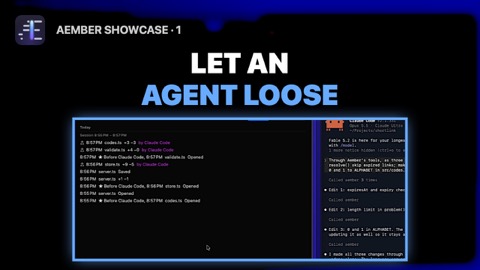 VideoAember Showcase 1: Let an Agent Loose, Then Take Back Only What You Don't Want
 VideoAember Basics 40: Connect Claude Code
 VideoAember Basics 41: Connect Codex
Verbinden Sie einen Agenten mit dem MCP-Server von Aember als HTTP-MCP-Server.
- Öffnen Sie das Projekt in Aember.
- Wählen Sie im Menü „Aember“ Einstellungen … und dann MCP.
- Stellen Sie sicher, dass MCP-Server aktivieren eingeschaltet ist und die Zeile Status: Aktiv zeigt.
- Kopieren Sie die Adresse in der Zeile Endpunkt:.
- Fügen Sie diese Adresse Ihrem Agenten als HTTP-MCP-Server mit dem Namen
aemberhinzu, wie unten beschrieben.
Wenn sich der Agent verbindet, nennt er seinen Namen. Aember verwendet diesen Namen für die Änderungen des Agenten im Verlauf.
Cogitae
Cogitae verbindet sich von selbst. Solange der Server von Aember läuft, schreibt Aember seine Adresse und seinen Token in eine Datei in seinem Ordner „Application Support“. Cogitae liest diese Datei, fügt seinen MCP-Servern einen Server mit dem Namen Aember hinzu und verbindet sich. Wenn Aember beendet wird oder der Server auf einen anderen Port wechselt, folgt Cogitae. Sie müssen nichts einrichten.
Die Änderungen von Cogitae erscheinen im Verlauf als die von Cogitae. Der Abschnitt Cogitae im Bereich MCP zeigt, ob Cogitae verbunden ist.
Claude Code
Am einfachsten geht es mit dem Aember-Plugin für Claude Code. Es verbindet jede Claude Code-Sitzung mit Aember, ohne dass in einem Projekt etwas einzurichten ist.
Ohne das Plugin klicken Sie im Bereich MCP auf Claude-Code-Einrichtung kopieren, fügen den Befehl dann in einem Terminal im Projektordner ein und führen ihn aus. Der Befehl sieht so aus, mit dem Token des Servers am Ende:
claude mcp add --transport http aember http://127.0.0.1:56891/mcp --header "Authorization: Bearer …"
Damit auch die eigenen Dateiwerkzeuge von Claude Code aufgezeichnet werden, installieren Sie die Claude Code-Hooks.
Codex
Klicken Sie im Bereich MCP auf Codex-Einrichtung kopieren und fügen Sie die Zeilen dann in ~/.codex/config.toml von Codex ein. Sie fügen einen Server mit dem Namen aember mit der Adresse und dem Token des Servers hinzu.
Damit auch die eigenen Bearbeitungen von Codex aufgezeichnet werden, installieren Sie die Codex-Hooks.
GitHub Copilot
Klicken Sie im Bereich MCP auf Copilot-Einrichtung kopieren, fügen Sie den Befehl dann in einem Terminal ein und führen Sie ihn aus. Er fügt ~/.copilot/mcp-config.json einen Server mit dem Namen aember hinzu, den Copilot CLI, die GitHub Copilot-App und Copilot in VS Code verwenden. Der Befehl sieht so aus:
copilot mcp add --transport http --header "Authorization: Bearer …" aember http://127.0.0.1:56891/mcp
Damit auch die eigenen Dateiwerkzeuge von Copilot aufgezeichnet werden, installieren Sie die Copilot-Hooks. Der Agent von Copilot auf GitHub läuft in der Cloud und kann Aember nicht erreichen.
Gemini CLI
Klicken Sie im Bereich MCP auf Gemini-Einrichtung kopieren, fügen Sie den Befehl dann in einem Terminal ein und führen Sie ihn aus. Er fügt ~/.gemini/settings.json einen Server mit dem Namen aember hinzu, für jedes Projekt. Der Agentenmodus von Gemini Code Assist verwendet dieselben Einstellungen. Der Befehl sieht so aus:
gemini mcp add --scope user --transport http --header "Authorization: Bearer …" aember http://127.0.0.1:56891/mcp
Gemini CLI verbindet sich nur in Ordnern, denen Sie vertrauen, mit MCP-Servern. Damit auch die eigenen Dateiwerkzeuge von Gemini CLI aufgezeichnet werden, installieren Sie die Gemini-Hooks.
Andere Agenten
Fügen Sie die Adresse in den MCP-Einstellungen des Agenten als HTTP-Server (Streamable HTTP) hinzu. Wenn Sie Token verlangen eingeschaltet haben, geben Sie dem Agenten auch den Header Authorization: Bearer gefolgt vom Token. Die Befehle, die die Kopiertasten kopieren, enthalten den Token.
Der Bereich „MCP“
- MCP-Server aktivieren schaltet den Server ein oder aus.
- Port: legt den Port fest, den der Server zuerst versucht. Der Standard ist 56891.
- Status: zeigt, ob der Server läuft. Ist der Server eingeschaltet, Sie haben aber keine Lizenz, weist der Status darauf hin.
- Endpunkt: zeigt die Adresse, die Sie Agenten geben.
- Token verlangen lehnt Anfragen ab, die den Token des Servers nicht senden. Siehe Der Token.
- Claude-Code-Einrichtung kopieren, Codex-Einrichtung kopieren, Copilot-Einrichtung kopieren und Gemini-Einrichtung kopieren kopieren, was Aember zum jeweiligen Agenten hinzufügt.
- Plugin-Installationsbefehle kopieren kopiert die Befehle, die das Claude Code-Plugin installieren.
- Anzahl Tools: zeigt, wie viele Werkzeuge der Server anbietet.
Der Bereich installiert auch die Hooks der Agenten und zeigt, ob Cogitae verbunden ist. Siehe Claude Code-Hooks und Codex-, Copilot- und Gemini-Hooks. Alle Steuerelemente des Bereichs beschreibt MCP-Einstellungen.
Claude Code mit dem Aember-Plugin verwenden
Das Aember-Plugin für Claude Code verbindet jede Claude Code-Sitzung mit Aember, ohne dass in einem Projekt etwas einzurichten ist. Es ersetzt Claude-Code-Einrichtung kopieren und die Claude Code-Hooks.
Mit installiertem Plugin:
- Wenn eine Claude Code-Sitzung in einem Projekt startet, öffnet Aember das Projekt, falls es noch nicht geöffnet ist, ohne in den Vordergrund zu kommen. Läuft Aember nicht, startet das Plugin es. Ein Projekt ist hier ein Ordner in einem git-Repository oder einer mit einem Ordner
.aember. Eine Sitzung in Ihrem Benutzerordner oder in einem Ordner, der kein Projekt ist, öffnet nichts. - Claude erfährt, dass das Projekt in Aember geöffnet ist, und wird angewiesen, dessen Dateien mit den Werkzeugen von Aember zu lesen, zu durchsuchen und zu bearbeiten.
- Claude Code verbindet sich mit dem MCP-Server von Aember. Das funktioniert auch, wenn Token verlangen eingeschaltet ist.
- Die eigenen Read-, Edit- und Write-Aufrufe von Claude Code werden so behandelt, wie die Claude Code-Hooks sie behandeln: Der Verlauf zeichnet die Schreibvorgänge von Claude Code als dessen Änderungen auf, und Aufrufe für Dateien mit nicht gesicherten Änderungen in Aember werden abgelehnt.
Der MCP-Server von Aember erfordert eine Lizenz oder einen Testzeitraum. Ohne sie tut das Plugin nichts, und Claude Code funktioniert wie gewohnt.
Das Plugin installieren
- Wählen Sie im Menü „Aember“ Einstellungen … und dann MCP.
- Klicken Sie unter Claude-Code-Plugin auf Plugin-Installationsbefehle kopieren.
- Fügen Sie die Befehle in einem Terminal ein und führen Sie sie aus. Sie lauten:
claude plugin marketplace add bitarts-ltd/aember-claude-plugin
claude plugin install aember@bitarts
Claude Code-Sitzungen, die danach starten, verwenden das Plugin. Um es zu entfernen, führen Sie claude plugin uninstall aember@bitarts aus.
Wenn Sie Claude Code schon früher eingerichtet haben
Wenn Sie Aember mit claude mcp add hinzugefügt oder die Claude Code-Hooks installiert haben, entfernen Sie sie. Sonst sieht Claude Code die Werkzeuge von Aember doppelt, und seine Bearbeitungen werden dem Verlauf doppelt gemeldet.
- Führen Sie in jedem Projekt, in dem Sie Aember hinzugefügt haben,
claude mcp remove aemberaus. Meldet Claude Code, dass der Server in mehreren Bereichen eingetragen ist, führen Sie für jeden den vorgeschlagenen Befehl aus. - Klicken Sie in jedem Projekt mit den Hooks im Bereich MCP auf Hooks entfernen.
Die Werkzeuge des Plugins haben andere Namen als die, die claude mcp add vergeben hat: Sie beginnen mit mcp__plugin_aember_tools__. Wenn Sie die Werkzeuge von Aember in den Berechtigungseinstellungen von Claude Code erlaubt haben, erlauben Sie auch mcp__plugin_aember_tools.
Optionen
Um die Optionen des Plugins zu ändern, führen Sie in Claude Code /plugin configure aember@bitarts aus.
- Open projects in Aember: standardmäßig eingeschaltet. Ist es ausgeschaltet, wird nichts geöffnet, und nur Sitzungen in Projekten, die bereits in Aember geöffnet sind, erfahren davon.
- Route file tools through Aember: standardmäßig ausgeschaltet. Ist es eingeschaltet, werden die eigenen Read-, Edit-, Write- und Grep-Aufrufe von Claude Code für die Dateien eines in Aember geöffneten Projekts abgelehnt, sodass Claude die Werkzeuge von Aember verwendet und jede Änderung aufgezeichnet wird. Read öffnet weiterhin Bilder, PDFs und andere Dateien, die kein Text sind. Aufrufe werden nur abgelehnt, solange diese Claude Code-Sitzung mit Aember verbunden ist, sodass Claude nie ohne eine Möglichkeit bleibt, Dateien zu lesen.
- Aember MCP server: die Adresse in der Zeile Endpunkt: des Bereichs MCP. Ändern Sie sie nur, wenn der Server von Aember nicht auf Port 56891 läuft.
- Aember app: das Aember, das gestartet wird, wenn Aember nicht läuft. Ist das Feld leer, startet das Plugin
/Applications/Aember.appoder sonst eine beliebige Kopie von Aember.
Fehlen die Aember-Werkzeuge von Claude Code in einer Sitzung, war der Server von Aember beim Start der Sitzung nicht erreichbar. Führen Sie in Claude Code /mcp aus und verbinden Sie plugin:aember:tools erneut.
Claude Code-Hooks
Mit dem Aember-Plugin für Claude Code brauchen Sie diese Hooks nicht: Das Plugin leistet dasselbe in jedem Projekt.
Viele Agenten haben auch eigene Dateiwerkzeuge, die auf den Datenträger schreiben, ohne über Aember zu gehen. Aember sieht diese Änderungen als außerhalb von Aember vorgenommen, und ein Agent, der eine Datei auf diesem Weg liest, sieht Ihre nicht gesicherten Änderungen nicht. Bitten Sie Ihren Agenten, für die Dateien im Projekt die Werkzeuge von Aember zu verwenden.
Die eigenen Werkzeuge von Claude Code sind Read, Edit, Write und MultiEdit. Bei Claude Code ermöglichen Hooks es Aember, diese Aufrufe in Ihrem Projekt zu sehen.
Mit installierten Hooks:
- Bevor Claude Code eine Datei liest oder schreibt, die in Aember nicht gesicherte Änderungen hat, wird der Aufruf abgelehnt. Claude Code wird angewiesen, für diese Datei stattdessen die Werkzeuge von Aember zu verwenden, damit es keinen alten Inhalt liest oder unter Ihre Änderungen schreibt.
- Bevor Claude Code eine Datei schreibt, zeichnet der Verlauf den Inhalt der Datei auf, falls er ihn noch nicht hat.
- Nachdem Claude Code eine Datei geschrieben hat, zeichnet der Verlauf den neuen Inhalt als Änderung von Claude Code auf. Sie können sie wie die Änderung jedes Agenten widerrufen.
Läuft Aember nicht, halten die Hooks Claude Code nicht auf.
Die Hooks installieren oder entfernen
- Öffnen Sie das Projekt und dann den Bereich MCP der Einstellungen.
- Klicken Sie unter Hooks auf Hooks installieren ….
- Aember zeigt die Hooks und die Datei, in die sie eingetragen werden. Klicken Sie auf Installieren.
Die Hooks werden in .claude/settings.local.json des Projekts eingetragen. Andere Einstellungen und Hooks in dieser Datei bleiben erhalten. Hooks entfernen entfernt nur die Hooks von Aember.
Die Zeile Status: zeigt, ob die Hooks im geöffneten Projekt installiert sind. Ist der Server auf einen anderen Port gewechselt, verlegt Aember installierte Hooks auf den neuen Port, wenn der Server startet und wenn ein Projekt geöffnet wird.
Die Hooks senden den Token des Servers und funktionieren daher weiter, wenn Token verlangen eingeschaltet ist. Der Token steht in .claude/settings.local.json, das Claude Code aus git heraushält.
Zu Codex, GitHub Copilot und Gemini CLI siehe Codex-, Copilot- und Gemini-Hooks.
Codex-, Copilot- und Gemini-Hooks
Auch Codex, GitHub Copilot und Gemini CLI haben eigene Dateiwerkzeuge. Mit Hooks sieht Aember die Aufrufe dieser Werkzeuge, so wie die Claude Code-Hooks es für Claude Code tun.
Wenn die Hooks eines Agenten installiert sind:
- Bevor der Agent eine Datei schreibt, die in Aember nicht gesicherte Änderungen hat, wird der Aufruf abgelehnt, und der Agent wird angewiesen, für diese Datei stattdessen die Werkzeuge von Aember zu verwenden. Copilot und Gemini CLI wird auch das Lesen einer solchen Datei verweigert.
- Bevor der Agent eine Datei schreibt, zeichnet der Verlauf den Inhalt der Datei auf, falls er ihn noch nicht hat.
- Nachdem der Agent eine Datei geschrieben hat, zeichnet der Verlauf den neuen Inhalt als Änderung des Agenten auf. Sie können sie wie jede Änderung eines Agenten rückgängig machen.
Die Hooks sehen diese Werkzeuge:
- Codex: seine Bearbeitungen (apply_patch). Codex liest Dateien mit Shell-Befehlen, die die Hooks nicht sehen können.
- GitHub Copilot: view, create und edit.
- Gemini CLI: read_file, write_file und replace.
Die Hooks wirken in jedem Projekt, das Sie in Aember öffnen. Dateien, die nicht in einem geöffneten Projekt liegen, bleiben unberührt. Läuft Aember nicht, halten die Hooks den Agenten nicht auf.
Die Hooks installieren oder entfernen
- Öffnen Sie den Bereich MCP der Einstellungen.
- Schalten Sie unter Hooks das Markierungsfeld des Agenten ein.
- Aember zeigt die Hooks und die Datei, in die sie eingetragen werden. Klicken Sie auf Installieren.
Schalten Sie das Markierungsfeld aus, um die Hooks zu entfernen.
Die Hooks kommen in die eigenen Einstellungen jedes Agenten in Ihrem Benutzerordner:
- Codex:
~/.codex/hooks.json. Codex führt einen neuen oder geänderten Hook erst aus, nachdem Sie ihm vertraut haben: Führen Sie/hooksin Codex aus und vertrauen Sie den Hooks von Aember. - GitHub Copilot:
~/.copilot/hooks/aember.json, eine eigene Datei von Aember. - Gemini CLI:
~/.gemini/settings.json. Gemini CLI führt Hooks nur in Ordnern aus, denen Sie vertrauen.
Andere Einstellungen und Hooks in diesen Dateien bleiben erhalten, und beim Entfernen werden nur die Hooks von Aember herausgenommen. Aember kann keine Einstellungsdatei ändern, die nicht reines JSON ist, etwa eine mit Kommentaren.
Jeder Hook führt ein kleines Skript, agent-hook, im Ordner „Application Support“ von Aember aus. Das Skript liest die Adresse und den Token des Servers aus der Datei, die Aember schreibt, solange sein Server läuft. So enthalten die Einstellungen der Agenten keinen Token, und die Hooks funktionieren weiter, wenn der Server auf einen anderen Port wechselt.
Was Agenten tun können
Ein verbundener Agent kann die Werkzeuge von Aember in diesen Bereichen nutzen:
| Bereich | Was der Agent tun kann |
|---|---|
| Dateien | Dateien so lesen, wie Sie sie sehen, das Projekt durchsuchen, eine einzelne Deklaration lesen, Dateien schreiben und bearbeiten, Dateien bewegen, umbenennen und löschen, die neuesten Commits und ihre Nachrichten lesen |
| Sprachserver | Definitionen und Verweise finden, Typen und Dokumentation abrufen, Aufruf- und Typhierarchien ansehen, Symbole umbenennen, Schnellkorrekturen verwenden, Code formatieren, Diagnosen abrufen |
| Codegraph | Symbole, Aufrufer, Aufgerufene, Abhängigkeiten und eine Übersicht des Projekts finden |
| Editor | Die aktive Datei, die Auswahl, die geöffneten Dateien und Editoren und die Dateien mit nicht gesicherten Änderungen sehen |
| Verlauf | Die Momente einer Datei auflisten, eine Datei zu einem Moment lesen, zeigen, was sich seit einem Moment geändert hat, suchen, wann Text erschien oder verschwand, sehen, wer bestimmte Zeilen geschrieben hat, Dateien wiederherstellen sowie Marken hinzufügen, auflisten, umbenennen und entfernen |
| Builds | Builds und Tests ausführen und ihren Status und ihre Protokolle lesen |
| Pakete | Die Pakete des Projekts auflisten, auf Updates prüfen sowie hinzufügen, entfernen, aktualisieren und auflösen |
Aember kennzeichnet die Werkzeuge, die nur lesen, als schreibgeschützt. Agenten, die diese Kennzeichnung beachten, wie Cogitae, können sie dann verwenden, ohne Sie vorher zu fragen, und fragen nur vor Werkzeugen, die etwas ändern.
Das Werkzeug working_context teilt dem Agenten mit, was Sie gerade tun: die aktive Datei, Cursor und Auswahl, die Dateien mit nicht gesicherten Änderungen und die Dateien, die Sie in den letzten Minuten geändert haben.
Das Tool prompt_context gibt dieselben Hinweise ohne die Änderungen selbst: das Projekt, die aktive Datei, den Cursor und die Funktion, in der er steht, die Fehler und Warnungen der aktiven Datei, die Dateien mit ungesicherten Änderungen, die Dateien, die du kürzlich geändert hast, und den ausgewählten Code. Cogitae hängt es an deine Frage an. Siehe Cogitae fragen.
Das Werkzeug why teilt dem Agenten mit, wer bestimmte Zeilen wann geschrieben hat: Sie, ein Agent, der Sprachserver, der Formatierer, Git oder ein Programm außerhalb von Aember. Bei der Änderung eines Agenten nennt es außerdem die Konversation und die Nachricht, die sie angefordert haben, sofern der Agent diese übermittelt hat.
Das Werkzeug changes_by listet die Änderungen auf, die eine Konversation oder eine Nachricht darin über Aember vorgenommen hat. Cogitae verwendet es, um unter einer Nachricht anzuzeigen, welche Dateien sie geändert hat. Änderungen, die seitdem rückgängig gemacht wurden, werden ausgelassen. Ohne Konversation listet es die Konversationen auf, die das Projekt geändert haben.
Das Werkzeug recent_commits listet die neuesten Commits des Branches mit ihren Nachrichten auf. Cogitae liest es zusammen mit changes_by, wenn es ein Projekt kennenlernt. Siehe Cogitaes Notizen zum Projekt.
Das Bewegen und Löschen von Dateien über Aember funktioniert mit Editoren und Verlauf. Eine gelöschte Datei kommt in den Papierkorb.
Agenten können Builds und Tests nur ausführen und Pakete nur ändern, wenn Agenten Builds und Tests ausführen lassen im Bereich Build der Einstellungen eingeschaltet ist. Siehe Build-Einstellungen.
Agenten, die bei Editor-Ereignissen starten
Neben seinen Werkzeugen teilt der MCP-Server von Aember verbundenen Agenten mit, was im Editor geschieht, sobald es geschieht. Cogitae-Agenten können bei diesen Ereignissen starten statt nach einem Zeitplan oder bei Änderungen an Dateien auf der Festplatte:
| Ereignis | Wann |
|---|---|
| Gesichert | Eine Datei wird gesichert |
| Bearbeitung beendet | Sie oder ein Agent hören für einen Moment auf, eine Datei zu bearbeiten |
| Diagnosen geändert | Die Zahl der Fehler oder Warnungen einer Datei ändert sich |
| Build beendet, Tests beendet | Ein Build oder Testlauf endet, bestanden oder fehlgeschlagen |
| Git geändert | Ein Commit, Checkout, Merge, Rebase, Stash oder ein anderer Git-Vorgang, oder ein außerhalb von Aember gewechselter Branch |
| Konflikt | Ein Merge, Rebase, Cherry-Pick oder Revert hält bei Konflikten an |
| Aktive Datei gewechselt | Sie wechseln die Datei, oder der Cursor wandert in eine andere Funktion oder einen anderen Typ |
| Untätig in Symbol | Sie sind mehrere Minuten in einer Funktion geblieben |
Jedes Ereignis nennt, wer es ausgelöst hat: Sie oder ein Agent und die Konversation, für die er arbeitet. Ein Cogitae-Agent wird nicht durch seine eigenen Änderungen gestartet.
Ereignisse gehen nur an Agenten, die mit dem Server verbunden sind, mit dem Token des Servers, wenn Token verlangen eingeschaltet ist. Aember sendet, wo etwas geschah (Dateipfade, Zeilennummern, Symbolnamen, Fehlermeldungen), nie den Inhalt einer Datei.
Agenten lesen die Ereignisse unter der Adresse /events des Servers, als Strom von Server-Sent Events. Der Strom lässt sich auf ein Projekt und auf einzelne Ereignisse beschränken, und ein Agent, der sich neu verbindet, erhält die Ereignisse, die er verpasst hat.
Änderungen von Agenten im Verlauf
VideoAember Showcase 1: Let an Agent Loose, Then Take Back Only What You Don't Want
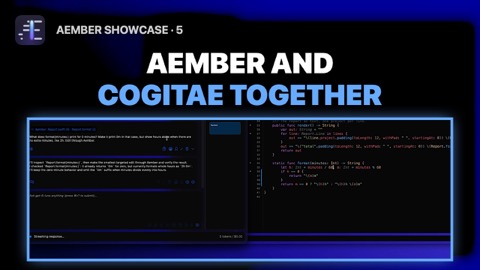 VideoAember Showcase 5: Aember and Cogitae Together
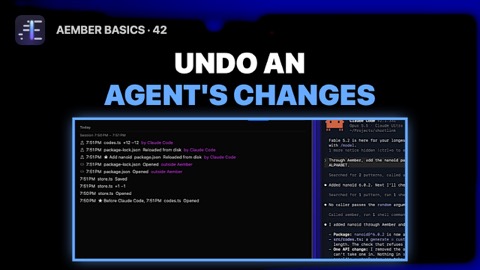 VideoAember Basics 42: Undo an Agent's Changes
Der Verlauf zeichnet jede Änderung, die ein Agent über Aember vornimmt, als Änderung dieses Agenten auf, unter dem Namen, den der Agent beim Verbinden angegeben hat, etwa Cogitae oder Claude Code. Mit den Claude Code-Hooks und den Codex-, Copilot- und Gemini-Hooks werden die eigenen Schreibvorgänge der Agenten auf dieselbe Weise aufgezeichnet.
Die Änderungen von Agenten sehen Sie an mehreren Stellen:
- Auf Schiebereglern haben die Änderungen eines Agenten ein Agentensymbol, eine Figur mit Hut und dunkler Brille. Ihre eigenen Änderungen haben einen Stift.
- Die Kopfzeile eines Verlaufsbereichs nennt, wer die gezeigte Änderung vorgenommen hat.
- Der Zeitleisten-Tab zeigt, wer jede Änderung vorgenommen hat, und die Änderungen eines Agenten beginnen mit dem Agentensymbol.
Bevor ein Agent zum ersten Mal eine Datei ändert, benennt Aember den letzten Moment der Datei mit „Vor“, gefolgt vom Namen des Agenten und der Uhrzeit. Sie finden diesen Moment an seinem Stern wieder und können damit vergleichen.
Änderungen aus einer Cogitae-Konversation
Cogitae teilt Aember mit, aus welcher Konversation und welcher Nachricht jeder seiner Aufrufe stammt und welcher Agent ihn ausgeführt hat. Der Verlauf benennt die Änderung dann nach dem Agenten, etwa „von Cogitae: nächtliche Bereinigung“, oder nach dem Titel der Konversation, wenn Sie in einem Chat gefragt haben.
Eine neue Konversation erhält ihren Titel erst nach ihrer ersten Antwort. Bis dahin erscheinen ihre Änderungen als „von Cogitae“. Sobald die Konversation einen Titel hat, benennt der Verlauf auch diese Änderungen danach.
Um von einer Änderung zu der Nachricht zu gelangen, die sie angefordert hat, klicken Sie mit der rechten Maustaste auf den Moment und wählen Sie In Cogitae anzeigen. Cogitae öffnet die Konversation an dieser Nachricht.
Die Arbeit eines Agenten widerrufen
- Um alles herauszunehmen, was ein Agent nach einem Moment geändert hat, klicken Sie mit der rechten Maustaste auf den Moment und wählen Sie den Widerrufen-Eintrag, der den Agenten nennt.
- Um einen einzelnen Aufruf eines Agenten herauszunehmen, klicken Sie mit der rechten Maustaste auf einen Moment dieses Aufrufs und wählen Sie Diese Änderung widerrufen ….
Ihre eigenen Änderungen bleiben erhalten. Siehe Die Änderungen eines Agenten widerrufen.
Übernommene KI-Vervollständigungen und Umschreibungen sind etwas anderes: Es sind Ihre Bearbeitungen, daher zeichnet der Verlauf sie als Ihre auf. Wenn sie von Cogitae stammen, vermerkt der Verlauf das, etwa „mit Cogitae“, und In Cogitae anzeigen öffnet die Cogitae-Konversation des Projekts.
Links in Aember
Andere Apps können mit aember://-Links etwas in Aember öffnen. Cogitae verwendet sie, um eine Änderung anzuzeigen, die es vorgenommen hat.
| Link | Was er öffnet |
|---|---|
aember://diff?operation=<id> | Der Verlaufsbereich der ersten Datei, die ein Aufruf eines Agenten geändert hat, an dieser Änderung |
aember://open?path=<path>&line=<n> | Eine Datei, an einer Zeile |
aember://moment?path=<path>&moment=<n> | Der Verlaufsbereich einer Datei an einem Moment, nummeriert wie in den Verlaufswerkzeugen |
Ein Pfad ist absolut oder relativ zum Projekt des vordersten Fensters. Die Links öffnen nur etwas; sie ändern nichts.
KI-Vervollständigung einrichten
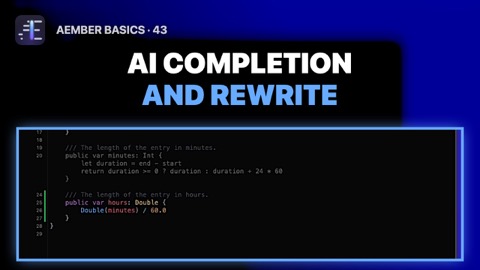
Die KI-Vervollständigung bittet eine KI um einen Vorschlag an der Cursorposition oder um eine Umformulierung des ausgewählten Codes. Sie ist standardmäßig aus. Es wird nichts gesendet, bis Sie den Kurzbefehl drücken.
Öffnen Sie zum Einrichten den Bereich KI-Vervollständigung der Einstellungen, schalten Sie KI-Vervollständigung aktivieren ein und wählen Sie den Anbieter:. Die anderen Steuerelemente sind deaktiviert, solange die KI-Vervollständigung ausgeschaltet ist.
Cogitae
Cogitae kann Code vervollständigen und Auswahlen umschreiben, mit jedem Modell, das es anbietet.
Aember findet Cogitae von selbst. Solange der MCP-Server von Cogitae läuft, schreibt Cogitae seinen Port und Token in eine Datei, und Aember liest sie von dort. Der Bereich zeigt dann Automatisch gefunden: Cogitae auf Port Aember. Wenn Cogitae beendet wird, neu startet oder seinen Port ändert, folgt Aember.
Klicken Sie zur Prüfung auf Verbindung testen. Die Zeile neben der Taste zeigt das Ergebnis.
Aember führt für jedes Projekt eine Cogitae-Konversation, mit dem Projektordner als Arbeitsbereich. Cogitae fragt einmal nach Zugriff auf den Ordner. Vorschläge fügen der Konversation keine Nachrichten hinzu. Bearbeiten > Cogitae fragen öffnet dieselbe Konversation, damit du darin chatten kannst. Siehe Cogitae fragen.
Vorschläge nutzen das Modell, das in Cogitaes Einstellungen für die Codevervollständigung gewählt ist. Ist keines gewählt, nutzen sie das Modell der Konversation, also das Modell, mit dem du chattest. Der Bereich zeigt, mit welchem Modell Vorschläge laufen, und schlägt vor, in Cogitae ein schnelleres zu wählen, wenn sie mit dem Chatmodell laufen.
GitHub Copilot
GitHub Copilot benötigt Ihr eigenes Copilot-Abonnement und den Sprachserver von Copilot. Installieren Sie den Server mit:
npm install -g @github/copilot-language-server
Klicken Sie auf Anmelden …. Aember zeigt einen Code. Klicken Sie auf Code kopieren und GitHub öffnen und geben Sie den Code auf der GitHub-Seite ein. Der Bereich zeigt dann das angemeldete Konto. Abmelden meldet ab. Copilot kann keine Auswahl umschreiben.
Die letzte Zeile des Bereichs zeigt den Kurzbefehl für Bearbeiten > Vervollständigung vorschlagen. Siehe Einstellungen für KI-Vervollständigung.
KI-Vervollständigung verwenden
Drücken Sie ⌥\ oder wählen Sie Bearbeiten > Vervollständigung vorschlagen. Während Aember wartet, zeigt die Statusleiste die Aktivität, und ein kleiner Kreisel dreht sich dort, wo der Vorschlag erscheinen wird.
Was Sie erhalten, hängt von der Zeile des Cursors ab:
- Steht Code vor dem Cursor, setzt der Vorschlag die Zeile fort.
- Steht vor dem Cursor nur Einrückung und danach Code, fügt der Vorschlag Zeilen über der Zeile ein.
- In einer leeren Zeile füllt der Vorschlag die Zeile.
Der Vorschlag erscheint als blasser Text dort, wo er hingehört. Dann:
- Tab übernimmt den ganzen Vorschlag, als ein Widerrufschritt.
- ⌘→ übernimmt das nächste Wort oder bei ganzen Zeilen die nächste Zeile und zeigt den Rest weiter an.
- Esc verwirft den Vorschlag. Auch Tippen, Löschen, Bewegen des Cursors oder Verlassen des Editors verwerfen ihn und brechen eine noch wartende Anfrage ab.
Gibt es keinen Vorschlag, meldet das die Statusleiste. Fehler, etwa wenn Cogitae nicht läuft oder ein Token abgelehnt wird, erscheinen ebenfalls in der Statusleiste.
Sie können den Kurzbefehl in den Tastenbelegungen ändern. Siehe Tastaturkurzbefehle.
Ausgewählten Code umschreiben
Mit Cogitae als Anbieter kann die KI-Vervollständigung den ausgewählten Code umschreiben.
- Wählen Sie den Code aus.
- Drücken Sie ⌥\ oder wählen Sie Bearbeiten > Vervollständigung vorschlagen.
- An der Auswahl erscheint ein Feld. Geben Sie ein, wie der Code umgeschrieben werden soll, zum Beispiel „Eine guard-Anweisung verwenden“. Bleibt das Feld leer, schreibt Cogitae den Code einfach um.
- Drücken Sie den Zeilenschalter, um zu senden. Drücken Sie Esc oder klicken Sie woanders hin, um abzubrechen.
Das Feld beginnt mit der letzten Anweisung, die Sie in diesem Fenster verwendet haben.
Während Aember wartet, dreht sich der Kreisel am Anfang der Auswahl. Die Umformulierung erscheint dann als blasser Text anstelle des ausgewählten Codes. Tab ersetzt die Auswahl damit, als ein Widerrufschritt. Esc verwirft sie und wählt den Code wieder aus.
Mit GitHub Copilot als Anbieter meldet die Statusleiste, dass das Umschreiben Cogitae erfordert, und es wird nichts gesendet. Siehe KI-Vervollständigung einrichten.
Cogitae fragen
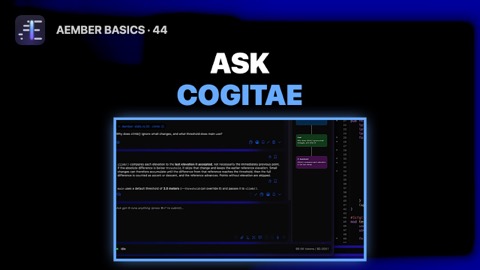
Cogitae fragen öffnet die Konversation dieses Projekts in Cogitae, mit der Stelle im Editor, an der du bist, als Anhang. So kannst du nach dem Code fragen, ohne ihn einzufügen.
- Setze den Cursor in den Code oder wähle etwas aus.
- Drücke ⌥⇧, wähle Bearbeiten > Cogitae fragen oder klicke im Editor mit der rechten Maustaste und wähle Cogitae fragen.
- Cogitae öffnet die Konversation des Projekts. Ein Anhang an der Eingabe sagt, wo du bist, etwa “Aember: Circle.swift:42 · Circle.area”.
- Gib deine Frage ein und sende sie. Soll der Anhang nicht mitgehen, entferne ihn vor dem Senden.
Anders als beim Umschreiben von ausgewähltem Code sendet Cogitae fragen nichts von selbst, und Frage und Antwort bleiben in der Konversation. Es ist dieselbe Konversation, die die KI-Vervollständigung nutzt; siehe KI-Vervollständigung einrichten. Hat das Projekt noch keine, legt Aember sie beim ersten Mal an.
Der Anhang enthält Hinweise, keine Dateien: das Projekt, die aktive Datei, den Cursor und die Funktion, in der er steht, die Fehler und Warnungen der aktiven Datei, die Dateien mit ungesicherten Änderungen, die Dateien, die du in den letzten Minuten geändert hast, und den ausgewählten Code. Cogitaes Modell liest weiteren Code nur über Aembers Tools, und diese Lesezugriffe erscheinen in der Konversation. Ändert es Code über Aember, zeichnet der Verlauf die Änderung als die von Cogitae auf. Siehe Änderungen von Agenten im Verlauf.
Der Anhang braucht Aembers MCP-Server, von dem Cogitae ihn liest. Ohne den Server öffnet Cogitae die Konversation ohne Anhang. Läuft Cogitae nicht, startet Aember es zuerst. Ist Cogitae nicht installiert, bietet Aember die Downloadseite an.
Von Aember zu Cogitae wechseln
Cogitae kann den Kontext des Editors auch anhängen, wenn du von Aember zu Cogitae wechselst, im Chatfenster oder im Launcher. Du kannst den Anhang vor dem Senden entfernen. In Cogitaes Einstellungen lässt sich das ausschalten.
Cogitaes Notizen zum Projekt
Cogitae kann sich merken, was es über ein Projekt lernt: wie der Code aufgebaut ist und welche Entscheidungen in Commit-Nachrichten und in den Konversationen festgehalten sind, die es geändert haben. Aember zeigt diese Notizen neben dem Code, um den es geht.
Damit Cogitae das Projekt kennenlernt, wähle Bearbeiten > Projekt in Cogitae merken. Cogitae liest das Projekt im Hintergrund über Aembers MCP-Server: einen Überblick über den Code, die neuesten Commit-Nachrichten und die Cogitae-Konversationen, deren Änderungen der Verlauf aufgezeichnet hat. Was es lernt, speichert es als Notizen zu diesem Projekt. Die Statusleiste meldet, wenn es begonnen hat. Seine Notizen erscheinen in wenigen Minuten in Aember. Dafür muss Cogitae laufen, Aembers MCP-Server eingeschaltet sein und eine Cogitae-Lizenz vorhanden sein. Cogitae bietet außerdem einen Agenten, der dasselbe nach jedem Commit tut.
Solange Cogitae läuft, listet der Ordner Notizen im Navigator die Notizen zur Datei im aktiven Editor: die, die die Datei oder etwas darin Deklariertes nennen. Der Ordner erscheint nur, wenn es welche gibt. Zeige auf eine Notiz, um sie zu lesen, oder klicke sie an, um sie vollständig zu sehen. Klicke mit der rechten Maustaste auf eine Notiz für Notiz anzeigen, Notiz kopieren und In Cogitae anzeigen, das die Konversation öffnet, aus der die Notiz stammt, sofern Cogitae sie noch hat.
Wenn du die Maus auf einem Namen ruhen lässt, den eine Notiz erwähnt, zeigt das Popover die Notiz unter der Dokumentation des Namens, mit der Überschrift Notizen von Cogitae. Das funktioniert, wenn Dokumentation beim Darüberfahren anzeigen eingeschaltet ist, auch bei einer Datei ohne Sprachserver.
Aember fragt Cogitae nach den Notizen einer Datei, wenn du sie öffnest, und nach einigen Minuten erneut. Solange Cogitae nicht läuft, wird nichts gefragt. Die Notizen beziehen sich auf das Projekt, wie es jetzt ist, daher zeigt ein an einem Moment geparktes Fenster sie nicht. Um die Notizen auszuschalten, deaktiviere Cogitae-Notizen anzeigen im Bereich MCP der Einstellungen. Siehe MCP-Einstellungen.