
Builds und Tests
Aember baut Ihr Projekt und führt seine Tests mit den Werkzeugen des Projekts aus. Es liest Fehler, Warnungen und Testergebnisse aus deren Ausgabe und verknüpft jede Meldung mit ihrer Stelle in Ihrem Code.
Ein Projekt bauen und testen
Verwenden Sie das Menü Build:
| Befehl | Kurzbefehl | Funktion |
|---|---|---|
| Build > Build | ⌘B | Baut das Projekt |
| Build > Testen | ⌘U | Führt die Tests des Projekts aus |
| Build > Build stoppen | ⌘. | Stoppt den Build- oder Testlauf |
| Build > Build-Protokoll anzeigen | Öffnet den Tab mit dem Build-Protokoll |
Dieselben Befehle stehen im Projektmenü: Klicken Sie auf die Ordnertaste oben im Navigator oder mit der rechten Maustaste auf den Projektnamen. Sie erscheinen dort, wenn Aember das Build-System des Projekts kennt oder das Projekt eine .aember/build.json hat.
Vor einem Build oder Testlauf sichert Aember alle geänderten Dateien, weil die Build-Werkzeuge die Dateien auf dem Datenträger lesen. Um dies auszuschalten, deaktivieren Sie Geänderte Dateien vor dem Build sichern in den Build-Einstellungen. Siehe Build-Einstellungen.
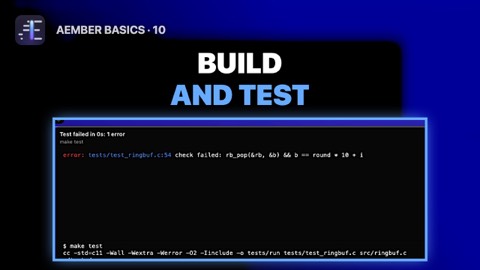
Ein Projekt führt jeweils einen Build oder Test aus. Während eines Laufs zeigt die Statusleiste, was läuft und wie lange schon, mit einer Stopptaste. Klicken Sie auf die Anzeige, um das Build-Protokoll zu öffnen. Wenn der Lauf endet, zeigt die Statusleiste das Ergebnis, zum Beispiel „Build fehlgeschlagen nach 12 s: 2 Fehler, 1 Warnung“.
Schlägt ein von Ihnen gestarteter Lauf fehl, öffnet sich das Build-Protokoll. Um dies auszuschalten, deaktivieren Sie Build-Protokoll anzeigen, wenn ein Build- oder Testlauf fehlschlägt in den Build-Einstellungen.
Um einen Lauf zu stoppen, wählen Sie Build > Build stoppen, klicken Sie auf die Stopptaste in der Statusleiste oder auf Stoppen im Build-Protokoll. Aember stoppt das Build-Werkzeug und jeden Prozess, den es gestartet hat.
KI-Agenten können ebenfalls über Aember bauen und testen, wenn Agenten Builds und Tests ausführen lassen ausgewählt ist. Ihre Läufe erscheinen in derselben Statusleiste und demselben Build-Protokoll.
Unterstützte Build-Systeme
Aember erkennt das Build-System an den Dateien im Projektordner. Hat ein Ordner mehrere, gilt das erste in dieser Tabelle:
| Build-System | Erkannt an | Build | Test |
|---|---|---|---|
| Swift Package Manager | Package.swift | swift build | swift test |
| Cargo | Cargo.toml | cargo build | cargo test |
| CMake | CMakeLists.txt | cmake --build build | ctest --test-dir build |
| Ninja | build.ninja oder rules.ninja | ninja -C dir | ctest, sonst ninja test |
| Xcode | .xcworkspace oder .xcodeproj | xcodebuild build -scheme S | xcodebuild test -scheme S |
| Make | Makefile, makefile oder GNUmakefile | make | make test |
| TypeScript | tsconfig.json oder jsconfig.json | npx tsc --noEmit | npm test |
| Python | pyproject.toml, setup.py oder setup.cfg | keiner | pytest |
Einige Einzelheiten:
- CMake verwendet den ersten vorhandenen Ordner aus
build,cmake-build-debugundcmake-build-release, sonstbuild. Ist dieser Ordner noch nicht konfiguriert, führt Aember zuerstcmake -S . -B buildaus. - Ninja verwendet
build.ninjaim Projektordner oder inbuildoderout. Tests verwendenctest, wenn der Ordner eineCTestTestfile.cmakehat. - Xcode verwendet das Schema, das wie das Projekt heißt, sonst das erste Schema, das
xcodebuild -listangibt. - Python-Projekte haben keinen Build-Schritt. Wählen Sie stattdessen Build > Testen.
Schreiben Sie für andere Projekte, und um einen dieser Befehle zu ändern, eine .aember/build.json. Siehe Build-Befehle anpassen.
Build-Befehle anpassen
Legen Sie eine Datei namens build.json in den Ordner .aember des Projekts, um die Befehle zu wählen, die Aember ausführt. Jeder Schlüssel ist optional:
{
    "build": ["make", "-j8"],
    "test": ["make", "check"],
    "testFilter": ["TESTS={filter}"],
    "scheme": "MyApp",
    "destination": "platform=macOS",
    "configuration": "Debug",
    "buildDirectory": "out"
}
| Schlüssel | Bedeutung |
|---|---|
build | Der Build-Befehl, der den von Aember gewählten ersetzt |
test | Der Testbefehl, der den von Aember gewählten ersetzt |
testFilter | Die Argumente, die test hinzugefügt werden, um nur einige Tests auszuführen. {filter} wird durch den Namen der Tests ersetzt. |
scheme | Das Xcode-Schema |
destination | Das Xcode-Ziel |
configuration | Die Xcode-Build-Konfiguration |
buildDirectory | Der Build-Ordner für CMake und Ninja |
Ein Befehl ist eine Liste: das Programm, dann jedes Argument. Aember führt das Programm direkt aus, ohne Shell, daher funktionieren Shell-Funktionen wie &&, Pipes und * nicht. Das Programm kann ein Name sein, den Aember in Ihrem PATH findet, ein Pfad relativ zum Projektordner oder ein vollständiger Pfad.
Kann build.json nicht gelesen werden, startet der Build nicht, und das Build-Protokoll nennt den Grund.
Die Datei ist dafür gedacht, mit dem Projekt geteilt zu werden. Hält Aember .aember aus Git heraus (Ordner .aember vor Git verbergen in den Git-Einstellungen), fügen Sie sie mit git add -f .aember/build.json hinzu.
Das Build-Protokoll lesen
Wählen Sie Build > Build-Protokoll anzeigen, um den Tab Build-Protokoll zu öffnen. Er zeigt den letzten Build- oder Testlauf des Projekts, ob er läuft oder beendet ist, und wer ihn gestartet hat. Er wird aktualisiert, während der Lauf Ausgaben schreibt.
Der Tab hat drei Teile:
- Die Kopfzeile zeigt Ergebnis und Dauer des Laufs, den ausgeführten Befehl, die Build-Umgebung und den Agenten, der ihn gestartet hat, falls ein Agent ihn gestartet hat. Während der Lauf andauert, stoppt ihn eine Taste Stoppen.
- Die Problemliste zeigt die Fehler, dann die Warnungen, dann die fehlgeschlagenen Tests. Klicken Sie auf eine Stelle wie
Sources/App/main.swift:12:5, um die Datei an dieser Zeile zu öffnen. Hinweise zu einem Problem stehen darunter. - Das Protokoll zeigt alles, was der Befehl ausgegeben hat. Sind Sie am Ende des Protokolls, scrollt es mit, wenn neue Zeilen eintreffen. Ein sehr langes Protokoll behält seine ersten und letzten Zeilen und nennt, wie viele es ausgelassen hat.
Schlägt ein Lauf fehl und wird kein Fehler erkannt, meldet das die Problemliste. Den Grund finden Sie im Protokoll.
Aember erkennt die Meldungen von swiftc, clang, gcc, rustc und cargo, tsc, dem Linker, Swift Testing, XCTest und cargo test. Bei Xcode-Projekten liest es auch das Result Bundle, das xcodebuild schreibt. Bei ctest und pytest liest es deren JUnit-Berichte.
Das Build-Protokoll ist schreibgeschützt und wird nicht gesichert.
Testergebnisse
Wenn Sie Build > Testen wählen, führt Aember alle Tests des Projekts aus und sammelt das Ergebnis jedes Tests. Wenn der Lauf endet, zeigen die Statusleiste und der Kopf des Build-Protokolls die Anzahlen, zum Beispiel „Testen erfolgreich in 4 s: 52 bestanden“ oder „Testen fehlgeschlagen nach 9 s: 2 fehlgeschlagen, 50 bestanden“.
Jeder fehlgeschlagene Test ist in der Problemliste des Build-Protokolls mit einem roten ✗, seinem Namen und der Stelle aufgeführt, an der er fehlgeschlagen ist. Klicken Sie auf die Stelle, um die Datei an dieser Zeile zu öffnen. Die Fehlermeldung wird unter dem Test angezeigt.
Aember liest Testergebnisse aus:
- Die Ausgabe von Swift Testing und XCTest, für Swift-Pakete.
- Das Result Bundle, das
xcodebuild testschreibt, für Xcode-Projekte. - Die Ausgabe von
cargo test, für Rust. - Die JUnit-Berichte, die
ctestundpytestschreiben.
KI-Agenten können einen einzelnen Test oder eine Gruppe von Tests ausführen. Fügen Sie für einen eigenen test-Befehl in .aember/build.json einen testFilter hinzu, damit dies funktioniert. Siehe Build-Befehle anpassen.
Build-Umgebungen
Build-Umgebungen enthalten die Umgebungsvariablen, die Aember an Builds, Tests und die Werkzeuge übergibt, die die Kompilierungsdatenbank erstellen. Damit legen Sie zum Beispiel Compiler-Flags in einem Makefile oder einer CMakeLists.txt fest.
Es gibt zwei Arten:
- Gemeinsame Variablen gehen an jeden Lauf.
- Benannte Umgebungen wie Debug oder Release legen ihre Variablen über die gemeinsamen, solange sie aktiv sind. Eine Variable in der aktiven Umgebung ersetzt eine gemeinsame Variable mit demselben Namen.
Umgebungen bearbeiten
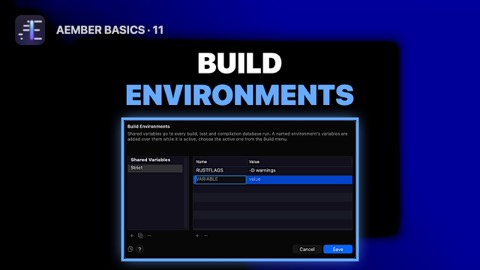
Wählen Sie Build > Umgebung > Build-Umgebungen …. Der Dialog Build-Umgebungen listet zuerst Gemeinsame Variablen und dann die benannten Umgebungen auf.
- Klicken Sie auf + (Umgebung hinzufügen), um eine Umgebung hinzuzufügen. Die erste heißt Debug. Geben Sie einen neuen Namen ein und drücken Sie den Zeilenschalter.
- Klicken Sie auf die Taste zum Duplizieren (Die ausgewählte Umgebung duplizieren), um die ausgewählte Umgebung mit ihren Variablen zu kopieren.
- Klicken Sie auf − (Ausgewählte Umgebung entfernen), um die ausgewählte Umgebung zu entfernen. Die gemeinsamen Variablen können Sie nicht entfernen.
- Um eine benannte Umgebung umzubenennen, bearbeiten Sie ihren Namen in der Liste.
Rechts enthält die Tabelle Name und Wert die Variablen des ausgewählten Eintrags. Tippen Sie in die leere Zeile unten, um eine hinzuzufügen. Drücken Sie Tab oder den Zeilenschalter, um zur nächsten Zelle zu wechseln. Mit den Tasten + und − der Tabelle fügen Sie Variablen hinzu und entfernen sie.
Klicken Sie auf Sichern, um Ihre Änderungen zu behalten, oder auf Abbrechen. Ein Name darf Buchstaben, Ziffern, -, _ und . enthalten und nicht mit . beginnen. Ist ein Name nicht zulässig oder haben zwei Umgebungen denselben Namen, weist Aember darauf hin, und der Dialog bleibt geöffnet.
Die Variablen werden im Ordner .aember des Projekts gespeichert, in Dateien, die nach dem Build-System benannt sind, etwa .aember/cmake-env und .aember/cmake-env.Debug.
Die aktive Umgebung wählen
Wählen Sie die Umgebung unter Build > Umgebung. Das Menü listet Nur gemeinsame Variablen und dann jede benannte Umgebung auf. Ein Häkchen zeigt die aktive an. Dasselbe Untermenü steht im Projektmenü des Navigators.
Wählen Sie Nur gemeinsame Variablen, um keine benannte Umgebung zu verwenden.
Die Statusleiste und das Build-Protokoll zeigen die Umgebung, die ein Lauf verwendet hat.
Die aktive Umgebung ist Ihre eigene Wahl. Sie wird in .aember/active-env gespeichert, getrennt von den Umgebungen selbst. Wenn Sie die aktive Umgebung umbenennen, bleibt sie aktiv. Wenn Sie sie entfernen, ist keine benannte Umgebung aktiv.