
Code-Intelligenz
Aember führt für jede Sprache in Ihrem Projekt einen Sprachserver aus. Der Server weiß, was die Namen in Ihrem Code bedeuten, sodass Aember Code vervollständigen, Dokumentation anzeigen, Definitionen und Verweise finden, Symbole umbenennen und Fehler melden kann.
Sprachserver
Aember startet einen Sprachserver, wenn Sie eine Datei in einer unterstützten Sprache öffnen. Jedes Projektfenster hat eigene Server: einen pro Sprache, den alle Dateien dieser Sprache im Projekt teilen. Wenn Sie das Projektfenster schließen, werden seine Server beendet.
| Sprache | Server | Dateiendungen |
|---|---|---|
| Swift | sourcekit-lsp | .swift |
| C, C++, Objective-C++ | clangd | .c .h .cpp .cc .cxx .hpp .hh .hxx .mm |
| Objective-C, mit dem Objective-C-Sprachpaket | clangd | .m |
| Rust | rust-analyzer | .rs |
| Python | pylsp | .py .pyw .pyi |
| TypeScript, JavaScript | tsc (TypeScript 7 oder neuer), sonst typescript-language-server | .ts .tsx .js .jsx .mjs .cjs |
| PHP | intelephense | .php .phtml |
Aember installiert keine Sprachserver. sourcekit-lsp ist in Xcode und den Xcode Command Line Tools enthalten. Die anderen Server findet Aember in Ihrem PATH und in den üblichen Installationsordnern wie /opt/homebrew/bin, /usr/local/bin und ~/.cargo/bin. TypeScript und JavaScript verwenden ab TypeScript 7 den in tsc eingebauten Sprachserver. Mit einem älteren TypeScript verwendet Aember stattdessen typescript-language-server.
Ist ein Server nicht installiert, zeigt Aember einen Hinweis mit den Befehlen, die ihn installieren, einmal pro Server und Projektfenster. Siehe Ein Sprachserver startet nicht.
Funktionen ein- und ausschalten
Der Bereich Code-Werkzeuge der Einstellungen schaltet die Unterstützung von Sprachservern insgesamt und jede Funktion einzeln ein und aus. Er enthält auch Dokument beim Sichern formatieren, das eine Datei bei jedem Sichern mit ihrem Sprachserver formatiert. Seine Zeile Serverstatus zeigt die Sprachen, deren Server in irgendeinem Fenster laufen. Siehe Einstellungen für Code-Werkzeuge.
Projektarten und Kompilierungsdatenbanken
Manche Sprachserver müssen wissen, wie jede Datei kompiliert wird. Wenn Sie ein Projekt öffnen, erkennt Aember sein Build-System und bereitet vor, was sein Sprachserver braucht.
- Swift Package Manager (eine
Package.swiftim Projektordner): sourcekit-lsp liest das Paket direkt. Sonst wird nichts benötigt. - Xcode-Projekte (ein
.xcodeprojoder.xcworkspaceim Projektordner): Istxcode-build-serverinstalliert (brew install xcode-build-server), führt Aember es aus, umbuildServer.jsonin den Projektordner zu schreiben, und sourcekit-lsp erhält seine Informationen vom Build-System von Xcode. Ohne es führt Aember einen echtenxcodebuild-Build aus und liest die Compiler-Befehle aus dessen Ausgabe. - C, C++ und Objective-C: Aember schreibt eine Kompilierungsdatenbank,
.aember/compile_commands.json, und verweist clangd darauf. Es erstellt eine für CMake- (CMakeLists.txt), Ninja- (build.ninja), Make- (Makefile) und Xcode-Projekte. - Rust (
Cargo.toml), Python, TypeScript und PHP: Ihre Server lesen die eigenen Konfigurationsdateien des Projekts.
Aember überwacht die Haupt-Build-Datei, etwa CMakeLists.txt, Makefile oder project.pbxproj. Ändert sie sich, meldet die Statusleiste das, Aember erstellt die Kompilierungsdatenbank neu, und clangd startet neu, um sie zu lesen. Die Werkzeuge, die die Datenbank erstellen, erhalten die Build-Umgebung des Projekts (siehe Build-Umgebungen).
Projekte mit Swift Package Manager werden am umfassendsten unterstützt. Ein Xcode-Projekt funktioniert am besten, wenn xcode-build-server installiert ist.
Code vervollständigen
Während Sie einen Namen tippen, fragt Aember den Sprachserver nach Vervollständigungen und zeigt sie in einer Liste unter dem Cursor. Die Liste öffnet sich auch sofort nach einem Zeichen, das der Server als Auslöser angibt, etwa . in vielen Sprachen. Ein Zeichen, das nicht Teil eines Namens sein kann, schließt sie. In Zeichenketten und Kommentaren zeigt Aember keine Vervollständigungen.
Um jederzeit Vervollständigungen anzufordern, drücken Sie ⌃Leertaste.
In der Liste:
- Wählen Sie mit ↑ und ↓ einen Eintrag.
- Drücken Sie den Zeilenschalter, um den gewählten Eintrag einzufügen.
- Drücken Sie Esc, um die Liste zu schließen.
- Drücken Sie Tab, um die Liste zu schließen, ohne etwas einzufügen.
Manche Vervollständigungen sind Vorlagen mit Platzhaltern, zum Beispiel für die Argumente eines Funktionsaufrufs. Nach dem Einfügen ist der erste Platzhalter ausgewählt. Drücken Sie Tab, um zum nächsten Platzhalter zu gehen, und ⇧Tab, um zurückzugehen. Drücken Sie Esc, um aufzuhören.
Eine Vervollständigung kann auch an anderer Stelle der Datei Text einfügen, etwa einen benötigten Import. Widerrufen entfernt die Vervollständigung und ihre anderen Änderungen in einem Schritt.
KI-Vorschläge über Bearbeiten > Vervollständigung vorschlagen sind eine eigene Funktion. Siehe KI-Vervollständigung.
Dokumentation und Signaturen anzeigen
Dokumentation beim Darüberfahren
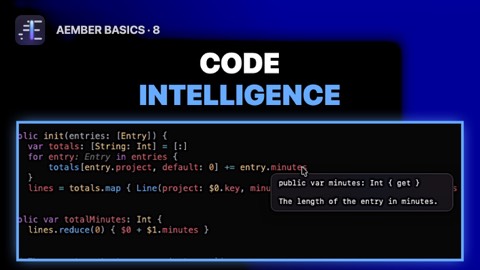
Lassen Sie den Mauszeiger kurz auf einem Namen ruhen, und ein Popover darunter zeigt die Dokumentation, die der Sprachserver für den Namen hat. Bewegen Sie die Maus weg, schließt sich das Popover. Um einen langen Eintrag zu lesen, bewegen Sie die Maus in das Popover, wo Sie scrollen und Text auswählen können. Klicken Sie hinein, um mit ⌘C zu kopieren. Tippen, Klicken in den Editor, Scrollen oder Drücken von Esc schließt es.
Schalten Sie dies mit Dokumentation beim Darüberfahren anzeigen in den Einstellungen für Code-Werkzeuge aus.
Kurzhilfe
Setzen Sie den Cursor auf einen Namen und wählen Sie Bearbeiten > Kurzhilfe anzeigen (⌘⇧H) oder klicken Sie mit der rechten Maustaste auf den Namen und wählen Sie Kurzhilfe anzeigen. Ein Fenster Kurzhilfe öffnet sich mit der Dokumentation, die der Sprachserver dazu hat. Sie können die Größe des Fensters ändern und es wie gewohnt schließen.
Signaturhilfe
Wenn Sie in einem Funktionsaufruf ( oder , tippen, zeigt ein kleines Fenster die Parameter der Funktion. Das Tippen von ) oder Drücken von Esc schließt es. Um es jederzeit anzuzeigen, wählen Sie Bearbeiten > Signaturhilfe anzeigen (⌘⇧Leertaste).
Inlay-Hinweise
Inlay-Hinweise sind kleine Beschriftungen im Text, die Typen und Parameternamen zeigen, die der Code weglässt. Drücken Sie ⌘⇧I, um sie ein- oder auszublenden. In den Einstellungen für Code-Werkzeuge legen Typannotationen anzeigen und Parameternamen anzeigen fest, welche Hinweise erscheinen.
Symbolhervorhebungen
Ruht der Cursor auf einem Namen, hebt Aember die anderen Stellen hervor, an denen dasselbe Symbol in der Datei vorkommt. Symbolvorkommen hervorheben in den Einstellungen für Code-Werkzeuge schaltet dies ein und aus.
Zu einer Definition gehen
Setzen Sie den Cursor auf einen Namen und dann:
- Wählen Sie Bearbeiten > Zur Definition gehen (⌘J), um die Datei, in der das Symbol definiert ist, an dessen Zeile zu öffnen.
- Wählen Sie Bearbeiten > Zur Deklaration gehen (⌘⇧D), um seine Deklaration zu öffnen. In C und C++ steht die Deklaration oft in einem Header.
Beide stehen auch im Kontextmenü des Editors. Gibt der Server mehrere Stellen an, öffnet Aember die erste. Eine Datei ohne eigenen Tab öffnet sich im Vorschau-Tab. Siehe Der Vorschau-Tab.
Aufrufhierarchie
Wählen Sie Bearbeiten > Aufrufhierarchie anzeigen (⌘⇧C), während der Cursor auf einer Funktion steht. Das Fenster Aufrufhierarchie listet die Funktionen auf, die sie aufrufen. Mit den beiden Tasten oben wechseln Sie zwischen Eingehende Aufrufe und Ausgehende Aufrufe. Klappen Sie eine Zeile auf, um den Aufrufen weiter zu folgen. Klicken Sie auf eine Zeile, um zu dieser Funktion zu gehen.
Typhierarchie
Wählen Sie Bearbeiten > Typhierarchie anzeigen (⌘⇧Y), während der Cursor auf einer Klasse, Struktur, einem Protokoll oder einer Aufzählung steht. Das Fenster Typhierarchie zeigt deren Obertypen (Eltern) oder Untertypen (Kinder). Klicken Sie auf eine Zeile, um zu diesem Typ zu gehen. sourcekit-lsp und clangd unterstützen die Typhierarchie für Swift, C++ und Objective-C. Für C und Rust ist sie nicht verfügbar; dort wird der Befehl nicht angeboten. Gibt es an der Cursorposition keine Hierarchie oder schlägt der Sprachserver fehl, meldet die Statusleiste das, bei beiden Befehlen.
Das Kontextmenü des Editors zeigt Aufrufhierarchie anzeigen nur auf einer Funktion und Typhierarchie anzeigen nur, wenn der Server es unterstützt.
Symbole und Verweise finden
So finden Sie ein Symbol irgendwo im Projekt und jede Stelle, die es verwendet:
- Setzen Sie den Cursor auf einen Namen und wählen Sie Bearbeiten > Symbol suchen … (⌘T oder ⌥⌘R). Sie können auch mit der rechten Maustaste auf einen Namen klicken und Symbol suchen wählen.
- Das Feld Im Projekt suchen öffnet sich im Modus Suchen & Umbenennen, mit dem Namen im Suchfeld. Mit der Taste oben im Feld können Sie auch in diesen Modus wechseln.
- Hat genau ein Symbol diesen Namen, erscheinen seine Ergebnisse sofort. Andernfalls klappt eine Liste passender Symbole auf. Wählen Sie mit ↑ und ↓ eines und übernehmen Sie es mit dem Zeilenschalter, oder klicken Sie darauf. Tippen Sie in das Feld, um nach einem anderen Symbol zu suchen.
Die Ergebnisse haben zwei Abschnitte. Wo definiert listet die Definitionen und Deklarationen auf. Wo referenziert listet jede Verwendung auf. Klicken Sie auf ein Ergebnis, um es im Editor anzuzeigen, sofern die Datei bereits geöffnet ist. Doppelklicken Sie darauf oder drücken Sie den Zeilenschalter, um die Datei an dieser Zeile zu öffnen.
Die Symbolsuche verwendet die laufenden Sprachserver. Ein Server startet, wenn Sie eine Datei seiner Sprache öffnen, öffnen Sie daher zuerst eine Datei. Läuft kein Server, meldet das Feld LSP nicht verfügbar.
Um stattdessen nach einfachem Text zu suchen, verwenden Sie den Modus Suchen & Ersetzen. Siehe Im Projekt suchen und ersetzen.
Ein Symbol umbenennen
Eine Umbenennung über den Sprachserver ändert das Symbol und jeden Verweis darauf in allen Dateien und lässt anderen Text mit demselben Namen unverändert.
Aus dem Suchfeld
- Suchen Sie das Symbol wie unter Symbole und Verweise finden beschrieben und wählen Sie es aus der Liste.
- Geben Sie den neuen Namen in das Feld Umbenennen in … ein.
- Klicken Sie auf Umbenennen oder drücken Sie im Feld den Zeilenschalter.
- Bestätigen Sie im Hinweis Symbol umbenennen.
Die Statuszeile des Felds nennt, wie viele Dateien sich geändert haben.
Aus der Gliederung
Klicken Sie in der Gliederung des Navigators mit der rechten Maustaste auf ein Symbol der Datei im aktiven Editor und wählen Sie Symbol umbenennen …. Geben Sie den neuen Namen ein und klicken Sie auf Umbenennen. Der Eintrag erscheint nur, wenn der Sprachserver der Datei Umbenennen unterstützt.
Aember ändert geöffnete Dateien in ihren Editoren und andere Dateien auf dem Datenträger. Der Verlauf zeichnet die ganze Umbenennung in jeder Datei als eine Änderung auf, sodass Sie sie dort prüfen und widerrufen können. Siehe Verlauf.
Probleme mit Diagnosen beheben
Der Sprachserver prüft Ihren Code beim Tippen und meldet Fehler, Warnungen, Informationen und Tipps. Aember unterstreicht den jeweils betroffenen Text und zeigt in der Randspalte neben der Zeile ein Symbol:
| Symbol | Bedeutung |
|---|---|
| Rotes Kreuz | Fehler |
| Oranges Dreieck | Warnung |
| Blauer Kreis | Information |
| Graue Glühbirne | Tipp |
Klicken Sie auf ein Symbol in der Randspalte, um die Meldungen für diese Zeile zu lesen.
Schnellkorrektur
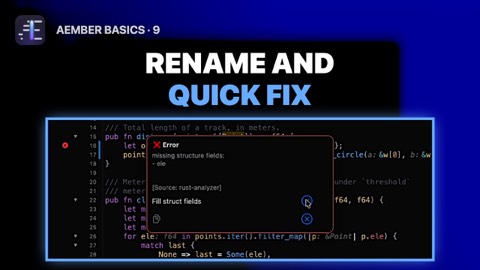
Viele Server bieten Korrekturen für ihre Diagnosen an. Setzen Sie den Cursor auf den unterstrichenen Text und wählen Sie Bearbeiten > Quick Fix … (⌥⌘.) oder klicken Sie mit der rechten Maustaste auf die Zeile und wählen Sie Quick Fix. Ein Hinweis zeigt die Meldung, den Server, der sie gemeldet hat, und die Korrekturen, die der Server anbietet. Klicken Sie auf die Taste neben einer Korrektur, um sie anzuwenden (Korrektur anwenden), oder klicken Sie auf Verwerfen. Gibt es an der Cursorposition keine Diagnose, zeigt Aember Keine Diagnose.
Korrekturen werden wie jede andere Bearbeitung im Verlauf aufgezeichnet.
Diagnosen anzeigen (Fehler/Warnungen) in den Einstellungen für Code-Werkzeuge schaltet Diagnosen und Schnellkorrekturen ein und aus. Von einem Build gefundene Probleme erscheinen stattdessen im Build-Protokoll. Siehe Das Build-Protokoll lesen.
Der Codegraph
Aember führt außerdem einen Codegraphen: einen Index der Symbole in Ihrem Projekt, der Aufrufe zwischen ihnen und der Dateien, die jede Datei verwendet. Mit Aember verbundene KI-Agenten fragen ihn ab, um Ihren Code zu verstehen. Siehe Einen Agenten verbinden.
Aember erstellt den Graphen im Hintergrund, wenn ein Projekt geöffnet wird, ein Projekt nach dem anderen, und aktualisiert ihn, wenn sich Dateien ändern. Währenddessen zeigt die Statusleiste den Fortschritt, zum Beispiel die Zahl der indizierten Dateien. Dateien, die sich seit der letzten Indizierung nicht geändert haben, werden übersprungen.
Der Graph lässt Build-Ordner, Abhängigkeitsordner wie node_modules, .git, .aember und von Git ignorierte Dateien aus. Um mehr auszulassen, legen Sie eine Datei .codegraphignore in den Projektordner. Sie verwendet dieselben Muster wie .gitignore.
Der Graph wird in .aember/codegraph.db im Projektordner gespeichert. Er ist ein Cache, den Aember jederzeit aus Ihrem Quellcode neu erstellen kann. Siehe Der Codegraph ist veraltet.