
Anpassen
Die Einstellungen legen fest, wie Aember in jedem Fenster aussieht und funktioniert. Dieses Kapitel beschreibt jeden Bereich der Einstellungen und jedes Steuerelement darin.
Die Einstellungen öffnen
Um die Einstellungen zu öffnen, wählen Sie Einstellungen … im Menü „Aember“ oder drücken Sie ⌘,. Die Seitenleiste links listet die Bereiche auf: Erscheinungsbild, Editor, Git, Verlauf, Code-Werkzeuge, Sprachen, KI-Vervollständigung, Build, MCP und Lizenz. Klicken Sie auf einen Bereich, um ihn rechts anzuzeigen.
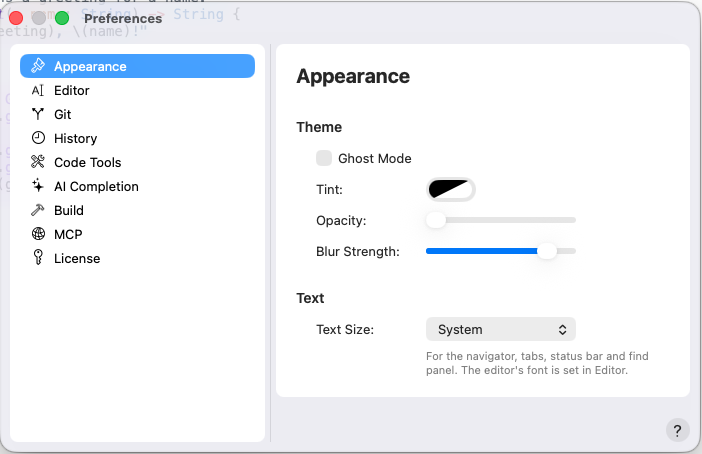
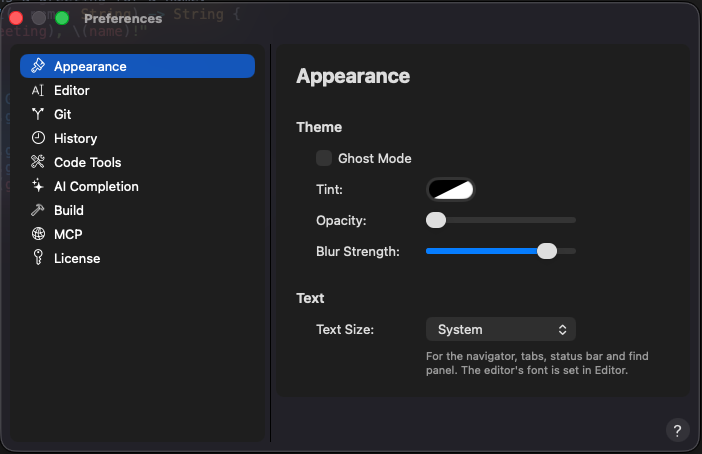
Eine Änderung wirkt sofort. Es gibt keine Taste zum Anwenden oder Sichern. Ein Textfeld übernimmt seinen neuen Wert, wenn Sie das Feld verlassen. Einstellungen gelten für die ganze App, also für jedes Projektfenster. Einige wenige Steuerelemente wirken nur auf das geöffnete Projekt; ihre Themen weisen darauf hin.
Innerhalb eines Bereichs wechselt Tab zum nächsten Steuerelement und Umschalt-Tab zum vorherigen. Auch der Zeilenschalter wechselt zum nächsten Steuerelement. Beim letzten Steuerelement springt Tab zurück zum ersten.
Was Sie ändern können
- Farbschema: Aember folgt dem hellen oder dunklen Erscheinungsbild von macOS. Schalten Sie Geistermodus für ein durchscheinendes Fenster ein. Siehe Einstellungen für das Erscheinungsbild.
- Aussehen des Fensters: Tönung, Deckkraft und Unschärfe. Siehe Einstellungen für das Erscheinungsbild.
- Textgröße von Navigator, Tabs, Statusleiste und Suchbereich. Siehe Einstellungen für das Erscheinungsbild.
- Editorschrift, Syntaxthema, Zeilennummern, Tabulatoren, Umbruch und Einrückung. Siehe Editor-Einstellungen.
- Dateivorlagen für neue Dateien. Siehe Dateien aus Vorlagen beginnen.
Die Einstellungen haben keinen Bereich für Tastenbelegungen. Tastaturkurzbefehle listet die Standardkurzbefehle auf.
Einstellungen für das Erscheinungsbild
Der Bereich Erscheinungsbild legt das Aussehen des Fensters und die Größe seiner Oberflächentexte fest.
Thema
- Geistermodus: macht das Fenster durchscheinend. Die Bereiche verlieren ihren einfarbigen Hintergrund und zeigen stattdessen einen dünnen Rahmen. Text und Steuerelemente folgen weiterhin dem hellen oder dunklen Erscheinungsbild von macOS. Ist der Geistermodus aus, verwendet Aember das Erscheinungsbild von macOS mit einfarbigen Bereichshintergründen. Der Geistermodus ist standardmäßig aus.
- Tönung: ein Farbfeld. Klicken Sie darauf, um eine Farbe zu wählen, die Aember über den Fensterhintergrund legt. Standardmäßig gibt es keine Tönung.
- Deckkraft: ein Schieberegler, der die Stärke der Tönung festlegt, von keiner links bis voll rechts. Der Standard ist keine, eine Tönung erscheint also erst, wenn Sie diesen Regler bewegen.
- Unschärfe: ein Schieberegler, der festlegt, wie stark das Fenster den Hintergrund verwischt. Der Standard liegt nahe dem rechten Ende.
Tönung und Deckkraft gelten auch für das Einstellungsfenster selbst, im Geistermodus auch die Unschärfe, sodass Sie jede Änderung sofort sehen.
Text
- Textgröße: ein Einblendmenü mit System, Klein, Mittel und Groß. Es legt die Textgröße im Navigator, in den Tabs, in der Statusleiste und im Suchbereich fest. System folgt der Seitenleisten-Symbolgröße in den Erscheinungsbild-Einstellungen von macOS. Dialoge, Menüs und Einstellungen behalten ihre Standardgröße.
Die Schrift des Editors wird nicht hier festgelegt. Legen Sie sie in den Editor-Einstellungen fest.
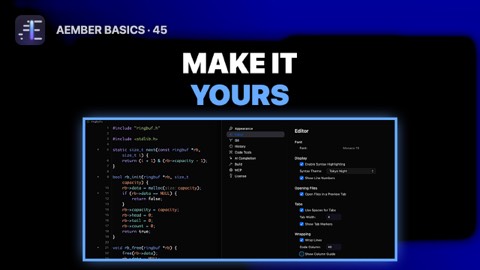
Editor-Einstellungen
Der Bereich Editor legt fest, wie der Code-Editor Text anzeigt und einrückt.
Schrift
- Schrift: eine Taste, die Namen und Größe der Editor-Schrift zeigt. Klicken Sie darauf, um das macOS-Fenster „Schriften“ zu öffnen, und wählen Sie dann Schrift und Größe. Der Standard ist Menlo Regular, 14 Punkt.
Anzeige
- Syntaxhervorhebung aktivieren: färbt Code nach seiner Syntax. Es ist standardmäßig eingeschaltet.
- Syntax-Theme: ein Einblendmenü mit den Farbthemen für das aktuelle Erscheinungsbild. Aember merkt sich eine Auswahl für das helle und eine für das dunkle Erscheinungsbild. Das Menü listet die Themen für das gerade verwendete Erscheinungsbild auf, und Ihre Auswahl gilt nur für dieses Erscheinungsbild. Die Standards sind GitHub Light und One Dark Pro. Das Menü ist abgeblendet, wenn die Syntaxhervorhebung ausgeschaltet ist.
- Zeilennummern anzeigen: zeigt Zeilennummern neben dem Text. Standardmäßig eingeschaltet. Eine Änderung gilt für jeden Editor. Um sie in einem Editor ein- oder auszublenden, klicken Sie mit der rechten Maustaste auf seine Randspalte. Siehe Festlegen, was die Randspalte zeigt.
Dateien öffnen
- Dateien in einem Vorschau-Tab öffnen: Ein Klick auf eine Datei im Navigator, ein Suchergebnis oder Bearbeiten > Zur Definition gehen zeigt die Datei im Vorschau-Tab, den die nächste ersetzt. Schalten Sie es aus, um Dateien nur in gewöhnlichen Tabs zu öffnen; ein Klick im Navigator wählt dann nur aus. Es ist standardmäßig eingeschaltet. Siehe Der Vorschau-Tab.
Tabs
- Leerzeichen statt Tabulatoren verwenden: Die Tabulatortaste fügt Leerzeichen statt eines Tabulatorzeichens ein. Es ist standardmäßig eingeschaltet.
- Tab-Breite: die Anzahl der Spalten einer Einrückungsebene, von 1 bis 16. Ein Wert außerhalb dieses Bereichs wird auf die nächste Grenze gesetzt. Der Standard ist 4.
- Tab-Markierungen anzeigen: zeichnet blasse Markierungen dort, wo der Text Tabulatorzeichen enthält. Es ist standardmäßig eingeschaltet.
Umbruch
- Zeilen umbrechen: zeigt lange Zeilen in jedem Editor auf mehreren Reihen. Markdown und reiner Text werden am Rand des Editors umbrochen, Code an der Code-Spalte. Es ist standardmäßig ausgeschaltet. Siehe Lange Zeilen umbrechen.
- Code-Spalte: die Spalte, an der Code umbrochen und die Spaltenlinie gezeichnet wird, von 10 bis 500. Ein Wert außerhalb dieses Bereichs wird auf die nächste Grenze gesetzt. Der Standardwert ist 80.
- Spaltenlinie anzeigen: zeichnet in Code-Editoren eine dünne Linie an der Code-Spalte, ob Zeilen umbrochen werden oder nicht. Es ist standardmäßig ausgeschaltet.
Intelligentes Einrücken
- Intelligentes Einrücken aktivieren: Wenn Sie den Zeilenschalter drücken, wird die neue Zeile passend zum Code eingerückt. Ist es aus, beginnt die neue Zeile in der ersten Spalte. Es ist standardmäßig eingeschaltet.
Dateivorlagen
Der Abschnitt Dateivorlagen listet Ihre Vorlagen auf; dort können Sie sie hinzufügen, bearbeiten und löschen. Siehe Dateien aus Vorlagen beginnen.
Git-Einstellungen
Der Bereich Git enthält Ihre Git-Identitäten und Einstellungen für Repositorys. Die Arbeit mit Git beschreibt Git.
Personas
Eine Persona ist eine Git-Identität: ein Name und eine E-Mail-Adresse für Commits sowie ein Benutzername und ein Token für die Anmeldung bei einem Remote über HTTPS. Die Liste zeigt eine Zeile pro Persona mit ihrer E-Mail-Adresse (oder ihrem Namen) und ihrem Benutzernamen. Ein Stern markiert die Standard-Persona. Klicken Sie auf eine Zeile, um sie zum Bearbeiten zu öffnen, und klicken Sie erneut, um sie zu schließen.
Eine geöffnete Zeile hat diese Felder:
- Name: Ihr Name, wie Git ihn aufzeichnet.
- E-Mail: Ihre E-Mail-Adresse, wie Git sie aufzeichnet.
- Benutzername: Ihr Benutzername beim Git-Host, etwa GitHub oder GitLab.
- Token: ein persönliches Zugriffstoken des Git-Hosts. Aember bewahrt es im macOS-Schlüsselbund auf. Zusammen mit dem Benutzernamen meldet es Sie an, wenn Sie über HTTPS klonen, einen Fetch, Pull oder Push ausführen.
- Als Standard festlegen: macht dies zur Persona, die Aember verwendet, wenn keine andere gewählt ist. Nur eine Persona kann der Standard sein.
Die Papierkorbtaste in einer geschlossenen Zeile löscht die Persona und ihr Token. + Persona hinzufügen fügt eine leere Persona hinzu und öffnet sie. Die erste hinzugefügte Persona wird zur Standard-Persona. Haben Sie keine Personas, erstellt Aember beim Öffnen dieses Bereichs eine aus dem Namen und der E-Mail-Adresse in Ihrer Datei ~/.gitconfig.
Repository
- Ordner .aember vor Git verbergen: fügt
.aember/zur Dateiinfo/excludedes Repositorys hinzu, sodass Git den Ordner.aembervon Aember nicht als Änderung anzeigt. Aember fügt den Eintrag sofort zu den in Aember geöffneten Projekten hinzu und zu jedem Projekt, das Sie später öffnen. Beim Ausschalten wird der Eintrag aus den in Aember geöffneten Projekten entfernt. Die Option ist standardmäßig eingeschaltet. - Geänderte Zeilen in der Editorleiste anzeigen: markiert die Zeilen, die Git als geändert erkennt, in der Randspalte neben dem Text. Standardmäßig eingeschaltet. Eine Änderung gilt für jeden Editor. Um die Markierungen in einem Editor ein- oder auszublenden, klicken Sie mit der rechten Maustaste auf seine Randspalte. Siehe Festlegen, was die Randspalte zeigt.
- Geänderte Dateien vor dem Committen aus dem Verlauf sichern: Wenn Sie Commits aus dem Verlauf erstellen, bittet Aember Sie zuerst, Dateien mit nicht gesicherten Änderungen zu sichern. Es ist standardmäßig aus.
Verlaufseinstellungen
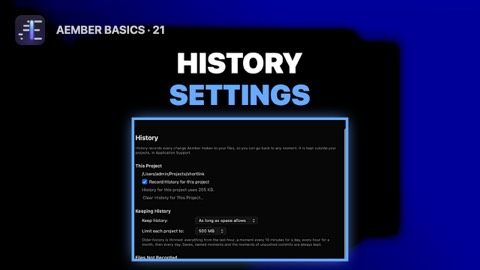
Der Bereich Verlauf steuert, was der Verlauf aufzeichnet und wie lange er es aufbewahrt. Der Verlauf wird außerhalb Ihrer Projekte in Application Support aufbewahrt. Die Verwendung des Verlaufs beschreibt Verlauf.
Dieses Projekt
In diesem Abschnitt geht es um das Projekt im aktuellen Fenster. Er zeigt den Ordner des Projekts.
- Verlauf für dieses Projekt aufzeichnen: Schalten Sie dies aus, damit der Verlauf dieses Projekt nicht mehr aufzeichnet.
- Eine Zeile zeigt, wie viel Platz der Verlauf dieses Projekts belegt.
- Verlauf für dieses Projekt löschen …: löscht jeden Moment, den der Verlauf für dieses Projekt aufbewahrt hat. Aember fragt zuerst nach. Haben geschlossene Dateien nicht gesicherte Änderungen, die nur der Verlauf enthält, nennt die Warnung, wie viele verloren gehen. Dies kann nicht widerrufen werden.
Aufbewahrung des Verlaufs
- Verlauf behalten: wie lange der Verlauf Momente aufbewahrt: Solange Platz vorhanden ist (Standard), 1 Woche, 1 Monat, 90 Tage oder 1 Jahr.
- Jedes Projekt begrenzen auf: der höchste Platz, den der Verlauf eines Projekts belegen darf: 100 MB, 250 MB, 500 MB (Standard), 1 GB, 2 GB oder Keine Begrenzung.
Älterer Verlauf wird ausgedünnt. Der Verlauf behält alles aus der letzten Stunde, einen Moment alle 10 Minuten für einen Tag, jede Stunde für einen Monat, danach jeden Tag. Sicherungen, benannte Momente und die Momente nicht gepushter Commits bleiben immer erhalten.
Nicht aufgezeichnete Dateien
Ein Textfeld mit durch Kommas getrennten Mustern wie *.pem oder secrets/*. Der Verlauf zeichnet niemals Dateien auf, deren Name oder Pfad im Projekt auf eines davon passt. Die Standardmuster sind .env, *.pem, *.key und id_*. Tragen Sie hier Ihre geheimen Dateien ein: Der Verlauf ist eine zweite Kopie Ihrer Dateien auf dem Datenträger.
Ganze Kopien aufbewahren bis: die größte Binärdatei oder zu lange Textdatei, von der der Verlauf bei jeder Änderung eine ganze Kopie aufbewahrt: 4 MB, 16 MB (Standard), 64 MB, 256 MB oder Keine Kopien aufbewahren.
Gesamter Verlauf
Eine Tabelle listet jedes Projekt mit Verlauf auf, mit Projekt, Größe und Status. Der Status zeigt, ob das Projekt gerade geöffnet ist, oder Projekt fehlt, wenn sein Ordner nicht mehr existiert. Dateien außerhalb von Projekten ist der Verlauf von Dateien, die Sie außerhalb eines Projekts geöffnet haben.
- Entfernen …: löscht den Verlauf der in der Tabelle ausgewählten Projekte.
- Verlauf fehlender Projekte entfernen …: löscht den Verlauf jedes Projekts, dessen Ordner nicht mehr existiert.
Beide Tasten fragen zuerst nach, in einem Hinweis Verlauf löschen?.
Einstellungen für Code-Werkzeuge
Der Bereich Code-Werkzeuge schaltet Funktionen der Sprachserver und andere Codefunktionen ein und aus. Was diese Funktionen tun, lesen Sie unter Code-Intelligenz.
Language Server Protocol aktivieren schaltet die Sprachserver ein, die Aember sein Wissen über Code geben. Ist es aus, sind alle Steuerelemente unter Funktionen, Formatierung und Navigation abgeblendet, ebenso Symbolvorkommen hervorheben und Inlay-Hinweise anzeigen. Code-Faltung und die Breadcrumb-Leiste benötigen keinen Sprachserver.
| Steuerelement | Funktion |
|---|---|
| Diagnosen anzeigen (Fehler/Warnungen) | Zeigt die Fehler und Warnungen des Sprachservers. |
| Codevervollständigung aktivieren | Schaltet die Codevervollständigung ein. Drücken Sie ⌃Leertaste, um Vervollständigungen anzuzeigen. |
| Dokumentation beim Darüberfahren anzeigen | Zeigt die Dokumentation des Namens unter dem Mauszeiger, wenn die Maus darauf ruht. |
| Kurzhilfe aktivieren | Schaltet Bearbeiten > Kurzhilfe anzeigen ein, das die Dokumentation des Namens am Cursor in einem Fenster anzeigt. |
| Signaturhilfe anzeigen (Funktionsparameter) | Zeigt die Parameter einer Funktion, während Sie einen Aufruf tippen. |
| Dokument beim Sichern formatieren | Formatiert die Datei bei jedem Sichern mit dem Sprachserver. |
| Symbolsuche im Arbeitsbereich aktivieren | Lässt Bearbeiten > Symbol suchen … das ganze Projekt durchsuchen. |
| Dokumentsymbole in der Gliederung anzeigen | Listet die Symbole der Datei im Ordner „Gliederung“ des Navigators auf. |
| Aufrufhierarchie aktivieren | Schaltet Bearbeiten > Aufrufhierarchie anzeigen ein. |
| Typhierarchie aktivieren | Schaltet Bearbeiten > Typhierarchie anzeigen ein. |
| Code-Faltung aktivieren | Ermöglicht das Falten von Codeblöcken. |
| Breadcrumb-Navigationsleiste anzeigen | Zeigt die Leiste der umschließenden Deklarationen über dem Editor. |
| Symbolvorkommen hervorheben | Hebt die anderen Verwendungen des Namens am Cursor hervor. |
| Inlay-Hinweise anzeigen | Zeigt Hinweise im Code. |
| Typannotationen anzeigen | Inlay-Hinweise zeigen abgeleitete Typen. |
| Parameternamen anzeigen | Inlay-Hinweise zeigen Parameternamen in Aufrufen. |
Alle außer Dokument beim Sichern formatieren sind standardmäßig eingeschaltet. Die letzten beiden sind abgeblendet, wenn Inlay-Hinweise anzeigen ausgeschaltet ist.
Serverstatus listet die Sprachen auf, deren Server in irgendeinem Fenster laufen, oder Keine aktiven Server.
Einstellungen für Sprachen
Der Bereich Sprachen listet die Sprachpakete auf. Ein Sprachpaket bringt Aember eine Sprache bei: wie sie hervorgehoben wird, welcher Sprachserver läuft, welche Build-Systeme erkannt und welche Paketmanager verwendet werden. Aember wird mit Paketen für Swift, C und C++ (mit Objective-C++), Rust, Python, TypeScript und JavaScript sowie PHP geliefert. Objective-C hat ein eigenes Paket, das Sie aus dem Katalog unter Verfügbar installieren können; ohne es hebt Aember .m-Dateien als C hervor.
Jedes Paket zeigt seinen Namen, seine Version und seine Sprachen sowie, ob es mit Aember geliefert wird oder von Ihnen installiert wurde. Deaktivieren Sie Aktiviert, um ein Paket auszuschalten. Seine Sprachen werden dann nur noch hervorgehoben, ohne Sprachserver, Builds oder Pakete, bis Sie es wieder einschalten.
BitArts veröffentlicht Sprachpakete in einem Katalog, kostenlos installierbar. Aember fragt ihn beim Start und beim Öffnen des Bereichs ab; klicken Sie auf Nach Aktualisierungen suchen, um ihn erneut abzufragen. Hat der Katalog eine neuere Version eines Pakets, zeigt die Version des Pakets dies an: Klicken Sie auf Aktualisieren, um sie zu installieren, oder auf Versionshinweise, um zu sehen, was sich geändert hat. Die Pakete des Katalogs, die Sie nicht haben, werden unter Verfügbar aufgelistet: Klicken Sie auf Installieren, um eines hinzuzufügen. Ein Paket, das eine neuere Version von Aember benötigt, gibt an, welche. Jedes Paket aus dem Katalog wird vor der Installation geprüft: Es muss die Datei sein, die BitArts veröffentlicht hat, von BitArts signiert.
Um ein Paket aus einer Datei zu installieren, klicken Sie auf Aus Datei installieren … und wählen die Datei .aemberpack. Sie können die Datei auch auf dem Bereich ablegen oder im Finder öffnen. Eine neuere Version eines mit Aember gelieferten Pakets wird an dessen Stelle verwendet. Im Finder anzeigen zeigt den Ordner der von Ihnen installierten Pakete.
Ein Paket läuft innerhalb von Aember, mit Zugriff auf Ihre Dateien und auf die Befehle, die Aember ausführt. Mit Aember gelieferte Pakete und von BitArts signierte Pakete werden sofort ausgeführt. Jedes andere Paket wartet, bis Sie es erlauben: Aember nennt, wer es signiert hat, oder meldet, dass es nicht signiert ist. Erlauben Sie es nur, wenn Sie dem Hersteller vertrauen. Ein Paket, das auf Sie wartet, zeigt Erlauben ….
Um ein von Ihnen installiertes Paket zu entfernen, klicken Sie auf Entfernen … oder streichen Sie seine Zeile nach links. Das Paket wird in den Papierkorb gelegt. Hat es ein mit Aember geliefertes Paket ersetzt, wird jenes wieder verwendet. Mit Aember gelieferte Pakete können nicht entfernt, nur deaktiviert werden.
Der Code eines Pakets bleibt geladen, bis Aember beendet wird. Wenn Sie ein verwendetes Paket ersetzen oder entfernen, bittet ein Banner Sie, Aember neu zu starten, und das Paket ist bis dahin außer Betrieb. Klicken Sie auf Neu starten, um Aember zu beenden und erneut zu öffnen.
Xcode-Projekte werden unabhängig von ihrer Sprache mit dem Swift-Paket gebaut; das Swift-Paket muss daher aktiviert sein, um ein solches Projekt zu bauen.
Nur Hervorhebung listet die Sprachen auf, die Aember ohne Paket hervorhebt. Spezifikation für Sprachpakete öffnet die Spezifikation zum Schreiben eines Pakets; siehe Ein Sprachpaket schreiben.
Ein Sprachpaket schreiben
Jeder kann ein Sprachpaket schreiben, für eine Sprache, die Aember nicht kennt, oder um mit einer bekannten Sprache mehr zu tun. Ein Paket wird in Swift mit dem AemberLanguageKit SDK geschrieben, das kostenlos und Open Source ist, unter github.com/bitarts-ltd/AemberLanguageKit. Sein README ist die Spezifikation. Es enthält außerdem ein Vorlagenpaket als Ausgangspunkt, Skripte, die ein Paket bauen und prüfen, und als Beispiele den Quellcode aller Pakete, die mit Aember geliefert werden.
Ein Paket kann Folgendes liefern:
- Eine Sprache: welche Dateien dazugehören, nach Endung, Dateiname oder
#!-Zeile, und ihre Kommentarzeichen. - Hervorhebung: die tree-sitter-Grammatik und die Hervorhebungsabfragen der Sprache, in das Paket kompiliert.
- Sprachserver: der Befehl, den Aember für Vervollständigungen, Diagnosen und Ähnliches ausführt, und wie er installiert wird.
- Build-Systeme: wie der Build eines Projekts gefunden wird und die Befehle für Build und Test.
- Paketmanager: die Abhängigkeiten eines Projekts lesen, sie hinzufügen, entfernen und aktualisieren und nach neueren Versionen suchen.
Ein Paket ist eine einzige Datei, <name>.aemberpack. Um Ihres auszuprobieren, öffnen Sie die Datei oder legen Sie sie auf dem Bereich Sprachen ab. Aember fragt nach, bevor es ein Paket ausführt, das BitArts nicht signiert hat, und nennt, wer es signiert hat. Um ein Paket weiterzugeben, geben Sie die Datei weiter. Der Katalog von BitArts enthält nur Pakete von BitArts.
Einstellungen für KI-Vervollständigung
Der Bereich KI-Vervollständigung richtet KI-Vorschläge im Editor ein. Wie Sie sie verwenden, lesen Sie unter KI-Vervollständigung.
- KI-Vervollständigung aktivieren: schaltet die KI-Vervollständigung ein. Sie ist standardmäßig aus. Solange sie aus ist, sind die anderen Steuerelemente abgeblendet. Es wird nichts gesendet, bis Sie einen Vorschlag anfordern.
- Anbieter: woher Vorschläge kommen: Cogitae (Standard) oder GitHub Copilot. Der Bereich zeigt die Steuerelemente des gewählten Anbieters.
Cogitae
Aember findet Cogitae von selbst, über eine Datei, die Cogitae schreibt, solange sein MCP-Server läuft. Die erste Zeile lautet Automatisch gefunden: Cogitae auf Port Aember. oder Cogitae läuft nicht. Aember verbindet sich automatisch, sobald es startet.
- Verbindung testen: versucht, sich mit Cogitae zu verbinden. Das Ergebnis erscheint neben der Taste, zum Beispiel Mit Cogitae verbunden.
Eine Zeile darunter nennt das Modell, mit dem Vorschläge laufen, etwa Vervollständigungen laufen mit Aember, Cogitaes KI für Codevervollständigung. Laufen Vorschläge mit dem Modell der Konversation oder Cogitaes Standardmodell, schlägt die Zeile vor, in Cogitaes Einstellungen ein schnelleres Modell zu wählen. Läuft Cogitae nicht, fehlt die Zeile.
Aember führt für jedes Projekt eine Cogitae-Konversation, mit dem Projektordner als Arbeitsbereich. Bearbeiten > Cogitae fragen öffnet sie. Cogitae fragt einmal nach Zugriff auf den Ordner. Vorschläge werden der Konversation nicht hinzugefügt.
GitHub Copilot
GitHub Copilot benötigt seinen Sprachserver. Installieren Sie ihn mit npm install -g @github/copilot-language-server.
- Anmelden …: zeigt einen Code, den Sie auf GitHub eingeben. Code kopieren und GitHub öffnen kopiert den Code und öffnet die GitHub-Seite. Wenn Sie auf GitHub fertig sind, zeigt der Bereich das Konto, mit dem Sie sich angemeldet haben.
- Abmelden: meldet von GitHub Copilot ab.
Eine Zeile unter den Steuerelementen zeigt, ob Sie angemeldet sind, und weist darauf hin, wenn das Konto kein GitHub Copilot-Abonnement hat.
Die letzte Zeile des Bereichs zeigt den Kurzbefehl, der einen Vorschlag anfordert. Standardmäßig ist es ⌥.
Build-Einstellungen
Der Bereich Build legt fest, wie sich Builds und Testläufe in jedem Projekt verhalten. Die eigenen Build-Befehle und Umgebungen eines Projekts werden nicht hier festgelegt. Siehe Builds und Tests und Build-Umgebungen.
- Geänderte Dateien vor dem Build sichern: sichert jede Datei mit nicht gesicherten Änderungen, bevor Build > Build oder Build > Testen ausgeführt wird. Es ist standardmäßig eingeschaltet.
- Build-Protokoll anzeigen, wenn ein Build- oder Testlauf fehlschlägt: öffnet das Build-Protokoll, wenn ein von Ihnen gestarteter Lauf fehlschlägt. Es ist standardmäßig eingeschaltet.
- Agenten Builds und Tests ausführen lassen: lässt Agenten, die mit dem MCP-Server von Aember verbunden sind, das Projekt bauen und seine Tests ausführen. Sie verwenden dieselben Befehle wie das Menü Build und können die Fehler und fehlgeschlagenen Tests lesen. Andere Befehle können sie nicht ausführen. Ihre Läufe erscheinen in der Statusleiste, wo Sie sie stoppen können. Es ist standardmäßig eingeschaltet.
- Täglich nach Paketaktualisierungen suchen: Prüft einmal täglich die Pakete jedes geöffneten Projekts auf neuere Versionen und bekannte Sicherheitslücken, wie Nach Aktualisierungen suchen. Standardmäßig ist es aus. Siehe Pakete auf Aktualisierungen prüfen.
Build (⌘B) und Test (⌘U) führen die eigenen Befehle des Projekts aus. Aember wählt sie anhand des Build-Systems des Projekts oder aus .aember/build.json und führt sie mit der Build-Umgebung des Projekts aus. Fehler und fehlgeschlagene Tests im Build-Protokoll sind mit ihren Stellen im Code verknüpft.
MCP-Einstellungen
Der Bereich MCP mit dem Titel MCP-Server steuert den Model Context Protocol-Server, mit dem sich KI-Coding-Agenten verbinden. Wie Sie einen Agenten verbinden, lesen Sie unter Einen Agenten verbinden.
- MCP-Server aktivieren: führt den Server aus. Er ist standardmäßig eingeschaltet. Der Server erfordert eine Lizenz oder einen Testzeitraum.
- Port: der Port, auf dem der Server lauscht. Der Standard ist 56891. Ein Port, der keine Zahl von 1 bis 65535 ist, wird nicht akzeptiert, und das Feld kehrt zum aktuellen Port zurück.
HTTP
- Status: Aktiv, Gestoppt oder Gestoppt: Der MCP-Server benötigt eine Lizenz.
- Endpunkt: die Adresse, mit der sich Agenten verbinden, während der Server läuft, in der Form
http://127.0.0.1:56891/mcp. Sie können sie zum Kopieren auswählen. - Token verlangen: lehnt Anfragen ab, die den Token des Servers nicht senden. Standardmäßig ausgeschaltet. Eine Anfrage mit falschem Token wird immer abgelehnt. Siehe Der Token.
- Claude-Code-Einrichtung kopieren: kopiert den Befehl
claude mcp add, der Aember zu Claude Code hinzufügt, mit dem Token. - Codex-Einrichtung kopieren: kopiert die Zeilen, die Aember zur
config.tomlvon Codex hinzufügen, mit dem Token. - Copilot-Einrichtung kopieren: kopiert den Befehl
copilot mcp add, der Aember zu GitHub Copilot hinzufügt, mit dem Token. - Gemini-Einrichtung kopieren: kopiert den Befehl
gemini mcp add, der Aember zu Gemini CLI hinzufügt, mit dem Token.
Verfügbare Werkzeuge
- Anzahl Tools: wie viele Werkzeuge der Server Agenten anbietet.
Claude Code-Plugin
Das Aember-Plugin verbindet jede Claude Code-Sitzung mit Aember. Mit ihm werden Claude-Code-Einrichtung kopieren und die Claude Code-Hooks nicht benötigt. Siehe Claude Code mit dem Aember-Plugin verwenden.
- Plugin-Installationsbefehle kopieren: kopiert die beiden
claude plugin-Befehle, die das Plugin installieren. Fügen Sie sie in einem Terminal ein und führen Sie sie aus.
Hooks
Mit Hooks sieht Aember die eigenen Dateiwerkzeuge von Agenten. Bei Claude Code sehen sie dessen Read-, Edit- und Write-Aufrufe im geöffneten Projekt. Der Verlauf zeichnet die Schreibvorgänge des Agenten auf, damit Sie sie widerrufen können. Der Agent wird angewiesen, für Dateien mit nicht gesicherten Änderungen die Werkzeuge von Aember zu verwenden. Die Hooks werden in die Datei .claude/settings.local.json des Projekts eingetragen.
- Status: In diesem Projekt installiert, In diesem Projekt nicht installiert oder ein Hinweis, dass die Hooks einen anderen Port verwenden und erneut installiert werden müssen.
- Hooks installieren …: zeigt die Hooks und die Datei, in die sie eingetragen werden. Klicken Sie auf Installieren, um sie hinzuzufügen. Andere Einstellungen und Hooks in der Datei bleiben erhalten.
- Hooks entfernen: entfernt die Hooks von Aember aus der Datei.
Die Hook-Tasten sind abgeblendet, wenn kein Projekt geöffnet ist.
Darunter steht ein Markierungsfeld für Codex, GitHub Copilot und Gemini CLI. Wenn Sie eines einschalten, werden die Hooks und die Datei in Ihrem Benutzerordner angezeigt, in die sie kommen; klicken Sie auf Installieren, um sie hinzuzufügen. Wenn Sie es ausschalten, werden sie entfernt. Siehe Codex-, Copilot- und Gemini-Hooks.
Cogitae
Cogitae findet den Server von Aember von selbst und verbindet sich mit ihm. Siehe Einen Agenten verbinden.
- Status: Verbunden, wenn Cogitae den Server von Aember verwendet, Aktiv, nicht verbunden, wenn Cogitae läuft, aber nicht verbunden ist (seine Verbindung zu Aember ist ausgeschaltet), Läuft nicht oder Nicht installiert.
- Cogitae öffnen öffnet Cogitae. Wenn Cogitae nicht installiert ist, heißt die Taste Cogitae laden … und öffnet die Download-Seite.
- Cogitae-Notizen anzeigen: zeigt, was Cogitae über das Projekt weiß, im Ordner Notizen des Navigators und im Popover beim Darüberfahren, solange Cogitae läuft. Standardmäßig eingeschaltet. Siehe Cogitaes Notizen zum Projekt.
Lizenzeinstellungen
Der Bereich Lizenz aktiviert Ihre Lizenz und zeigt ihren Zustand. Aember ist als Editor kostenlos nutzbar. Eine Lizenz oder ein kostenloser 14-tägiger Test fügt das Durchsuchen des Verlaufs und den MCP-Server hinzu. Eine Lizenz gilt für alle Releases ihrer Hauptversion auf bis zu 3 Macs.
Lizenzschlüssel
- Das Schlüsselfeld nimmt einen Schlüssel der Form
AMBR-XXXX-XXXX-XXXX-XXXXan. Drücken Sie den Zeilenschalter oder klicken Sie auf Aktivieren, um ihn auf diesem Mac zu aktivieren. - Ist die Lizenz bereits auf allen ihren Macs, bittet Aember Sie, einen Mac zum Deaktivieren auszuwählen. Klicken Sie auf Deaktivieren und aktivieren, um seinen Platz diesem Mac zu geben.
- Deaktivieren …: erscheint, wenn dieser Mac aktiviert ist. Nach Ihrer Bestätigung gibt dieser Mac seinen Platz frei, und das Durchsuchen des Verlaufs sowie der MCP-Server werden beendet. Sie können später erneut aktivieren.
Status
- Stufe: die Art der Lizenz, etwa kostenlos, Testversion oder bezahlt.
- Status: zum Beispiel Aktiv, Testzeitraum beendet oder Nicht aktiviert. Er meldet auch, wenn der Lizenzserver den Schlüssel nicht akzeptiert hat oder wenn die Aktivierung dieses Mac von einem anderen Mac aus freigegeben wurde.
- Läuft ab: Nie bei einer Volllizenz oder der Tag, an dem ein Testzeitraum endet.
- Aember kaufen oder testen … oder während eines Testzeitraums Lizenz kaufen …: öffnet die Kaufseite.
- Aktualisieren: prüft die Lizenz sofort beim Lizenzserver.
Aktivierte Macs
Ist dieser Mac aktiviert, listet der Bereich die Macs, iPhones und iPads auf, die die Lizenz nutzen, und wann jedes Gerät zuletzt gesehen wurde. iPhones und iPads belegen keinen Mac-Platz. Jeder andere Mac hat eine Taste Deaktivieren …. Jener Mac gibt seinen Platz frei und wechselt bei der nächsten Überprüfung zur kostenlosen Stufe.