
Bearbeiten
Aember öffnet Textdateien in einem Code-Editor, Markdown-Dateien mit einer Vorschau und Binärdateien in einem Hex-Editor. Dieses Kapitel zeigt, wie Sie darin tippen, sich bewegen, suchen, Code falten, Lesezeichen setzen und sichern.
Im Editor tippen und sich bewegen
Jeder Bereich eines Texteditors hat oben eine Leiste. Die Leiste zeigt links den Dateinamen und rechts die Cursorposition als Zeile:Spalte.
Einfügen und Überschreiben
Die Taste am rechten Ende der Tableiste des Fensters zeigt EINF oder ÜBR. Klicken Sie darauf, um zwischen dem Einfügen von Text und dem Überschreiben der Zeichen nach dem Cursor zu wechseln. Im Modus ÜBR ersetzt Tippen nie das Zeilenende, und der Zeilenschalter fügt weiterhin eine neue Zeile ein. Der Modus gehört zum Projekt, daher verwendet ihn jeder Texteditor im Fenster.
Den Cursor bewegen
Dies sind die Standardtasten. Halten Sie bei einer der Bewegungstasten die Umschalttaste gedrückt, um die Auswahl zu erweitern, statt den Cursor zu bewegen.
| Tasten | Aktion |
|---|---|
| ← → ↑ ↓ | Ein Zeichen oder eine Zeile |
| ⌥← ⌥→ | Ein Wort |
| ⌘← ⌘→ | Anfang oder Ende der Zeile |
| ⌘↑ ⌘↓, Pos1, Ende | Anfang oder Ende der Datei |
| Bild auf, Bild ab | Eine Seite |
| ⌃↑ ⌃↓ | Die Ansicht um eine Zeile scrollen |
| ⌃A ⌃E ⌃N ⌃P ⌃F ⌃B | Zeilenanfang, Zeilenende, nächste Zeile, vorherige Zeile, vorwärts, zurück |
Text löschen
| Tasten | Aktion |
|---|---|
| ⌫ oder ⌃H | Zeichen vor dem Cursor löschen |
| ⌦ oder ⌃D | Zeichen nach dem Cursor löschen |
| ⌥⌫ oder ⌃W | Wort vor dem Cursor löschen |
| ⌥⌦ | Wort nach dem Cursor löschen |
| ⌘⌫ oder ⌃U | Bis zum Zeilenanfang löschen |
| ⌃K | Bis zum Zeilenende löschen |
Doppelklicken Sie auf ein Wort, um es auszuwählen. Mit Bearbeiten > Widerrufen (⌘Z) und Bearbeiten > Wiederholen (⇧⌘Z) gehen Sie Ihre Änderungen schrittweise durch. Der Verlauf bewahrt ebenfalls jede Änderung auf. Siehe Verlauf.
Wenn Sie ein schließendes Zeichen wie ), ], }, >, " oder ' tippen und dasselbe Zeichen bereits nach dem Cursor steht, springt der Cursor darüber, statt ein zweites einzufügen.
Code einrücken und auskommentieren
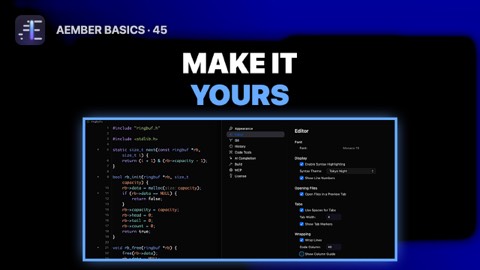
Aember rückt mit den Einstellungen im Bereich Editor der Einstellungen ein: Leerzeichen statt Tabulatoren verwenden, Tab-Breite: und Intelligentes Einrücken aktivieren. Siehe Editor-Einstellungen.
Zeilen einrücken
- Drücken Sie Tab, um einzurücken. Bei Leerzeichen fügt Aember Leerzeichen bis zum nächsten Tabstopp ein. Mit einer Auswahl rückt Tab jede ausgewählte Zeile um eine Ebene ein.
- Drücken Sie ⇧Tab, um eine Einrückungsebene von der aktuellen Zeile oder von jeder ausgewählten Zeile zu entfernen.
- Drücken Sie ⌥Tab, um unabhängig von den Einstellungen ein echtes Tabulatorzeichen einzufügen. Verwenden Sie dies in Dateien wie Makefiles, die Tabulatoren benötigen.
- Bei Leerzeichen löscht ⌫ an einem Tabstopp, vor dem nur Leerzeichen stehen, bis zum vorherigen Tabstopp.
Intelligentes Einrücken
Ist Intelligentes Einrücken aktivieren eingeschaltet, beginnt der Zeilenschalter die neue Zeile mit derselben Einrückung wie die aktuelle. Endet die Zeile mit {, [, ( oder :, erhält die neue Zeile eine Ebene mehr. Steht der Cursor zwischen einem Paar wie {}, setzt Aember das schließende Zeichen in eine eigene Zeile und platziert den Cursor in einer eingerückten Zeile dazwischen.
Wenn Sie }, ] oder ) in einer Zeile tippen, die vor dem Cursor nur Leerzeichen oder Tabulatoren hat, entfernt Aember zuerst eine Einrückungsebene.
Code auskommentieren
- Bearbeiten > Zeilenkommentar ein/aus (⌘/) kommentiert die aktuelle Zeile oder die ausgewählten Zeilen aus oder ein.
- Bearbeiten > Blockkommentar ein/aus (⌥⌘/) setzt die Auswahl in einen Blockkommentar oder entfernt ihn. Ohne Auswahl wird die aktuelle Zeile verwendet.
Aember verwendet den Kommentarstil der Sprache der Datei. Hat die Sprache keine Blockkommentare, ertönt bei „Blockkommentar ein/aus“ ein Warnton. Beide Befehle stehen auch im Kontextmenü des Editors.
Nach Struktur auswählen
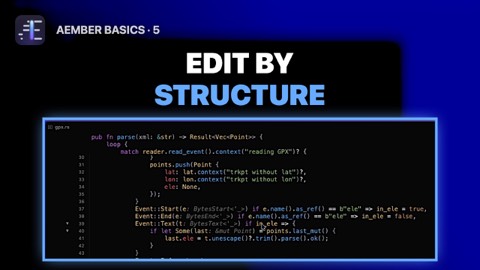
Aember liest die Struktur Ihres Codes mit tree-sitter und kann daher nach ganzen Ausdrücken, Blöcken und Funktionen auswählen und sich bewegen.
Die Auswahl erweitern und verkleinern
- Bearbeiten > Auswahl erweitern (⇧⌘E) erweitert die Auswahl auf das nächstgrößere Stück Code, etwa ein Wort, dann einen Ausdruck, dann einen Block.
- Bearbeiten > Auswahl verkleinern (⌥⌘E) kehrt zur vorherigen, kleineren Auswahl zurück.
Sie können auch die Maus verwenden. Klicken Sie bei gedrückter Umschalttaste in die Auswahl, um sie zu erweitern, und bei gedrückter Befehlstaste, um sie zu verkleinern. Dieselben Befehle stehen im Untermenü Auswahl des Kontextmenüs des Editors. In diesem Untermenü ist Auswahl verkleinern erst verfügbar, nachdem Sie die Auswahl erweitert haben.
Zwischen Funktionen wechseln
Wählen Sie Bearbeiten > Zur nächsten Funktion gehen oder Bearbeiten > Zur vorherigen Funktion gehen, um den Cursor zur nächsten oder vorherigen Funktion, Methode oder Klasse zu bewegen. Diese Befehle stehen auch im Kontextmenü des Editors, wenn die Sprache der Datei bekannt ist.
Zusammengehörige Klammern
Steht der Cursor an einer runden, geschweiften oder eckigen Klammer, hebt Aember die zugehörige Klammer hervor.
In einer Datei suchen
Wählen Sie Bearbeiten > Suchen … (⌘F), um die Suchleiste oben im aktiven Editorbereich einzublenden. Das Feld zeigt Im Dokument suchen …, bis Sie tippen.
- Geben Sie den Text ein, den Sie finden möchten. Aember sucht beim Tippen. Die Suche ignoriert die Groß-/Kleinschreibung und sucht den Text genau so, wie er geschrieben ist, nicht als Muster.
- Aember wählt den ersten Treffer an oder nach der Cursorposition aus. Die Leiste zeigt, welcher Treffer ausgewählt ist und wie viele es gibt, oder Keine Treffer.
- Drücken Sie den Zeilenschalter oder klicken Sie auf die Taste für den nächsten Treffer, um zum nächsten Treffer zu gehen. Klicken Sie auf die Taste für den vorherigen Treffer, um zurückzugehen. Am Ende der Datei springt die Suche zum Anfang.
- Drücken Sie Escape oder klicken Sie auf die Taste zum Schließen, um die Leiste auszublenden und zum Editor zurückzukehren.
Die Suchleiste funktioniert im Texteditor, im Markdown-Editor (sie durchsucht den Markdown-Text und zeigt ihn an, wenn die Vorschau angezeigt wird), in Verlaufsbereichen, im Hex-Editor, in Diff-Ansichten, in der Ansicht zur Konfliktlösung und im Git-Verlauf. Im Hex-Editor findet eingegebener Text die Bytes dieses Texts, und ASCII-Buchstaben werden ohne Rücksicht auf Groß- und Kleinschreibung gefunden. Um Bytewerte zu suchen, geben Sie sie als \ gefolgt von zwei Hexziffern ein, zum Beispiel \de\ad\be\ef. Geben Sie \\ ein, um einen Backslash zu finden.
Die Suchleiste hat kein Feld zum Ersetzen. Um Text zu ersetzen, verwenden Sie Im Projekt suchen und ersetzen und setzen den Filter Dateien: auf den Namen der Datei.
Im Projekt suchen und ersetzen
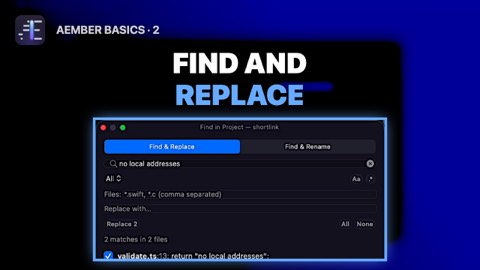
Wählen Sie Bearbeiten > Im Projekt suchen … (⇧⌘F), um das Feld Im Projekt suchen zu öffnen. Dieses schwebende Fenster durchsucht das Projekt des zuletzt verwendeten Fensters und zeigt dessen Namen im Titel.
Suchen
- Stellen Sie sicher, dass oben im Feld Suchen & Ersetzen ausgewählt ist.
- Tippen Sie in das Feld Im Projekt suchen …. Die Suche beginnt beim Tippen.
- Um nur einige Dateien zu durchsuchen, geben Sie im Feld Dateien: durch Kommas getrennte Platzhaltermuster ein, zum Beispiel
*.swift, *.c. Ein Muster mit einem/passt auf den Pfad ab dem Ordner des Projekts, etwaSources/**/*.swift;{swift,md}passt auf jedes der beiden Wörter und[abc]auf einen der Buchstaben. - Wählen Sie im Einblendmenü, ob überall gesucht werden soll oder nur in Funktionen, Klassen und Structs, Zeichenketten, Kommentaren oder Variablen.
- Klicken Sie auf die Taste
Aa(Groß-/Kleinschreibung beachten), um die Groß-/Kleinschreibung zu beachten. Klicken Sie auf die Taste.*(Regulärer Ausdruck), um mit einem regulären Ausdruck zu suchen.
Aember durchsucht, was Sie in seinen Editoren sehen, einschließlich nicht gesicherter Änderungen, nicht nur, was auf dem Datenträger liegt. Es überspringt unsichtbare Dateien, Binärdateien, Ordner wie .git, node_modules, build und DerivedData sowie die Xcode-Bundles .xcodeproj und .xcworkspace. Es zeigt höchstens 1000 Treffer.
Die Ergebnisse verwenden
Klicken Sie auf ein Ergebnis, um es im aktiven Editor anzuzeigen, sofern dieser Editor die Datei geöffnet hat. Doppelklicken Sie darauf oder drücken Sie den Zeilenschalter, um die Datei an dieser Zeile im Vorschau-Tab zu öffnen. Siehe Der Vorschau-Tab.
Ersetzen
- Geben Sie den neuen Text in das Feld Ersetzen durch … ein. Ist Regulärer Ausdruck eingeschaltet, fügen
$1,$2usw. die Gruppen ein, auf die das Muster gepasst hat. - Jedes Ergebnis hat ein Markierungsfeld. Deaktivieren Sie die Ergebnisse, die unverändert bleiben sollen. Die Leertaste schaltet das Markierungsfeld des ausgewählten Ergebnisses um. Klicken Sie auf Alle oder Keine, um jedes Ergebnis zu markieren oder die Markierung aufzuheben.
- Klicken Sie auf die Taste zum Ersetzen, die anzeigt, wie viele Treffer sie ersetzt, und bestätigen Sie dann im Dialog Treffer ersetzen.
Aember ändert geöffnete Dateien in ihren Editoren und sichert sie, wenn sie vorher keine nicht gesicherten Änderungen hatten. Geschlossene Dateien schreibt es auf den Datenträger. In einer geschlossenen Datei, deren nicht gesicherte Änderungen der Verlauf aufbewahrt, bleibt die Änderung nicht gesichert. Alle Änderungen sind im Verlauf ein Vorgang, sodass Sie sie dort widerrufen können.
Ist das Fenster an einem Moment des Verlaufs geparkt, durchsucht das Feld das Projekt in seinem damaligen Stand und kann nicht ersetzen.
Suchen & Umbenennen sucht stattdessen mit dem Sprachserver nach Symbolen. Siehe Code-Intelligenz.
Festlegen, was die Randspalte zeigt
Die Randspalte ist der Streifen links vom Text. Sie zeigt Zeilennummern, Lesezeichen, die Fehler und Warnungen des Sprachservers, Faltpfeile, geänderte Zeilen und Blame.
Klicken Sie mit der rechten Maustaste auf die Randspalte, um festzulegen, was dieser Editor zeigt:
- Lesezeichen hinzufügen setzt ein Lesezeichen in der angeklickten Zeile. Siehe Zeilen mit Lesezeichen versehen.
- Zeilennummern blendet Zeilennummern ein oder aus.
- Änderungsmarkierungen blendet die Markierungen für Zeilen ein oder aus, die sich seit dem letzten Commit geändert haben. Bei einer Datei, die Git nicht verfolgt, ist der Eintrag abgeblendet. Siehe Geänderte Zeilen im Editor.
- Blame blendet ein oder aus, wer jede Zeile geschrieben hat. Siehe Blame.
- Randspalte auf Standard zurücksetzen zeigt, was die Einstellungen vorgeben, und schaltet Blame aus.
Ein Häkchen zeigt, was eingeschaltet ist. Ihre Auswahl gilt nur für diesen Editor. Aember speichert sie mit dem Projekt, sodass die Datei mit derselben Randspalte wieder geöffnet wird.
Zeilennummern anzeigen in den Editor-Einstellungen und Geänderte Zeilen in der Editorleiste anzeigen in den Git-Einstellungen legen fest, was neue Editoren zeigen. Wenn Sie eine davon ändern, folgt ihr jeder Editor, auch bei Dateien, die Sie später öffnen, und die Auswahl, die Sie in einzelnen Editoren getroffen haben, wird verworfen.
Um die Faltpfeile auszublenden, schalten Sie Code-Faltung aktivieren in den Einstellungen für Code-Werkzeuge aus. Das Falten braucht die Pfeile, deshalb wird es ebenfalls ausgeschaltet.
Code falten
Das Falten blendet den Rumpf einer Funktion, Klasse oder eines anderen Blocks aus, sodass Sie nur seine erste Zeile sehen.
- Stellen Sie sicher, dass Code-Faltung aktivieren im Bereich Code-Werkzeuge der Einstellungen eingeschaltet ist. Siehe Einstellungen für Code-Werkzeuge.
- In der Randspalte links neben den Zeilennummern markiert ein Pfeil jede Zeile, die einen faltbaren Block beginnt. Ein nach unten zeigender Pfeil bedeutet, dass der Block offen ist.
- Klicken Sie auf den Pfeil, um den Block zu falten. Der Pfeil zeigt nach rechts, und drei Punkte nach der Zeile zeigen, dass Zeilen ausgeblendet sind.
- Klicken Sie erneut auf den Pfeil, um die Zeilen einzublenden.
Aember findet die Blöcke mit tree-sitter, daher funktioniert die Code-Faltung in Dateien, deren Sprache Aember kennt.
Wenn Sie Code-Faltung aktivieren ausschalten, verschwinden die Pfeile, und jeder gefaltete Block öffnet sich wieder.
Mit fixierten Kopfzeilen die Orientierung behalten
Wenn Sie durch eine lange Funktion oder Klasse scrollen, bleibt ihre erste Zeile als fixierte Kopfzeile oben im Editor stehen. Verschachtelte Blöcke fügen darunter weitere Kopfzeilen hinzu, je eine Zeile, sodass Sie immer sehen, in welcher Funktion, Klasse oder welchem Block Sie sich befinden. Wenn Sie zurück nach oben scrollen, kehren die Kopfzeilen an ihren Platz zurück.
Klicken Sie auf eine fixierte Kopfzeile, um zu dieser Zeile zu scrollen und den Cursor dort zu platzieren.
Um fixierte Kopfzeilen ein- oder auszuschalten, verwenden Sie Breadcrumb-Navigationsleiste anzeigen im Bereich Code-Werkzeuge der Einstellungen. Siehe Einstellungen für Code-Werkzeuge.
Lange Zeilen umbrechen
Der Umbruch zeigt eine lange Zeile auf mehreren Reihen, sodass du sie lesen kannst, ohne seitwärts zu scrollen. Er ändert nur, wie die Zeile angezeigt wird: Die Datei hat weiterhin eine Zeile, und die Zeilennummer bleibt gleich.
Um den Umbruch einzuschalten, wähle Zeilen umbrechen im Bereich Editor der Einstellungen. Er ist standardmäßig ausgeschaltet und gilt für jeden Editor. Siehe Editor-Einstellungen.
Fließtext und Code
- Markdown- und reine Textdateien sind Fließtext. Sie werden am rechten Rand des Editors zwischen Wörtern umbrochen, und die folgenden Reihen beginnen am linken Rand. Ein Wort, das breiter als der Editor ist, wird innerhalb des Wortes umbrochen.
- Alle anderen Dateien sind Code. Code wird an der Spalte umbrochen, die Code-Spalte: in den Einstellungen festlegt, standardmäßig 80, auch wenn der Editor schmaler ist; scrolle seitwärts, um den Rest zu sehen. Zeilen werden an Leerzeichen, um Operatoren herum und nach
,([{und.umbrochen, nie innerhalb eines Namens oder einer Zahl. Die folgenden Reihen sind eine Ebene tiefer eingerückt als die Zeile.
Reihen und der Cursor
- Die Zeilennummer und die Markierungen am Rand stehen in der ersten Reihe der Zeile.
- ↑ und ↓ bewegen sich jeweils um eine Reihe und behalten die waagerechte Position des Cursors.
- ⌘← und ⌘→ gehen zuerst zum Anfang oder Ende der Reihe. Drücke sie erneut, um zum Anfang oder Ende der Zeile zu gehen.
- Bild auf und Bild ab bewegen sich um Reihen.
- Inlay-Hinweise und KI-Vorschläge brauchen Platz in der Reihe und können so eine Zeile umbrechen lassen.
- Eine eingeklappte Zeile zeigt ihre drei Punkte nach ihrer letzten Reihe.
- Eine Zeile, die in einer Sprache mit Schreibrichtung von rechts nach links beginnt, etwa Arabisch oder Hebräisch, bleibt in einer Reihe; scrolle seitwärts, um den Rest zu sehen.
Spaltenlinie
Wähle Spaltenlinie anzeigen im Bereich Editor der Einstellungen, um in Code-Editoren eine dünne senkrechte Linie an der Code-Spalte zu zeichnen. Sie funktioniert mit und ohne Umbruch, sodass du siehst, wo lange Zeilen über die Spalte hinausgehen. Sie ist standardmäßig ausgeschaltet.
Zeilen mit Lesezeichen versehen
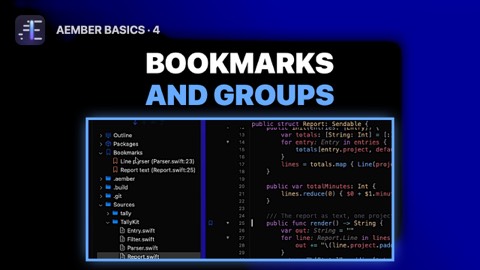
Ein Lesezeichen markiert eine Zeile, damit Sie zu ihr zurückkehren können. Lesezeichen gehören zum Projekt und werden mit ihm gesichert.
Ein Lesezeichen hinzufügen
- Klicken Sie im Editor mit der rechten Maustaste auf die Zeile und wählen Sie Lesezeichen hinzufügen. Der Hex-Editor hat denselben Eintrag.
- Geben Sie im Feld Lesezeichen hinzufügen einen Namen in das Feld Name: ein. Im Feld Notizen: können Sie Text hinzufügen.
- Klicken Sie auf Hinzufügen. Ein Name ist erforderlich.
In der Randspalte neben der Zeile erscheint ein Lesezeichensymbol.
Ein Lesezeichen bearbeiten
Klicken Sie auf das Lesezeichensymbol in der Randspalte. Hat die Zeile mehr als ein Lesezeichen, wählen Sie eines aus dem Menü. Ändern Sie den Namen oder die Notizen im Feld Lesezeichen bearbeiten und klicken Sie dann auf Sichern. Das Feld blockiert das Fenster nicht, sodass Sie es während der Arbeit geöffnet lassen können.
Zu einem Lesezeichen gehen
Der Navigator zeigt einen Ordner Lesezeichen, wenn das Projekt Lesezeichen hat. Jedes Lesezeichen zeigt seinen Namen, seine Datei und Zeile, nach Namen sortiert. Doppelklicken Sie auf ein Lesezeichen oder klicken Sie mit der rechten Maustaste darauf und wählen Sie Zum Lesezeichen gehen, um die Datei an dieser Zeile zu öffnen. Wählen Sie Lesezeichen löschen, um es zu entfernen.
Wenn sich der Text ändert
Wenn Sie über einem Lesezeichen Zeilen hinzufügen oder löschen, bewegt es sich mit seiner Zeile. Wenn Sie die Zeile selbst löschen, wird auch das Lesezeichen gelöscht.
Ändert sich die Datei außerhalb von Aember, sucht Aember die Zeile des Lesezeichens anhand ihres Textes und der umliegenden Zeilen erneut, wenn die Datei neu geladen oder das nächste Mal geöffnet wird, auch wenn Sie zum Lesezeichen gehen. Wird die Zeile nicht gefunden, etwa auf einem anderen Branch, bleibt das Lesezeichen an seiner Stelle und findet seine Zeile wieder, sobald der Text zurückkehrt.
Markdown-Vorschau
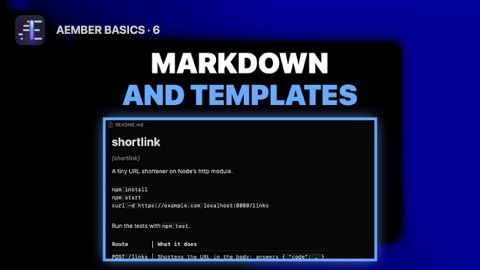
Dateien mit der Endung .md, .markdown, .mdown, .mkdn oder .mkd öffnen sich im Markdown-Editor. Er öffnet sich im Vorschaumodus, der den formatierten Text zeigt.
Der Markdown-Editor hat oben eine Leiste mit dem Dateinamen und rechts einer Taste. Klicken Sie auf die Taste, um zwischen Vorschau und Quelltext zu wechseln. Ihr Tooltip lautet Zum Bearbeitungsmodus wechseln oder Zum Vorschaumodus wechseln. Sie können auch Darstellung > Markdown-Vorschau ein-/ausblenden (⇧⌘P) wählen.
Die Vorschau zeigt Überschriften, fetten und kursiven Text, Inline-Code, Codeblöcke, Links, Listen mit Aufgaben-Markierungsfeldern, Blockzitate und Tabellen. Bilder erscheinen als ihre Beschreibung in eckigen Klammern. Sie können Text in der Vorschau auswählen und kopieren, aber nicht bearbeiten. Wechseln Sie in den Bearbeitungsmodus, um die Datei zu ändern.
Im Bearbeitungsmodus zeigt die Randspalte dasselbe wie bei jeder anderen Textdatei: Zeilennummern, Lesezeichen, geänderte Zeilen, die Fehler und Warnungen des Sprachservers und Blame. Wenn Sie Blame in der Vorschau einschalten, wechselt der Editor in den Bearbeitungsmodus.
Binärdateien bearbeiten
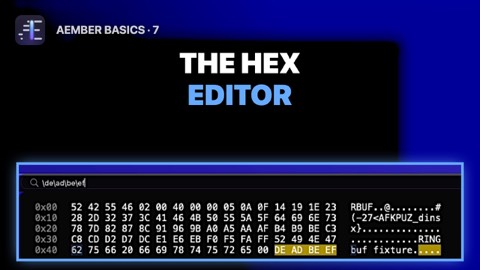
Dateien, die kein Text sind, etwa Bilder, Audio, Video und andere Binärdateien, öffnen sich im Hex-Editor. Er zeigt jede Zeile mit 16 Bytes auf drei Arten: den Offset des ersten Bytes, die Bytes hexadezimal und dieselben Bytes als ASCII-Zeichen.
Bytes ändern
Klicken Sie in die Hex-Spalte oder die ASCII-Spalte und tippen Sie. Der Cursor in der anderen Spalte folgt Ihrem.
- In der Hex-Spalte können Sie nur Hexadezimalziffern tippen, 0 bis 9 und A bis F. Jede Ziffer ersetzt die Ziffer unter dem Cursor.
- In der ASCII-Spalte ersetzt jedes getippte Zeichen das Byte unter dem Cursor.
Der Hex-Editor überschreibt beim Tippen immer vorhandene Bytes. ⌫ und ⌦ erzeugen einen Warnton; um Bytes zu entfernen, wählen Sie sie aus und schneiden Sie sie aus.
Kopieren, Ausschneiden und Einsetzen
- Kopieren legt die ausgewählten Bytes als durch Leerzeichen getrennte Hexadezimalwerte in die Zwischenablage, zum Beispiel
DE AD BE EF. - Ausschneiden kopiert die ausgewählten Bytes und entfernt sie dann. Die nachfolgenden Bytes rücken nach.
- Einsetzen liest durch Leerzeichen getrennte Hexadezimalwerte aus der Zwischenablage und schreibt sie ab der Cursorposition über die Bytes.
Diese Einträge stehen im Kontextmenü des Hex-Editors, zusammen mit Alles auswählen und Lesezeichen hinzufügen. Um Bytes zu finden, verwenden Sie In einer Datei suchen.
Sichern Sie Ihre Änderungen mit Ablage > Sichern (⌘S).
Dateien aus Vorlagen beginnen
Eine Dateivorlage gibt einer neuen Datei ihren ersten Inhalt, etwa einen Lizenz-Header. Jede Vorlage hat einen Namen, ein Dateinamensmuster und den Vorlagentext.
Eine Vorlage erstellen
- Öffnen Sie den Bereich Editor der Einstellungen. Klicken Sie im Abschnitt Dateivorlagen auf die Taste Dateivorlage hinzufügen. Geben Sie einen Namen ein, ein Muster in das Feld Muster: und den Text in das Feld Vorlage:, und klicken Sie dann auf Vorlage sichern.
- Oder klicken Sie mit der rechten Maustaste auf eine Datei im Navigator oder auf den Tab einer Datei und wählen Sie Als Vorlage hinzufügen. Aember verwendet den Inhalt der Datei als Text und schlägt ein Muster vor, das auf ihre Endung passt. Ändern Sie bei Bedarf Namen und Muster und klicken Sie dann auf Hinzufügen.
Das Muster ist ein regulärer Ausdruck, den Aember mit dem Dateinamen abgleicht, zum Beispiel \.swift$. Ein ungültiges Muster zeigt Ungültiges Regex-Muster.
Eine Vorlage verwenden
Wenn Sie eine Datei über das Untermenü Neu … im Kontextmenü des Navigators erstellen, füllt Aember sie aus der ersten Vorlage, deren Muster auf ihren Namen passt.
Im Vorlagentext werden diese Wörter ersetzt:
| Text | Ersetzt durch |
|---|---|
${aember.filename} | Der Dateiname mit Endung |
${aember.yyyy} | Das Jahr, vierstellig |
${aember.mm} | Der Monat, zweistellig |
${aember.dd} | Der Tag, zweistellig |
Eine Vorlage ändern oder löschen
Klicken Sie im Abschnitt Dateivorlagen auf den Namen einer Vorlage, um sie zu bearbeiten. Um sie zu löschen, streichen Sie mit zwei Fingern auf ihrer Zeile nach links und klicken dann auf die Papierkorbtaste. Aember bewahrt Vorlagen in ~/.aember_user/templates auf.
Dateien erstellen und sichern
Eine Datei erstellen
Wählen Sie Ablage > Neu und dann die gewünschte Dokumentart: Text, Markdown oder binär. ⌘N erstellt ein Textdokument. Aember erstellt im Projektordner eine leere Datei namens Unnamed Document und öffnet sie. Sie können auch das Untermenü Neu … im Kontextmenü des Navigators verwenden, das zuerst nach dem Namen fragt.
Sichern
- Ablage > Sichern (⌘S) sichert die aktive Datei. Trägt die Datei noch den Namen
Unnamed Document, fragt Aember, wo sie gesichert werden soll. - Ablage > Sichern unter … (⇧⌘S) sichert eine Kopie unter einem neuen Namen oder an einem neuen Ort und bearbeitet die Kopie weiter. Die Originaldatei bleibt unverändert.
- Ablage > Alle sichern (⌥⌘S) sichert jede Datei mit nicht gesicherten Änderungen. Dazu gehören geschlossene Dateien, deren nicht gesicherte Änderungen der Verlauf aufbewahrt.
Sie können auch auf das Dateisymbol in einem Tab klicken, um diese Datei zu sichern. Sein Tooltip lautet Datei sichern, wenn die Datei nicht gesicherte Änderungen hat, und Datei gesichert, wenn nicht.
Aember behält beim Sichern die Zeilenenden und die Bytereihenfolge-Markierung jeder Datei bei. Ist Dokument beim Sichern formatieren eingeschaltet, formatiert der Sprachserver die Datei vorher. Siehe Code-Intelligenz.
Änderungen verwerfen
Wählen Sie Ablage > Letzte Version wiederherstellen, um die nicht gesicherten Änderungen der aktiven Datei zu verwerfen und sie erneut vom Datenträger zu laden. Aember fragt vorher nicht nach, weil der verworfene Text im Verlauf bleibt. Siehe Eine frühere Version wiederherstellen.
Änderungen außerhalb von Aember behandeln
Aember überwacht die geöffneten Dateien. Wenn eine andere App eine davon ändert, lädt Aember die neue Version nicht von sich aus. Es markiert die Datei, damit Sie entscheiden können.
Sehen, welche Dateien sich geändert haben
Unterscheidet sich der Text einer Datei auf dem Datenträger vom Text in Aember, zeigen ihr Tab und ihre Zeile im Navigator ein oranges Warndreieck. Der Tooltip des Tabs lautet Datei auf dem Datenträger geändert – zum Neuladen rechtsklicken.
Wählen, welche Version erhalten bleibt
- Um die Version vom Datenträger zu laden, klicken Sie mit der rechten Maustaste auf den Tab der Datei oder auf die Datei im Navigator und wählen Sie Von Datenträger neu laden. Dies ersetzt den Text in Aember, einschließlich nicht gesicherter Änderungen.
- Um Ihre Version zu behalten, sichern Sie die Datei. Aember fragt vorher nach: Trotzdem sichern schreibt Ihre Version über die auf dem Datenträger, Auf Datenträgerversion zurücksetzen lädt stattdessen die Version auf dem Datenträger, und Abbrechen tut keines von beiden. Ablage > Alle sichern fragt für jede solche Datei dasselbe.
In beiden Fällen bewahrt der Verlauf beide Versionen auf, sodass Sie die andere zurückholen können. Siehe Verlauf.
Wenn Aember Git ausführt
Ein Git-Vorgang, den Aember ausführt, etwa das Wechseln von Branches, Stashen oder Zurücksetzen, kann die geöffneten Dateien ändern. Dateien ohne nicht gesicherte Änderungen zeigen dann die Version, die Git auf dem Datenträger hinterlassen hat, ohne Warndreieck. Eine Datei mit nicht gesicherten Änderungen behält diese und wird markiert, wenn sich ihre Datei geändert hat.
Wenn ein Agent an der Datei arbeitet
Verwendet ein Agent die Werkzeuge von Aember, während sich eine Datei ohne ungesicherte Änderungen auf dem Datenträger geändert hat, lädt Aember zuerst die Version vom Datenträger, sodass der Agent diese Version sieht und bearbeitet. Das Warndreieck verschwindet, und der Verlauf hält die Änderung als außerhalb von Aember vorgenommen fest. Eine Datei mit ungesicherten Änderungen bleibt, wie sie ist.
Gelöschte Dateien
Löscht eine andere App eine geöffnete Datei, zeigt die Statusleiste eine Warnung. Der Editor bleibt geöffnet.
Nicht gesicherte Änderungen in geschlossenen Dateien
Der Verlauf bewahrt die nicht gesicherten Änderungen von Dateien auf, die Sie schließen. Wenn Sie eine solche Datei wieder öffnen, zeigt Aember Ihre nicht gesicherten Änderungen. Hat sich die Datei inzwischen auf dem Datenträger geändert, öffnet Aember die Version vom Datenträger, und die Statusleiste meldet, dass Ihre nicht gesicherten Änderungen im Verlauf aufbewahrt werden.