
Erste Schritte
Dieses Kapitel zeigt Ihnen, wie Sie Aember installieren, eine Lizenz aktivieren und Ihr erstes Projekt öffnen. Es endet mit einem kurzen Rundgang durch das Projektfenster.
Aember installieren
Aember läuft unter macOS 15 oder neuer. Es wird als Image geliefert.
- Öffnen Sie das Image. Es enthält Aember und einen Link zu Ihrem Ordner „Programme“.
- Ziehen Sie Aember auf den Link „Programme“.
- Werfen Sie das Image aus und öffnen Sie Aember dann aus dem Ordner „Programme“.
Beim ersten Start öffnet Aember ein leeres Projektfenster. Von dort aus können Sie einen Projektordner oder eine einzelne Datei öffnen. Siehe Ein Projekt öffnen.
Updates
Aember sucht einmal am Tag nach einer neuen Version, mit oder ohne Lizenz. Um jetzt zu suchen, wählen Sie Nach Updates suchen … im Menü „Aember“.
Wenn eine neue Version verfügbar ist, zeigt Aember ihre Versionshinweise und bietet an, sie zu installieren. Aember lädt das Update, prüft seine Signatur, ersetzt sich selbst und startet neu. Sie können diese Version auch überspringen oder sich später erinnern lassen.
Eine neue Hauptversion, die Ihre Lizenz nicht abdeckt, wird nicht installiert. Aember meldet, dass sie verfügbar ist, und verlinkt die Seite, auf der Sie sie kaufen können.
Kostenloser Modus, Testversion und Lizenz
Aember ist als Editor kostenlos nutzbar. Bearbeiten, der Navigator, Git, Builds, Sprachserver und alle anderen Bearbeitungsfunktionen funktionieren ohne Lizenz.
Eine Lizenz oder ein kostenloser 14-tägiger Test fügt zwei Funktionen hinzu:
- Durchsuchen des Verlaufs. Dazu gehören Verlaufsbereiche, die Verlaufszeitleiste, das Parken des Fensters an einem Moment, die Momente des Verlaufs im Git-Verlauf und das Herausnehmen von Änderungen. Siehe Verlauf.
- Der MCP-Server, über den KI-Agenten mit Aember in Ihrem Projekt arbeiten können. Siehe Einen Agenten verbinden.
Der Verlauf zeichnet Ihre Änderungen auch im kostenlosen Modus auf. Nichts geht verloren: Wenn Sie eine Lizenz aktivieren, ist der gesamte aufgezeichnete Verlauf vorhanden.
Wenn Sie eine kostenpflichtige Funktion ohne Lizenz verwenden möchten, erklärt Aember, dass die Funktion eine Lizenz erfordert, und bietet drei Tasten an:
- Aember kaufen oder testen … öffnet die Kaufseite von Aember in Ihrem Browser. Dort können Sie eine Lizenz kaufen oder einen Testzeitraum starten.
- Lizenzschlüssel eingeben … öffnet den Bereich Lizenz der Einstellungen.
- Abbrechen schließt die Meldung.
Eine Lizenz gilt für alle Releases ihrer Hauptversion auf bis zu 3 Macs. Wenn ein Testzeitraum endet, zeigt der Lizenzstatus Testzeitraum beendet, und das Durchsuchen des Verlaufs sowie der MCP-Server werden beendet. Der Verlauf zeichnet weiter auf.
Eine Lizenz aktivieren
Einen Lizenzschlüssel oder einen Testschlüssel aktivieren Sie in den Einstellungen.
- Wählen Sie im Menü „Aember“ Einstellungen … (⌘,) und dann Lizenz.
- Geben Sie den Schlüssel in das Feld Lizenzschlüssel ein.
- Klicken Sie auf Aktivieren oder drücken Sie den Zeilenschalter.
Aember kontaktiert den Lizenzdienst, und die Zeile Status: wechselt zu Aktiv. Die Zeile Stufe: zeigt die Art der Lizenz, und Läuft ab: zeigt, wann ein Testzeitraum endet.
Ist die Lizenz bereits auf allen ihren Macs aktiv, bittet Aember Sie, einen davon auszuwählen. Jener Mac gibt seinen Platz frei, und dieser Mac übernimmt ihn.
Nach der Aktivierung prüft Aember die Lizenz einmal täglich beim Lizenzdienst. Um sie sofort zu prüfen, klicken Sie auf Aktualisieren.
Um die Lizenz auf einen anderen Mac zu übertragen, klicken Sie auf diesem Mac auf Deaktivieren … und aktivieren Sie den Schlüssel dann auf dem anderen. Der Bereich Lizenz listet auch die Macs auf, auf denen die Lizenz aktiv ist, und Sie können von hier aus einen anderen Mac deaktivieren. Alle Steuerelemente des Bereichs beschreibt Lizenzeinstellungen.
Ein Projekt öffnen
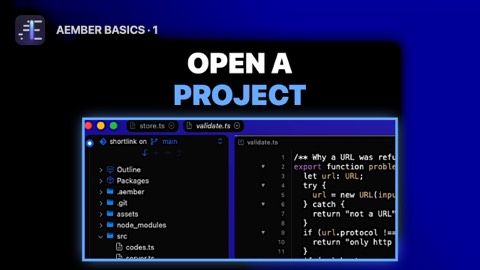
In Aember ist ein Projekt ein Ordner. Das Projektfenster zeigt die Dateien des Ordners im Navigator und die geöffneten Dateien im Editorbereich.
Um einen Ordner als Projekt zu öffnen, gehen Sie auf eine dieser Arten vor:
- Wählen Sie Ablage > Ordner öffnen … (⇧⌘O) und wählen Sie dann den Ordner aus.
- Ziehen Sie den Ordner auf das Aember-Symbol im Dock.
- Wählen Sie ein Projekt aus Ablage > Benutzte Dokumente. Siehe Zuletzt verwendete Projekte und Dateien erneut öffnen.
- Geben Sie im Terminal
aemberund den Ordner ein. Siehe Aus dem Terminal öffnen.
Hat das aktuelle Fenster kein Projekt, öffnet sich der Ordner in diesem Fenster. Andernfalls öffnet er sich in einem neuen Fenster. Ist das Projekt bereits geöffnet, holt Aember stattdessen sein Fenster nach vorne.
Um ein neues, leeres Projekt anzulegen, wählen Sie Ablage > Neu > Ordner … und erstellen oder wählen Sie dann einen Ordner. Aember öffnet ihn als Projekt. Um ein Projekt aus einem Git-Repository zu beginnen, wählen Sie Ablage > Neu > Ordner aus Git-Repository …. Siehe Git.
Wo Aember den Zustand des Projekts speichert
Aember merkt sich die geöffneten Dateien, das Editor-Layout, die aufgeklappten Ordner, die Gruppen und die Lesezeichen in .aember/project.json im Projektordner, wenn der Ordner einen Ordner .aember enthält. Ein mit Ablage > Neu > Ordner … erstellter Ordner hat einen. Für jeden anderen Ordner bewahrt Aember dieselbe Datei stattdessen in ~/.aember_user/projects auf, sodass nichts in den Ordner geschrieben wird. Um sie beim Ordner zu behalten, klicken Sie oben im Navigator auf das Symbol vor dem Projektnamen (Projektoptionen) und wählen Sie Projekt erstellen.
Wenn macOS beim Start die Fenster von Aember wiederherstellt, kommt jedes Projektfenster mit seinem Projekt zurück.
Eine einzelne Datei öffnen
Sie können jede Datei öffnen, innerhalb oder außerhalb des aktuellen Projekts.
- Wählen Sie Ablage > Öffnen … (⌘O).
- Wählen Sie die Datei aus und klicken Sie auf „Öffnen“.
Die Datei öffnet sich im aktiven Bereich des Editorbereichs und erhält einen Tab. Sie können eine Datei auch aus dem Finder auf den Editorbereich, auf die Tableiste oder auf das Aember-Symbol im Dock ziehen.
Wo sich die Datei öffnet, hängt von den geöffneten Projekten ab:
- Gehört die Datei zu einem Projekt, das in einem anderen Fenster geöffnet ist, oder ist sie bereits in einem anderen Fenster geöffnet, öffnet sie sich in diesem Fenster. Eine Datei ist nie in zwei Fenstern gleichzeitig geöffnet.
- Andernfalls öffnet sie sich im aktuellen Fenster. Ist kein Fenster geöffnet, öffnet Aember ein neues.
Eine Datei außerhalb des Projekts des Fensters wird zur Liste der externen Dateien dieses Projekts hinzugefügt, damit das Projekt sie verfolgt.
Um eine neue Datei zu erstellen, wählen Sie Ablage > Neu und dann die Dokumentart. Der Eintrag für ein neues Textdokument hat den Kurzbefehl ⌘N. Um eine Datei in einem bestimmten Ordner des Projekts zu erstellen, verwenden Sie stattdessen den Navigator. Siehe Dateien im Navigator verwalten.
Aus dem Terminal öffnen
Der Befehl aember öffnet Dateien und Ordner aus dem Terminal in Aember. Installieren Sie ihn einmal:
- Wählen Sie Befehlszeilenwerkzeug installieren … im Menü „Aember“.
- Klicken Sie auf Installieren. macOS fragt eventuell nach dem Passwort eines Administrators.
Ist der Befehl nicht installiert, bietet Aember einmal kurz nach dem Start an, ihn zu installieren. Klicken Sie auf Nicht jetzt, um das zu überspringen. Aember fragt nicht noch einmal, und der Menübefehl ist jederzeit verfügbar.
Der Befehl wird in /usr/local/bin abgelegt, wo das Terminal bereits sucht. Öffnen Sie ein neues Terminalfenster, um ihn zu verwenden.
| Befehl | Was er öffnet |
|---|---|
aember . | Den aktuellen Ordner, als Projekt |
aember ~/Projects/site | Einen Ordner, als Projekt |
aember README.md | Eine Datei |
aember main.swift:42 | Eine Datei, in Zeile 42 |
aember | Aember |
Sie können mehrere Dateien und Ordner auf einmal angeben. Ordner werden als Projekte geöffnet, jedes in einem eigenen Fenster, und Dateien wie mit Ablage > Öffnen …: im Fenster des Projekts, zu dem sie gehören. Siehe Ein Projekt öffnen und Eine einzelne Datei öffnen. Ein Pfad, der nicht existiert, wird gemeldet, und die anderen werden trotzdem geöffnet. aember --help listet die Optionen auf.
Der Befehl findet Aember, wo immer es liegt, und funktioniert daher weiter, wenn Sie die App verschieben oder aktualisieren.
Um den Befehl zu aktualisieren oder zu entfernen, wählen Sie erneut Befehlszeilenwerkzeug installieren … im Menü „Aember“. Ist /usr/local/bin/aember eine Datei, die Aember nicht installiert hat, fragt Aember, bevor es sie ersetzt.
Zuletzt verwendete Projekte und Dateien erneut öffnen
Ablage > Benutzte Dokumente listet die Dateien und Projekte auf, die Sie zuletzt geöffnet haben.
- Oben stehen bis zu 10 Dateien, die Sie zuletzt im aktuellen Projekt geöffnet haben.
- Darunter stehen bis zu 10 Projekte, die Sie zuletzt geöffnet haben.
- Einträge löschen unten leert beide Listen.
Wählen Sie eine Datei, um sie zu öffnen. Gehört sie zu einem Projekt, das in einem anderen Fenster geöffnet ist, öffnet sie sich dort. Wählen Sie ein Projekt, um es zu öffnen. Es öffnet sich wie mit Ablage > Ordner öffnen …: im aktuellen Fenster, wenn dieses kein Projekt hat, sonst in einem neuen Fenster, oder indem das Fenster nach vorne geholt wird, in dem es bereits geöffnet ist.
Existiert eine Datei oder ein Projektordner nicht mehr, zeigt Aember eine Meldung in der Statusleiste und entfernt den Eintrag aus dem Menü.
In mehreren Projektfenstern arbeiten
Jedes Projekt hat sein eigenes Fenster. Sie können mehrere Projekte gleichzeitig geöffnet haben, jedes in seinem eigenen Fenster. Jedes Fenster hat seinen eigenen Navigator, eigene Tabs, eigenen Verlauf, eigenen Git-Status und eigene Sprachserver.
- Um ein leeres Fenster zu öffnen, wählen Sie Ablage > Neues Fenster (⇧⌘N). Öffnen Sie darin ein Projekt mit Ablage > Ordner öffnen ….
- Neue Fenster erscheinen leicht versetzt zum aktuellen Fenster.
- Die Menübefehle wirken auf das vorderste Fenster und sein Projekt.
Fenster schließen
Wählen Sie Ablage > Schließen (⌘W), um das vorderste Fenster zu schließen. Vor dem Schließen fragt Aember nach nicht gesicherten Änderungen, die der Verlauf nicht aufbewahrt. Nicht gesicherte Änderungen, die der Verlauf aufbewahrt, brauchen keine Antwort. Klicken Sie auf Abbrechen, um das Fenster geöffnet zu lassen.
Wenn Sie das letzte Fenster schließen, läuft Aember weiter. Klicken Sie auf das Aember-Symbol im Dock, um ein neues Fenster zu öffnen.
Das Dock-Menü
Klicken Sie bei gedrückter Ctrl-Taste auf das Aember-Symbol im Dock, um sein Menü zu sehen. Es enthält Neues Fenster und dann einen Eintrag für jedes geöffnete Projekt. Wählen Sie ein Projekt, um sein Fenster nach vorne zu holen. Ein Häkchen markiert das aktuelle Fenster.
Das Fenster im Überblick
Ein Projektfenster hat vier Bereiche.
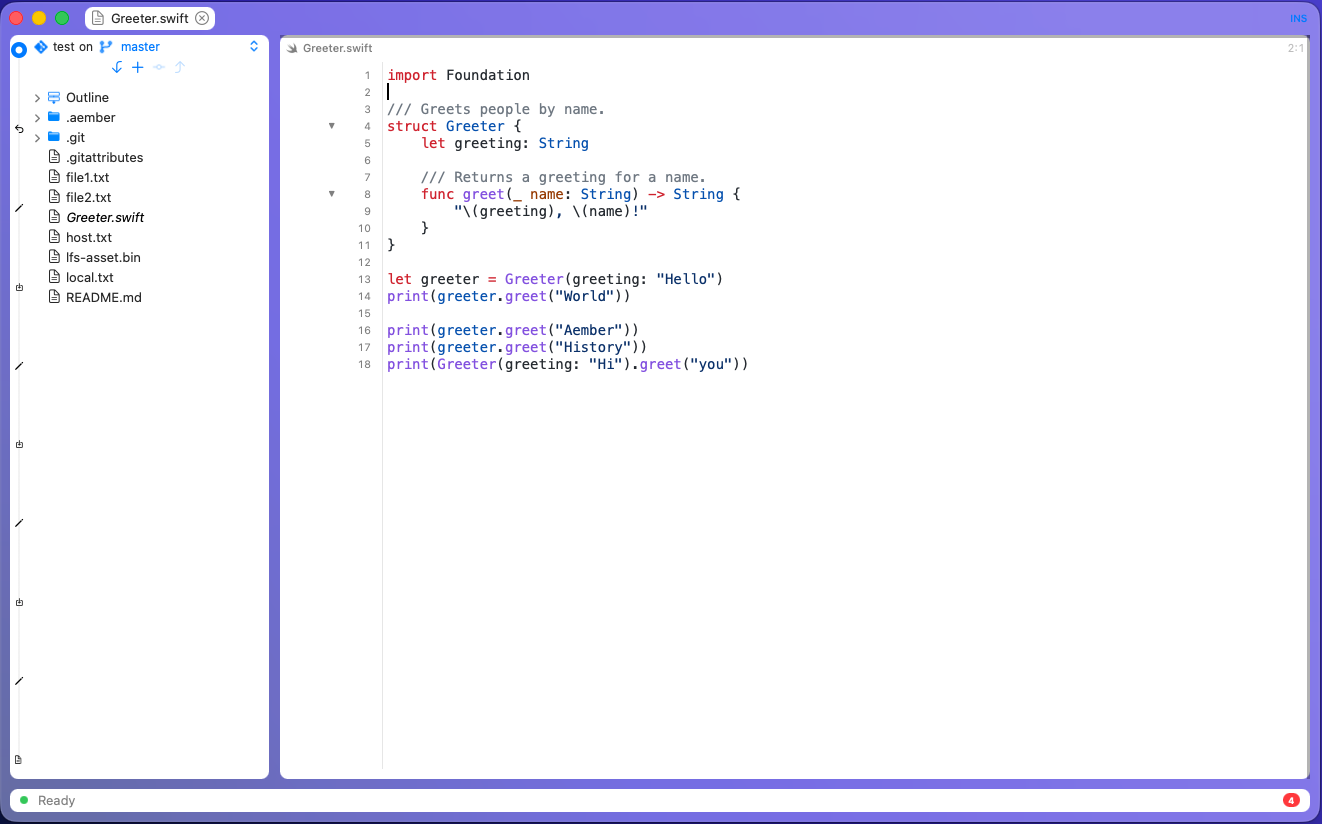
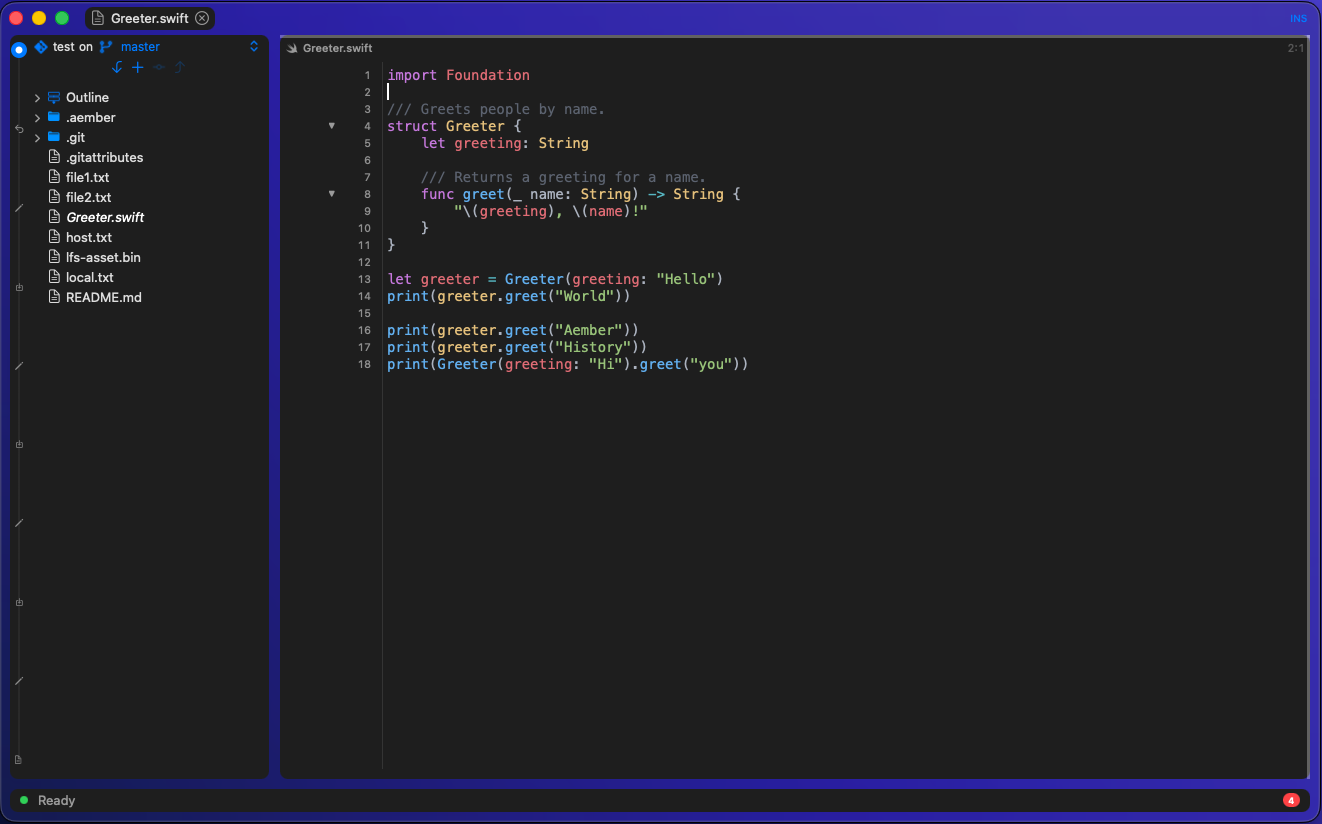
| Bereich | Ort | Funktion |
|---|---|---|
| Titelleiste | Oben | Enthält die Tableiste und die Taste EINF. |
| Navigator | Links | Zeigt die Dateien und besonderen Ordner des Projekts. |
| Editorbereich | Rechts | Zeigt die Editoren, in einem oder mehreren Bereichen. |
| Statusleiste | Unten | Zeigt Aktivität, Meldungen, nicht gesicherte Dateien und Builds. |
Die Tableiste hat einen Tab für jede geöffnete Datei und für andere Ansichten wie Verlaufsbereiche und das Build-Protokoll. Siehe Tabs.
Am rechten Ende der Titelleiste wechselt die Taste EINF zwischen Einfügemodus und Überschreibmodus. Im Überschreibmodus lautet sie ÜBR, und Tippen ersetzt die Zeichen nach dem Cursor. Der Modus gehört zum Projekt.
Um das Fenster zu bewegen, ziehen Sie einen leeren Teil der Titelleiste. Ein Doppelklick auf einen leeren Teil der Titelleiste bewirkt, was in den Einstellungen Ihres Mac festgelegt ist: das Fenster zoomen oder im Dock ablegen.
Um die Breite des Navigators zu ändern, ziehen Sie den Zwischenraum zwischen Navigator und Editorbereich. Aember merkt sich die Breite für jedes Projekt.
Einzelheiten zu jedem Bereich finden Sie unter Das Fenster.