
Git
Aember arbeitet direkt mit Git-Repositorys: Sie sehen den Status jeder Datei, merken vor und committen, verwalten Branches, lösen Konflikte und synchronisieren mit Remotes, ohne den Editor zu verlassen. Ist der Verlauf eingeschaltet, zeichnet er Dateien auf, bevor Git sie auf dem Datenträger ändert, sodass Sie zurückholen können, was Git überschreibt.
Git im Navigator
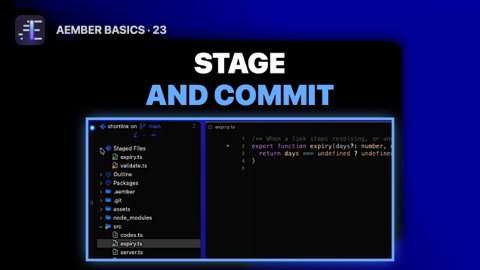
Ist der Projektordner ein Git-Repository, hat der Kopf des Navigators zwei Zeilen. Die erste Zeile zeigt den Projektnamen und eine Git-Taste mit dem Tooltip Git-Optionen. Die zweite Zeile enthält die Branch-Steuerelemente und vier Git-Tasten. In einem Ordner ohne Repository hat der Kopf eine Zeile, und die Taste hat den Tooltip Projektoptionen.
Die zweite Zeile hat diese Steuerelemente, von links nach rechts:
- Die Branch-Taste (Branches verwalten) öffnet das Branch-Fenster. Siehe Branches wechseln und verwalten.
- Das Branch-Menü (Aktueller Branch) zeigt den aktuellen Branch. Wählen Sie einen anderen lokalen Branch, um zu ihm zu wechseln.
- Commits pullen führt einen Pull vom Remote aus. Es ist in jedem Repository verfügbar.
- Geänderte Dateien stagen merkt die ausgewählten Dateien mit nicht vorgemerkten Änderungen und die geänderten Dateien in ausgewählten Ordnern vor. Ist nichts ausgewählt, merkt es jede geänderte und nicht versionierte Datei vor.
- Vorgemerkte Dateien committen öffnet den Commit-Dialog. Es ist verfügbar, wenn Dateien vorgemerkt sind.
- Commits pushen pusht den aktuellen Branch. Es ist verfügbar, wenn Sie Commits haben, die das Remote nicht hat.
Dateistatus
Ein kleines farbiges Symbol in der linken unteren Ecke des Dateisymbols zeigt den Git-Status der Datei:
| Symbolfarbe | Status |
|---|---|
| Orange | Geändert |
| Grün | Hinzugefügt |
| Rot | Gelöscht |
| Blau | Umbenannt |
| Violett | Typ geändert |
| Rosa | Konflikt |
Nicht versionierte Dateien haben schräg gestellte Namen und kein Symbol. Ignorierte Dateien sind abgeblendet. Halten Sie den Zeiger über eine Datei, um ihren vorgemerkten und nicht vorgemerkten Status in einem Tooltip zu sehen.
Git fügt dem Navigator außerdem Ordner hinzu. Siehe Die Git-Ordner im Navigator.
Ein Repository beginnen oder klonen
Ein Repository beginnen
Ist der Projektordner kein Git-Repository, klicken Sie auf die Ordnertaste links im Kopf des Navigators und wählen Sie Git-Repository initialisieren. Der Kopf zeigt dann die Git-Steuerelemente. Branch-Steuerelemente erscheinen nach dem ersten Commit.
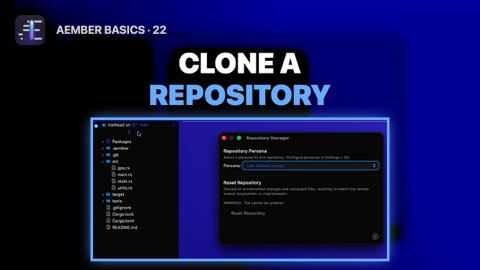
Ein Repository klonen
- Wählen Sie Ablage > Neu > Ordner aus Git-Repository ….
- Geben Sie im Dialog Git-Repository klonen die URL des Repositorys ein. Wählen Sie eine Persona aus dem Menü Persona: oder wählen Sie Keine (SSH verwenden).
- Klicken Sie auf Klonen, wählen Sie dann einen Ordner und klicken Sie auf Hierher klonen.
Der Klon öffnet sich in einem neuen Fenster. Hat das Repository Submodule, können Sie im Dialog Submodule erkannt wählen, welche geholt werden sollen. Klicken Sie auf Ausgewählte pullen oder auf Überspringen, um keine zu holen.
Repository-Manager
Klicken Sie in einem Repository auf die Git-Taste links im Kopf des Navigators und wählen Sie Repository-Manager öffnen. Das Fenster Repository-Manager hat zwei Abschnitte:
- Repository-Persona: Wählen Sie die Persona, die dieses Repository für Remote-Vorgänge verwendet. Der erste Eintrag verwendet die Standard-Persona, und Keine (SSH verwenden) verwendet Ihre SSH-Konfiguration. Personas legen Sie in den Git-Einstellungen fest. Siehe Git-Einstellungen.
- Repository zurücksetzen: verwirft alle nicht committeten Änderungen und nicht versionierten Dateien und setzt den Branch auf den Stand von
origin/mainoderorigin/masterzurück. Aember bittet Sie um Bestätigung.
Achtung: „Repository zurücksetzen“ löscht nicht versionierte Dateien und nicht committete Änderungen.
Die Git-Ordner im Navigator
In einem Repository zeigt der Navigator zusätzliche Ordner im Baum. Jeder Ordner erscheint nur, wenn er etwas zu zeigen hat.
| Ordner | Inhalt |
|---|---|
| Vorgemerkte Dateien | Dateien mit Änderungen, die für den nächsten Commit vorgemerkt sind |
| Gelöschte Dateien | Dateien, die Git verfolgt hat und die vom Datenträger gelöscht wurden |
| Stashes | Ihre Stashes, neueste zuerst |
| Nicht gepushte Commits | Commits im aktuellen Branch, die noch nicht gepusht sind, neueste zuerst |
Der Ordner Nicht gesichert, der Dateien mit nicht gesicherten Änderungen auflistet, gehört zum Verlauf. Siehe Verlauf.
Aktionen in den Ordnern
- Klicken Sie in Vorgemerkte Dateien mit der rechten Maustaste auf eine Datei und wählen Sie Datei aus Stage entfernen. Sind mehrere Dateien ausgewählt, lautet der Eintrag Dateien aus Stage entfernen. Auf einem Trackpad können Sie auch mit zwei Fingern auf einer Zeile nach links streichen und auf Datei aus Stage entfernen klicken. Ein Streichen entfernt nur die Datei, auf der Sie gestrichen haben, aus der Stage, auch wenn andere Dateien ausgewählt sind.
- Klicken Sie in Gelöschte Dateien mit der rechten Maustaste auf eine Datei und wählen Sie Datei wiederherstellen, um sie aus dem letzten Commit zurückzuholen. Sie können auch auf der Datei nach links streichen und auf Datei wiederherstellen klicken.
- Doppelklicken Sie in Stashes auf einen Stash oder wählen Sie Stash anwenden … aus seinem Kontextmenü, um ihn anzuwenden und aus der Liste zu entfernen. Stash löschen …, aus dem Kontextmenü oder nach einem Wischen nach links, löscht einen Stash, ohne ihn anzuwenden. Aember fragt in beiden Fällen nach und warnt, wenn Dateien mit nicht gesicherten Änderungen überschrieben werden könnten.
- Doppelklicken Sie in Nicht gepushte Commits auf einen Commit, oder wählen Sie Im Git-Verlauf zeigen aus seinem Kontextmenü, um ihn im Git-Verlauf auszuwählen. Wählen Sie Vorschau, um die Änderungen des Commits als Diff-Tabs zu sehen. Siehe Einen Commit in der Vorschau ansehen.
Änderungen vormerken
Git committet, was Sie vormerken. Sie können ganze Dateien oder Teile von Dateien vormerken.
Ganze Dateien vormerken
- Git > Aktuelle Datei stagen (Standard ⌘⇧G) merkt die Datei im aktiven Editor vor.
- Git > Aktuelle Datei aus Stage entfernen (Standard ⌥⌘G) entfernt sie aus der Stage.
- Klicken Sie im Navigator mit der rechten Maustaste auf eine geänderte Datei. Wählen Sie Änderungen stagen oder bei einer nicht versionierten Datei Zum Repository hinzufügen. Wählen Sie Änderungen aus Stage entfernen für eine Datei mit vorgemerkten Änderungen.
- Klicken Sie im Navigator mit der rechten Maustaste auf einen Ordner und wählen Sie Änderungen stagen, um jede geänderte und nicht versionierte Datei darin vorzumerken, auch die Dateien in seinen Unterordnern.
- Klicken Sie im Kopf des Navigators auf Geänderte Dateien stagen, um die ausgewählten Dateien und Ordner vorzumerken, oder alle geänderten Dateien, wenn nichts ausgewählt ist. Klicken Sie mit gedrückter Befehls- oder Umschalttaste, um mehrere Ordner auszuwählen.
Dasselbe Kontextmenü hat weitere Einträge für geänderte Dateien:
- Aus Repository wiederherstellen … ersetzt die Datei nach Ihrer Bestätigung durch ihre zuletzt committete Version. Für neue oder nicht versionierte Dateien wird es nicht angeboten.
- Diff anzeigen zeigt die Änderungen der Datei. Siehe Einen Diff ansehen.
- Hunks stagen … öffnet das Vormerken von Hunks. Siehe Teile einer Datei vormerken.
Klicken Sie mit der rechten Maustaste auf eine von mehreren ausgewählten Dateien, dann wirken Änderungen stagen, Zum Repository hinzufügen und Aus Repository wiederherstellen … auf alle ausgewählten Dateien, für die sie gelten. Änderungen stagen merkt auch die geänderten Dateien in ausgewählten Ordnern vor.
Git merkt die Datei auf dem Datenträger vor. Hat die Datei nicht gesicherte Änderungen, fragt Aember, ob zuerst gesichert werden soll. Siehe Nicht gesicherte Änderungen und Verlaufs-Checkpoints.
Teile einer Datei vormerken
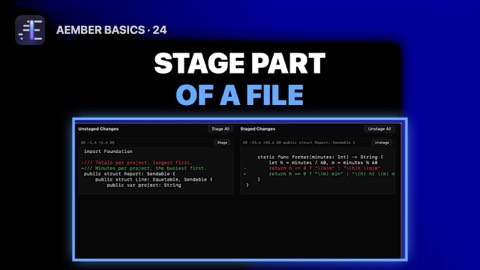
Mit dem Vormerken von Hunks können Sie einige Änderungen einer Datei vormerken und andere nicht vorgemerkt lassen.
- Öffnen Sie die Datei und wählen Sie Git > Hunks stagen … (Standard ⌃⌘G). Sie können auch im Navigator mit der rechten Maustaste auf die Datei klicken und Hunks stagen … wählen.
- Ein Tab zum Vormerken von Hunks öffnet sich mit zwei Feldern. Nicht vorgemerkte Änderungen steht links, Vorgemerkte Änderungen rechts.
- Klicken Sie bei einem Hunk auf Stagen, um ihn vorzumerken, oder auf Aus Stage entfernen, um ihn aus der Stage zu entfernen. Klicken Sie oben in einem Feld auf Alle stagen oder Alle aus Stage entfernen, um jeden Hunk zu verschieben.
Ein Bereich ohne Hunks zeigt an, dass er keine Änderungen enthält. Hunks stammen aus der Datei auf dem Datenträger, daher fordern Git > Hunks stagen … und Hunks stagen … im Navigator Sie zuerst zum Sichern auf, wenn die Datei nicht gesicherte Änderungen hat. Der Menübefehl ist verfügbar, wenn die aktive Datei vorgemerkte oder nicht vorgemerkte Änderungen hat.
Geänderte Zeilen im Editor
In einer Datei, die Git verfolgt, markiert die Randspalte des Editors Zeilen, die sich vom letzten Commit unterscheiden. Die Markierungen stehen neben dem Text, nach den Zeilennummern:
- Ein grüner Balken markiert hinzugefügte Zeilen.
- Ein blauer Balken markiert geänderte Zeilen.
- Ein kleiner roter Keil markiert, wo Zeilen gelöscht wurden.
Die Markierungen vergleichen den Text im Editor, einschließlich nicht gesicherter Bearbeitungen, mit der Datei im letzten Commit.
Klicken Sie auf eine Markierung, um die Änderung zu sehen. Der Dialog heißt Hinzugefügte Zeilen, Geänderte Zeilen oder Gelöschte Zeilen und zeigt bei geänderten Zeilen den committeten Text. Er hat drei Tasten:
- Änderung zurücknehmen setzt den committeten Text wieder in den Editor ein.
- Änderung stagen merkt den Hunk vor, der die Änderung enthält. Benachbarte Änderungen im selben Hunk werden ebenfalls vorgemerkt. Sichern Sie die Datei zuerst: Aember merkt keine Änderungen aus einer Datei mit nicht gesicherten Bearbeitungen vor.
- Schließen schließt den Dialog.
Um die Markierungen in einem Editor auszuschalten, klicken Sie mit der rechten Maustaste auf die Randspalte und wählen Sie Änderungsmarkierungen. Siehe Festlegen, was die Randspalte zeigt. Um sie in jedem Editor auszuschalten, deaktivieren Sie Geänderte Zeilen in der Editorleiste anzeigen in den Git-Einstellungen. Siehe Git-Einstellungen.
Änderungen committen
- Merken Sie die Änderungen vor, die Sie committen möchten.
- Wählen Sie Git > Commit … (Standard ⌘K) oder klicken Sie im Kopf des Navigators auf Vorgemerkte Dateien committen.
- Geben Sie im Dialog Änderungen committen eine Nachricht ein und klicken Sie auf Commit.
Aember committet nicht mit einer leeren Nachricht. Hat ein Merge oder Revert eine Nachricht vorbereitet, beginnt der Dialog mit ihr. Werden Commits laut Ihrer Git-Konfiguration signiert, nennt der Dialog das verwendete Signaturformat, und die Statusleiste zeigt an, dass der Commit signiert wird.
Ihre Identität
Sind im Repository kein Name und keine E-Mail-Adresse festgelegt, verwendet Aember die aus Ihrer globalen Git-Konfiguration. Gibt es dort keine, fragt der Dialog Git-Identität erforderlich nach Name: und E-Mail:. Klicken Sie auf Fortfahren, um sie im Repository zu sichern und mit dem Commit fortzufahren.
Den letzten Commit ändern
Wählen Sie Git > Letzten Commit ändern … oder wählen Sie im Commit-Dialog Letzten Commit ändern. Die Nachricht wechselt zur Nachricht des letzten Commits. Deaktivieren Sie das Markierungsfeld, um Ihre eigene Nachricht zurückzubekommen. Beim Ändern wird der letzte Commit durch die vorgemerkten Änderungen und die neue Nachricht ersetzt.
Während ein Merge, Rebase oder Revert läuft, können Sie keinen Commit ändern. Ist der letzte Commit bereits gepusht, warnt Aember, dass Sie einen Force Push benötigen, und Sie klicken auf Ändern, um fortzufahren.
Git committet die Dateien auf dem Datenträger, daher fragt Aember zuerst nach nicht gesicherten Änderungen. Wie Sie Arbeit committen, die Sie nicht gesichert haben, lesen Sie unter Aus dem Verlauf committen.
Änderungen stashen
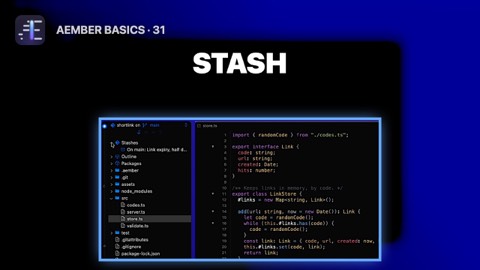
Ein Stash legt Ihre nicht committeten Änderungen beiseite und setzt die Dateien auf den letzten Commit zurück.
- Wählen Sie Git > Änderungen stashen ….
- Geben Sie im Dialog Änderungen stashen eine Nachricht ein, die die Änderungen beschreibt, oder lassen Sie sie leer.
- Klicken Sie auf Stashen.
Der Stash enthält vorgemerkte und nicht vorgemerkte Änderungen an versionierten Dateien. Nicht versionierte Dateien enthält er nicht. Haben Dateien nicht gesicherte Änderungen, fragt Aember, ob sie zuerst gesichert werden sollen, damit der Stash sie enthält.
Einen Stash verwenden
Stashes erscheinen im Ordner Stashes im Navigator, die neuesten zuerst. Doppelklicken Sie auf einen Stash oder klicken Sie ihn mit der rechten Maustaste an und wählen Sie Stash anwenden …, um seine Änderungen anzuwenden und ihn aus der Liste zu entfernen. Um einen Stash zu löschen, ohne ihn anzuwenden, wählen Sie Stash löschen … oder wischen Sie mit zwei Fingern auf einem Trackpad darauf nach links und klicken Sie auf Stash löschen …. Aember fragt in beiden Fällen vorher nach.
Schlägt ein Branch-Wechsel fehl, weil nicht committete Änderungen überschrieben würden, bietet Aember Stashen und wechseln an. Damit werden Ihre Änderungen gestasht, und dann wird gewechselt. Siehe Branches wechseln und verwalten.
Im Git-Verlauf können Sie auch nur die Arbeit stashen, die nach einem Moment des Verlaufs erledigt wurde. Siehe Den Git-Verlauf durchsuchen.
Branches wechseln und verwalten
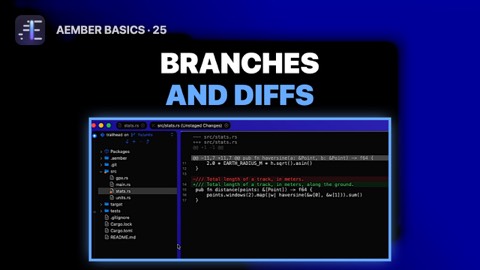
Um schnell zu wechseln, wählen Sie einen Branch aus dem Branch-Menü im Kopf des Navigators.
Um Branches zu verwalten, wählen Sie Git > Branch … (Standard ⌘⇧B) oder klicken Sie im Kopf des Navigators auf Branches verwalten. Das Branch-Fenster listet zuerst lokale Branches und dann mit „(remote)“ markierte Remote-Branches auf. Der aktuelle Branch ist fett und mit einem Häkchen dargestellt. Tippen Sie in das Feld Branches filtern …, um die Liste zu kürzen.
- Um zu wechseln, wählen Sie einen lokalen Branch aus und klicken Sie auf die Häkchentaste (Zu Branch wechseln), drücken Sie den Zeilenschalter oder doppelklicken Sie auf den Branch. Zu einem Remote-Branch können Sie in diesem Fenster nicht wechseln.
- Um einen Branch zu erstellen, klicken Sie auf die Taste + (Neuer Branch), geben Sie einen Namen ein und drücken Sie den Zeilenschalter. Drücken Sie Escape, um abzubrechen. Der Branch beginnt am aktuellen Commit. Aember wählt ihn aus, wechselt aber nicht zu ihm.
- Um einen lokalen Branch umzubenennen, klicken Sie mit der rechten Maustaste darauf, wählen Sie Branch umbenennen, geben Sie den neuen Namen ein und drücken Sie den Zeilenschalter.
- Um einen lokalen Branch zu löschen, klicken Sie ihn mit der rechten Maustaste an und wählen Sie Branch löschen. Den aktuellen Branch können Sie nicht löschen. Aember bittet Sie um Bestätigung.
Klicken Sie auf die Taste zum Abbrechen oder drücken Sie Escape, um das Fenster zu schließen. Branch-Befehle sind verfügbar, sobald das Repository seinen ersten Commit hat.
Wenn ein Wechsel blockiert ist
Vor einem Wechsel warnt Aember vor Dateien mit nicht gesicherten Änderungen. Lehnt Git den Wechsel ab, weil nicht committete Änderungen überschrieben würden, erscheint der Dialog Nicht committete Änderungen. Klicken Sie auf Stashen und wechseln, um die Änderungen zu stashen und zu wechseln, oder auf Abbrechen.
Einen Diff ansehen
Um zu sehen, was sich in einer Datei geändert hat, klicken Sie im Navigator mit der rechten Maustaste darauf und wählen Sie Diff anzeigen. Der Eintrag ist für eine einzelne Datei mit Änderungen verfügbar.
Der Diff öffnet sich in einem eigenen Tab. Er ist schreibgeschützt. Hinzugefügte Zeilen sind grün, gelöschte rot, und unveränderte Kontextzeilen haben die normale Textfarbe. Zeilennummern stehen in der Randspalte.
Der Diff zeigt die nicht vorgemerkten Änderungen der Datei. Bei einer neuen Datei, die nur vorgemerkt ist, zeigt er die vorgemerkten Änderungen. Gibt es nichts zu zeigen, meldet das die Statusleiste.
Auch an anderen Stellen werden Diffs angezeigt:
- Im Git-Verlauf zeigt der Bereich unter der Liste den Diff des ausgewählten Commits, Moments oder der ausgewählten Commit-Grenze. Siehe Den Git-Verlauf durchsuchen.
- Während Sie Konflikte lösen, zeigt die untere Hälfte des Editorbereichs einen Diff des Ergebnisses. Siehe Merge-Konflikte lösen.
- In der Randspalte des Editors zeigen farbige Markierungen Zeilen, die seit dem letzten Commit geändert wurden. Siehe Geänderte Zeilen im Editor.
- Ein Commit in der Vorschau zeigt für jede geänderte Datei einen eigenen Diff-Tab. Siehe Einen Commit in der Vorschau ansehen.
Einen Commit in der Vorschau ansehen
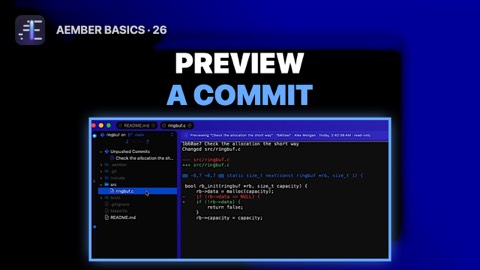
Die Vorschau eines Commits zeigt, was er geändert hat und wo im Projekt. Um einen Commit in der Vorschau zu sehen, klicken Sie auf seinen Ring in der Projektleiste, oder klicken Sie einen Commit in Nicht gepushte Commits mit der rechten Maustaste an und wählen Sie Vorschau. Commit in der Vorschau zeigen einer Bearbeitungsgruppe zeigt den Commit, aus dem sie erstellt wurde. Siehe Die Projektleiste.
Während ein Commit in der Vorschau ist:
- Jede Datei, die der Commit geändert hat, öffnet sich in einem eigenen Diff-Tab, in der Reihenfolge des Commits. Der Tab trägt den Namen der Datei. Halten Sie den Zeiger über den Tab, um den Pfad der Datei zu sehen, bei einer vom Commit umbenannten Datei beide Pfade. Das Symbol des Tabs zeigt, ob der Commit die Datei hinzugefügt, gelöscht, geändert oder umbenannt hat. Diff-Tabs sind schreibgeschützt.
- Ihre eigenen Tabs und Bereiche werden unverändert beiseitegelegt. Auch nicht gesicherte Änderungen bleiben erhalten.
- Im Navigator sehen die vom Commit geänderten Dateien und die Ordner, die sie enthalten, wie gewohnt aus. Alles andere ist abgeblendet, und die Ordner auf dem Weg zu den geänderten Dateien sind aufgeklappt. Vom Commit gelöschte Dateien und seitdem gelöschte Dateien erscheinen in schräger Schrift dort, wo sie waren. Eine seit dem Commit umbenannte Datei erscheint unter ihrem neuen Namen. Die besonderen Ordner sind nicht abgeblendet.
- Klicken Sie im Navigator auf eine geänderte Datei, um ihren Diff-Tab zu zeigen.
- Der Ring des Commits in der Projektleiste ist gefüllt.
Hat der Commit mehr als 30 Dateien geändert, öffnen sich die ersten 30 als Tabs, und das Banner sagt, wie viele weitere es gibt. Klicken Sie auf seine Schaltfläche Alle öffnen, um alle zu öffnen. Ein Merge-Commit zeigt seine Änderungen gegenüber seinem ersten Elternteil. Der erste Commit eines Repositorys zeigt jede Datei als hinzugefügt. Bei einer Binärdatei sagt der Tab, dass sie sich geändert hat, und zeigt ihre Größe vorher und nachher.
Das Banner
Ein Banner über den Editoren nennt den Commit mit seinem kurzen Hash, dem Autor und dem Datum. Es hat diese Schaltflächen. Halten Sie den Zeiger über eine, um ihren Namen und ihre Funktion zu sehen.
- Bearbeitungsgruppe aus Commit erstellen erstellt eine Gruppe aus den Dateien des Commits, so wie sie jetzt sind, und öffnet sie. Umbenannte Dateien sind darin unter ihren neuen Namen. Seit dem Commit gelöschte Dateien bleiben außen vor, und die Statusleiste sagt, wie viele. Die Gruppe liegt im Ordner Commits in Gruppen. Hat der Commit schon eine Bearbeitungsgruppe, heißt die Schaltfläche Bearbeitungsgruppe öffnen. Siehe Gliederung, Gruppen und Lesezeichen verwenden.
- Hier parken beendet die Vorschau und parkt das Fenster am Moment des Commits im Verlauf: bei einem in Aember erstellten Commit an dem Moment, in dem er erstellt wurde, sonst am letzten Moment vor seiner Commit-Zeit. Siehe Das Fenster an einem Moment parken.
- Fertig beendet die Vorschau.
Die Vorschau beenden
Die Vorschau endet, wenn Sie auf Fertig klicken, Escape drücken oder erneut auf den Ring des Commits klicken. Ihre eigenen Tabs, Bereiche und der aktive Editor kommen so zurück, wie sie waren. Wird das Projekt während einer Vorschau gesichert, wird Ihr eigenes Layout gesichert, nicht das der Vorschau.
Die Vorschau endet auch, wenn Sie eine Datei anders öffnen als durch einen Klick auf eine geänderte Datei im Navigator, den letzten Diff-Tab schließen, eine Gruppe laden, das Fenster parken oder das Fenster schließen. Eine Datei, die Sie dann öffnen, öffnet sich unter Ihren eigenen Tabs.
Das Menü eines Commits
Klicken Sie den Ring eines Commits in der Projektleiste mit der rechten Maustaste an, um diese Befehle zu sehen:
- Vorschau
- Bearbeitungsgruppe aus Commit erstellen oder Bearbeitungsgruppe öffnen
- Hier parken
- Projekt auf den Stand nach diesem Commit wiederherstellen … setzt jede Projektdatei auf den Stand am Moment des Commits zurück. Das ist eine Änderung, die Sie widerrufen können, und Aember fragt vorher. Siehe Das Projekt auf einen Moment wiederherstellen.
- Im Git-Verlauf zeigen
- Commit-Hash kopieren
Hier parken und Projekt auf den Stand nach diesem Commit wiederherstellen … brauchen den Verlauf des Projekts und eine Lizenz. Siehe Der Verlauf und Ihre Lizenz.
Den Git-Verlauf durchsuchen
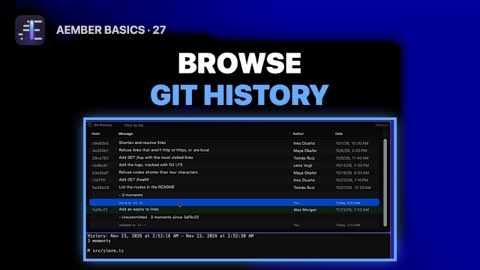
Wählen Sie Git > Verlauf anzeigen … (Standard ⌃⌘H), um Git-Verlauf im Editorbereich zu öffnen. Die Commit-Liste steht oben, darunter ein Diff-Bereich. Ist der Git-Verlauf bereits geöffnet, zeigt Aember ihn erneut an.
Die Liste hat die Spalten Hash, Nachricht, Autor und Datum. Wählen Sie einen Commit aus, um seine geänderten Dateien und seinen Diff im Bereich darunter zu sehen.
Um nur die Commits zu sehen, die eine Datei geändert haben, tippen Sie in das Feld Nach Datei filtern … in der Symbolleiste. Aember schlägt passende versionierte Dateien vor. Wählen Sie eine, um die Liste zu filtern. Leeren Sie das Feld, um alle Commits zu sehen.
Der Git-Verlauf wird neu geladen, wenn sich das Repository ändert, in Aember oder außerhalb.
Momente des Verlaufs
Ist der Verlauf eingeschaltet, zeigt der Git-Verlauf zwischen den Commits auch die Momente des Verlaufs:
- Vor jedem Commit enthält eine Zeile wie „9 Momente“ die Momente, die zu ihm geführt haben.
- Nach dem neuesten Commit enthält die Zeile „Nicht committet“ die seitdem erledigte Arbeit.
Klicken Sie auf eine dieser Zeilen oder drücken Sie die Leertaste oder den Zeilenschalter, um sie auf- oder zuzuklappen. Auch die Rechts- und Linkspfeiltasten klappen auf und zu. Wählen Sie einen Moment aus, um seinen Diff zu sehen.
Klicken Sie mit der rechten Maustaste auf einen Moment, um diese Einträge zu nutzen:
- „Verlauf von … anzeigen“ öffnet für eine Datei den Verlaufsbereich dieser Datei am jeweiligen Moment. Siehe Verlauf.
- Einträge zum Benennen des Moments und zum Herausnehmen von Änderungen. Siehe Verlauf.
- Änderungen danach stashen …, nur in der Zeile „Nicht committet“. Ihre nicht committete Arbeit kommt in einen Git-Stash, und die Dateien kehren zu ihrem Stand zu diesem Moment zurück. Aember sichert geänderte Dateien zuerst. Der Verlauf behält jede Version, sodass Sie dies im Verlauf widerrufen können.
Solange Sie nicht angewendete Commit-Bearbeitungen haben, zeigt der Git-Verlauf nur Commits. Siehe Commits vor dem Rebase bearbeiten.
Commits vor dem Rebase bearbeiten
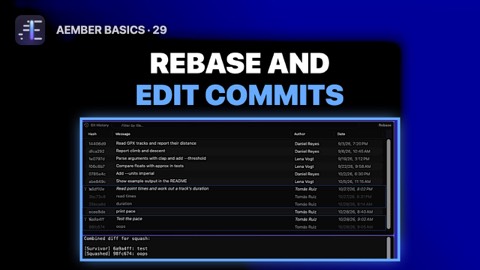
Im Git-Verlauf können Sie Commits umformulieren, zusammenfassen, verwerfen und neu anordnen und dann alle Bearbeitungen auf einmal anwenden. In Git ändert sich nichts, bis Sie in der Symbolleiste auf Rebase klicken.
Klicken Sie mit der rechten Maustaste auf einen Commit und wählen Sie eine Aktion:
- Umformulieren lässt Sie die Nachricht in der Spalte Nachricht bearbeiten.
- Squash fasst den Commit mit dem vorherigen Commit zusammen. Wählen Sie mehrere Commits aus und klicken mit der rechten Maustaste auf einen davon, werden die ausgewählten Commits in den Commit vor dem ersten von ihnen zusammengefasst.
- Entfernen entfernt den Commit.
Um Commits neu anzuordnen, ziehen Sie eine Commit-Zeile an eine neue Stelle.
Ein bearbeiteter Commit hat ein Menü, das seine Bearbeitung rückgängig macht: Ursprüngliche Nachricht wiederherstellen für einen umformulierten Commit, Squash aufheben für einen zusammengefassten Commit und Drop aufheben für einen verworfenen Commit. Sie können die Bearbeitungen auch widerrufen und wiederholen. Wenn Sie einen Commit mit zusammengefassten Commits auswählen, zeigt der Diff-Bereich ihren gemeinsamen Diff.
Wenn Ihre Bearbeitungen fertig sind, klicken Sie auf Rebase. Die Taste ist nur verfügbar, wenn es Bearbeitungen gibt. Haben Sie Commits bearbeitet, die bereits gepusht sind, warnt der Dialog Veröffentlichte Commits bearbeiten, dass Sie einen Force Push benötigen. Klicken Sie auf Trotzdem rebasen, um fortzufahren. Schlägt der Rebase fehl, etwa weil ein Commit an seiner neuen Stelle einen Konflikt hat, setzt Aember den Branch an seine alte Stelle zurück, und der Dialog Rebase fehlgeschlagen zeigt den Grund. Ihre Bearbeitungen bleiben im Git-Verlauf, sodass Sie sie ändern und es erneut versuchen können.
Das Rückgängigmachen eines Commits oder das Zurücksetzen des Branches verwirft nicht angewendete Bearbeitungen. Aember fragt zuerst nach, mit Bearbeitungen verwerfen zum Fortfahren.
Cherry-Pick, Revert und Reset
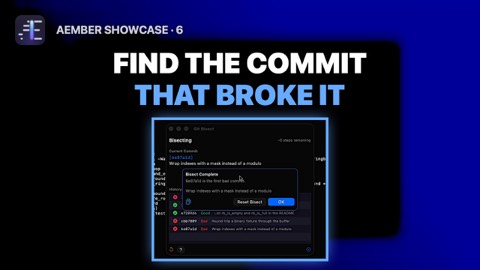 VideoAember Showcase 6: Find the Commit That Broke It
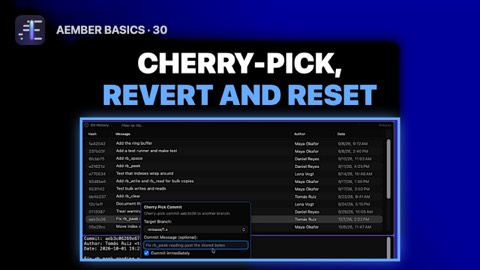 VideoAember Basics 30: Cherry-pick, revert and reset
Klicken Sie im Git-Verlauf mit der rechten Maustaste auf einen Commit, um diese Aktionen zu nutzen.
Cherry-Pick
Cherry-Pick … kopiert den Commit in einen anderen lokalen Branch. Im Dialog Commit cherry-picken:
- Wählen Sie den Branch unter Ziel-Branch:.
- Geben Sie optional eine Commit-Nachricht (optional): ein, die statt der Nachricht des Commits verwendet wird.
- Deaktivieren Sie Sofort committen, um die Änderungen anzuwenden, ohne sie zu committen.
Klicken Sie auf Cherry-Pick. Aember wechselt zum Ziel-Branch und wendet den Commit dort an. Nach einem erfolgreichen Cherry-Pick bleiben Sie auf dem Ziel-Branch. Hält er mit Konflikten an, bleiben Sie ebenfalls dort, und die Konflikt-Editoren öffnen sich. Siehe Merge-Konflikte lösen. Schlägt er aus einem anderen Grund fehl, wechselt Aember zurück zum vorherigen Branch.
Revert
Commit rückgängig machen … erstellt einen neuen Commit, der den Commit rückgängig macht. Klicken Sie zur Bestätigung auf Verwerfen. Ein Merge-Commit wird gegenüber seinem ersten Elternteil rückgängig gemacht. Hat der Revert Konflikte, öffnen sich die Konflikteditoren.
Zurücksetzen
Aktuellen Branch hierher zurücksetzen … bewegt den aktuellen Branch auf den Commit. Commits danach sind nicht mehr im Branch. Wählen Sie im Dialog Aktuellen Branch zurücksetzen einen Modus:
- Soft behält die Änderungen vorgemerkt.
- Mixed behält die Änderungen nicht vorgemerkt. Dies ist der Standard.
- Hard verwirft alle Änderungen.
Klicken Sie auf Zurücksetzen. Ein Hard Reset fragt erneut nach, mit Zurücksetzen und verwerfen.
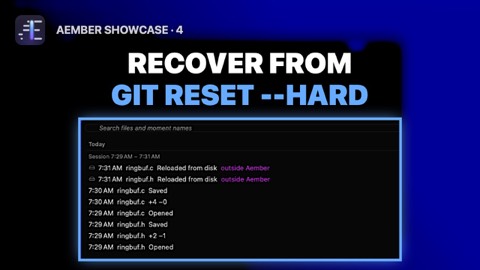
Achtung: Ein Hard Reset verwirft nicht committete Änderungen an versionierten Dateien. Der Verlauf zeichnet die Dateien vorher auf, sodass Sie sie aus dem Verlauf wiederherstellen können. Siehe Nicht gesicherte Änderungen und Verlaufs-Checkpoints.
Aus dem Verlauf committen
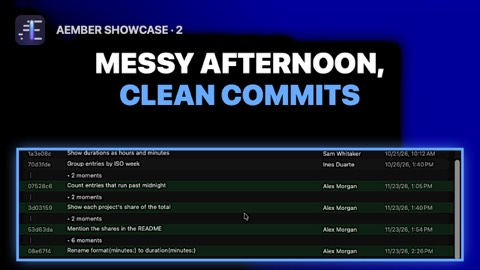 VideoAember Showcase 2: A Messy Afternoon into Clean Commits
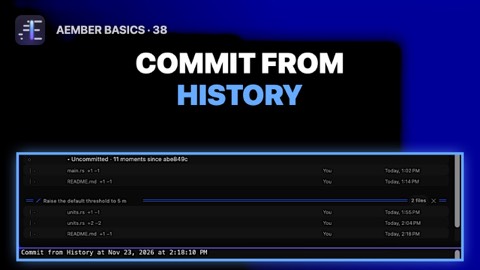 VideoAember Basics 38: Commit from History
Im Git-Verlauf können Sie die Momente des Verlaufs in Commits umwandeln. Sie setzen Commit-Grenzen zwischen Momente und wenden sie dann an. In Git ändert sich nichts, bis Sie anwenden. Diese Funktion erfordert eine Lizenz.
Alle Arbeit seit dem letzten Commit committen
Wählen Sie Git > Commit aus Verlauf … (Standard ⌥⌘K). Der Git-Verlauf öffnet sich mit einer Grenze nach dem letzten Moment der Zeile „Nicht committet“ und einer vorformulierten Nachricht. Der Diff-Bereich zeigt den Commit. Bearbeiten Sie die Nachricht und drücken Sie ⌘Zeilenschalter.
Grenzen setzen
Klappen Sie die Zeile „Nicht committet“ auf und bewegen Sie den Zeiger zwischen zwei Momente. Eine gestrichelte Linie zeigt, wo eine Grenze gesetzt werden kann. Klicken Sie, um sie zu setzen. Jede Grenze schließt eine Gruppe von Momenten ab, die zu einem Commit wird, mit den Dateien in ihrem Stand an dieser Grenze.
Eine Grenzzeile enthält:
- Ein Nachrichtenfeld (Commit-Nachricht). Drücken Sie den Zeilenschalter, um die Nachricht zu behalten, oder Escape, um sie wiederherzustellen. ⌘Zeilenschalter behält sie und erstellt die Commits.
- Eine Dateitaste, etwa „3 Dateien“ (Dateien für diesen Commit auswählen). Damit lassen Sie Dateien aus dem Commit heraus.
- Eine Taste ✕ (Grenze entfernen).
Ziehen Sie eine Grenze, um sie zu bewegen. Wählen Sie mit der Tastatur einen Moment aus: Der Zeilenschalter setzt eine Grenze darunter oder bearbeitet die dort vorhandene, Rückschritt entfernt sie, und ⌥↑ und ⌥↓ bewegen sie. Klicken Sie auf eine Grenze, um den Diff ihres Commits zu sehen. Sie können jede Änderung an Grenzen widerrufen. Aember speichert Grenzen mit dem Projekt, bis Sie sie anwenden.
Anwenden
Klicken Sie in der Symbolleiste auf die Taste zum Anwenden, etwa „2 Commits anwenden“. Enthält ein Commit Inhalte, die nie auf dem Datenträger gesichert wurden, weist Aember Sie darauf hin, dass sie nie gebaut oder getestet wurden. Klicken Sie auf Commit erstellen oder Commits erstellen, um fortzufahren, oder auf Alle sichern und committen, um geänderte Dateien zuerst zu sichern. Eine Git-Einstellung kann das vorherige Sichern verlangen. Siehe Git-Einstellungen.
Einen Commit aufteilen
In den Momenten vor einem nicht gepushten Commit teilen Grenzen diesen Commit in mehrere Commits auf. Die Taste zum Anwenden lautet dann zum Beispiel „In 3 Commits aufteilen“.
Merge und Rebase
Einen Branch mergen
- Wählen Sie Git > Branch zusammenführen … (Standard ⌘⇧M).
- Wählen Sie im Dialog Branch zusammenführen den Branch, der in den aktuellen Branch gemergt werden soll, und klicken Sie auf Merge.
- Der Dialog Merge bestätigen zeigt, wie viele Commits gemergt werden. Sind es mehrere, können Sie Commits zu einem einzigen Commit zusammenfassen auswählen. Klicken Sie auf Merge.
Bei einem Squash-Merge zeigt der Dialog Squash-Merge-Commit eine vorformulierte Nachricht, die die Commits auflistet. Bearbeiten Sie sie und klicken Sie auf Merge.
Auf einen Branch rebasen
Wählen Sie Git > Rebase auf Branch … (Standard ⌘⇧R). Wählen Sie im Dialog Rebase des Branches den Branch, auf den der aktuelle Branch rebased werden soll, und klicken Sie auf Rebase.
Beide Befehle sind verfügbar, wenn das Repository einen weiteren lokalen Branch hat.
Wenn ein Vorgang anhält
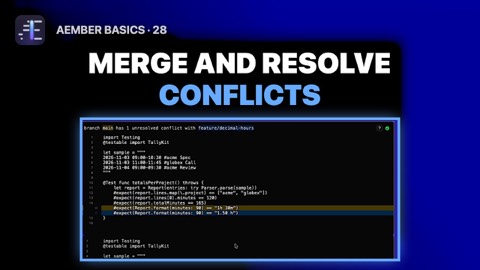
Hat der Merge oder Rebase Konflikte, öffnet Aember die Konflikteditoren. Siehe Merge-Konflikte lösen.
Hält der Vorgang ohne Konflikte an, erklärt ein Dialog, dass er angehalten ist. Ein Rebase kann anhalten, wenn ein Commit leer wird, weil seine Änderungen bereits im Ziel-Branch sind. Der Dialog hat diese Tasten:
- Fortfahren setzt den Vorgang fort.
- Commit überspringen überspringt, nur bei einem Rebase, den aktuellen Commit.
- Abbrechen bricht den Vorgang nach Ihrer Bestätigung ab und stellt den vorherigen Zustand wieder her.
- Verwerfen schließt den Dialog, damit Sie sich später um den Vorgang kümmern können.
Git > Vorgang fortsetzen, Git > Commit überspringen (nur beim Rebase) und Git > Vorgang abbrechen tun dasselbe, wann immer ein Merge, Rebase, Revert oder Cherry-Pick läuft, auch nachdem Sie den Dialog geschlossen oder Konflikte gelöst haben.
Merge-Konflikte lösen
Hält ein Merge, Pull, Rebase, Revert oder Cherry-Pick mit Konflikten an, sichert Aember Ihr Editor-Layout, schließt die Editoren und öffnet einen Tab für jede Datei mit Konflikten. Das geschieht auch, wenn ein außerhalb von Aember ausgeführter Git-Befehl Konflikte hinterlässt, und wenn Sie das Projekt erneut öffnen. Die obere Hälfte des Editorbereichs ist der Konflikteditor. Die untere Hälfte ist ein Diff, der zeigt, was Ihre Auswahl hinzufügt und entfernt.
Der Konflikteditor
Die Symbolleiste nennt, wie viele Konflikte ungelöst sind, zum Beispiel „Branch main hat 2 ungelöste Konflikte mit feature“. Hat die Datei mehr als einen Konflikt, wechseln Pfeiltasten (Vorheriger Konflikt und Nächster Konflikt) zwischen ihnen.
Die Konfliktmarkierungen sind ausgeblendet. Die Zeilen des aktuellen Branches haben einen gelben Hintergrund, die des eingehenden Branches einen blauen.
Wählen, was erhalten bleibt
Jeder Konflikt hat zwei Tasten in der Randspalte:
- Die gelbe Taste (Abschnitt des aktuellen Branches umschalten) behält die Zeilen des aktuellen Branches.
- Die blaue Taste (Abschnitt des eingehenden Branches umschalten) behält die eingehenden Zeilen.
Wählen Sie eine, beide oder keine aus. Bei beiden stehen die Zeilen des aktuellen Branches zuerst. Löscht der eingehende Branch die Zeilen, ist seine Taste rot (Löschung umschalten (Inhalt des aktuellen Branches löschen)), und ihre Auswahl streicht die Zeilen durch. Die Zeilennummern zeigen die Zeilen so, wie sie im Ergebnis stehen werden. Sie können den Text auch direkt bearbeiten.
Die Tasten in der Randspalte erscheinen unabhängig davon, ob Zeilennummern eingeschaltet sind.
Aember speichert Ihre Auswahl mit dem Projekt, sodass sie erhalten bleibt, wenn Sie es schließen und wieder öffnen.
Wenn du die Datei speicherst, bevor du fertig bist, bleiben die nicht gelösten Konflikte mit ihren Markierungen in der Datei und sind im Konflikt-Editor weiterhin offen.
Die Datei abschließen
Klicken Sie auf die Taste mit dem grünen Häkchen rechts in der Symbolleiste (Auflösungen anwenden und Datei vormerken). Aember ersetzt jeden Konflikt durch die gewählten Zeilen, sichert die Datei und merkt sie vor.
Ein Konflikt, bei dem keine Seite ausgewählt ist, wird vollständig entfernt. Aember fragt vorher nach (Ungelöste Konflikte entfernen?).
Aember zeigt dann die nächste Datei mit Konflikten. Wenn keine Dateien mit Konflikten mehr übrig sind, stellt es Ihr Editor-Layout wieder her. Um einen Merge, Pull oder Revert abzuschließen, wählen Sie Git > Commit …. Die von Git vorbereitete Nachricht ist bereits eingetragen.
Fetch, Pull und Push
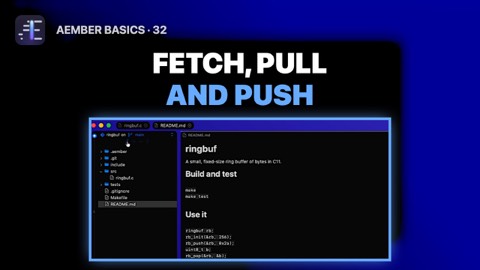
Die Statusleiste zeigt Fortschritt und Ergebnis jedes Remote-Vorgangs.
- Git > Fetch lädt neue Commits und Branches vom Remote herunter, ohne Ihre Dateien zu ändern. Es verwendet das Upstream-Remote des aktuellen Branches oder
origin. - Git > Fetch und Prune entfernt außerdem Remote-Tracking-Branches, die auf dem Remote gelöscht wurden. Ein einfacher Fetch bereinigt nur, wenn Ihre Git-Konfiguration es vorsieht.
- Git > Pull oder Commits pullen im Kopf des Navigators führt einen Fetch aus und mergt dann den Upstream-Branch in den aktuellen Branch. Hat der Merge Konflikte, öffnen sich die Konflikteditoren. Siehe Merge-Konflikte lösen.
- Git > Push oder Commits pushen im Kopf des Navigators pusht den aktuellen Branch. Hat der Branch noch keinen Upstream-Branch, legt Aember einen auf dem Remote des Branches oder auf
originfest. Push ist verfügbar, wenn Sie Commits haben, die das Remote nicht hat.
Force Push
Git > Force Push … ersetzt den Remote-Branch durch Ihren lokalen Branch. Commits auf dem Remote-Branch, die nicht in Ihrem Branch sind, gehen verloren. Klicken Sie zur Bestätigung auf Force Push.
Der Force Push verwendet ein Lease: Hat seit Ihrem letzten Fetch jemand in den Branch gepusht, wird der Push abgelehnt, und der Dialog Remote-Branch hat sich geändert erscheint. Führen Sie einen Fetch aus, sehen Sie sich die neuen Commits an und versuchen Sie es erneut. Ein Force Push benötigt einen Upstream-Branch.
Zugangsdaten
Bei HTTPS-Remotes verwendet Aember die Persona des Repositorys. Bei SSH-Remotes verwendet es Ihre SSH-Konfiguration. Legen Sie die Persona im Repository-Manager fest. Siehe Ein Repository beginnen oder klonen und Git-Einstellungen.
Remotes verwalten
Wählen Sie Git > Remotes …, um das Fenster Remotes zu öffnen. Es listet die Remotes des Repositorys mit ihren URLs auf. Tippen Sie in das Feld Remotes filtern …, um die Liste zu kürzen.
- Um ein Remote hinzuzufügen, klicken Sie auf die Taste + (Remote hinzufügen). Geben Sie einen Namen wie
upstreamund eine URL ein und klicken Sie dann auf Hinzufügen. - Um die URL eines Remotes zu ändern, doppelklicken Sie darauf oder klicken Sie mit der rechten Maustaste darauf und wählen Sie URL bearbeiten …. Geben Sie die neue URL ein und klicken Sie auf Sichern.
- Um ein Remote umzubenennen, klicken Sie mit der rechten Maustaste darauf, wählen Sie Umbenennen …, geben Sie den neuen Namen ein und klicken Sie auf Umbenennen.
- Um ein Remote zu löschen, klicken Sie mit der rechten Maustaste darauf und wählen Sie Remote löschen. Klicken Sie zur Bestätigung auf Löschen.
Klicken Sie auf die Taste zum Schließen, um das Fenster zu schließen.
Tags
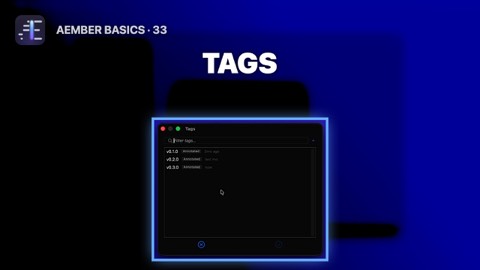
Wählen Sie Git > Tags … (Standard ⌘⇧T), um das Fenster Tags zu öffnen. Tippen Sie in das Feld Tags filtern …, um die Liste zu kürzen.
- Um ein Tag zu erstellen, klicken Sie auf die Taste + (Neuer Tag). Geben Sie im Dialog Neues Tag erstellen einen Namen wie
v1.0.0ein. Fügen Sie eine Nachricht hinzu, um ein annotiertes Tag zu erstellen, oder lassen Sie sie für ein einfaches Tag leer. Klicken Sie auf Erstellen. Das Tag zeigt auf den aktuellen Commit. - Um ein Tag auszuchecken, wählen Sie es aus und klicken Sie auf die Häkchentaste (Tag auschecken (Detached HEAD)), drücken Sie den Zeilenschalter oder doppelklicken Sie darauf. Aember warnt, dass sich das Repository dann im Zustand „detached HEAD“ befindet: Commits, die Sie dort erstellen, gehören zu keinem Branch, bis Sie einen erstellen. Klicken Sie auf Auschecken, um fortzufahren.
Klicken Sie mit der rechten Maustaste auf ein Tag, um seinen Namen, Commit und seine Nachricht sowie diese Einträge zu sehen:
- Tag pushen pusht das Tag zum Remote.
- Alle Tags pushen pusht jedes Tag.
- Tag löschen löscht das Tag nach Ihrer Bestätigung.
Die Push-Einträge sind verfügbar, wenn das Repository ein Remote hat.
Worktrees
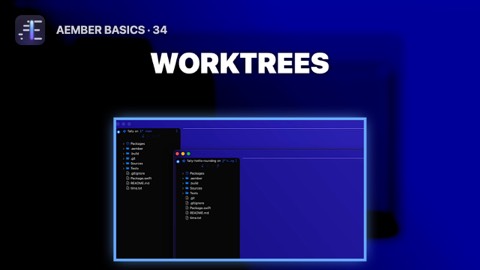
Ein Worktree ist ein weiterer Ordner mit einem eigenen ausgecheckten Branch desselben Repositorys. Wählen Sie Git > Worktrees …, um das Fenster Worktrees zu öffnen. Es listet den Haupt-Worktree und die verknüpften Worktrees auf, jeweils mit dem ausgecheckten Branch. Markierungen zeigen, welcher Worktree der Haupt-Worktree ist, welcher geöffnet ist und welche gesperrt sind oder fehlen.
- Um einen Worktree hinzuzufügen, klicken Sie auf die Taste + (Neuer Worktree). Geben Sie einen Branch und ein Verzeichnis ein und klicken Sie dann auf Erstellen. Ein vorhandener lokaler Branch wird im neuen Worktree ausgecheckt. Jeder andere Name erstellt einen neuen Branch ab dem aktuellen Commit.
- Um einen Worktree als Projekt dieses Fensters zu öffnen, doppelklicken Sie darauf oder wählen Sie ihn aus und klicken Sie auf die Häkchentaste (Worktree als Projekt öffnen).
Klicken Sie mit der rechten Maustaste auf einen Worktree, um diese Einträge zu nutzen:
- Als Projekt öffnen, Im Finder zeigen und Pfad kopieren.
- Worktree sperren … behält den Worktree, wenn fehlende Worktrees bereinigt werden. Sie können einen Grund eingeben. Worktree entsperren hebt die Sperre auf.
- Worktree entfernen … löscht das Verzeichnis des Worktrees und behält seinen Branch. Hat der Worktree nicht committete Änderungen, fragt Aember vor dem Entfernen erneut nach. Den geöffneten Worktree können Sie nicht entfernen.
- Fehlende Worktrees bereinigen entfernt die Einträge von Worktrees, deren Verzeichnisse nicht mehr existieren.
Der Haupt-Worktree kann nicht gesperrt oder entfernt werden.
Reflog
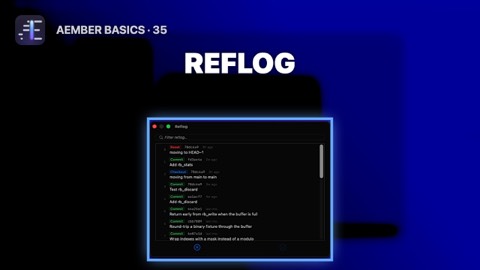
Das Reflog listet die früheren Positionen von HEAD auf. Damit kehren Sie nach einem misslungenen Reset oder Rebase zu einem früheren Zustand zurück.
Wählen Sie Git > Reflog …, um das Fenster Reflog zu öffnen. Tippen Sie in das Feld Reflog filtern …, um die Liste zu kürzen.
Doppelklicken Sie auf einen Eintrag, um ihn auszuchecken. Aember warnt, dass sich das Repository dann im Zustand „detached HEAD“ befindet. Klicken Sie auf Auschecken, um fortzufahren, oder auf Branch erstellen …, um stattdessen an dieser Stelle einen Branch zu erstellen.
Klicken Sie mit der rechten Maustaste auf einen Eintrag, um diese Einträge zu nutzen:
- Auschecken (Detached HEAD) checkt den Eintrag aus.
- Branch hier erstellen … erstellt einen Branch am Eintrag. Geben Sie den Namen des Branches ein und klicken Sie auf Erstellen.
- Commit-Hash kopieren kopiert den Commit-Hash des Eintrags.
Klicken Sie auf die Taste zum Schließen, um das Fenster zu schließen.
Einen Fehler mit Bisect finden
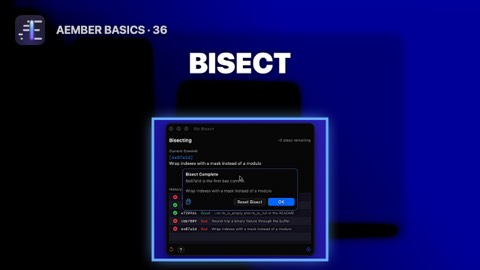
Bisect findet den Commit, der einen Fehler eingeführt hat. Es checkt Commits zwischen einem guten und einem schlechten Commit aus, und Sie testen jeden davon. Jede Antwort halbiert die verbleibenden Commits. Bisect checkt andere Commits in Ihrem Arbeitsverzeichnis aus, committen oder stashen Sie Ihre Änderungen daher vor dem Start.
Starten
- Wählen Sie Git > Bisect …. Das Fenster Bisect starten öffnet sich.
- Behalten Sie unter Schlechter Commit (mit Fehler):
HEADbei oder geben Sie einen Branch, ein Tag oder einen Commit-Hash ein. - Geben Sie unter Guter Commit (ohne Fehler): einen Commit ein, in dem der Fehler nicht vorhanden ist. Dieses Feld ist erforderlich.
- Die Menüs Auswählen … neben den Feldern listen Ihre Branches und Tags auf. Wählen Sie einen Eintrag, um das Feld auszufüllen.
- Klicken Sie auf die Häkchentaste oder drücken Sie den Zeilenschalter.
Jeden Commit testen
Das Fenster Git Bisect zeigt ungefähr, wie viele Schritte noch bleiben, und den Aktueller Commit: mit Hash und Nachricht. Testen Sie den Commit und klicken Sie dann auf eine der Tasten:
- Als gut markieren (Fehler nicht vorhanden)
- Als schlecht markieren (Fehler vorhanden)
- Diesen Commit überspringen (nicht testbar)
Die Liste Verlauf: zeigt jeden Commit, den Sie markiert haben. Findet Bisect den Commit, zeigt ihn der Dialog Bisect abgeschlossen. Klicken Sie im Dialog auf Bisect zurücksetzen und bestätigen Sie, um die Sitzung zu beenden, oder klicken Sie auf OK, um sie zu behalten.
Die Sitzung beenden
Klicken Sie auf die Taste Bisect zurücksetzen und bestätigen Sie, um die Sitzung zu beenden und zu Ihrem ursprünglichen Branch zurückzukehren. Die Taste zum Schließen schließt das Fenster und lässt die Sitzung weiterlaufen. Wählen Sie Git > Bisect …, um es erneut zu öffnen. Die Sitzung wird dort gespeichert, wo Git sie ablegt, sodass Sie sie auch über die Befehlszeile fortsetzen können.
Blame
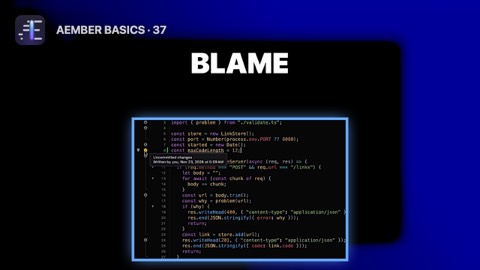
Blame zeigt, welcher Commit jede Zeile zuletzt geändert hat.
Wählen Sie Darstellung > Blame anzeigen (Standard ⌥⌘B), um Blame in der Randspalte des aktiven Editors ein- oder auszublenden. Ein Häkchen zeigt, wann Blame eingeschaltet ist. Sie können auch mit der rechten Maustaste auf die Randspalte klicken und Blame wählen. Blame ist nur in diesem Editor eingeschaltet, und die Datei wird mit eingeschaltetem Blame wieder geöffnet, wenn es beim Schließen eingeschaltet war. Zeilen aus demselben Commit sind durch eine Klammer verbunden. Ein Symbol markiert die erste Zeile jedes Blocks.
- Halten Sie den Zeiger über ein Symbol, um Commit-Hash, Autor und Datum zu sehen.
- Klicken Sie auf ein Symbol, um den Git-Verlauf mit diesem Commit ausgewählt zu öffnen. Siehe Den Git-Verlauf durchsuchen.
Blame folgt dem Text im Editor, auch Änderungen, die Sie noch nicht gesichert haben. Zeilen, die noch nicht committet sind, werden als nicht committete Änderungen angezeigt.
Blame funktioniert für Dateien im Repository des Projekts. Bei einer Datei außerhalb davon, etwa einer aus einem anderen Ordner geöffneten, teilt Aember Ihnen mit, dass die Datei nicht in einem Git-Repository liegt.
Wer jede Zeile geschrieben hat
Git nennt die Person, die einen Commit erstellt hat, auch wenn ein Agent den Code geschrieben hat. Der Verlauf zeichnet auf, wer jede Änderung vorgenommen hat, daher ergänzt Blame, was er weiß:
- Committete Zeilen, die ein Agent geschrieben hat, erhalten eine eigene Klammer mit eigenem Symbol. Eine neue Klammer beginnt überall dort, wo sich der Commit oder der Agent ändert. Halten Sie den Zeiger über eine Zeile, um neben dem Commit zu sehen, wer sie wann geschrieben hat.
- Nicht committete Zeilen werden in Blöcke nach ihrem Autor aufgeteilt: Sie, ein Agent (jede Unterhaltung für sich) oder ein anderes Programm. Das Symbol des Blocks zeigt, wer.
- Wenn Sie eine Zeile geändert haben, die ein Agent geschrieben hat, gehört die Zeile Ihnen, und ihr Tooltip nennt, wer sie zuerst geschrieben hat.
- Klicken Sie auf das Symbol eines Agenten, um den Verlauf der Datei an dem Moment zu öffnen, in dem der Agent die Zeile geschrieben hat. Bei Änderungen von Cogitae bietet ein Menü außerdem In Cogitae anzeigen an, das die Nachricht öffnet, die sie angefordert hat.
Wo der Verlauf keine Aufzeichnung hat, etwa bei einer Datei, die nie in Aember geöffnet wurde, zeigt Blame nur Git. Der Verlauf wird auf Ihrem Mac gespeichert, daher sehen andere, die Blame für die Datei anzeigen, ebenfalls nur Git. Bei Zeilen aus einem Verlauf, der vor dieser Version aufgezeichnet und seitdem ausgedünnt wurde, kann Blame den falschen Autor nennen.
Git LFS-Dateien
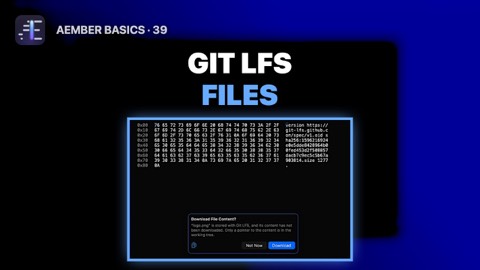
Git LFS speichert große Dateien außerhalb des Repositorys. Bis Sie eine Datei herunterladen, enthält das Repository nur einen kleinen Verweis darauf.
Wenn Sie eine Datei öffnen, deren Inhalt nicht heruntergeladen ist, fragt Aember, ob er heruntergeladen werden soll. Klicken Sie auf Herunterladen oder auf Nicht jetzt, um den Verweis zu belassen.
Um den Inhalt jeder LFS-Datei im Repository herunterzuladen, wählen Sie Git > LFS-Dateien herunterladen. Die Statusleiste zeigt den Fortschritt.
Beide benötigen das Werkzeug git-lfs. Ist es nicht installiert, erklärt Aember, wie Sie es installieren, zum Beispiel mit Homebrew. Ist es installiert, aber nicht eingerichtet, bietet Aember an, es einzurichten. Klicken Sie auf Einrichten und laden.
LFS-Downloads und -Uploads verwenden die Persona des Repositorys, wie die anderen Remote-Vorgänge von Aember. Siehe Fetch, Pull und Push.
Nicht gesicherte Änderungen und Verlaufs-Checkpoints
 VideoAember Showcase 4: Recover from git reset --hard
 VideoAember Basics 20: Never lose unsaved work
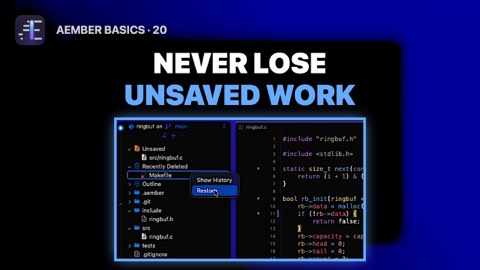
Git arbeitet mit den Dateien auf dem Datenträger. Ihre nicht gesicherten Änderungen befinden sich in den Editoren von Aember und im Verlauf, nicht auf dem Datenträger. Vor manchen Git-Vorgängen fragt Aember, was mit Dateien mit nicht gesicherten Änderungen geschehen soll. Hat keine Datei nicht gesicherte Änderungen, fragt es nichts.
Vorgänge, die Dateien lesen
Vor dem Vormerken, Committen oder Stashen würden nicht gesicherte Änderungen ausgelassen. Der Dialog heißt Änderungen vor dem Stagen sichern?, Änderungen vor dem Committen sichern? oder Änderungen vor dem Stashen sichern?. Er hat diese Tasten:
- Sichern sichert die Dateien und fährt dann fort. Kann eine Datei nicht gesichert werden, wird der Vorgang abgebrochen.
- Nicht sichern fährt ohne die nicht gesicherten Änderungen fort.
- Abbrechen bricht ab.
Vorgänge, die Dateien überschreiben
Das Wechseln von Branches, das Auschecken eines Tags oder Reflog-Eintrags, das Zurücksetzen des Branches, Merge, Rebase, Pull, jeder Bisect-Schritt, das Anwenden eines Stashs und Cherry-Picks können Dateien auf dem Datenträger überschreiben. Der Dialog Dateien haben nicht gesicherte Änderungen bietet Sichern und fortfahren, Fortfahren und Abbrechen. Sichern und fortfahren bricht ab, wenn eine Datei nicht gesichert werden kann. Wenn Sie ohne Sichern fortfahren, bleiben die nicht gesicherten Änderungen in Aember erhalten: in ihren Editoren, wenn die Dateien geöffnet sind, und im Verlauf, wenn der Verlauf sie aufzeichnet.
Checkpoints
Ist der Verlauf eingeschaltet, zeichnet er jeden Git-Vorgang auf, den Aember ausführt. Vor einem Vorgang, der Dateien neu schreiben kann, zeichnet der Verlauf den aktuellen Inhalt jeder Datei mit nicht committeten Änderungen auf, nicht versionierte Dateien eingeschlossen. Zu diesen Vorgängen gehören das Wechseln von Branches, Checkouts, Merges, Rebases, Pulls, Cherry-Picks, Reverts, Abbrüche, Stashes, das Anwenden von Stashes, Hard Resets und Aus Repository wiederherstellen …. Überschreibt Git Ihre Arbeit, stellen Sie sie aus dem Verlauf wieder her. Siehe Eine frühere Version wiederherstellen.
Nach jedem Vorgang fügt der Verlauf seiner Zeitleiste eine Markierung hinzu, etwa „Zu main gewechselt“ oder „Committet“. Der Verlauf vermerkt auch Branch-Wechsel außerhalb von Aember.