
Verlauf
Der Verlauf ist die eigene Aufzeichnung von Aember über jede Änderung an Ihren Dateien, gesichert oder nicht, ohne Git. Sie können jede Datei so sehen, wie sie zu jedem Moment war, sie wiederherstellen und die Änderungen eines Agenten wieder herausnehmen.
Was der Verlauf aufzeichnet
Der Verlauf zeichnet jede Änderung auf, die Aember an einer Textdatei vornimmt, egal von wem: von Ihnen, einem Agenten, dem Sprachserver, dem Formatierer, Git oder einem Programm außerhalb von Aember. Jeder aufgezeichnete Punkt ist ein Moment.
- Tippen wird zu Schüben zusammengefasst. Ein Schub endet nach einer Pause von einer Sekunde, wenn Sie an anderer Stelle bearbeiten, oder nach zehn Sekunden ununterbrochenen Tippens.
- Auch das Öffnen, Sichern, erneute Laden vom Datenträger, Zurücksetzen, Wiederherstellen und Löschen einer Datei sind Momente.
- Git-Vorgänge wie Commits, Branch-Wechsel, Resets, Merges und Stashes werden als Markierungen zwischen den Momenten aufgezeichnet. Bevor Git Dateien auf dem Datenträger neu schreibt, zeichnet der Verlauf zuerst deren Inhalt auf.
Der Verlauf braucht kein Git und schreibt nichts in Ihr Projekt. Er bewahrt seine Aufzeichnungen in ~/Library/Application Support/Aember/History/ auf, einen Speicher pro Projekt. Dateien außerhalb eines Projekts und unbenannte Dokumente kommen in einen gemeinsamen Speicher.
Nicht gesicherte Arbeit bleibt erhalten
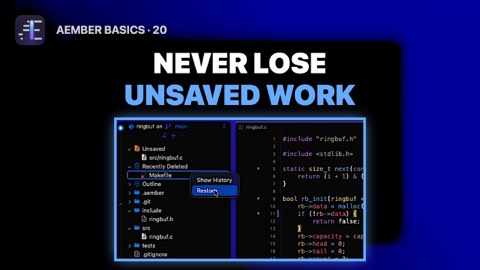
Aember schreibt eine Datei nur dann auf den Datenträger, wenn Sie sie sichern. Ihre nicht gesicherten Änderungen werden stattdessen im Verlauf aufbewahrt. Sie kommen nach dem Beenden, nach einem Absturz und nach einem Projektwechsel zurück. Wenn Sie einen Tab mit nicht gesicherten Änderungen schließen, fragt Aember nicht nach: Die Änderungen bleiben im Verlauf und kommen zurück, wenn Sie die Datei wieder öffnen.
Der Verlauf zeichnet nur Dateien auf. Er zeichnet keine Einstellungen, kein Editor-Layout und keinen anderen Projektzustand auf. Dateien, die auf die Muster in Nicht aufgezeichnete Dateien passen, werden nicht aufgezeichnet. Siehe Verlauf aufbewahren und ausdünnen.
Der Verlauf und Ihre Lizenz
Der Verlauf zeichnet Ihre Änderungen immer auf, mit oder ohne Lizenz. Das Durchsuchen des Verlaufs erfordert eine Lizenz oder einen kostenlosen Test. Dazu gehören Verlaufsbereiche, der Tab Verlaufszeitleiste, das Parken des Fensters an einem Moment, Momente in Git-Verlauf und das Widerrufen von Änderungen ab einem Moment.
Ohne Lizenz ist die Projektleiste im Navigator ausgeblendet. Wenn Sie eine dieser Funktionen öffnen, meldet ein Hinweis, dass sie eine Lizenz erfordert. Er bietet diese Tasten an:
- Aember kaufen oder testen … öffnet die Seite, auf der Sie Aember kaufen oder einen Testzeitraum starten.
- Lizenzschlüssel eingeben … öffnet den Bereich Lizenz der Einstellungen.
Während Sie ohne Lizenz arbeiten, geht nichts verloren. Wenn Sie eine Lizenz aktivieren, kann jeder zwischenzeitlich aufgezeichnete Moment durchsucht werden. Auch der MCP-Server erfordert eine Lizenz. Siehe KI und Agenten.
Den Verlauf einer Datei anzeigen
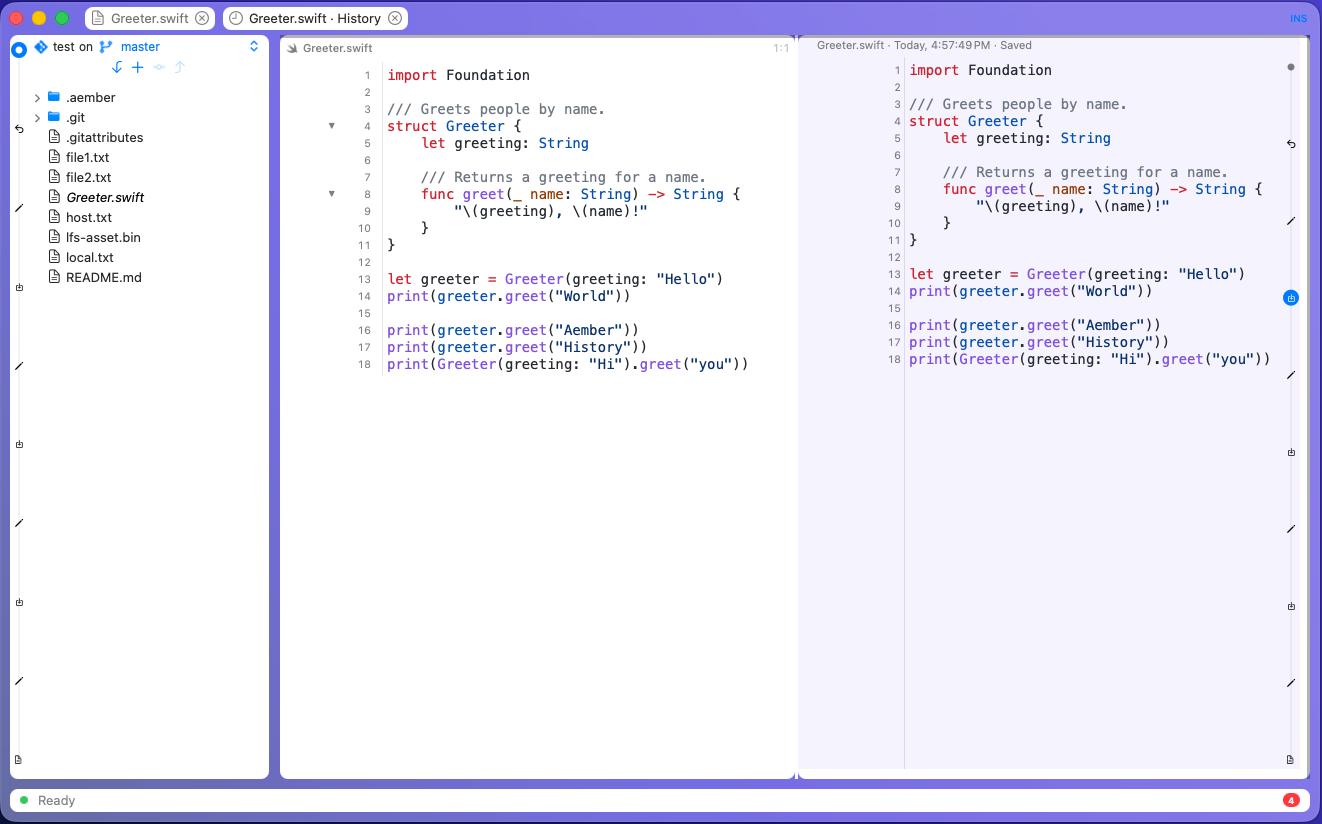
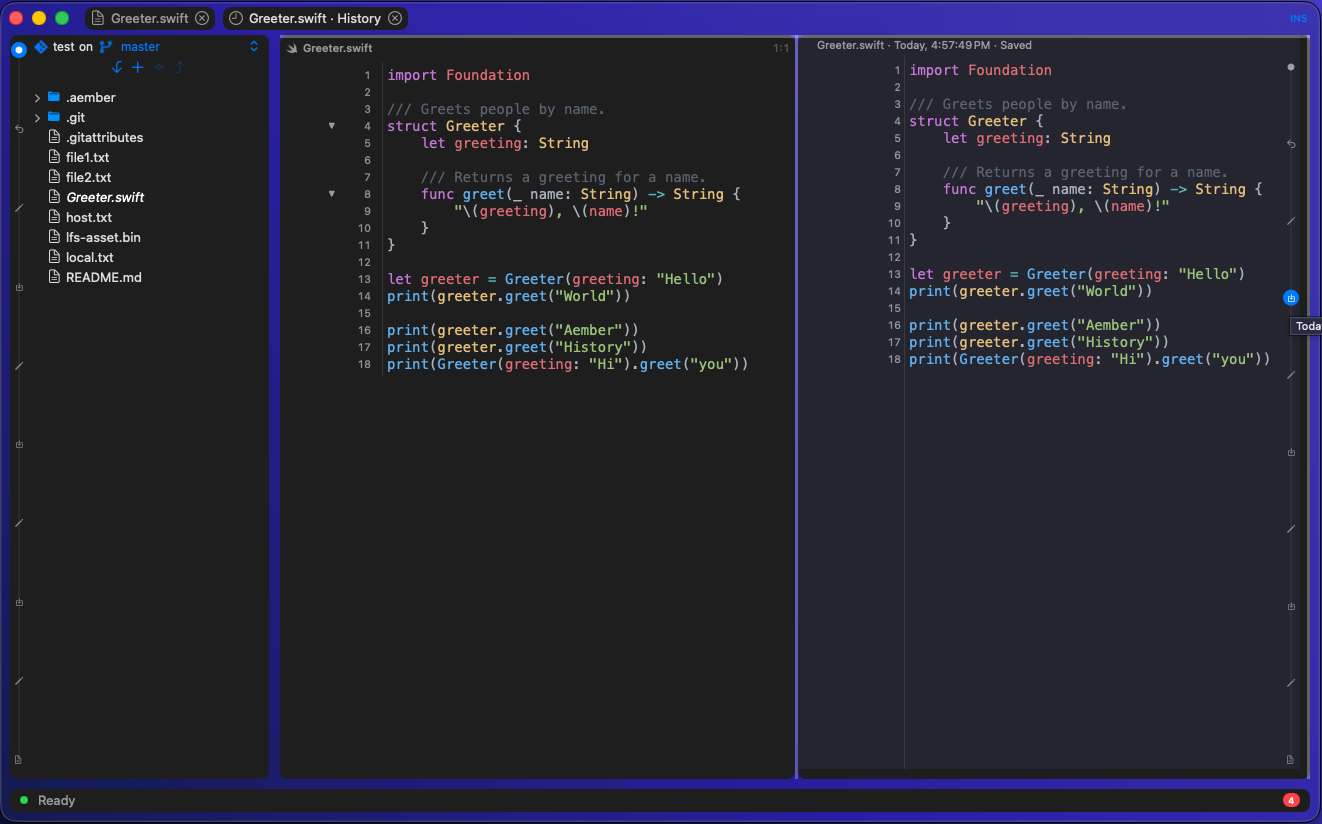
Ein Verlaufsbereich zeigt eine Datei so, wie sie zu einem Moment war, neben dem aktuellen Editor. Der Bereich ist schreibgeschützt und eingefärbt, damit Sie ihn nicht mit dem aktuellen Editor verwechseln.
Um einen Verlaufsbereich zu öffnen, gehen Sie auf eine dieser Arten vor:
- Wählen Sie Verlauf > Verlauf anzeigen (⌥⌘Y).
- Halten Sie ⌥ gedrückt, während Sie einen Teilungsgriff in den Editor ziehen, und lassen Sie los. Die Vorschaulinie nimmt die Farbe des Verlaufs an, solange ⌥ gedrückt ist.
- Wählen Sie Verlauf anzeigen im Kontextmenü eines Tabs, einer Datei im Projektbaum oder des Editors.
Zeigt bereits ein Bereich die Datei, verwendet Aember ihn. Ein neuer Bereich öffnet sich am neuesten Moment, der sich von „Jetzt“ unterscheidet.
Der Schieberegler
Am Bereich entlang verläuft ein senkrechter Schieberegler, mit „Jetzt“ oben. Jeder Moment hat einen gleichmäßig verteilten Platz. Ziehen Sie den Knopf oder klicken Sie auf einen Platz, um diesen Moment anzuzeigen. Hat der Schieberegler den Fokus, wechseln die Pfeiltasten jeweils um einen Moment; ↑ bewegt sich Richtung „Jetzt“. Bewegen Sie den Zeiger über einen Platz, um zu sehen, was damals geschah.
Das Symbol jedes Platzes zeigt, wer die Änderung vorgenommen hat: ein Stift für Sie, eine Figur mit Hut und dunkler Brille für einen Agenten, ein Zahnrad für den Sprachserver oder Formatierer, das Git-Logo für Git und ein Laufwerk für eine Änderung außerhalb von Aember. Sichern, Laden, erneutes Laden, Zurücksetzen, Wiederherstellen und Löschen haben eigene Symbole. Benannte Momente sind Sterne.
Die Kopfzeile und die Naht
Die Kopfzeile nennt die Datei, den Moment, was geschah und wer die Änderung vorgenommen hat. Die Naht ist ein Streifen am vorderen Rand des Bereichs. Sie markiert jeden Zeilenblock, der sich von der aktuellen Datei unterscheidet: blau für seitdem geänderte Zeilen, rot für seitdem entfernte Zeilen und ein Keil, wo seitdem Zeilen hinzugefügt wurden.
Binärdateien und sehr lange Dateien
Der Verlaufsbereich einer Binärdatei zeigt jeden Moment als Hex-Dump: in jeder Zeile den Offset, 16 Bytes hexadezimal und dieselben Bytes als ASCII. Die Kopfzeile nennt die Größe der Datei, und die Naht markiert die Zeilen, die sich von der aktuellen Datei unterscheiden. Bei einer großen Datei wird nur das erste Megabyte angezeigt.
Eine Textdatei, die zu lang ist, um Bearbeitung für Bearbeitung aufgezeichnet zu werden, zeigt ihren Text, aber die Naht markiert keine Änderungen, weil der Vergleich einer solchen Datei langsam wäre. Die Kopfzeile zeigt Zu lang zum Vergleichen.
Der Verlauf bewahrt diese Dateien nur bis zu der Größe auf, die unter Ganze Kopien aufbewahren bis: in den Verlaufseinstellungen festgelegt ist.
Den Verlauf einer Auswahl ansehen
Sie können nur die Momente sehen, die bestimmte Zeilen geändert haben, etwa eine Funktion.
- Wählen Sie die Zeilen im Editor aus.
- Wählen Sie im Kontextmenü des Editors Verlauf für Auswahl.
Die Auswahl wird auf ganze Zeilen erweitert. Ein Verlaufsbereich öffnet sich, und sein Schieberegler bietet nur die Momente an, die diese Zeilen berührt haben. Die Kopfzeile nennt, wie viele Momente die Auswahl berührt haben. Zu jedem Moment wählt der Bereich die Zeilen in ihrem damaligen Stand aus. Die Liste endet dort, wo der Text zuerst geschrieben wurde, oder am ersten Moment, den der Verlauf für die Datei hat.
Aember verfolgt die Zeilen durch jede Änderung zurück, auch durch Laden, erneutes Laden, Zurücksetzen und Wiederherstellen. Wurden später Zeilen über der Auswahl eingefügt, findet der Bereich auch zu früheren Momenten die richtigen Zeilen.
Um wieder jeden Moment der Datei zu sehen, wählen Sie Alle Momente anzeigen im Kontextmenü des Bereichs.
Sie können die ausgewählten Zeilen wie jede andere Änderung aus dem Bereich wiederherstellen. Siehe Eine frühere Version wiederherstellen.
Die Verlaufszeitleiste durchsuchen
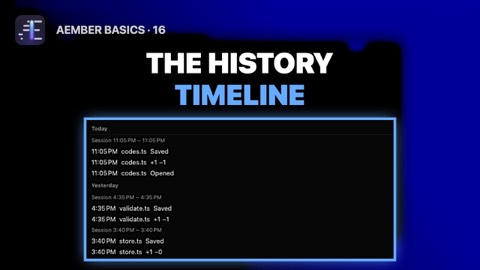
Der Tab Verlaufszeitleiste listet die Momente des Projekts auf, neueste zuerst, nach Tag und Sitzung gruppiert. Eine Sitzung endet nach einer längeren Pause. Wählen Sie Verlauf > Verlaufszeitleiste (⌘Y), um ihn zu öffnen.
Jede Zeile zeigt die Uhrzeit, die Datei, was geschah, die geänderten Zeilen und wer die Änderung vorgenommen hat. Eine Änderung, die Sie nicht selbst vorgenommen haben, beginnt mit einem Symbol dafür, wer sie vorgenommen hat, demselben Symbol wie auf Schiebereglern: eine Figur mit Hut und dunkler Brille für einen Agenten. Ein benannter Moment zeigt ★ und seinen Namen.
Marken stehen zwischen den Momenten, zu dem Zeitpunkt, an dem sie hinzugefügt wurden, mit einem Etikett und ihrem Namen in Fettschrift. Siehe Einen Punkt im Verlauf markieren.
Oben im Tab:
- Das Suchfeld (Dateien und Namen von Momenten durchsuchen) filtert die Zeilen nach Dateiname, nach Name des Moments und nach Name der Marke.
- Das Filtermenü wählt Alle Dateien, Diese Datei (die Datei, aus der der Tab geöffnet wurde) oder Git.
Um einen Moment zu öffnen, doppelklicken Sie auf seine Zeile oder wählen Sie sie aus und drücken Sie die Leertaste. Ein Verlaufsbereich öffnet sich für diese Datei zu diesem Moment. So erreichen Sie auch Dateien, die nicht mehr existieren.
Der Filter Git listet die Git-Vorgänge auf, die der Verlauf aufgezeichnet hat. Wenn Sie einen öffnen, wird das Fenster am letzten Moment vor diesem Vorgang geparkt. Siehe Das Fenster an einem Moment parken.
Das Kontextmenü einer Zeile benennt ihren Moment, benennt ihn um oder entfernt seinen Namen und bietet an, Änderungen ab diesem Moment zu widerrufen. Die Zeilen werden aktualisiert, wenn der Tab angezeigt wird und wenn sich der Verlauf ändert. Sie können den Tab auch aus dem Kontextmenü eines Verlaufsbereichs öffnen, mit Verlaufszeitleiste anzeigen.
Eine frühere Version wiederherstellen
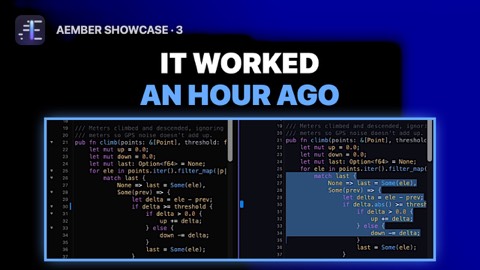 VideoAember Showcase 3: It Worked an Hour Ago
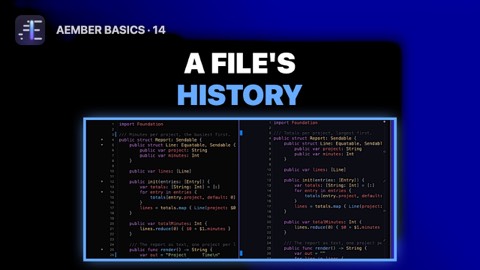 VideoAember Basics 14: A file's History
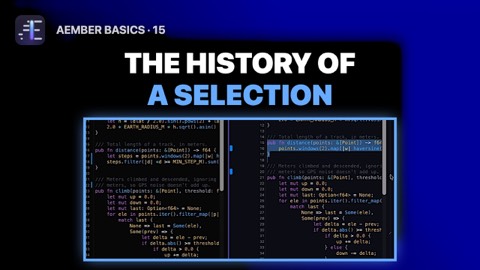 VideoAember Basics 15: The History of a selection
Sie stellen aus einem Verlaufsbereich oder aus einem an einem Moment geparkten Fenster wieder her. Jede Wiederherstellung ist eine gewöhnliche Bearbeitung im aktuellen Editor. Sie können sie mit ⌘Z widerrufen, und nichts wird auf den Datenträger geschrieben, bis Sie sichern.
Eine ganze Datei wiederherstellen
- Öffnen Sie einen Verlaufsbereich für die Datei. Siehe Den Verlauf einer Datei anzeigen.
- Bewegen Sie den Schieberegler zum gewünschten Moment.
- Wählen Sie im Kontextmenü des Bereichs Datei wiederherstellen.
Einige Änderungen wiederherstellen
- Ziehen Sie einen Block aus der Naht und lassen Sie ihn über dem aktuellen Editor los. Ein durchscheinendes Abbild des Blocks folgt dem Ziehen.
- Wählen Sie im Kontextmenü eines Nahtblocks Änderung wiederherstellen.
- Klicken Sie im Bereich mit der rechten Maustaste auf eine Zeile oder wählen Sie Zeilen aus und wählen Sie Änderung wiederherstellen. Umfasst die Auswahl mehrere Änderungen, stellt der Menüeintrag alle wieder her.
- Wählen Sie Text im Bereich aus und ziehen Sie ihn in den aktuellen Editor. Der Text wird als eine widerrufbare Bearbeitung eingefügt.
Ist die Datei nicht geöffnet, öffnet Aember sie zuerst neben dem Bereich. Wurde die Datei gelöscht, erstellt Aember sie neu, mit dem letzten Inhalt aus dem Verlauf als nicht gesicherte Änderungen.
Eine Binärdatei oder eine sehr lange Textdatei wird nur als Ganzes wiederhergestellt, mit Datei wiederherstellen. Ist sie geöffnet, erhält ihr Editor den Inhalt als ungesicherte Änderungen. Ist sie geschlossen, schreibt Aember sie auf die Festplatte, weil der Verlauf ihre ungesicherten Änderungen nicht aufbewahren kann. Widerrufen Sie die Wiederherstellung mit Diese Änderung widerrufen … in ihrem Moment.
Eine gelöschte Datei wiederherstellen
Gelöschte Dateien erscheinen im Ordner Zuletzt gelöscht im Navigator. Wählen Sie im Kontextmenü einer Datei Wiederherstellen, um sie mit ihrem letzten Inhalt als nicht gesicherte Änderungen neu zu erstellen. Siehe Nicht gesicherte und gelöschte Dateien.
Das ganze Projekt wiederherstellen
Um jede Datei so zurückzusetzen, wie sie zu einem Moment war, wählen Sie Projekt auf diesen Moment wiederherstellen … im Menü dieses Moments. Siehe Das Projekt auf einen Moment wiederherstellen. Um nur einige Dateien wiederherzustellen, parken Sie das Fenster an dem Moment und stellen jede benötigte Datei wieder her. Ein mit Aember verbundener Agent kann mit seinem Werkzeug restore mehrere Dateien oder jede geänderte Datei im Projekt auf einen Moment zurücksetzen. Siehe Was Agenten tun können.
Das Fenster an einem Moment parken
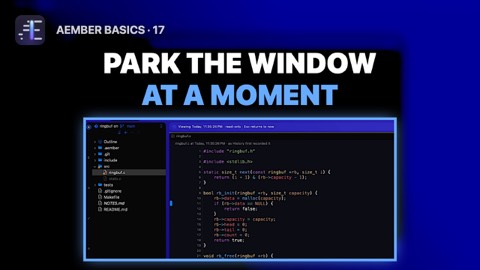
Mit der Projektleiste sehen Sie das ganze Projekt so, wie es zu einem Moment war. Sie ist ein senkrechter Schieberegler am linken Rand des Navigators, mit „Jetzt“ oben. Sie hat einen Platz für jeden Moment des Projekts, für alle Dateien zusammen.
Ziehen oder klicken Sie auf der Leiste, um das Fenster an einem Moment zu parken. Das Fenster bleibt dort, nachdem Sie losgelassen haben. Solange das Fenster geparkt ist:
- Ein Banner über den Editoren nennt den Moment und weist darauf hin, dass das Fenster schreibgeschützt ist.
- Jeder Editor zeigt seine Datei zu diesem Moment, schreibgeschützt und eingefärbt. Eine Datei, die es damals nicht gab, wird leer angezeigt, und ihre Kopfzeile weist darauf hin.
- Im Projektbaum erscheinen seitdem gelöschte Dateien kursiv wieder. Dateien und Ordner, die es noch nicht gab, sind abgeblendet.
- Die Ordner Nicht gesichert und Zuletzt gelöscht zeigen ihren Inhalt zu diesem Moment.
- Die Gliederung zeigt die Symbole der aktiven Datei in ihrem damaligen Stand.
- Die globale Suche (⌘⇧F) durchsucht das Projekt zu diesem Moment, und ihre Ergebnisse öffnen sich zu diesem Moment. Ersetzen ist ausgeschaltet.
Die Git-Ordner bleiben auf dem aktuellen Stand und sind abgeblendet.
Marken erscheinen auf der Leiste als Etiketten, jeweils direkt über dem Moment, auf den sie folgen. Klicken Sie auf ein Etikett, um das Fenster an seiner Marke zu parken. Ist das Fenster an einer Marke geparkt, zeigt das Banner den Namen der Marke. Siehe Einen Punkt im Verlauf markieren.
Commits erscheinen auf der Leiste als Ringe. Ein Klick auf einen Ring zeigt den Commit in der Vorschau, statt das Fenster zu parken. Um an einem Commit zu parken, wählen Sie Hier parken im Banner der Vorschau oder im Menü des Rings. Siehe Einen Commit in der Vorschau ansehen.
Um zu „Jetzt“ zurückzukehren, drücken Sie Esc, klicken Sie auf die Taste im Banner (Zurück zu „Jetzt“ (Esc)) oder auf die oberste Markierung der Leiste, wählen Sie Verlauf > Zurück zu „Jetzt“ oder wählen Sie Zurück zu „Jetzt“ im Kontextmenü eines Editors.
Auch im geparkten Zustand können Sie wiederherstellen. Datei wiederherstellen und Änderung wiederherstellen im Kontextmenü eines Editors ändern die aktuelle Datei darunter. Siehe Eine frühere Version wiederherstellen. Um das ganze Projekt auf den Moment zurückzusetzen, klicken Sie im Banner auf die Taste mit dem Pfeil gegen den Uhrzeigersinn oder wählen Sie Verlauf > Projekt auf diesen Moment wiederherstellen …. Siehe Das Projekt auf einen Moment wiederherstellen.
Einen Moment benennen
Geben Sie einem Moment einen Namen, um ihn wiederzufinden, zum Beispiel „vor dem Parser-Umbau“. Benannte Momente erscheinen als Sterne auf jedem Schieberegler, mit ★ und dem Namen in der Zeitleiste und in Anführungszeichen in Git-Verlauf. Sie werden nie ausgedünnt.
So benennen Sie einen Moment:
- Klicken Sie mit der rechten Maustaste auf den Moment auf einem Schieberegler, eine Zeitleistenzeile oder eine Momentzeile in Git-Verlauf. In einem Verlaufsbereich, der einen vergangenen Moment zeigt, können Sie auch mit der rechten Maustaste auf den Text des Bereichs klicken.
- Wählen Sie Diesen Moment benennen ….
- Geben Sie den Namen ein und klicken Sie auf die Taste, die ihn bestätigt.
Für einen Moment, der bereits einen Namen hat, bietet das Menü Moment umbenennen … und Namen entfernen. Das Entfernen eines Namens kann nicht widerrufen werden.
Wählen Sie mit der Tastatur Verlauf > Diesen Moment benennen … (⌃⌘Y) oder Verlauf > Namen des Moments entfernen. Sie wirken auf den Moment des fokussierten Verlaufsbereichs, der Projektleiste, der Zeitleistenzeile oder der Momentzeile in Git-Verlauf. Hat keines davon den Fokus, wirken sie auf den Moment, an dem das Fenster geparkt ist.
Auch Agenten benennen Momente. Bevor ein Agent zum ersten Mal eine Datei über Aember ändert, benennt Aember den letzten Moment der Datei mit „Vor“, gefolgt vom Namen des Agenten und der Uhrzeit. Siehe Änderungen von Agenten im Verlauf.
Ein benannter Moment gehört zu einer Datei. Um einen Punkt für alle Dateien zugleich zu benennen, fügen Sie eine Marke hinzu. Siehe Einen Punkt im Verlauf markieren.
Einen Punkt im Verlauf markieren
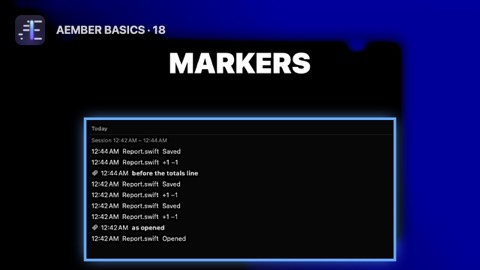
Eine Marke benennt einen Punkt im Verlauf des Projekts, für alle Dateien zugleich, zum Beispiel „vor dem Parser-Umbau“. Später können Sie das Projekt so sehen, wie es damals war, oder jede Datei darauf zurücksetzen.
Um eine Marke hinzuzufügen, wählen Sie Verlauf > Marke hinzufügen …, geben einen Namen ein und klicken auf Hinzufügen. Die Marke wird jetzt hinzugefügt: Alles, was Sie davor eingegeben haben, ist ein Moment vor der Marke. Jede Marke in einem Projekt hat einen eigenen Namen. Groß- und Kleinschreibung zählt nicht, „Parser“ und „parser“ sind also derselbe Name.
Wenn Sie vergessen haben, vor einer Änderung eine Marke hinzuzufügen, können Sie sie stattdessen bei einem vergangenen Moment hinzufügen:
- Klicken Sie mit der rechten Maustaste auf einen Moment im Tab Verlaufszeitleiste, auf der Projektleiste oder im Verlaufsbereich einer Datei, und wählen Sie Marke hier hinzufügen ….
- Oder parken Sie das Fenster an dem Moment und wählen Sie Verlauf > Marke hinzufügen …. Solange das Fenster geparkt ist, kommt die Marke an den Moment, den es zeigt.
Die Marke kommt direkt nach diesem Moment. Der Moment und die Momente aller Dateien bis dahin liegen vor der Marke, alles seitdem danach. Eine Marke kann nicht später als jetzt sein.
Marken werden an diesen Stellen angezeigt:
- Im Tab Verlaufszeitleiste, zwischen den Momenten, mit einem Etikett und dem Namen in Fettschrift. Siehe Die Verlaufszeitleiste durchsuchen.
- Auf der Projektleiste, als Etiketten. Siehe Das Fenster an einem Moment parken.
- Im Banner, solange das Fenster an einer Marke geparkt ist.
Um das Fenster an einer Marke zu parken, doppelklicken Sie in der Zeitleiste auf ihre Zeile, wählen Sie die Zeile aus und drücken Sie die Leertaste, oder klicken Sie auf ihr Etikett auf der Leiste. Das Fenster zeigt das Projekt so, wie es beim Hinzufügen der Marke war.
Das Kontextmenü einer Markenzeile hat diese Einträge:
- Projekt auf diese Marke wiederherstellen … setzt jede Datei so zurück, wie sie beim Hinzufügen der Marke war. Siehe Das Projekt auf einen Moment wiederherstellen.
- Marke umbenennen … gibt der Marke einen neuen Namen.
- Marke entfernen entfernt die Marke. Das lässt sich nicht widerrufen.
Auf der Projektleiste zeigt ein Rechtsklick auf das Etikett einer Marke dieselben Befehle.
Ist das Fenster an einer Marke geparkt, stellen die Wiederherstellen-Taste im Banner und Verlauf > Projekt auf diese Marke wiederherstellen … ebenfalls auf die Marke wieder her.
Mit Aember verbundene Agenten können Marken hinzufügen, auflisten, umbenennen und entfernen, auch Ihre. Ein Agent kann eine Marke bei einem vergangenen Moment hinzufügen, Sie können ihn also bitten, den Punkt vor seinen Änderungen zu markieren, wenn Sie es vergessen haben. Eine von einem Agenten hinzugefügte Marke zeigt nach dem Etikett das Agentensymbol und den Namen des Agenten. Ein Agent kann den Namen einer Marke an seine Verlaufswerkzeuge übergeben, zum Beispiel um zu sehen, was sich seit der Marke geändert hat. Siehe Was Agenten tun können.
Die Momente, die eine Marke benötigt, werden nie ausgedünnt, sodass sich das Projekt genau so wiederherstellen lässt, wie es war. Marken umfassen die Dateien des Projekts, nicht Dateien von außerhalb des Projekts.
Die Änderungen eines Agenten widerrufen
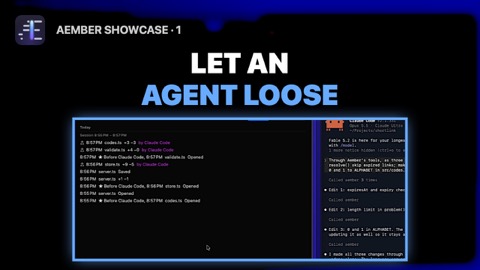 VideoAember Showcase 1: Let an Agent Loose, Then Take Back Only What You Don't Want
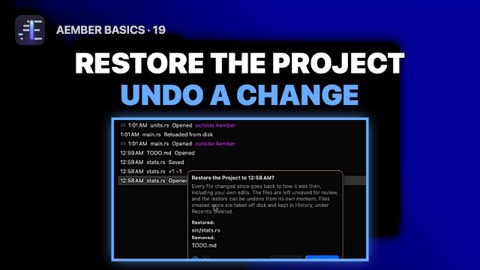 VideoAember Basics 19: Restore the project, undo a change
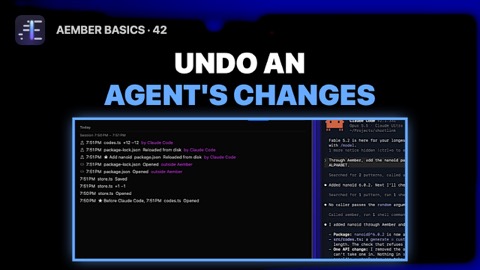 VideoAember Basics 42: Undo an Agent's Changes
Sie können Änderungen aus jeder Datei, die sie berührt haben, wieder herausnehmen und alles andere behalten. Jedes Menü, das Momente zeigt, bietet diese Einträge: die Schieberegler von Verlaufsbereichen, die Projektleiste, der Zeitleisten-Tab und Momentzeilen in Git-Verlauf.
- Die Änderungen eines Agenten seit diesem Moment widerrufen. Das Menü hat einen solchen Eintrag für jeden Agenten, der nach dem Moment Dateien geändert hat, mit dem Namen des Agenten.
- Diese Änderung widerrufen … nimmt eine Änderung heraus. Es wird angeboten, wenn der Moment zu einem Vorgang gehört.
Vorgänge
Ein Vorgang fasst alles zusammen, was eine Aktion geändert hat, in jeder Datei. Ein Bearbeitungsaufruf eines Agenten, eine Umbenennung durch den Sprachserver, ein Ersetzen im Suchbereich und ein früheres Widerrufen sind jeweils ein Vorgang. Diese Änderung widerrufen … nimmt den ganzen Vorgang heraus.
Die Bestätigung
Bevor sich etwas ändert, listet ein Hinweis jede Datei auf, aus der die Änderungen herausgenommen werden, und jede Datei und jeden Ordner, die an ihren alten Ort zurückkehren. Manche Dateien können Text enthalten, den die Änderung geschrieben hat und der später bearbeitet wurde. Diese Dateien sind mit einem Markierungsfeld aufgeführt. Eine markierte Datei wird auf ihren Stand vor der Änderung zurückgesetzt, wodurch die späteren Bearbeitungen verloren gehen. Eine nicht markierte Datei bleibt, wie sie ist.
Klicken Sie auf Widerrufen, um fortzufahren. Die Dateien bleiben mit nicht gesicherten Änderungen zurück, damit Sie sie prüfen können. Eine Datei, die durch die Änderungen erstellt wurde und danach leer ist, wird in den Papierkorb bewegt. Das Widerrufen ist selbst ein Vorgang, sodass Sie es auf dieselbe Weise widerrufen können.
Um jede Datei auf einen Moment zurückzusetzen, egal wer sie geändert hat, siehe Das Projekt auf einen Moment wiederherstellen.
Das Projekt auf einen Moment wiederherstellen
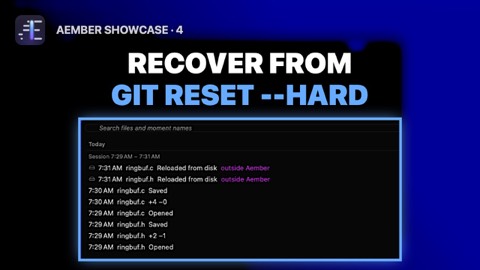 VideoAember Showcase 4: Recover from git reset --hard
VideoAember Basics 19: Restore the project, undo a change
Projekt auf diesen Moment wiederherstellen … setzt jede Datei im Projekt auf ihren Stand in einem Moment zurück. Es widerruft jede seither gemachte Änderung, Ihre wie die jedes Agenten, ungesicherte Änderungen eingeschlossen. Dieselben Menüs, die die Widerrufen-Einträge anbieten, bieten es für einen Moment an, nach dem es Änderungen gibt.
Ist das Fenster an einem Moment geparkt, tut die Taste mit dem Pfeil gegen den Uhrzeigersinn im Banner über den Editoren dasselbe für diesen Moment. Nach dem Wiederherstellen kehrt das Fenster zu jetzt zurück. Siehe Das Fenster an einem Moment parken.
Bevor sich etwas ändert, listet eine Meldung die wiederhergestellten Dateien, die seither gelöschten Dateien, die zurückkommen, und die seither erstellten Dateien auf. Klicken Sie auf Wiederherstellen, um fortzufahren.
Seither erstellte Dateien werden von der Festplatte entfernt, auch wenn sie ungesicherte Änderungen haben. Sie kommen nicht in den Papierkorb: Der Verlauf bewahrt sie samt ungesicherten Änderungen im Ordner Zuletzt gelöscht auf, gruppiert unter der Wiederherstellung, die sie entfernt hat. Dateien, die größer sind als Ganze Kopien aufbewahren bis: in den Verlaufseinstellungen, werden nicht aufbewahrt und bleiben daher bestehen, ebenso Dateien, die seit dem Moment über diese Größe hinausgewachsen sind.
Die wiederhergestellten Dateien bleiben mit ungesicherten Änderungen zurück, damit Sie sie durchsehen können. Binärdateien und sehr lange Textdateien werden stattdessen als Ganzes zurückgesetzt: in ihren Editor, wenn sie geöffnet sind, als ungesicherte Änderungen, oder auf die Festplatte geschrieben, wenn sie geschlossen sind, weil der Verlauf ihre ungesicherten Änderungen nicht aufbewahren kann. Dasselbe gilt für Diese Änderung widerrufen … und für Wiederherstellen in Zuletzt gelöscht. Eine Wiederherstellung löscht nichts aus dem Verlauf. Sie ist eine weitere Änderung, die nach allem anderen hinzukommt, sodass die Momente nach dem wiederhergestellten erhalten bleiben. Diese Änderung widerrufen … im Moment der Wiederherstellung holt alles zurück, was sie ersetzt hat, und jede Datei, die sie entfernt hat.
Um stattdessen eine einzelne Datei oder Änderung zurückzuholen, verwenden Sie Datei wiederherstellen oder Änderung wiederherstellen in einem History-Bereich.
Aus Momenten committen und stashen
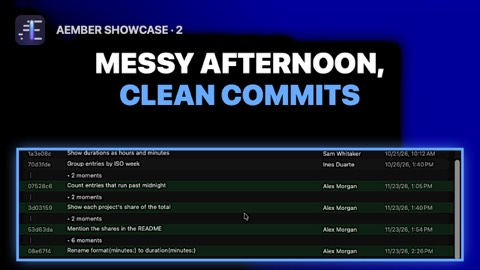 VideoAember Showcase 2: A Messy Afternoon into Clean Commits
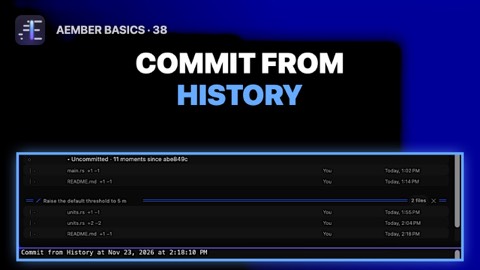 VideoAember Basics 38: Commit from History
Git-Verlauf zeigt die Momente des Verlaufs zwischen den Commits. Wählen Sie Git > Verlauf anzeigen …, um ihn zu öffnen. Das Band „Nicht committet“ listet die Momente seit dem letzten Commit auf, und die Momente zwischen zwei Commits zeigen, wie die Arbeit vom einen zum nächsten gelangt ist. Das Öffnen einer Datei ist keine Änderung, ebenso wenig das Neuladen einer geöffneten Datei durch Aember nach einem Git-Vorgang, daher wird beides nur aufgeführt, wenn Sie diesen Moment benannt haben.
Commits aus Momenten erstellen
Sie können Commit-Grenzen zwischen Momentzeilen setzen. Jede Grenze erstellt einen Commit der Dateien in ihrem Stand an dieser Stelle, mit eigener Nachricht. In Git ändert sich nichts, bis Sie auf die Taste klicken, die die Commits anwendet. Das Arbeitsverzeichnis wird nicht geändert.
Git > Commit aus Verlauf … (⌥⌘K) setzt eine Grenze nach aller Arbeit seit dem letzten Commit und lässt Sie dessen Nachricht eingeben.
Auf diese Weise erstellte Commits können Inhalte enthalten, die nie auf dem Datenträger gesichert und daher nie gebaut oder getestet wurden. Aember weist darauf hin, bevor es sie erstellt, und bietet an, zuerst zu sichern. Im Bereich „Git“ der Einstellungen sorgt Geänderte Dateien vor dem Committen aus dem Verlauf sichern dafür, dass Aember immer zuerst sichert.
Die Arbeit nach einem Moment stashen
Wählen Sie Änderungen danach stashen … in einer Momentzeile im Band „Nicht committet“. Ihre nicht committete Arbeit kommt in einen Git-Stash, und die Dateien kehren zu ihrem Stand zu diesem Moment zurück. Geänderte Dateien werden zuerst gesichert. Der Verlauf behält jede Version, sodass Sie dies im Verlauf widerrufen können.
Sie können weiterarbeiten, während Git stasht. Eine Datei, die Sie vor dem Ende des Stashs bearbeiten, behält Ihre Änderung und kehrt nicht zum Moment zurück. Aember listet diese Dateien danach auf.
Den Rest von Git-Verlauf beschreibt Git.
Nicht gesicherte und gelöschte Dateien
Da das Schließen eines Tabs nicht zum Sichern auffordert, kann eine Datei nicht gesicherte Änderungen und keinen geöffneten Tab haben. Aember hält solche Dateien sichtbar.
Der Ordner „Nicht gesichert“
Der Ordner Nicht gesichert im Projektbaum listet jede Datei mit nicht gesicherten Änderungen auf, geöffnet oder geschlossen. Sein Kontextmenü enthält Alle sichern, Alle verwerfen und für eine einzelne Datei Sichern, Verwerfen und Verlauf anzeigen. Die Statusleiste zeigt ebenfalls, wie viele Dateien nicht gesichert sind, geschlossene Dateien eingeschlossen.
Ablage > Alle sichern (⌥⌘S) sichert auch geschlossene Dateien, mit dem Inhalt, den der Verlauf aufbewahrt. Ablage > Letzte Version wiederherstellen verwirft die nicht gesicherten Änderungen der aktiven Datei ohne Nachfrage. Die verworfenen Änderungen bleiben im Verlauf.
Git und Builds lesen Dateien vom Datenträger und sehen daher keine nicht gesicherten Änderungen. Vor einem Git-Vorgang, der eine Datei mit nicht gesicherten Änderungen verwendet oder überschreibt, bietet Aember an zu sichern oder warnt Sie.
Dateien, die der Verlauf nicht aufbewahrt
Manche nicht gesicherten Änderungen bewahrt der Verlauf nicht auf: Dateien, die auf Nicht aufgezeichnete Dateien passen, Projekte mit ausgeschaltetem Verlauf, sehr große Dateien und Binärdateien. Bei diesen Dateien werden Sie beim Schließen des Tabs, beim Beenden und beim Projektwechsel zum Sichern aufgefordert.
Der Ordner „Zuletzt gelöscht“
Der Ordner Zuletzt gelöscht listet Dateien auf, die Aember gesehen hat und die nicht mehr auf dem Datenträger sind, egal wer sie gelöscht hat. Doppelklicken Sie auf eine Datei, um sie mit ihrem letzten Inhalt in einem Verlaufsbereich zu öffnen. Wählen Sie Wiederherstellen, um sie mit diesem Inhalt als nicht gesicherte Änderungen neu zu erstellen.
Dateien, die eine Projektwiederherstellung entfernt hat, sind unter dieser Wiederherstellung gruppiert, benannt nach dem Moment, zu dem sie zurückgekehrt ist. Wählen Sie Alle wiederherstellen in der Gruppe, um alle zurückzuholen. Siehe Projekt auf einen Moment wiederherstellen.
Beide Ordner sind ausgeblendet, wenn sie leer sind.
Verlauf aufbewahren und ausdünnen
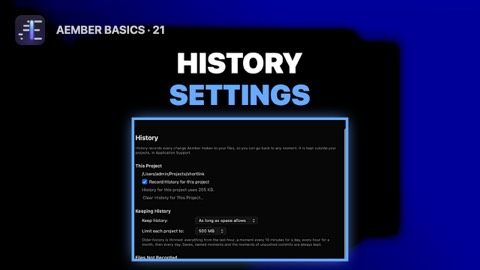
Der Verlauf dünnt ältere Momente aus, damit er nicht unbegrenzt wächst. Er behält alles aus der letzten Stunde, einen Moment alle 10 Minuten für den letzten Tag, einen Moment pro Stunde für den letzten Monat und davor einen Moment pro Tag.
Einige Momente bleiben immer erhalten:
- jedes Sichern
- jeder benannte Moment
- die Momente, die jede Marke benötigt, um das Projekt so wiederherzustellen, wie es war
- der letzte Moment jeder Datei
- die Momente von Commits, die noch nicht gepusht sind
Das Ausdünnen läuft im Hintergrund, eine Minute nach dem Öffnen eines Projekts und danach alle sechs Stunden. Es wartet, während Sie tippen oder während das Fenster geparkt ist.
Einstellungen
Die Aufbewahrung legen Sie im Bereich Verlauf der Einstellungen fest. Siehe Verlaufseinstellungen.
- Verlauf behalten: legt fest, wie alt der aufbewahrte Verlauf sein darf: so lange der Platz reicht (Standard), eine Woche, einen Monat, 90 Tage oder ein Jahr.
- Jedes Projekt begrenzen auf: legt die Größe des Speichers jedes Projekts fest: 100 MB, 250 MB, 500 MB (Standard), 1 GB, 2 GB oder keine Begrenzung. Überschreitet ein Speicher die Grenze, wird das aufbewahrte Alter verkürzt, auf nicht weniger als einen Tag. Benannte und geschützte Momente bleiben erhalten, sodass ein Speicher über der Grenze bleiben kann.
- Nicht aufgezeichnete Dateien listet Muster für Dateien auf, die der Verlauf nicht aufzeichnet, etwa
.env,*.pem,*.keyundid_*. Tragen Sie hier Geheimnisse ein, denn der Verlauf ist eine zweite Kopie auf dem Datenträger. - Ganze Kopien aufbewahren bis: legt die größte Binärdatei oder zu lange Textdatei fest, die der Verlauf aufbewahrt: 4 MB, 16 MB (Standard), 64 MB, 256 MB oder Keine Kopien aufbewahren. Der Verlauf bewahrt eine ganze Kopie einer solchen Datei jedes Mal auf, wenn sie geöffnet, gesichert oder auf der Festplatte geändert wird, und jedes Mal, wenn ein Agent in sie schreibt. Größere Dateien werden nicht aufgezeichnet.
- Verlauf für dieses Projekt aufzeichnen schaltet den Verlauf für das geöffnete Projekt ein oder aus.
- Verlauf für dieses Projekt löschen … löscht jeden Moment des Projekts. Dies kann nicht widerrufen werden.