
Das Fenster
Dieses Kapitel beschreibt jeden Teil eines Projektfensters: den Navigator, die Projektleiste, die Tabs, die geteilten Bereiche und die Statusleiste.
Der Navigator
Der Navigator ist die Spalte links im Fenster. Er zeigt den Ordner des Projekts als Baum.
Der Kopf
Oben im Navigator steht der Name des Projekts.
- Das Symbol vor dem Namen (Projektoptionen) öffnet das Projektmenü. Sie können für dasselbe Menü auch mit der rechten Maustaste auf den Projektnamen klicken. Ist der Ordner kein Git-Repository, enthält das Menü Git-Repository initialisieren und Projekt erstellen. In einem Git-Repository enthält es Repository-Manager öffnen und Projekt erstellen. Findet Aember ein Build-System, enthält das Menü auch Build-Befehle. Siehe Builds und Tests.
- Ist der Ordner ein Git-Repository, ist das Symbol das Git-Symbol, und der Kopf zeigt den aktuellen Branch nach dem Wort auf. Klicken Sie auf das Branch-Symbol (Branches verwalten), um Branches zu verwalten, oder wählen Sie einen anderen Branch aus dem Branch-Menü (Aktueller Branch), um zu ihm zu wechseln.
- Eine zweite Zeile hat vier Tasten: Commits pullen, Geänderte Dateien stagen, Vorgemerkte Dateien committen und Commits pushen. Sind Dateien oder Ordner ausgewählt, merkt die Taste zum Vormerken nur deren Änderungen vor. Siehe Git.
Der Baum
Klicken Sie auf das Dreieck neben einem Ordner, um ihn aufzuklappen, oder doppelklicken Sie auf den Ordner. Klicken Sie auf eine Datei, um sie im Vorschau-Tab anzusehen; die nächste Datei, auf die Sie klicken, ersetzt sie dort. Doppelklicken Sie auf eine Datei, um sie in einem eigenen Tab zu öffnen. Ist der Baum aktiv, zeigen die Leertaste oder der Zeilenschalter die ausgewählte Datei im Vorschau-Tab; die Pfeiltasten wählen nur aus. Siehe Der Vorschau-Tab. Aember merkt sich, welche Ordner aufgeklappt sind und welche Datei ausgewählt ist.
Wenn Sie zu einem anderen Tab wechseln, wählt der Baum die Datei dieses Tabs aus, sofern ihr Ordner aufgeklappt ist.
Jede Datei zeigt ihren Zustand:
- Ein gefülltes Dokumentsymbol bedeutet, dass die Datei nicht gesicherte Änderungen hat.
- Ein oranges Warndreieck bedeutet, dass sich die Datei auf dem Datenträger geändert hat.
- In einem Git-Repository zeigt ein kleines Kennzeichen auf dem Symbol den Git-Status. Nicht versionierte Dateien haben schräg gestellte Namen, ignorierte Dateien sind abgeblendet. Halten Sie den Zeiger über eine Datei, um ihren Git-Status zu sehen.
Über den Dateien zeigt der Navigator besondere Ordner wie Gliederung, Gruppen und Lesezeichen. Siehe Die besonderen Ordner des Navigators.
Ein Git-Submodul erscheint mit einem Paketsymbol. Doppelklicken Sie darauf, um es als Projekt in einem eigenen Fenster zu öffnen.
Dateien im Navigator verwalten
Klicken Sie im Navigator mit der rechten Maustaste, um mit Dateien zu arbeiten. Das Menü gilt für die Zeile, auf die Sie klicken. Ist diese Zeile ausgewählt, gilt das Menü für alle ausgewählten Zeilen, wie im Finder.
Eine Datei oder einen Ordner erstellen
Klicken Sie mit der rechten Maustaste auf einen Ordner oder, für den obersten Ordner des Projekts, auf einen leeren Bereich und wählen Sie Neu …. Wählen Sie dann Neues Textdokument, Neues Markdown-Dokument, Neues Binärdokument oder Ordner und geben Sie einen Namen ein.
Weitere Befehle für Dateien
- Von Datenträger neu laden liest die Datei erneut vom Datenträger.
- Verlauf anzeigen öffnet den Verlaufsbereich der Datei, sofern der Verlauf die Datei aufgezeichnet hat.
- Als Vorlage hinzufügen erstellt aus der Datei eine Vorlage. Siehe Anpassen.
- Umbenennen lässt Sie den Namen direkt bearbeiten.
- Löschen bewegt die ausgewählten Objekte in den Papierkorb. Aember löscht niemals den Ordner
.aember.
In einem Git-Repository enthält das Menü auch Git-Befehle wie Änderungen stagen, Änderungen aus Stage entfernen, Diff anzeigen und Aus Repository wiederherstellen …. Siehe Git.
Dateien bewegen und kopieren
Ziehen Sie Dateien innerhalb des Baums, um sie in einen anderen Ordner zu bewegen. Halten Sie den Zeiger beim Ziehen über einen geschlossenen Ordner, um ihn zu öffnen. Ziehen Sie Dateien aus dem Finder in den Baum, um sie in das Projekt zu kopieren oder zu bewegen.
Es gelten dieselben Regeln wie im Finder: Halten Sie die Wahltaste gedrückt, um zu kopieren, und die Befehlstaste, um zu bewegen. Ohne Taste bewegt das Ziehen Dateien auf demselben Volume und kopiert sie auf ein anderes. Das Ziehen von Dateien aus dem Baum in den Finder kopiert sie.
Widerrufen
Das Erstellen, Umbenennen, Bewegen, Kopieren und Löschen von Dateien im Navigator kann widerrufen werden. Wählen Sie bei aktivem Navigator Bearbeiten > Widerrufen. In den Papierkorb bewegte Objekte kommen aus dem Papierkorb zurück.
Die besonderen Ordner des Navigators
Über den Dateien des Projekts zeigt der Navigator besondere Ordner. Es sind keine Ordner auf dem Datenträger. Die meisten erscheinen nur, wenn sie etwas zu zeigen haben. Sie erscheinen in dieser Reihenfolge.
| Ordner | Inhalt |
|---|---|
| Nicht gesichert | Jede Datei mit nicht gesicherten Änderungen, geöffnet oder geschlossen. |
| Vorgemerkte Dateien | In Git vorgemerkte Dateien. |
| Gelöschte Dateien | Aus dem Git-Arbeitsverzeichnis gelöschte Dateien. |
| Stashes | Die Stashes des Repositorys, neueste zuerst. |
| Nicht gepushte Commits | Commits, die noch nicht gepusht sind, neueste zuerst. |
| Zuletzt gelöscht | Vom Verlauf aufgezeichnete Dateien, die nicht mehr auf dem Datenträger sind. |
| Gliederung | Die Symbole der Datei im aktiven Editor. |
| Notizen | Was Cogitae über die Datei im aktiven Editor weiß. Siehe Cogitaes Notizen zum Projekt. |
| Pakete | Die Abhängigkeiten des Projekts, für ein Swift-Paket, ein Rust-Crate oder ein JavaScript-Paket (npm, pnpm oder Yarn). Siehe Die Pakete eines Projekts sehen. |
| Gruppen | Gespeicherte Zusammenstellungen offener Dateien und ihres Layouts, mit den aus Commits erstellten Bearbeitungsgruppen in Commits. |
| Lesezeichen | Mit Lesezeichen versehene Stellen in Dateien. |
Verlaufsordner
In Nicht gesichert ist eine geschlossene Datei als geschlossen markiert. Klicken Sie mit der rechten Maustaste auf eine Datei für Sichern, Verwerfen und Verlauf anzeigen oder auf den Ordner für Alle sichern und Alle verwerfen.
Doppelklicken Sie in Zuletzt gelöscht auf eine Datei, um sie in einem Verlaufsbereich zu sehen. Klicken Sie mit der rechten Maustaste darauf und wählen Sie Wiederherstellen, um sie als nicht gesicherte Datei zurückzuholen. Siehe Verlauf.
Git-Ordner
- Klicken Sie in Vorgemerkte Dateien mit der rechten Maustaste auf eine Datei und wählen Sie Datei aus Stage entfernen.
- Klicken Sie in Gelöschte Dateien mit der rechten Maustaste auf eine Datei und wählen Sie Datei wiederherstellen.
- Doppelklicken Sie in Stashes auf einen Stash oder klicken Sie ihn mit der rechten Maustaste an und wählen Sie Stash anwenden …, um ihn anzuwenden und aus der Liste zu entfernen. Um ihn zu löschen, ohne ihn anzuwenden, wählen Sie Stash löschen … oder wischen Sie darauf nach links. Aember fragt in beiden Fällen vorher nach.
- Doppelklicken Sie in Nicht gepushte Commits auf einen Commit, oder klicken Sie ihn mit der rechten Maustaste an und wählen Sie Im Git-Verlauf zeigen, um ihn im Git-Verlauf zu sehen. Wählen Sie Vorschau, um seine Änderungen als Diff-Tabs zu sehen. Siehe Einen Commit in der Vorschau ansehen.
Mehr über diese Ordner finden Sie unter Git.
Gliederung, Gruppen und Lesezeichen verwenden
Gliederung
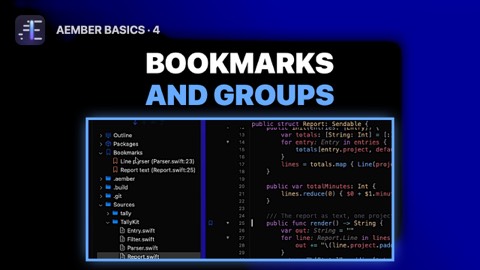
Gliederung listet die Symbole in der Datei des aktiven Editors auf, etwa Typen, Funktionen und Eigenschaften. Klappen Sie einen Typ auf, um seine Mitglieder zu sehen. Lokale Variablen und alles andere, was innerhalb einer Funktion deklariert ist, werden weggelassen. Die Liste stammt vom Sprachserver der Datei oder, wenn es keinen Sprachserver gibt, aus ihrer Syntax. Sie wird aktualisiert, wenn Sie den Editor wechseln oder die Datei sichern. Klicken Sie auf ein Symbol, um dorthin zu gehen. Kann der Sprachserver Symbole umbenennen, klicken Sie mit der rechten Maustaste auf ein Symbol und wählen Sie Symbol umbenennen …. Siehe Code-Intelligenz.
Gruppen
Eine Gruppe sichert die geöffneten Dateien und das Layout des Editorbereichs, damit Sie später zu ihnen zurückkehren können.
- Öffnen Sie die gewünschten Dateien und ordnen Sie die Bereiche an.
- Wählen Sie Ablage > Gruppe aus aktuellem Layout erstellen oder klicken Sie mit der rechten Maustaste auf Gruppen und wählen Sie Gruppe aus aktuellem Layout erstellen.
- Geben Sie einen Namen ein und klicken Sie auf Erstellen.
Um eine Gruppe zu laden, doppelklicken Sie darauf oder klicken Sie mit der rechten Maustaste darauf und wählen Sie Gruppe laden. Die Dateien der Gruppe ersetzen die geöffneten Dateien, und die Bereiche kehren zum gesicherten Layout zurück. Eine Datei, die auf dem Datenträger fehlt, bleibt in der Gruppe, öffnet sich aber nicht. Klicken Sie mit der rechten Maustaste auf eine Gruppe für Gruppe umbenennen und Gruppe löschen.
Eine Bearbeitungsgruppe enthält die Dateien eines Commits, so wie sie jetzt sind. Sie erstellen eine aus einem Commit in der Vorschau, mit Bearbeitungsgruppe aus Commit erstellen. Bearbeitungsgruppen liegen im Ordner Commits in Gruppen. Diesen Ordner können Sie nicht umbenennen, löschen oder ziehen, und er erscheint nur, wenn er eine Gruppe enthält. Eine Bearbeitungsgruppe funktioniert wie jede andere Gruppe. Klicken Sie sie mit der rechten Maustaste an für Commit in der Vorschau zeigen, um den Commit wieder zu sehen, und In Gruppen verschieben, um eine gewöhnliche Gruppe daraus zu machen. Sie auf Gruppen zu ziehen, bewirkt dasselbe. Siehe Einen Commit in der Vorschau ansehen.
Lesezeichen
Lesezeichen listet die Stellen auf, die Sie mit Lesezeichen versehen haben. Um eines hinzuzufügen, klicken Sie mit der rechten Maustaste in einen Editor und wählen Sie Lesezeichen hinzufügen. Siehe Bearbeiten.
Doppelklicken Sie auf ein Lesezeichen, um seine Datei an der markierten Zeile zu öffnen, oder klicken Sie mit der rechten Maustaste darauf und wählen Sie Zum Lesezeichen gehen. Wählen Sie Lesezeichen löschen, um es zu entfernen.
Die Pakete eines Projekts sehen
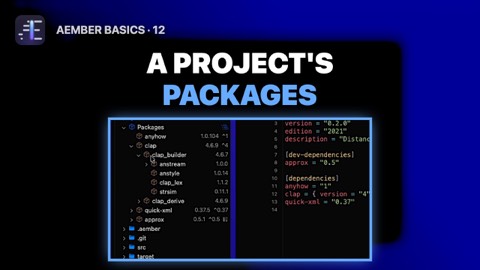
Hat der Projektordner eine Package.swift, eine Cargo.toml oder eine package.json, zeigt der Navigator Pakete. Dort stehen die Pakete, von denen das Projekt abhängt, mit der Version, zu der jedes aufgelöst wurde, und der Versionsregel aus dem Manifest, etwa from: 1.1.0 oder ^1.2. Ein Projekt mit mehr als einer dieser Dateien erhält in Pakete einen Ordner je Paketmanager.
Eine package.json gehört zu npm, pnpm oder Yarn. Aember richtet sich nach dem Feld packageManager in package.json, wenn es eines gibt, etwa "pnpm@9.15.0". Sonst bedeutet eine pnpm-lock.yaml daneben pnpm, eine yarn.lock Yarn und alles andere npm. Aember arbeitet mit Yarn 1 und mit Yarn 2 und neuer.
Aember fragt das Werkzeug jedes Paketmanagers und liest die Dateien, die es führt, etwa Package.resolved, Cargo.lock, package-lock.json, pnpm-lock.yaml und yarn.lock. Beim Öffnen eines Projekts wird nichts heruntergeladen oder aufgelöst. Solange der Paketmanager die Abhängigkeiten nicht aufgelöst hat, zeigt Pakete Noch nicht aufgelöst. Ist das Werkzeug nicht installiert, sagt Pakete das, und sein Tooltip nennt, was zu installieren ist.
Pakete haben zwei Ansichten. Um zwischen ihnen zu wechseln, klicken Sie auf die Taste am rechten Ende der Zeile Pakete, die erscheint, wenn Sie den Zeiger über die Zeile halten, oder klicken Sie mit der rechten Maustaste auf Pakete und wählen Sie Abhängigkeitsbaum zeigen. Solange der Baum gezeigt wird, bleibt die Taste sichtbar. Aember merkt sich die Wahl für das Projekt.
- Die flache Liste zeigt jedes Paket einmal. Zuerst kommen die Pakete, die das Manifest nennt. Die Pakete, die nur andere Pakete benötigen, folgen abgeblendet, oder in einem Ordner „Indirekt“, wenn es viele sind. Halten Sie den Zeiger über ein abgeblendetes Paket, um zu sehen, was es benötigt. Erweitern Sie ein Paket, um seine Dateien zu sehen, und klicken Sie auf eine Datei, um sie zu öffnen. Ein mit Plug’n’Play von Yarn installiertes Paket zeigt keine Dateien, da Yarn sie in ZIP-Archiven aufbewahrt.
- Der Abhängigkeitsbaum zeigt die Pakete, die das Manifest nennt. Erweitern Sie eines, um die Pakete zu sehen, von denen es abhängt, und so weiter. Ein Paket, das mehrere Pakete benötigen, erscheint unter jedem von ihnen.
Die Dateien eines Pakets öffnen schreibgeschützt, da der Paketmanager sie beim nächsten Auflösen ersetzt. Die Dateien eines Pakets in einem eigenen Ordner, etwa ../mylib, bleiben bearbeitbar.
Klicken Sie auf ein Paket, das das Manifest nennt, um das Manifest an seiner Zeile zu öffnen. Ein kleines Reagenzglas kennzeichnet eine Abhängigkeit nur für Entwicklung und Tests, ein Hammer eine nur für Build-Skripte.
Klicken Sie mit der rechten Maustaste auf ein Paket für diese Befehle:
| Befehl | Funktion |
|---|---|
| Im Manifest zeigen | Öffnet das Manifest an der Zeile des Pakets. |
| Quellen zeigen | Zeigt die Dateien des Pakets in der flachen Liste. |
| Benötigt von | Listet auf, was das Paket benötigt. Wählen Sie einen Eintrag, um ihn auszuwählen. |
| Repository öffnen | Öffnet das Git-Repository des Pakets im Browser. |
| Namen kopieren | Kopiert den Namen des Pakets. |
Um das Manifest zu öffnen, klicken Sie mit der rechten Maustaste auf Pakete und wählen Sie Manifest zeigen. Hat das Projekt mehrere Manifeste, klicken Sie stattdessen mit der rechten Maustaste auf den Ordner eines Paketmanagers.
Ein Workspace enthält mehrere eigene Pakete in einem Projekt, jedes in einem eigenen Ordner mit eigenem Manifest, und sie teilen sich die Lockdatei der Wurzel: die Mitglieder eines Cargo-Workspace, die unter workspaces in package.json aufgeführten Pakete bei npm und Yarn oder die in pnpm-workspace.yaml bei pnpm. Pakete zeigt nach den Paketen der Wurzel einen Ordner für jedes Mitglied, mit dem Ordner des Mitglieds neben seinem Namen. Erweitern Sie ihn, um die Pakete zu sehen, die das Manifest des Mitglieds nennt, und klicken Sie auf eines, um das Manifest des Mitglieds an seiner Zeile zu öffnen.
Solange das Fenster an einem Moment geparkt ist, zeigt Pakete die Pakete, wie sie damals waren, aus dem Manifest und der Lockdatei, die History aufgezeichnet hat. Ein Paket in derselben Version wie jetzt zeigt seine Dateien. Ein Paket in einer anderen Version sagt das, etwa „1.4.0 damals, 1.5.0 jetzt“, und zeigt keine Dateien. Solange das Fenster geparkt ist, können Sie Pakete nicht ändern, auf Updates prüfen oder hinzufügen.
Pakete liest das Manifest und die Lockdatei erneut, wenn sie sich auf der Festplatte ändern, etwa nach einem git pull, einer Änderung im Terminal oder dem Sichern des Manifests.
Die Pakete eines Projekts ändern
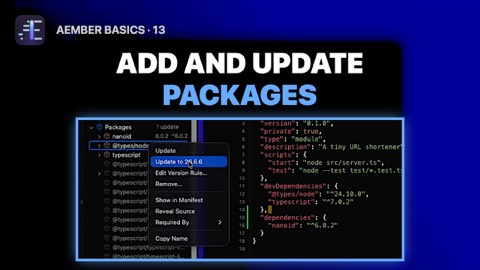
Sie können Pakete über die Kontextmenüs von Pakete auflösen, aktualisieren und entfernen und ihre Versionsregeln ändern. Aember ändert das Manifest nicht selbst: Das eigene Werkzeug jedes Paketmanagers erledigt die Arbeit, etwa swift package, cargo, npm, pnpm oder yarn.
Klicken Sie mit der rechten Maustaste auf Pakete, um diese Befehle zu erhalten. Hat das Projekt mehrere Manifeste, klicken Sie stattdessen mit der rechten Maustaste auf den Ordner eines Paketmanagers.
| Befehl | Funktion |
|---|---|
| Paket hinzufügen … | Sucht ein Paket und fügt es dem Manifest hinzu. Siehe Ein Paket hinzufügen. |
| Auflösen | Löst die Pakete auf, die das Manifest verlangt, lädt sie herunter und schreibt die Lockdatei. |
| Alle aktualisieren | Aktualisiert jedes Paket auf die neueste Version, die seine Regel erlaubt. |
Klicken Sie mit der rechten Maustaste auf ein Paket, das das Manifest nennt, um diese Befehle zu erhalten:
| Befehl | Funktion |
|---|---|
| Aktualisieren | Aktualisiert das Paket auf die neueste Version, die seine Regel erlaubt. Ein noch nicht aufgelöstes Paket bietet stattdessen Auflösen an. |
| Versionsregel bearbeiten … | Fragt nach den Versionen, zu denen das Paket aufgelöst werden darf. Wählen Sie bei einem Swift-Paket die Art der Regel, etwa Bis zur nächsten Hauptversion oder Branch, und geben Sie die Version, den Branch oder den Commit ein. Geben Sie einen Bereich als 1.0.0..<2.0.0 ein. Geben Sie bei Cargo, npm, pnpm und Yarn die Anforderung so ein, wie das Manifest sie schreibt, etwa ^1.2. Ein Paket mit einem Pfad hat keine Regel, die sich ändern ließe. |
| Entfernen … | Nimmt das Paket nach Ihrer Bestätigung aus dem Manifest heraus. |
Eine Änderung läuft wie ein Build und erscheint in der Statusleiste und im Build-Protokoll. Ein Projekt führt jeweils nur einen Build, Test oder eine Paketänderung aus, daher sind diese Befehle aus, solange einer läuft. Wenn die Änderung endet, zeigt die Statusleiste, wie sie verlief, und das Build-Protokoll zeigt, was der Paketmanager ausgegeben hat. Zeigt Pakete nach einer fehlgeschlagenen Änderung einen Fehler, klicken Sie auf den Fehler, um das Build-Protokoll zu öffnen. Siehe Das Build-Protokoll lesen.
Der Paketmanager ändert die Dateien auf der Festplatte. Haben das Manifest oder die Lockdatei ungesicherte Änderungen, bittet Aember Sie, sie zuerst zu sichern. Klicken Sie auf Sichern und fortfahren, um fortzufahren.
Alles, was eine Änderung am Manifest und an der Lockdatei tut, ist ein Vorgang im Verlauf. Um eine Änderung zurückzunehmen, wählen Sie Diese Änderung widerrufen … an ihrem Moment, sichern Sie dann die Dateien und lösen Sie auf. Der Moment ist nach der Änderung benannt, etwa „swift-nio entfernen“. Siehe Die Änderungen eines Agenten widerrufen.
Ein Swift-Paket entfernen
Swift Package Manager hat keinen Befehl zum Entfernen eines Pakets, daher entfernt Aember es selbst aus Package.swift. Es nimmt die Zeile des Pakets aus den Abhängigkeiten und die Verwendungen seiner Produkte aus den Targets heraus und löst dann auf. Danach prüft es das Manifest mit Swift Package Manager. Ist das Paket nicht so geschrieben, dass Aember es bearbeiten kann, etwa wenn das Manifest die Liste im Code aufbaut, ändert sich nichts: Das Manifest öffnet sich an der Zeile des Pakets, damit Sie es von Hand entfernen können. Um die Versionsregel eines Swift-Pakets zu ändern, nimmt Aember seine Zeile auf dieselbe Weise heraus und fügt sie mit der neuen Regel wieder hinzu.
Workspace-Mitglieder
Klicken Sie mit der rechten Maustaste auf den Ordner eines Mitglieds und wählen Sie Paket hinzufügen …, um diesem Mitglied ein Paket hinzuzufügen, oder Manifest zeigen, um sein Manifest zu öffnen. Versionsregel bearbeiten … und Entfernen … an einem Paket des Mitglieds ändern das Manifest des Mitglieds. Auflösen, Aktualisieren und Alle aktualisieren wirken auf den ganzen Workspace, da sich seine Mitglieder eine Lockdatei teilen. Bei Yarn muss die package.json eines Mitglieds einen Namen haben.
Ein Cargo-Workspace ohne eigenes Paket hat keine eigenen Abhängigkeiten: Fügen Sie Pakete stattdessen seinen Mitgliedern hinzu.
Änderungen durch Agenten
Ein mit Aember verbundener Agent kann mit seinen Werkzeugen die Pakete auflisten, auf Updates prüfen und dieselben Änderungen vornehmen. Seine Änderungen laufen wie Ihre und erscheinen im Build-Protokoll, und der Verlauf hält sie als Änderungen des Agenten fest, als einen Vorgang, den Sie widerrufen können. Aember lehnt die Änderung eines Agenten ab, solange das Manifest oder die Lockdatei ungesicherte Änderungen hat, und sichert sie nicht für ihn. In einem Workspace nennt der Agent das Mitglied, dessen Manifest er ändert. Siehe Was Agenten tun können.
Ein Paket hinzufügen
Um ein Paket hinzuzufügen, klicke mit der rechten Maustaste auf Pakete und wähle Paket hinzufügen …. Hat das Projekt mehrere Manifeste, wähle den Paketmanager im Einblendmenü oben im Fenster, oder klicke stattdessen mit der rechten Maustaste auf den Ordner dieses Paketmanagers.
Tippe in das Suchfeld, um die Registry des Paketmanagers zu durchsuchen: crates.io für Cargo, die npm-Registry für npm, pnpm und Yarn und den Swift Package Index für Swift. Die Ergebnisse zeigen die Beschreibung und die neueste Version jedes Pakets. Wähle eines, um seine Versionen im Versionsfeld aufzulisten; Aember setzt das neueste Release für dich ein. Aember sucht nur, solange das Fenster offen ist.
- Bei Cargo, npm, pnpm und Yarn kannst du auch den Namen eines Pakets eingeben und es ohne Suche hinzufügen, oder den Pfad eines Ordners, etwa
../mylib. - Bei Swift wählt das Einblendmenü neben dem Suchfeld, woher das Paket kommt: Suchen, Git-URL, Ordner oder Registry-Kennung, wenn Swift Package Manager mit einer Paket-Registry eingerichtet ist. Setzt du eine URL oder einen Pfad in das Suchfeld ein, stellt sich das Einblendmenü von selbst um. Bei einer Git-URL, die der Swift Package Index nicht führt, sind die Versionen die Tags des Repositorys.
Unter den Ergebnissen:
| Steuerelement | Funktion |
|---|---|
| Version: | Die Versionsregel und die Version. Bei Swift wählst du die Art der Regel, etwa Bis zur nächsten Hauptversion, Branch oder Commit, und gibst einen Bereich als 1.0.0..<2.0.0 ein. Bei Cargo, npm, pnpm und Yarn wählst du Kompatibel (^), Bis zur nächsten Nebenversion (~) oder Exakte Version (=); lass die Version leer für die neueste. |
| Art: | Bei Cargo, npm, pnpm und Yarn: ob das Paket eine normale Abhängigkeit ist, nur für Entwicklung und Tests, nur für Build-Skripte (Cargo) oder optional. |
| Hinzufügen zu: | Bei Swift: die Targets, die eines der Produkte des Pakets verwenden. Anfangs ist keines angehakt; dann wird das Paket nur den Abhängigkeiten hinzugefügt. |
| Produkt: | Bei Swift: das Produkt, das die angehakten Targets verwenden. Aember schlägt das vor, das wie das Paket heißt, wenn der Swift Package Index seine Produkte führt. |
Klicke auf Paket hinzufügen, um den Paketmanager auszuführen, etwa cargo add, npm install, pnpm add, yarn add oder swift package add-dependency. Die Änderung läuft wie die anderen Paketänderungen: Sie erscheint in der Statusleiste und im Build-Protokoll, und History kann sie rückgängig machen. Siehe Die Pakete eines Projekts ändern.
Der Swift Package Index hat keinen Suchdienst, deshalb lädt Aember seine Paketliste höchstens einmal am Tag und durchsucht sie auf deinem Mac. Das Fenster zeigt das Datum der durchsuchten Liste. Lässt sich die Liste nicht laden, durchsucht Aember die letzte Kopie und sagt das. Beschreibungen, Versionen und Produkte kommen vom Index, sobald du ein Paket wählst.
Ein Swift-Paket aus einer Paket-Registry zeigt in Pakete neben seiner Version den Hostnamen der Registry.
Pakete auf Aktualisierungen prüfen
Um neuere Versionen der Pakete eines Projekts und bekannte Sicherheitsprobleme darin zu finden, klicken Sie mit der rechten Maustaste auf Pakete und wählen Sie Nach Aktualisierungen suchen. Hat das Projekt mehrere Manifeste, klicken Sie mit der rechten Maustaste auf den Ordner eines Paketmanagers, um nur dessen Pakete zu prüfen. Die Prüfung fragt die Paket-Registrys über das Netzwerk, daher führt Aember sie nur aus, wenn Sie es verlangen, oder einmal täglich, wenn Täglich nach Paketaktualisierungen suchen in den Build-Einstellungen eingeschaltet ist. Siehe Build-Einstellungen.
Während die Prüfung läuft, zeigt Pakete wird geprüft …. Wenn sie endet, zeigen die Statusleiste und Pakete, wie viele Pakete neuere Versionen haben und wie viele Sicherheitshinweise gefunden wurden. Halten Sie den Zeiger über Pakete, um zu sehen, was nicht geprüft werden konnte.
- Ein Pfeil kennzeichnet ein Paket mit einer neueren Version. Sein Tooltip nennt die neueste Version und, wenn diese älter ist, die neueste, die seine Versionsregel erlaubt.
- Ein rotes Schild kennzeichnet ein Paket mit bekannten Sicherheitslücken. Sein Tooltip listet sie auf. Klicken Sie mit der rechten Maustaste auf das Paket und wählen Sie eine unter Sicherheitshinweise, um ihre Seite zu öffnen.
Klicken Sie mit der rechten Maustaste auf ein Paket, das das Manifest nennt, um es zu aktualisieren. Aktualisieren nimmt die neueste Version, die seine Regel erlaubt. Liegt eine neuere Version außerhalb der Regel, bietet das Menü auch an, auf diese Version zu aktualisieren, wobei die Regel geändert wird, sodass sie sie einschließt: Eine exakte Version bleibt exakt, andere Regeln werden zu from: oder ^ dieser Version. Die Änderung läuft wie die anderen Paketänderungen, und der Verlauf kann sie rückgängig machen. Siehe Die Pakete eines Projekts ändern.
Jeder Paketmanager prüft auf seine eigene Weise:
| Paketmanager | Neuere Versionen | Sicherheitshinweise |
|---|---|---|
| Swift | Die Tags des Git-Repositorys jedes Pakets oder die Releases eines Registry-Pakets | Keine |
| Cargo | cargo update --dry-run | cargo audit, wenn cargo-audit installiert ist |
| npm | Die npm-Registry oder die in .npmrc genannte, für jedes Paket, das das Manifest nennt | npm audit |
| pnpm | Wie bei npm | pnpm audit |
| Yarn | Wie bei npm | yarn audit, oder yarn npm audit ab Yarn 2 |
Die Markierungen bleiben, bis sich die Version des Pakets ändert; ein Paket, das Sie aktualisieren, verliert also seine Markierung.
Die Projektleiste
Die Projektleiste ist ein schmaler Streifen am linken Rand des Navigators. Sie zeigt jeden Moment im Verlauf des Projekts, für alle Dateien zusammen. Der neueste Moment steht oben, und die oberste Markierung ist „Jetzt“. Benannte Momente erscheinen als Sterne.
Die Projektleiste erfordert eine Lizenz oder einen Testzeitraum. Ohne sie, oder wenn der Verlauf nichts für das Projekt hat, ist sie ausgeblendet. Siehe Kostenloser Modus, Testversion und Lizenz.
- Halten Sie den Zeiger über eine Markierung, um ihre Uhrzeit, Datei, was geschah und wer die Änderung vorgenommen hat zu sehen.
- Klicken oder ziehen Sie auf der Leiste, um das Fenster an einem Moment zu parken. Das ganze Fenster zeigt dann das Projekt so, wie es zu diesem Moment war, und bleibt dort, wenn Sie loslassen.
- Ist die Leiste aktiv, bewegen die Pfeiltasten jeweils um einen Moment.
- Klicken Sie mit der rechten Maustaste auf eine Markierung, um den Moment zu benennen, umzubenennen oder seinen Namen zu entfernen. Das Menü bietet auch an, Änderungen ab diesem Moment zu widerrufen.
- Commits des aktuellen Branches erscheinen als kleine Ringe, jeder direkt über dem Moment, dem er folgte. Halten Sie den Zeiger über einen Ring, um Betreff, kurzen Hash, Autor und Zeit des Commits zu sehen. Klicken Sie auf einen Ring, um den Commit in der Vorschau zu sehen. Teilen sich mehrere Commits einen Ring, zeigt der Klick ein Menü mit ihnen. Klicken Sie einen Ring mit der rechten Maustaste an für die weiteren Aktionen des Commits. Siehe Einen Commit in der Vorschau ansehen.
Solange das Fenster geparkt ist
Ein Banner über den Editoren nennt den Moment und weist darauf hin, dass die Editoren schreibgeschützt sind. Im Navigator erscheinen Dateien, die seitdem gelöscht wurden, wieder in schräger Schrift, und Dateien, die es damals noch nicht gab, sind abgeblendet. Auch die Git-Ordner sind abgeblendet.
Um zu „Jetzt“ zurückzukehren, klicken Sie auf die oberste Markierung der Leiste oder auf die Taste im Banner (Zurück zu „Jetzt“ (Esc)) oder drücken Sie Escape.
Alles, was Sie mit einem geparkten Fenster tun können, finden Sie unter Verlauf und Eine frühere Version wiederherstellen.
Tabs
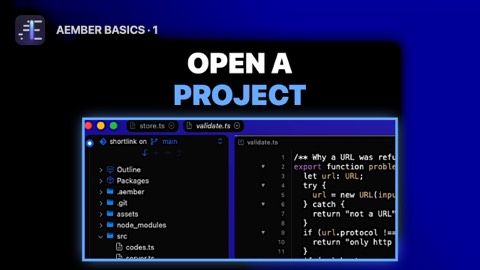
Die Tableiste befindet sich in der Titelleiste des Fensters. Sie hat einen Tab für jede geöffnete Datei und Tabs für andere Ansichten wie Verlaufsbereiche, die Verlaufszeitleiste, Diffs, den Git-Verlauf und das Build-Protokoll.
Einen Tab verwenden
- Klicken Sie auf einen Tab, um seine Datei im aktiven Bereich anzuzeigen. Zeigt der aktive Bereich die Datei bereits, macht Aember nur diesen Bereich aktiv. Der aktive Tab ist heller als die anderen.
- Ziehen Sie einen Tab entlang der Leiste, um die Reihenfolge der Tabs zu ändern.
- Ziehen Sie Dateien aus dem Navigator oder dem Finder auf die Tableiste, um sie an dieser Stelle zu öffnen.
Die Teile eines Datei-Tabs
- Das Symbol links zeigt den Zustand der Datei. Ein gefülltes Symbol bedeutet nicht gesicherte Änderungen: Klicken Sie darauf, um die Datei zu sichern. Ein oranges Warndreieck bedeutet, dass sich die Datei auf dem Datenträger geändert hat.
- Der Name: Doppelklicken Sie darauf, um die Datei auf dem Datenträger umzubenennen. Drücken Sie den Zeilenschalter, um den neuen Namen zu übernehmen, oder Escape, um abzubrechen. Bei Tabs, die keine Dateien sind, ändert der neue Name nur den Tab.
- Die Taste zum Schließen rechts (Schließen) schließt die Datei in jedem Bereich, der sie zeigt. Diese Bereiche zeigen dann eine andere geöffnete Datei, sofern vorhanden.
Beim Schließen eines Tabs mit nicht gesicherten Änderungen werden Sie nicht zum Sichern aufgefordert, weil der Verlauf die Änderungen aufbewahrt. Die Statusleiste zählt sie, und der Ordner Nicht gesichert listet sie auf. Aember fragt nur nach Änderungen, die der Verlauf nicht aufbewahrt.
Das Tab-Menü
Klicken Sie mit der rechten Maustaste auf einen Datei-Tab, um diese Befehle zu nutzen:
- Von Datenträger neu laden liest die Datei erneut vom Datenträger. Es ist verfügbar, wenn sich die Datei auf dem Datenträger geändert hat oder nicht gesicherte Änderungen hat.
- Verlauf anzeigen öffnet den Verlaufsbereich der Datei. Es erscheint, wenn der Verlauf die Datei aufgezeichnet hat.
- Als Vorlage hinzufügen erstellt aus der Datei eine Vorlage.
Der Vorschau-Tab
Eine Datei, auf die Sie im Navigator einmal klicken, öffnet sich im Vorschau-Tab, dessen Name kursiv ist. Auch Suchergebnisse und Bearbeiten > Zur Definition gehen öffnen Dateien dort. Die nächste so angezeigte Datei ersetzt die Datei im Vorschau-Tab, an derselben Stelle in der Tab-Leiste, sodass das Durchsehen von Dateien die Leiste nicht mit Tabs füllt. Eine Datei, die bereits einen eigenen Tab hat, wird stattdessen in diesem Tab angezeigt.
Der Vorschau-Tab wird zu einem gewöhnlichen Tab, wenn Sie seine Datei im Navigator oder den Tab selbst doppelklicken, die Datei ändern, den Tab an eine andere Stelle der Leiste ziehen oder den Bereich teilen, der ihn zeigt.
Der Vorschau-Tab kehrt als solcher zurück, wenn Sie das Projekt wieder öffnen. Um Dateien nur in gewöhnlichen Tabs zu öffnen, schalten Sie Dateien in einem Vorschau-Tab öffnen in den Editor-Einstellungen aus. Ein Klick im Navigator wählt eine Datei dann nur aus.
Den Editor teilen
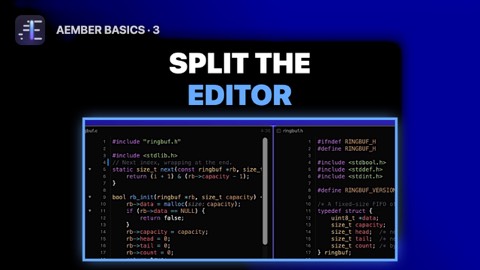
Der Editorbereich kann mehrere Bereiche zeigen, nebeneinander oder übereinander. Jeder Bereich zeigt einen Editor. Zwei Bereiche können dieselbe Datei zeigen.
Bereiche, die dieselbe Datei zeigen, teilen sich ihre Änderungen. Bearbeiten > Widerrufen und Bearbeiten > Wiederholen gehen sie in jedem der Bereiche der Reihe nach durch, egal in welchem Bereich Sie sie vorgenommen haben, und der Cursor bewegt sich in dem Bereich, in dem Sie widerrufen.
Einen Bereich teilen
Der Editorbereich hat zwei schmale Griffe: einen an seinem oberen Rand und einen an seinem rechten Rand.
- Ziehen Sie den Griff am rechten Rand nach links, um Bereiche nebeneinander zu teilen. Ziehen Sie den Griff am oberen Rand nach unten, um Bereiche übereinander zu teilen.
- Eine Linie folgt dem Zeiger. Sie ist grün, wo eine Teilung möglich ist, und rot, wo ein Bereich zu klein würde.
- Lassen Sie los. Jeder Bereich, den die Linie kreuzt, wird zweigeteilt, und beide Hälften zeigen dieselbe Datei.
Um statt eines zweiten Editors einen Verlaufsbereich zu öffnen, halten Sie beim Loslassen die Wahltaste gedrückt. Die Linie wird indigoblau, solange Sie die Wahltaste halten. Der Verlaufsbereich öffnet sich rechts neben dem Editor oder darunter, bei der letzten Änderung. Bereiche, deren Datei der Verlauf nicht aufgezeichnet hat, werden nicht geteilt. Siehe Verlauf.
Größe von Bereichen ändern und Bereiche schließen
Ziehen Sie die Trennlinie zwischen zwei Bereichen, um ihre Größe zu ändern. Jeder Bereich ist mindestens 100 Punkt breit oder hoch.
Um einen Bereich zu schließen, ziehen Sie die Trennlinie fast bis an den Rand dieses Bereichs. Wenn die Trennlinie rot wird, lassen Sie los. Der Bereich schließt sich, und der andere Bereich nimmt seinen Platz ein.
Aember merkt sich das Layout der Bereiche mit dem Projekt. Um ein Layout zu sichern und später dazu zurückzukehren, verwenden Sie eine Gruppe. Siehe Gliederung, Gruppen und Lesezeichen verwenden.
Die Statusleiste
Die Statusleiste verläuft am unteren Rand des Fensters. Von links nach rechts zeigt sie diese Elemente.
Aktivität
Ein farbiger Punkt und ein kurzer Text zeigen, was Aember gerade tut.
| Punkt | Text | Bedeutung |
|---|---|---|
| Grün | Bereit | Aember ist untätig. |
| Blau, pulsierend | Eine Beschreibung | Aember arbeitet. |
| Rot, pulsierend | Fehler | Etwas ist schiefgelaufen. |
Hintergrundarbeit, die nichts von Ihnen braucht, etwa das Indizieren des Codegraphen beim Öffnen eines Projekts, erscheint hier nur, solange sie läuft. Sie hinterlässt keine Meldung und erhöht das Kennzeichen nicht.
Meldungen
Wenn etwas geschieht, etwa ein Sichern, ein Git-Befehl oder ein Fehler, erscheint die Meldung einige Sekunden lang in der Statusleiste. Jede Meldung wird außerdem in der Mitteilungsliste aufbewahrt. Siehe Mitteilungen lesen.
Builds und Tests
Während das Projekt baut oder Tests ausführt, zeigt ein Hammer den Lauf und seine bisherige Dauer, mit einer Stopptaste daneben. Klicken Sie auf den Lauf (Build-Protokoll anzeigen), um das Build-Protokoll zu öffnen. Klicken Sie auf die Stopptaste (Build- oder Testlauf stoppen), um ihn zu stoppen. Wenn der Lauf endet, bleibt sein Ergebnis einige Sekunden stehen. Siehe Builds und Tests.
Nicht gesicherte Dateien
Haben Dateien nicht gesicherte Änderungen, zeigt eine Zahl, wie viele (Dateien mit nicht gesicherten Änderungen). Die Zahl umfasst Dateien, deren Tabs geschlossen sind. Klicken Sie darauf, um die Liste zu sehen. Geschlossene Dateien stehen zuerst und sind als geschlossen markiert.
- Wählen Sie eine Datei, um sie zu öffnen.
- Halten Sie die Wahltaste gedrückt, um jede Datei in einen Befehl zu verwandeln, der diese Datei zurücksetzt.
- Wählen Sie Alle sichern, um jede Datei zu sichern, oder Alle verwerfen, um jede nicht gesicherte Änderung zu verwerfen.
Ungelesene Meldungen
Ein rotes Kennzeichen am rechten Ende zählt die Meldungen, die Sie noch nicht gesehen haben. Über 99 zeigt es 99+.
Mitteilungen lesen
Die Mitteilungsliste bewahrt die Meldungen auf, die in der Statusleiste erschienen sind, sodass Sie sie später lesen können.
Um die Mitteilungsliste zu öffnen, klicken Sie auf die Statusleiste. Das Fenster Mitteilungen öffnet sich, und das Kennzeichen in der Statusleiste verschwindet, weil nun alle Meldungen gelesen sind. Klicken Sie erneut auf die Statusleiste, um das Fenster zu schließen.
Jede Meldung hat ein Symbol für ihre Art, die Uhrzeit und den Text.
| Symbolfarbe | Art |
|---|---|
| Grün | Erfolg |
| Grau | Information |
| Orange | Warnung |
| Rot | Fehler |
Manche Meldungen haben Details, etwa den vollständigen Text eines Fehlers. Klicken Sie auf eine solche Meldung, um ihre Details einzublenden, und klicken Sie erneut, um sie auszublenden.
Um die Liste zu leeren, klicken Sie auf die Taste oben (Alle Mitteilungen löschen). Dadurch wird auch die Aktivität in der Statusleiste auf Bereit zurückgesetzt. Ist die Liste leer, zeigt sie Keine Mitteilungen.
Die Liste behält die 100 neuesten Meldungen. Jedes Fenster hat seine eigene Liste.