
IA y agentes
Aember tiene un servidor MCP integrado, así que agentes de IA como Cogitae, Claude Code, Codex, GitHub Copilot y Gemini CLI pueden trabajar a través del editor. Aember también puede pedir sugerencias de código a Cogitae o a GitHub Copilot, y reescrituras a Cogitae.
El servidor MCP de Aember
Aember ejecuta un servidor Model Context Protocol (MCP). Un agente de programación que se conecta a él lee, busca y edita sus archivos a través de Aember, y usa los servidores de lenguaje, el grafo de código, las compilaciones y el Historial de Aember.
Trabajar a través de Aember tiene estas ventajas para el agente y para usted:
- El agente ve sus archivos tal como usted los ve, incluidos los cambios sin guardar.
- Cada cambio que hace el agente se registra en el Historial con el nombre del agente, para que pueda revisarlo y deshacerlo.
- El agente puede preguntar qué significan los nombres en el código, en lugar de buscar texto una y otra vez. Esto puede gastar menos tokens.
Cómo funciona el servidor
- El servidor está activado de forma predeterminada. Usa el transporte HTTP en
http://127.0.0.1:56891/mcp. - Si el puerto 56891 está en uso, el servidor toma otro puerto libre. El panel MCP de Ajustes muestra la dirección que usa realmente.
- Una sola instancia de Aember sirve a todos los proyectos que tiene abiertos. Cuando hay varios proyectos abiertos, el agente indica el proyecto en cada llamada.
- El servidor solo escucha en este Mac.
- El servidor requiere una licencia o una prueba. Sin ellas, no se inicia. Consulte El Historial y su licencia.
Se rechazan las páginas web
Una página web de su navegador no puede usar el servidor. Aember rechaza todas las solicitudes que vienen de una página web: las que llevan una cabecera Origin y aquellas cuyo Host no es localhost, 127.0.0.1 ni [::1]. Aember no envía cabeceras CORS, así que un navegador no puede leer sus respuestas.
El token
El servidor tiene un token, una cadena larga y aleatoria que Aember crea una vez y guarda en el llavero de macOS. Una solicitud que envía el token en una cabecera Authorization debe enviar el correcto, o Aember la rechaza.
De forma predeterminada, se aceptan las solicitudes que no envían token. Active Exigir token en el panel MCP para rechazarlas también. Así, otros programas de este Mac solo pueden usar el servidor con el token. Cogitae, el plugin de Claude Code, los hooks de Claude Code, los hooks de Codex, Copilot y Gemini y lo que copian los botones de copia del panel MCP envían el token, así que siguen funcionando.
Conectar un agente
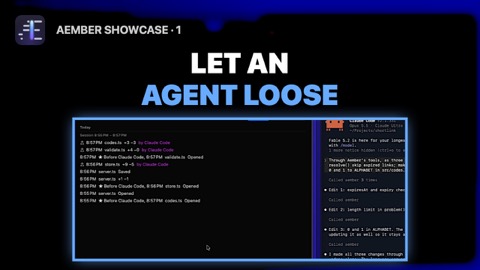 VídeoAember Showcase 1: Let an Agent Loose, Then Take Back Only What You Don't Want
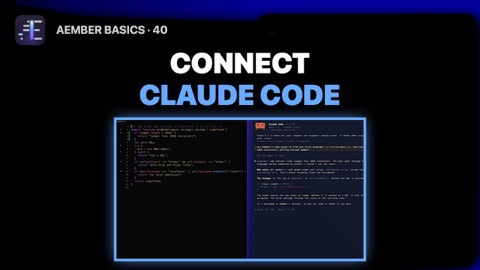 VídeoAember Basics 40: Connect Claude Code
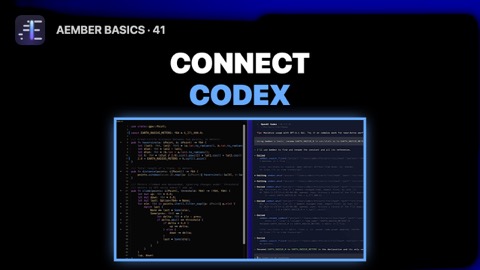 VídeoAember Basics 41: Connect Codex
Conecte un agente al servidor MCP de Aember como servidor MCP HTTP.
- Abra el proyecto en Aember.
- Elija Ajustes… en el menú Aember y después MCP.
- Asegúrese de que Activar el servidor MCP está activado y de que la fila Estado: muestra En ejecución.
- Copie la dirección de la fila Endpoint:.
- Añada esa dirección a su agente como servidor MCP HTTP llamado
aember, como se describe a continuación.
Cuando el agente se conecta, da su nombre. Aember usa ese nombre para los cambios del agente en el Historial.
Cogitae
Cogitae se conecta por sí solo. Mientras el servidor de Aember está en ejecución, Aember escribe su dirección y su token en un archivo de su carpeta Application Support. Cogitae lee ese archivo, añade un servidor llamado Aember a sus servidores MCP y se conecta. Cuando Aember se cierra o el servidor pasa a otro puerto, Cogitae lo sigue. No hay nada que configurar.
Los cambios de Cogitae aparecen en el Historial como de Cogitae. La sección Cogitae del panel MCP muestra si Cogitae está conectado.
Claude Code
La forma más sencilla es el plugin de Aember para Claude Code. Conecta cada sesión de Claude Code a Aember, sin nada que configurar en cada proyecto.
Sin el plugin, haga clic en Copiar configuración de Claude Code en el panel MCP y, después, pegue el comando en un terminal en la carpeta del proyecto y ejecútelo. El comando tiene este aspecto, con el token del servidor al final:
claude mcp add --transport http aember http://127.0.0.1:56891/mcp --header "Authorization: Bearer …"
Para que también se registren las herramientas de archivos propias de Claude Code, instale los hooks de Claude Code.
Codex
Haga clic en Copiar configuración de Codex en el panel MCP y, después, pegue las líneas en el archivo ~/.codex/config.toml de Codex. Añaden un servidor llamado aember con la dirección y el token del servidor.
Para que también se registren las ediciones propias de Codex, instale los hooks de Codex.
GitHub Copilot
Haga clic en Copiar configuración de Copilot en el panel MCP y, después, pegue el comando en un terminal y ejecútelo. Añade un servidor llamado aember a ~/.copilot/mcp-config.json, que usan Copilot CLI, la app GitHub Copilot y Copilot en VS Code. El comando tiene este aspecto:
copilot mcp add --transport http --header "Authorization: Bearer …" aember http://127.0.0.1:56891/mcp
Para que también se registren las herramientas de archivos propias de Copilot, instale los hooks de Copilot. El agente de Copilot en GitHub se ejecuta en la nube y no puede llegar a Aember.
Gemini CLI
Haga clic en Copiar configuración de Gemini en el panel MCP y, después, pegue el comando en un terminal y ejecútelo. Añade un servidor llamado aember a ~/.gemini/settings.json, para todos los proyectos. El modo agente de Gemini Code Assist usa los mismos ajustes. El comando tiene este aspecto:
gemini mcp add --scope user --transport http --header "Authorization: Bearer …" aember http://127.0.0.1:56891/mcp
Gemini CLI solo se conecta a servidores MCP en las carpetas en las que confía. Para que también se registren las herramientas de archivos propias de Gemini CLI, instale los hooks de Gemini.
Otros agentes
Añada la dirección como servidor HTTP (Streamable HTTP) en los ajustes de MCP del agente. Si activó Exigir token, dé también al agente la cabecera Authorization: Bearer seguida del token. Los comandos que copian los botones de copia contienen el token.
El panel MCP
- Activar el servidor MCP activa o desactiva el servidor.
- Puerto: define el puerto que el servidor prueba primero. El valor predeterminado es 56891.
- Estado: muestra si el servidor está en ejecución. Si el servidor está activado pero no tiene licencia, el estado lo indica.
- Endpoint: muestra la dirección que hay que dar a los agentes.
- Exigir token rechaza las solicitudes que no envían el token del servidor. Consulte El token.
- Copiar configuración de Claude Code, Copiar configuración de Codex, Copiar configuración de Copilot y Copiar configuración de Gemini copian lo que añade Aember a cada agente.
- Copiar comandos de instalación del plugin copia los comandos que instalan el plugin de Claude Code.
- Número de herramientas: muestra cuántas herramientas ofrece el servidor.
El panel también instala los hooks de los agentes y muestra si Cogitae está conectado. Consulte Hooks de Claude Code y Hooks de Codex, Copilot y Gemini. Para todos los controles del panel, consulte Ajustes de MCP.
Usar Claude Code con el plugin de Aember
El plugin de Aember para Claude Code conecta cada sesión de Claude Code a Aember, sin nada que configurar en cada proyecto. Sustituye a Copiar configuración de Claude Code y a los hooks de Claude Code.
Con el plugin instalado:
- Cuando una sesión de Claude Code se inicia en un proyecto, Aember abre el proyecto si aún no está abierto, sin pasar a primer plano. Si Aember no se está ejecutando, el plugin lo inicia. Aquí, un proyecto es una carpeta de un repositorio git, o una con una carpeta
.aember. Una sesión en su carpeta de inicio, o en una carpeta que no es un proyecto, no abre nada. - Se indica a Claude que el proyecto está abierto en Aember y que lea, busque y edite sus archivos con las herramientas de Aember.
- Claude Code se conecta al servidor MCP de Aember. Esto también funciona cuando Exigir token está activado.
- Las llamadas propias de Claude Code a Read, Edit y Write se tratan como lo hacen los hooks de Claude Code: el Historial registra las escrituras de Claude Code como cambios suyos, y se rechazan las llamadas sobre archivos con cambios sin guardar en Aember.
El servidor MCP de Aember requiere una licencia o una prueba. Sin ellas, el plugin no hace nada y Claude Code funciona como siempre.
Instalar el plugin
- Elija Ajustes… en el menú Aember y después MCP.
- En Plugin de Claude Code, haga clic en Copiar comandos de instalación del plugin.
- Pegue los comandos en un terminal y ejecútelos. Son:
claude plugin marketplace add bitarts-ltd/aember-claude-plugin
claude plugin install aember@bitarts
Las sesiones de Claude Code que se inicien después usan el plugin. Para quitarlo, ejecute claude plugin uninstall aember@bitarts.
Si ya configuró Claude Code antes
Si añadió Aember con claude mcp add o instaló los hooks de Claude Code, quítelos. De lo contrario, Claude Code ve dos veces las herramientas de Aember y sus ediciones se notifican dos veces al Historial.
- Ejecute
claude mcp remove aemberen cada proyecto en el que añadió Aember. Si Claude Code indica que el servidor está en varios ámbitos, ejecute el comando que sugiere para cada uno. - En cada proyecto con los hooks, haga clic en Quitar hooks en el panel MCP.
Las herramientas del plugin tienen nombres distintos de los que daba claude mcp add: empiezan por mcp__plugin_aember_tools__. Si permitió las herramientas de Aember en los ajustes de permisos de Claude Code, permita también mcp__plugin_aember_tools.
Opciones
Para cambiar las opciones del plugin, ejecute /plugin configure aember@bitarts en Claude Code.
- Open projects in Aember: activado de forma predeterminada. Si está desactivado, no se abre nada, y solo se informa de ello a las sesiones de proyectos que ya están abiertos en Aember.
- Route file tools through Aember: desactivado de forma predeterminada. Si está activado, se rechazan las llamadas propias de Claude Code a Read, Edit, Write y Grep sobre los archivos de un proyecto abierto en Aember, así que Claude usa las herramientas de Aember y se registra cada cambio. Read sigue abriendo imágenes, PDF y otros archivos que no son de texto. Las llamadas solo se rechazan mientras esa sesión de Claude Code está conectada a Aember, así que Claude nunca se queda sin una forma de leer archivos.
- Aember MCP server: la dirección de la fila Endpoint: del panel MCP. Cámbiela solo si el servidor de Aember no está en el puerto 56891.
- Aember app: el Aember que se inicia cuando Aember no se está ejecutando. Si está vacío, el plugin inicia
/Applications/Aember.appo, si no, cualquier copia de Aember.
Si en una sesión faltan las herramientas de Aember en Claude Code, el servidor de Aember no estaba accesible cuando se inició la sesión. Ejecute /mcp en Claude Code y vuelva a conectar plugin:aember:tools.
Hooks de Claude Code
Con el plugin de Aember para Claude Code, no necesita estos hooks: el plugin hace lo mismo en todos los proyectos.
Muchos agentes también tienen sus propias herramientas de archivos, que escriben en el disco sin pasar por Aember. Aember ve esos cambios como hechos fuera de Aember, y un agente que lee un archivo de esa manera no ve sus cambios sin guardar. Pida a su agente que use las herramientas de Aember para los archivos del proyecto.
Las herramientas propias de Claude Code son Read, Edit, Write y MultiEdit. En Claude Code, los hooks permiten a Aember ver estas llamadas en su proyecto.
Con los hooks instalados:
- Antes de que Claude Code lea o escriba un archivo que tiene cambios sin guardar en Aember, la llamada se rechaza. Se indica a Claude Code que use las herramientas de Aember para ese archivo, para que no lea contenido antiguo ni escriba por debajo de sus cambios.
- Antes de que Claude Code escriba un archivo, el Historial registra el contenido del archivo, si aún no lo tiene.
- Después de que Claude Code escriba un archivo, el Historial registra el nuevo contenido como cambio de Claude Code. Puede deshacerlo como el cambio de cualquier agente.
Si Aember no está en ejecución, los hooks no detienen a Claude Code.
Instalar o quitar los hooks
- Abra el proyecto y después el panel MCP de Ajustes.
- En Hooks, haga clic en Instalar hooks….
- Aember muestra los hooks y el archivo al que se añaden. Haga clic en Instalar.
Los hooks se añaden al .claude/settings.local.json del proyecto. Se conservan los demás ajustes y hooks de ese archivo. Quitar hooks solo quita los hooks de Aember.
La fila Estado: indica si los hooks están instalados en el proyecto abierto. Si el servidor se ha movido a otro puerto, Aember mueve los hooks instalados al puerto nuevo cuando se inicia el servidor y cuando se abre un proyecto.
Los hooks envían el token del servidor, así que siguen funcionando cuando Exigir token está activado. El token está en .claude/settings.local.json, que Claude Code deja fuera de git.
Para Codex, GitHub Copilot y Gemini CLI, consulte Hooks de Codex, Copilot y Gemini.
Hooks de Codex, Copilot y Gemini
Codex, GitHub Copilot y Gemini CLI también tienen sus propias herramientas de archivos. Los hooks permiten a Aember ver las llamadas a estas herramientas, como hacen los hooks de Claude Code con Claude Code.
Con los hooks de un agente instalados:
- Antes de que el agente escriba un archivo que tiene cambios sin guardar en Aember, la llamada se rechaza y se indica al agente que use en su lugar las herramientas de Aember para ese archivo. A Copilot y Gemini CLI también se les rechaza la lectura de un archivo así.
- Antes de que el agente escriba un archivo, el Historial registra el contenido del archivo, si aún no lo tiene.
- Después de que el agente escriba un archivo, el Historial registra el nuevo contenido como cambio del agente. Puede deshacerlo como cualquier cambio de un agente.
Los hooks ven estas herramientas:
- Codex: sus ediciones (apply_patch). Codex lee los archivos con comandos de shell, que los hooks no pueden ver.
- GitHub Copilot: view, create y edit.
- Gemini CLI: read_file, write_file y replace.
Los hooks funcionan en todos los proyectos que abra en Aember. Los archivos que no están en un proyecto abierto no se tocan. Si Aember no se está ejecutando, los hooks no detienen al agente.
Instalar o quitar los hooks
- Abra el panel MCP de Ajustes.
- En Hooks, active la casilla del agente.
- Aember muestra los hooks y el archivo al que se añaden. Haga clic en Instalar.
Desactive la casilla para quitar los hooks.
Los hooks se añaden a los ajustes propios de cada agente en su carpeta de inicio:
- Codex:
~/.codex/hooks.json. Codex solo ejecuta un hook nuevo o modificado después de que usted confíe en él: ejecute/hooksen Codex y confíe en los hooks de Aember. - GitHub Copilot:
~/.copilot/hooks/aember.json, un archivo propio de Aember. - Gemini CLI:
~/.gemini/settings.json. Gemini CLI solo ejecuta hooks en las carpetas en las que confía.
Se conservan los demás ajustes y hooks de estos archivos, y al quitarlos solo se eliminan los hooks de Aember. Aember no puede cambiar un archivo de ajustes que no sea JSON simple, por ejemplo uno con comentarios.
Cada hook ejecuta un pequeño script, agent-hook, en la carpeta Application Support de Aember. El script lee la dirección y el token del servidor del archivo que Aember escribe mientras su servidor está en ejecución, así que los ajustes de los agentes no contienen ningún token, y los hooks siguen funcionando cuando el servidor pasa a otro puerto.
Qué pueden hacer los agentes
Un agente conectado puede usar las herramientas de Aember en estas áreas:
| Área | Qué puede hacer el agente |
|---|---|
| Archivos | Leer archivos tal como usted los ve, buscar en el proyecto, leer una declaración, escribir y editar archivos, mover, renombrar y eliminar archivos, leer los últimos commits y sus mensajes |
| Servidores de lenguaje | Encontrar definiciones y referencias, obtener tipos y documentación, ver jerarquías de llamadas y de tipos, renombrar símbolos, usar correcciones rápidas, formatear código, obtener diagnósticos |
| Grafo de código | Encontrar símbolos, llamadores, llamados, dependencias y una visión general del proyecto |
| Editor | Ver el archivo activo, la selección, los archivos y editores abiertos y los archivos con cambios sin guardar |
| Historial | Listar los momentos de un archivo, leer un archivo en un momento, mostrar qué ha cambiado desde un momento, buscar cuándo apareció o desapareció un texto, ver quién escribió unas líneas, restaurar archivos, y añadir, listar, renombrar y quitar marcadores |
| Compilaciones | Ejecutar compilaciones y pruebas, y leer su estado y sus registros |
| Paquetes | Listar los paquetes del proyecto, buscar actualizaciones, y añadirlos, eliminarlos, actualizarlos y resolverlos |
Aember marca como de solo lectura las herramientas que solo leen. Los agentes que respetan esa marca, como Cogitae, pueden usarlas sin preguntarle antes, y solo preguntan antes de las herramientas que cambian algo.
La herramienta working_context indica al agente lo que está haciendo usted ahora: el archivo activo, el cursor y la selección, los archivos con cambios sin guardar y los archivos que ha cambiado en los últimos minutos.
La herramienta prompt_context da las mismas referencias sin los cambios en sí: el proyecto, el archivo activo, el cursor y la función en la que está, los errores y avisos del archivo activo, los archivos con cambios sin guardar, los archivos que cambiaste hace poco y el código seleccionado. Cogitae lo adjunta a lo que preguntas. Consulta Preguntar a Cogitae.
La herramienta why indica al agente quién escribió unas líneas y cuándo: usted, un agente, el servidor de lenguaje, el formateador, git o un programa ajeno a Aember. Para el cambio de un agente, también nombra la conversación y el mensaje que lo pidieron, cuando el agente los envió.
La herramienta changes_by enumera los cambios que una conversación, o un mensaje de ella, hizo a través de Aember. Cogitae la usa para mostrar bajo un mensaje qué archivos cambió. Los cambios que se deshicieron después quedan fuera. Sin una conversación, enumera las conversaciones que cambiaron el proyecto.
La herramienta recent_commits enumera los últimos commits de la rama con sus mensajes. Cogitae la lee, junto con changes_by, cuando aprende un proyecto. Consulta Notas de Cogitae sobre el proyecto.
Mover y eliminar archivos a través de Aember funciona con los editores y el Historial. Un archivo eliminado va a la Papelera.
Los agentes solo pueden ejecutar compilaciones y pruebas, y cambiar paquetes, cuando Permitir que los agentes ejecuten compilaciones y pruebas está activado en el panel Compilar de Ajustes. Consulte Ajustes de compilación.
Agentes que empiezan con eventos del editor
Además de sus herramientas, el servidor MCP de Aember informa a los agentes conectados de lo que ocurre en el editor, en el momento en que ocurre. Los agentes de Cogitae pueden empezar con estos eventos en lugar de seguir un horario o reaccionar a cambios en los archivos del disco:
| Evento | Cuándo |
|---|---|
| Guardado | Se guarda un archivo |
| Edición terminada | Usted, o un agente, deja de editar un archivo por un momento |
| Diagnósticos cambiados | Cambia el número de errores o advertencias de un archivo |
| Compilación terminada, Pruebas terminadas | Termina una compilación o una ejecución de pruebas, con éxito o con fallos |
| Git cambiado | Un commit, checkout, merge, rebase, stash u otra operación de git, o un cambio de rama hecho fuera de Aember |
| Conflicto | Un merge, rebase, cherry-pick o revert se detiene por conflictos |
| Archivo activo cambiado | Cambia de archivo, o el cursor entra en otra función o tipo |
| Inactivo en símbolo | Ha permanecido varios minutos en una misma función |
Cada evento indica quién lo causó: usted, o un agente y la conversación para la que trabaja. Un agente de Cogitae no se inicia por los cambios que hace él mismo.
Los eventos solo van a los agentes conectados al servidor, con el token del servidor cuando Exigir token está activado. Aember envía dónde ocurrieron las cosas (rutas de archivo, números de línea, nombres de símbolos, mensajes de error), nunca el contenido de un archivo.
Los agentes leen los eventos en la dirección /events del servidor, como un flujo de eventos enviados por el servidor. El flujo puede limitarse a un proyecto y a algunos eventos, y un agente que se vuelve a conectar recibe los eventos que se perdió.
Los cambios de los agentes en el Historial
VídeoAember Showcase 1: Let an Agent Loose, Then Take Back Only What You Don't Want
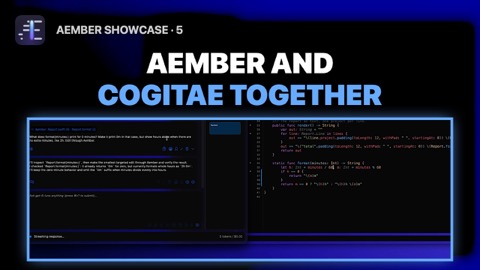 VídeoAember Showcase 5: Aember and Cogitae Together
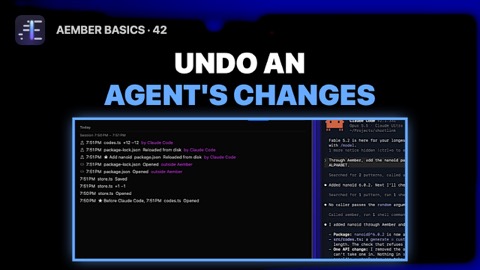 VídeoAember Basics 42: Undo an Agent's Changes
El Historial registra cada cambio que un agente hace a través de Aember como cambio de ese agente, con el nombre que dio el agente al conectarse, como Cogitae o Claude Code. Con los hooks de Claude Code y los hooks de Codex, Copilot y Gemini, las escrituras propias de los agentes se registran de la misma manera.
Puede ver los cambios de los agentes en varios lugares:
- En los deslizadores, las ediciones de un agente tienen un icono de agente, una figura con sombrero y gafas oscuras. Las suyas tienen un lápiz.
- La cabecera de un panel del Historial indica quién hizo el cambio mostrado.
- La pestaña de la cronología muestra quién hizo cada cambio, y los cambios de un agente empiezan con el icono de agente.
Antes de que un agente cambie un archivo por primera vez, Aember pone al momento más reciente del archivo el nombre “Antes de”, seguido del nombre del agente y la hora. Puede volver a encontrar ese momento por su estrella y compararlo.
Cambios de una conversación de Cogitae
Cogitae indica a Aember de qué conversación y mensaje viene cada una de sus llamadas, y qué agente la hizo. El Historial nombra entonces el cambio por el agente, por ejemplo “por Cogitae: limpieza nocturna”, o por el título de la conversación cuando usted lo pidió en un chat.
Una conversación nueva recibe su título solo después de su primera respuesta. Hasta entonces, sus cambios aparecen como “por Cogitae”. En cuanto la conversación tiene título, el Historial nombra también esos cambios por él.
Para ir de un cambio al mensaje que lo pidió, haga clic con el botón derecho en el momento y elija Mostrar en Cogitae. Cogitae abre la conversación en ese mensaje.
Deshacer el trabajo de un agente
- Para retirar todo lo que cambió un agente después de un momento, haga clic con el botón derecho en el momento y elija el elemento de deshacer que lleva el nombre del agente.
- Para retirar una sola llamada de un agente, haga clic con el botón derecho en un momento de esa llamada y elija Deshacer este cambio….
Sus propias ediciones se conservan. Consulte Deshacer los cambios de un agente.
Las compleciones con IA y las reescrituras aceptadas son distintas: son ediciones suyas, así que el Historial las registra como suyas. Cuando vienen de Cogitae, el Historial lo indica, por ejemplo “con Cogitae”, y Mostrar en Cogitae abre la conversación de Cogitae del proyecto.
Enlaces a Aember
Otras aplicaciones pueden abrir cosas en Aember con enlaces aember://. Cogitae los usa para mostrar un cambio que hizo.
| Enlace | Qué abre |
|---|---|
aember://diff?operation=<id> | El panel del Historial del primer archivo que cambió la llamada de un agente, en ese cambio |
aember://open?path=<path>&line=<n> | Un archivo, en una línea |
aember://moment?path=<path>&moment=<n> | El panel del Historial de un archivo en un momento, numerado como lo numeran las herramientas del Historial |
Una ruta es absoluta o relativa al proyecto de la ventana de delante. Los enlaces solo abren cosas; no cambian nada.
Configurar la compleción con IA
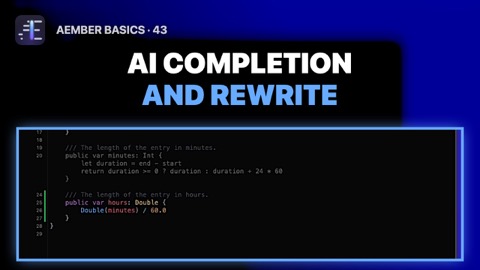
La compleción con IA pide a una IA una sugerencia en la posición del cursor, o una reescritura del código seleccionado. Está desactivada de forma predeterminada. No se envía nada hasta que pulse el atajo.
Para configurarla, abra el panel Completado con IA de Ajustes, active Activar el completado con IA y elija el Proveedor:. Los demás controles están desactivados mientras la compleción con IA está desactivada.
Cogitae
Cogitae puede completar código y reescribir selecciones con cualquiera de los modelos que ofrece.
Aember encuentra Cogitae por sí solo. Mientras el servidor MCP de Cogitae está en ejecución, Cogitae escribe su puerto y su token en un archivo, y Aember los lee de ahí. El panel muestra entonces Encontrado automáticamente: Cogitae en el puerto Aember. Cuando Cogitae se cierra, se vuelve a iniciar o cambia de puerto, Aember lo sigue.
Haga clic en Probar conexión para comprobarlo. La línea junto al botón muestra el resultado.
Aember mantiene una conversación de Cogitae para cada proyecto, con la carpeta del proyecto como espacio de trabajo. Cogitae pide acceso a la carpeta una sola vez. Las sugerencias no añaden mensajes a la conversación. Editar > Preguntar a Cogitae abre esa misma conversación para que chatees en ella. Consulta Preguntar a Cogitae.
Las sugerencias usan el modelo elegido para el completado de código en los ajustes de Cogitae. Si no hay ninguno elegido, usan el modelo de la conversación, que es el modelo con el que chateas. El panel indica qué modelo usan las sugerencias y, cuando usan el modelo del chat, sugiere elegir uno más rápido en Cogitae.
GitHub Copilot
GitHub Copilot necesita su propia suscripción a Copilot y el servidor de lenguaje de Copilot. Instale el servidor con:
npm install -g @github/copilot-language-server
Haga clic en Iniciar sesión…. Aember muestra un código. Haga clic en Copiar código y abrir GitHub e introduzca el código en la página de GitHub. El panel muestra entonces la cuenta con la que ha iniciado sesión. Cerrar sesión cierra la sesión. Copilot no puede reescribir selecciones.
La última línea del panel muestra el atajo de Editar > Sugerir compleción. Consulte Ajustes de compleción con IA.
Usar la compleción con IA
Pulse ⌥\ o elija Editar > Sugerir compleción. Mientras Aember espera, la barra de estado muestra la actividad, y un pequeño indicador gira donde irá la sugerencia.
Lo que obtiene depende de la línea del cursor:
- Con código antes del cursor, la sugerencia continúa la línea.
- Con solo sangría antes del cursor y código después, la sugerencia añade líneas encima de la línea.
- En una línea en blanco, la sugerencia rellena la línea.
La sugerencia aparece como texto tenue donde iría. Después:
- Tab acepta toda la sugerencia, como un solo paso de deshacer.
- ⌘→ acepta la palabra siguiente, o la línea siguiente si son líneas completas, y sigue mostrando el resto.
- Esc descarta la sugerencia. Escribir, eliminar, mover el cursor o salir del editor también la descartan, y cancelan una solicitud que aún esté en espera.
Si no hay sugerencia, la barra de estado lo indica. Los errores, como que Cogitae no esté en ejecución o que se rechace un token, también aparecen en la barra de estado.
Puede cambiar el atajo en las combinaciones de teclas. Consulte Atajos de teclado.
Reescribir el código seleccionado
Con Cogitae como proveedor, la compleción con IA puede reescribir el código que selecciona.
- Seleccione el código.
- Pulse ⌥\ o elija Editar > Sugerir compleción.
- Aparece un campo junto a la selección. Escriba cómo reescribir el código, por ejemplo “Use una instrucción guard”. Si lo deja vacío, Cogitae hace una reescritura sencilla del código.
- Pulse Retorno para enviar. Pulse Esc, o haga clic en otro lugar, para cancelar.
El campo empieza con la última instrucción que usó en esta ventana.
Mientras Aember espera, el indicador gira al principio de la selección. Después, la reescritura aparece como texto tenue en lugar del código seleccionado. Tab sustituye la selección por ella, como un solo paso de deshacer. Esc la descarta y vuelve a seleccionar el código.
Con GitHub Copilot como proveedor, la barra de estado indica que reescribir requiere Cogitae, y no se envía nada. Consulte Configurar la compleción con IA.
Preguntar a Cogitae
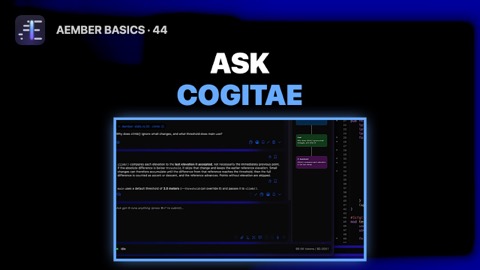
Preguntar a Cogitae abre la conversación de este proyecto en Cogitae, con el punto del editor donde estás adjunto, para que puedas preguntar sobre el código sin pegarlo.
- Pon el cursor en el código o selecciona una parte.
- Pulsa ⌥⇧, elige Editar > Preguntar a Cogitae o haz clic con el botón derecho en el editor y elige Preguntar a Cogitae.
- Cogitae abre la conversación del proyecto. Un adjunto en su campo de entrada indica dónde estás, por ejemplo “Aember: Circle.swift:42 · Circle.area”.
- Escribe tu pregunta y envíala. Para no incluir el adjunto, quítalo antes de enviar.
A diferencia de reescribir el código seleccionado, Preguntar a Cogitae no envía nada por sí solo, y la pregunta y la respuesta quedan en la conversación. Es la misma conversación que usa la compleción con IA; consulta Configurar la compleción con IA. Si el proyecto no tiene ninguna, Aember la crea la primera vez.
El adjunto contiene referencias, no archivos: el proyecto, el archivo activo, el cursor y la función en la que está, los errores y avisos del archivo activo, los archivos con cambios sin guardar, los archivos que cambiaste en los últimos minutos y el código que seleccionaste. El modelo de Cogitae lee más código solo mediante las herramientas de Aember, y esas lecturas aparecen en la conversación. Cuando cambia código a través de Aember, el Historial registra el cambio como de Cogitae. Consulta Los cambios de los agentes en el Historial.
El adjunto necesita el servidor MCP de Aember, del que Cogitae lo lee. Sin el servidor, Cogitae abre la conversación sin nada adjunto. Si Cogitae no se está ejecutando, Aember lo inicia primero. Si Cogitae no está instalado, Aember ofrece su página de descarga.
Pasar de Aember a Cogitae
Cogitae también puede adjuntar el contexto del editor cuando pasas a él desde Aember, en su ventana de chat o en su lanzador. Puedes quitar el adjunto antes de enviar. Los ajustes de Cogitae permiten desactivarlo.
Notas de Cogitae sobre el proyecto
Cogitae puede recordar lo que aprende de un proyecto: cómo está construido el código y las decisiones registradas en los mensajes de commit y en las conversaciones que lo cambiaron. Aember muestra estas notas junto al código del que tratan.
Para que Cogitae aprenda el proyecto, elige Editar > Recordar proyecto en Cogitae. Cogitae lee el proyecto en segundo plano a través del servidor MCP de Aember: una visión general de su código, los últimos mensajes de commit y las conversaciones de Cogitae cuyos cambios registró el Historial. Guarda lo que aprende como notas sobre este proyecto. La barra de estado indica cuándo ha empezado. Sus notas aparecen en Aember en unos minutos. Esto requiere que Cogitae se esté ejecutando, que el servidor MCP de Aember esté activado y una licencia de Cogitae. Cogitae también ofrece un agente que hace lo mismo después de cada commit.
Mientras Cogitae se ejecuta, la carpeta Notas del navegador muestra las notas sobre el archivo del editor activo: las que nombran el archivo o algo declarado en él. La carpeta solo aparece cuando hay alguna. Apunta a una nota para leerla, o haz clic en ella para verla completa. Haz clic con el botón derecho en una nota para Mostrar nota, Copiar nota y Mostrar en Cogitae, que abre la conversación de la que salió la nota si Cogitae todavía la tiene.
Cuando dejas el ratón sobre un nombre que menciona una nota, el globo muestra la nota bajo la documentación del nombre, con el encabezado Notas de Cogitae. Funciona cuando Mostrar documentación al pasar el cursor está activado, incluso en un archivo sin servidor de lenguaje.
Aember pide a Cogitae las notas de un archivo cuando lo abres, y otra vez al cabo de unos minutos. No se pide nada mientras Cogitae no se está ejecutando. Las notas tratan del proyecto tal como es ahora, así que una ventana aparcada en un momento no las muestra. Para desactivar las notas, desmarca Mostrar notas de Cogitae en el panel MCP de Ajustes. Consulta Ajustes de MCP.