
Compilaciones y pruebas
Aember compila su proyecto y ejecuta sus pruebas con las propias herramientas del proyecto. Lee los errores, avisos y resultados de pruebas de su salida y enlaza cada uno con su lugar en el código.
Compilar y probar un proyecto
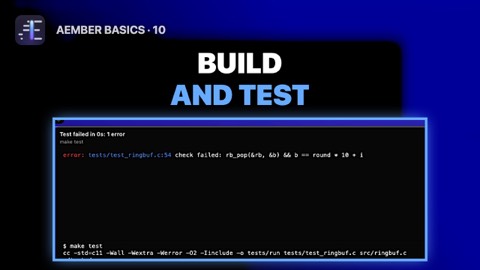
Use el menú Compilar:
| Comando | Atajo | Qué hace |
|---|---|---|
| Compilar > Compilar | ⌘B | Compila el proyecto |
| Compilar > Probar | ⌘U | Ejecuta las pruebas del proyecto |
| Compilar > Detener compilación | ⌘. | Detiene la compilación o la ejecución de pruebas |
| Compilar > Mostrar registro de compilación | Abre la pestaña del registro de compilación |
Los mismos comandos están en el menú del proyecto: haga clic en el botón de carpeta de la parte superior del navegador, o haga clic con el botón derecho en el nombre del proyecto. Aparecen ahí cuando Aember conoce el sistema de compilación del proyecto o el proyecto tiene un .aember/build.json.
Antes de compilar o ejecutar pruebas, Aember guarda todos los archivos modificados, porque las herramientas de compilación leen los archivos del disco. Para desactivarlo, desmarque Guardar los archivos modificados antes de compilar en los Ajustes de compilación. Consulte Ajustes de compilación.
Un proyecto ejecuta una compilación o prueba cada vez. Mientras se ejecuta, la barra de estado muestra qué se ejecuta y desde hace cuánto, con un botón para detenerlo. Haga clic en el indicador para abrir el registro de compilación. Al terminar, la barra de estado muestra el resultado, por ejemplo “Compilar ha fallado en 12 s: 2 errores, 1 aviso”.
Cuando falla una ejecución que inició usted, se abre el registro de compilación. Para desactivarlo, desmarque Mostrar el registro de compilación cuando falle una compilación o una prueba en los Ajustes de compilación.
Para detener una ejecución, elija Compilar > Detener compilación, haga clic en el botón de detener de la barra de estado o haga clic en Detener en el registro de compilación. Aember detiene la herramienta de compilación y todos los procesos que inició.
Los agentes de IA también pueden compilar y ejecutar pruebas a través de Aember cuando Permitir que los agentes ejecuten compilaciones y pruebas está seleccionado. Sus ejecuciones aparecen en la misma barra de estado y el mismo registro de compilación.
Sistemas de compilación compatibles
Aember detecta el sistema de compilación a partir de los archivos de la carpeta del proyecto. Cuando una carpeta tiene varios, gana el primero de esta tabla:
| Sistema de compilación | Se detecta por | Compilar | Pruebas |
|---|---|---|---|
| Swift Package Manager | Package.swift | swift build | swift test |
| Cargo | Cargo.toml | cargo build | cargo test |
| CMake | CMakeLists.txt | cmake --build build | ctest --test-dir build |
| Ninja | build.ninja o rules.ninja | ninja -C dir | ctest, o si no ninja test |
| Xcode | .xcworkspace o .xcodeproj | xcodebuild build -scheme S | xcodebuild test -scheme S |
| Make | Makefile, makefile o GNUmakefile | make | make test |
| TypeScript | tsconfig.json o jsconfig.json | npx tsc --noEmit | npm test |
| Python | pyproject.toml, setup.py o setup.cfg | ninguno | pytest |
Algunos detalles:
- CMake usa la primera que exista de
build,cmake-build-debugycmake-build-release, o si nobuild. Cuando esa carpeta aún no está configurada, Aember ejecuta antescmake -S . -B build. - Ninja usa
build.ninjaen la carpeta del proyecto, o enbuildoout. Las pruebas usanctestcuando la carpeta tiene unCTestTestfile.cmake. - Xcode usa el esquema que se llama como el proyecto, o si no el primer esquema que da
xcodebuild -list. - Los proyectos de Python no tienen paso de compilación. Elija Compilar > Probar en su lugar.
Para otros proyectos, y para cambiar cualquiera de estos comandos, escriba un .aember/build.json. Consulte Personalizar los comandos de compilación.
Personalizar los comandos de compilación
Coloque un archivo llamado build.json en la carpeta .aember del proyecto para elegir los comandos que ejecuta Aember. Todas las claves son opcionales:
{
    "build": ["make", "-j8"],
    "test": ["make", "check"],
    "testFilter": ["TESTS={filter}"],
    "scheme": "MyApp",
    "destination": "platform=macOS",
    "configuration": "Debug",
    "buildDirectory": "out"
}
| Clave | Significado |
|---|---|
build | El comando de compilación, que sustituye al que elegiría Aember |
test | El comando de pruebas, que sustituye al que elegiría Aember |
testFilter | Los argumentos que se añaden a test para ejecutar solo algunas pruebas. {filter} se sustituye por el nombre de las pruebas. |
scheme | El esquema de Xcode |
destination | El destino de Xcode |
configuration | La configuración de compilación de Xcode |
buildDirectory | La carpeta de compilación para CMake y Ninja |
Un comando es una lista: el programa y después cada argumento. Aember ejecuta el programa directamente, sin shell, así que las funciones del shell como &&, las tuberías y * no funcionan. El programa puede ser un nombre que Aember encuentra en su PATH, una ruta relativa a la carpeta del proyecto o una ruta completa.
Si no se puede leer build.json, la compilación no se inicia, y el registro de compilación indica el motivo.
El archivo está pensado para compartirse con el proyecto. Si Aember mantiene .aember fuera de git (Ocultar el directorio .aember a git en los Ajustes de Git), añádalo con git add -f .aember/build.json.
Leer el registro de compilación
Elija Compilar > Mostrar registro de compilación para abrir la pestaña Registro de compilación. Muestra la última compilación o ejecución de pruebas del proyecto, tanto si está en curso como si ha terminado, y quienquiera que la haya iniciado. Se actualiza a medida que la ejecución escribe su salida.
La pestaña tiene tres partes:
- La cabecera muestra el resultado y la duración de la ejecución, el comando que se ejecutó, el entorno de compilación y el agente que la inició, si fue un agente. Mientras se ejecuta, un botón Detener la detiene.
- La lista de problemas muestra los errores, después los avisos y después las pruebas fallidas. Haga clic en un lugar, como
Sources/App/main.swift:12:5, para abrir el archivo en esa línea. Las notas sobre un problema aparecen debajo de él. - El registro muestra todo lo que escribió el comando. Cuando está al final del registro, se desplaza a medida que llegan líneas nuevas. Un registro muy largo conserva sus primeras y últimas líneas, e indica cuántas ha omitido.
Cuando una ejecución falla y no se reconoce ningún error, la lista de problemas lo indica. Lea el registro para conocer el motivo.
Aember reconoce los mensajes de swiftc, clang, gcc, rustc y cargo, tsc, el enlazador, Swift Testing, XCTest y cargo test. En los proyectos de Xcode también lee el paquete de resultados que escribe xcodebuild. En ctest y pytest lee sus informes JUnit.
El registro de compilación es de solo lectura y no se guarda.
Resultados de las pruebas
Al elegir Compilar > Probar, Aember ejecuta todas las pruebas del proyecto y recoge el resultado de cada prueba. Al terminar la ejecución, la barra de estado y la cabecera del registro de compilación muestran los totales, por ejemplo “Probar correcto en 4 s: 52 superadas” o “Probar ha fallado en 9 s: 2 con fallos, 50 superadas”.
Cada prueba fallida aparece en la lista de problemas del registro de compilación con una ✗ roja, su nombre y el lugar donde falló. Haga clic en el lugar para abrir el archivo en esa línea. El mensaje del fallo se muestra debajo de la prueba.
Aember lee los resultados de pruebas de:
- La salida de Swift Testing y XCTest, para paquetes de Swift.
- El paquete de resultados que escribe
xcodebuild test, para proyectos de Xcode. - La salida de
cargo test, para Rust. - Los informes JUnit que escriben
ctestypytest.
Los agentes de IA pueden ejecutar una sola prueba o un grupo de pruebas. Para un comando test personalizado en .aember/build.json, añada testFilter para que esto funcione. Consulte Personalizar los comandos de compilación.
Entornos de compilación
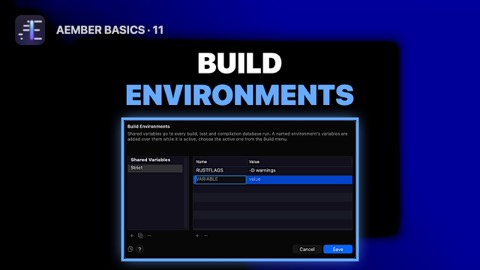
Los entornos de compilación contienen las variables de entorno que Aember pasa a las compilaciones, a las pruebas y a las herramientas que crean la base de datos de compilación. Úselos, por ejemplo, para definir opciones del compilador en un Makefile o en un CMakeLists.txt.
Hay dos tipos:
- Las variables compartidas se pasan a todas las ejecuciones.
- Los entornos con nombre, como Debug o Release, añaden sus variables a las compartidas mientras están activos. Una variable del entorno activo sustituye a una variable compartida con el mismo nombre.
Editar entornos
Elija Compilar > Entorno > Entornos de compilación…. El cuadro de diálogo Entornos de compilación muestra primero Variables compartidas y después los entornos con nombre.
- Haga clic en + (Añadir un entorno) para añadir un entorno. El primero se llama Debug. Escriba un nombre nuevo y pulse Retorno.
- Haga clic en el botón de duplicar (Duplicar el entorno seleccionado) para copiar el entorno seleccionado con sus variables.
- Haga clic en − (Quitar el entorno seleccionado) para eliminar el entorno seleccionado. Las variables compartidas no se pueden eliminar.
- Para renombrar un entorno con nombre, edite su nombre en la lista.
A la derecha, la tabla Nombre y Valor contiene las variables de la entrada seleccionada. Escriba en la fila vacía de abajo para añadir una. Pulse Tab o Retorno para pasar a la celda siguiente. Use los botones + y − de la tabla para añadir y eliminar variables.
Haga clic en Guardar para conservar los cambios, o en Cancelar. Un nombre puede contener letras, dígitos, -, _ y ., y no puede empezar por .. Cuando un nombre no está permitido o dos entornos tienen el mismo nombre, Aember lo indica y el cuadro de diálogo sigue abierto.
Las variables se guardan en la carpeta .aember del proyecto, en archivos con el nombre del sistema de compilación, como .aember/cmake-env y .aember/cmake-env.Debug.
Elegir el entorno activo
Elija el entorno en Compilar > Entorno. El menú muestra Solo variables compartidas y después cada entorno con nombre. Una marca de verificación indica el activo. El mismo submenú está en el menú del proyecto del navegador.
Elija Solo variables compartidas para no usar ningún entorno con nombre.
La barra de estado y el registro de compilación muestran el entorno que usó una ejecución.
El entorno activo es una elección propia. Se guarda en .aember/active-env, aparte de los entornos. Al renombrar el entorno activo, sigue activo. Al eliminarlo, no queda activo ningún entorno con nombre.