
Inteligencia de código
Aember ejecuta un servidor de lenguaje para cada lenguaje de su proyecto. El servidor sabe qué significan los nombres de su código, así que Aember puede completar código, mostrar documentación, encontrar definiciones y referencias, renombrar símbolos e informar de errores.
Servidores de lenguaje
Aember inicia un servidor de lenguaje cuando abre un archivo en un lenguaje compatible. Cada ventana de proyecto tiene sus propios servidores: uno por lenguaje, compartido por todos los archivos de ese lenguaje en el proyecto. Al cerrar la ventana del proyecto, sus servidores se detienen.
| Lenguaje | Servidor | Extensiones de archivo |
|---|---|---|
| Swift | sourcekit-lsp | .swift |
| C, C++, Objective-C++ | clangd | .c .h .cpp .cc .cxx .hpp .hh .hxx .mm |
| Objective-C, con el paquete de idioma de Objective-C | clangd | .m |
| Rust | rust-analyzer | .rs |
| Python | pylsp | .py .pyw .pyi |
| TypeScript, JavaScript | tsc (TypeScript 7 o posterior), o si no typescript-language-server | .ts .tsx .js .jsx .mjs .cjs |
| PHP | intelephense | .php .phtml |
Aember no instala servidores de lenguaje. sourcekit-lsp viene con Xcode y con las Xcode Command Line Tools. Aember busca los demás servidores en su PATH y en las carpetas de instalación habituales, como /opt/homebrew/bin, /usr/local/bin y ~/.cargo/bin. TypeScript y JavaScript usan el servidor de lenguaje integrado en tsc a partir de TypeScript 7. Con un TypeScript anterior, Aember usa typescript-language-server.
Cuando un servidor no está instalado, Aember muestra un aviso con los comandos que lo instalan, una vez por servidor y ventana de proyecto. Consulte Un servidor de lenguaje no se inicia.
Activar y desactivar funciones
El panel Herramientas de código de Ajustes activa y desactiva la compatibilidad con servidores de lenguaje en conjunto, y cada función por separado. También tiene Formatear el documento al guardar, que formatea un archivo con su servidor de lenguaje cada vez que lo guarda. Su línea Estado del servidor muestra los lenguajes cuyos servidores están en ejecución en cualquier ventana. Consulte Ajustes de herramientas de código.
Tipos de proyecto y bases de datos de compilación
Algunos servidores de lenguaje necesitan saber cómo se compila cada archivo. Al abrir un proyecto, Aember detecta su sistema de compilación y prepara lo que necesita su servidor de lenguaje.
- Swift Package Manager (un
Package.swiften la carpeta del proyecto): sourcekit-lsp lee el paquete directamente. No hace falta nada más. - Proyectos de Xcode (un
.xcodeprojo.xcworkspaceen la carpeta del proyecto): sixcode-build-serverestá instalado (brew install xcode-build-server), Aember lo ejecuta para escribirbuildServer.jsonen la carpeta del proyecto, y sourcekit-lsp obtiene su información del sistema de compilación de Xcode. Sin él, Aember ejecuta una compilación real conxcodebuildy lee los comandos del compilador de su salida. - C, C++ y Objective-C: Aember escribe una base de datos de compilación,
.aember/compile_commands.json, y hace que clangd la use. La crea para proyectos de CMake (CMakeLists.txt), Ninja (build.ninja), Make (Makefile) y Xcode. - Rust (
Cargo.toml), Python, TypeScript y PHP: sus servidores leen los propios archivos de configuración del proyecto.
Aember vigila el archivo de compilación principal, como CMakeLists.txt, Makefile o project.pbxproj. Cuando cambia, la barra de estado lo indica, Aember vuelve a crear la base de datos de compilación y clangd se reinicia para leerla. Las herramientas que crean la base de datos reciben el entorno de compilación del proyecto (consulte Entornos de compilación).
Los proyectos de Swift Package Manager tienen la compatibilidad más completa. Un proyecto de Xcode funciona mejor con xcode-build-server instalado.
Completar código
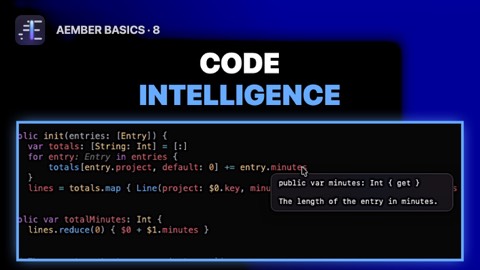
Mientras escribe un nombre, Aember pide compleciones al servidor de lenguaje y las muestra en una lista bajo el cursor. La lista también se abre enseguida tras un carácter que el servidor define como activador, como . en muchos lenguajes. Un carácter que no puede formar parte de un nombre la cierra. Aember no muestra compleciones dentro de cadenas ni comentarios.
Para pedir compleciones en cualquier momento, pulse ⌃Espacio.
En la lista:
- Pulse ↑ y ↓ para elegir un elemento.
- Pulse Retorno para insertar el elemento elegido.
- Pulse Esc para cerrar la lista.
- Pulse Tab para cerrar la lista sin insertar nada.
Algunas compleciones son plantillas con marcadores de posición, por ejemplo los argumentos de una llamada a función. Después de insertar una, el primer marcador de posición queda seleccionado. Pulse Tab para ir al siguiente marcador y ⇧Tab para volver. Pulse Esc para terminar.
Una compleción también puede añadir texto en otra parte del archivo, como un import que necesita. Deshacer elimina la compleción y sus otras ediciones en un solo paso.
Las sugerencias de IA de Editar > Sugerir compleción son una función aparte. Consulte Compleción con IA.
Mostrar documentación y firmas
Documentación al pasar el cursor
Deje el puntero un momento sobre un nombre y una ventana emergente debajo muestra la documentación que tiene el servidor de lenguaje para ese nombre. Al apartar el ratón, la ventana se cierra. Para leer una entrada larga, mueva el ratón dentro de la ventana, donde puede desplazarse y seleccionar texto. Haga clic en ella para copiar con ⌘C. Escribir, hacer clic en el editor, desplazarse o pulsar Esc la cierra.
Desactívelo con Mostrar documentación al pasar el cursor en los Ajustes de herramientas de código.
Ayuda rápida
Sitúe el cursor en un nombre y elija Editar > Mostrar ayuda rápida (⌘⇧H), o haga clic con el botón derecho en el nombre y elija Mostrar ayuda rápida. Se abre una ventana Ayuda rápida con la documentación que tiene el servidor de lenguaje para él. Puede cambiar el tamaño de la ventana y cerrarla como de costumbre.
Ayuda de firmas
Al escribir ( o , en una llamada a función, una pequeña ventana muestra los parámetros de la función. Escribir ) o pulsar Esc la cierra. Para mostrarla en cualquier momento, elija Editar > Mostrar ayuda de firma (⌘⇧Espacio).
Sugerencias insertadas
Las sugerencias insertadas (inlay hints) son pequeñas etiquetas en el texto que muestran los tipos y nombres de parámetros que el código omite. Pulse ⌘⇧I para mostrarlas u ocultarlas. En los Ajustes de herramientas de código, Mostrar anotaciones de tipo y Mostrar nombres de parámetros eligen qué sugerencias aparecen.
Resaltado de símbolos
Cuando el cursor se detiene en un nombre, Aember resalta los demás lugares del archivo donde aparece el mismo símbolo. Resaltar las apariciones del símbolo en los Ajustes de herramientas de código lo activa y lo desactiva.
Ir a una definición
Sitúe el cursor en un nombre y después:
- Elija Editar > Ir a la definición (⌘J) para abrir el archivo donde está definido el símbolo, en su línea.
- Elija Editar > Ir a la declaración (⌘⇧D) para abrir su declaración. En C y C++ la declaración suele estar en una cabecera.
Ambos están también en el menú contextual del editor. Cuando el servidor da varios lugares, Aember abre el primero. Un archivo sin pestaña propia se abre en la pestaña de vista previa. Consulte La pestaña de vista previa.
Jerarquía de llamadas
Elija Editar > Mostrar jerarquía de llamadas (⌘⇧C) con el cursor sobre una función. La ventana Jerarquía de llamadas muestra las funciones que la llaman. Use los dos botones de la parte superior para alternar entre Llamadas entrantes y Llamadas salientes. Despliegue una fila para seguir las llamadas más allá. Haga clic en una fila para ir a esa función.
Jerarquía de tipos
Elija Editar > Mostrar jerarquía de tipos (⌘⇧Y) con el cursor sobre una clase, estructura, protocolo o enumeración. La ventana Jerarquía de tipos muestra sus Supertipos (padres) o sus Subtipos (hijos). Haga clic en una fila para ir a ese tipo. sourcekit-lsp y clangd admiten la jerarquía de tipos para Swift, C++ y Objective-C. No está disponible para C ni para Rust, donde el comando no se ofrece. Cuando no hay jerarquía en el cursor, o el servidor de lenguaje falla, la barra de estado lo indica, en ambos comandos.
El menú contextual del editor muestra Mostrar jerarquía de llamadas solo sobre una función, y Mostrar jerarquía de tipos solo cuando el servidor lo admite.
Buscar símbolos y referencias
Para encontrar un símbolo en cualquier lugar del proyecto y todos los lugares que lo usan:
- Sitúe el cursor en un nombre y elija Editar > Buscar símbolo… (⌘T, o ⌥⌘R). También puede hacer clic con el botón derecho en un nombre y elegir Buscar símbolo.
- El panel Buscar en el proyecto se abre en el modo Buscar y renombrar, con el nombre en el campo de búsqueda. También puede cambiar a este modo con el botón de la parte superior del panel.
- Cuando exactamente un símbolo tiene ese nombre, sus resultados aparecen enseguida. Si no, se despliega una lista de símbolos que coinciden. Pulse ↑ y ↓ para elegir uno y Retorno para seleccionarlo, o haga clic en él. Escriba en el campo para buscar otro símbolo.
Los resultados tienen dos secciones. Dónde se define enumera las definiciones y declaraciones. Dónde se usa enumera todos los usos. Haga clic en un resultado para mostrarlo en el editor si ese archivo ya está abierto. Haga doble clic en él, o pulse Retorno, para abrir el archivo en esa línea.
La búsqueda de símbolos usa los servidores de lenguaje que están en ejecución. Un servidor se inicia cuando abre un archivo de su lenguaje, así que abra antes un archivo. Si no hay ningún servidor en ejecución, el panel indica LSP no disponible.
Para buscar texto sin más, use el modo Buscar y reemplazar. Consulte Buscar y sustituir en el proyecto.
Renombrar un símbolo
Un cambio de nombre a través del servidor de lenguaje cambia el símbolo y todas sus referencias, en todos los archivos, y deja intacto el resto del texto con el mismo nombre.
Desde el panel Buscar
- Busque el símbolo como en Buscar símbolos y referencias y elíjalo en la lista.
- Escriba el nombre nuevo en el campo Renombrar como….
- Haga clic en Renombrar o pulse Retorno en el campo.
- Confirme en el aviso Renombrar símbolo.
La línea de estado del panel indica cuántos archivos han cambiado.
Desde el Esquema
En el Esquema del navegador, haga clic con el botón derecho en un símbolo del archivo del editor activo y elija Renombrar símbolo…. Escriba el nombre nuevo y haga clic en Renombrar. El elemento solo aparece cuando el servidor de lenguaje del archivo permite renombrar.
Aember cambia los archivos abiertos en sus editores y los demás archivos en el disco. El Historial registra todo el cambio de nombre como un único cambio en cada archivo, para que pueda revisarlo y deshacerlo allí. Consulte Historial.
Corregir problemas con los diagnósticos
El servidor de lenguaje comprueba su código mientras escribe e informa de errores, avisos, información y sugerencias. Aember subraya el texto al que se refiere cada uno y muestra un icono en el margen junto a la línea:
| Icono | Significado |
|---|---|
| Cruz roja | Error |
| Triángulo naranja | Aviso |
| Círculo azul | Información |
| Bombilla gris | Sugerencia |
Haga clic en un icono del margen para leer los mensajes de esa línea.
Corrección rápida
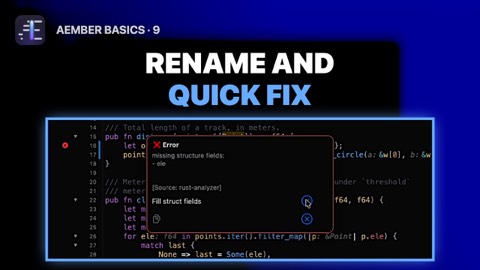
Muchos servidores ofrecen correcciones para sus diagnósticos. Sitúe el cursor en el texto subrayado y elija Editar > Corrección rápida… (⌥⌘.), o haga clic con el botón derecho en la línea y elija Corrección rápida. Un aviso muestra el mensaje, el servidor que lo notificó y las correcciones que ofrece el servidor. Haga clic en el botón junto a una corrección para aplicarla (Aplicar corrección), o haga clic en Descartar. Cuando no hay ningún diagnóstico en el cursor, Aember muestra No hay ningún diagnóstico.
Las correcciones se registran en el Historial como cualquier otra edición.
Mostrar diagnósticos (errores/avisos) en los Ajustes de herramientas de código activa y desactiva los diagnósticos y la corrección rápida. Los problemas encontrados por una compilación aparecen en el registro de compilación. Consulte Leer el registro de compilación.
El grafo de código
Aember también mantiene un grafo de código: un índice de los símbolos de su proyecto, las llamadas entre ellos y los archivos que usa cada archivo. Los agentes de IA conectados a Aember lo consultan para entender su código. Consulte Conectar un agente.
Aember crea el grafo en segundo plano al abrirse un proyecto, un proyecto cada vez, y lo actualiza cuando cambian los archivos. Mientras trabaja, la barra de estado muestra su progreso, por ejemplo el número de archivos indexados. Los archivos que no han cambiado desde el último índice se omiten.
El grafo excluye las carpetas de compilación, las carpetas de dependencias como node_modules, .git, .aember y los archivos que git ignora. Para excluir más, coloque un archivo .codegraphignore en la carpeta del proyecto. Usa los mismos patrones que .gitignore.
El grafo se guarda en .aember/codegraph.db, en la carpeta del proyecto. Es una caché que Aember puede volver a crear a partir de su código fuente en cualquier momento. Consulte El grafo de código no está actualizado.