
Personalización
Los Ajustes definen el aspecto y el funcionamiento de Aember en todas las ventanas. Este capítulo describe cada panel de Ajustes y todos sus controles.
Abrir los Ajustes
Para abrir los Ajustes, elija Ajustes… en el menú Aember, o pulse ⌘,. La barra lateral de la izquierda enumera los paneles: Apariencia, Editor, Git, Historial, Herramientas de código, Lenguajes, Completado con IA, Compilar, MCP y Licencia. Haga clic en un panel para mostrarlo a la derecha.
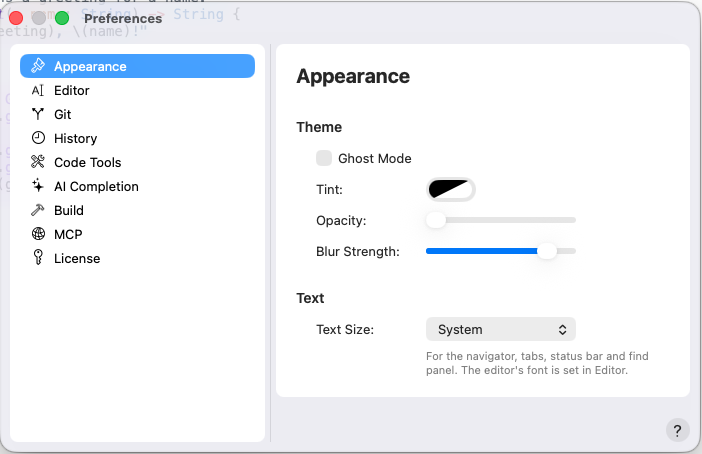
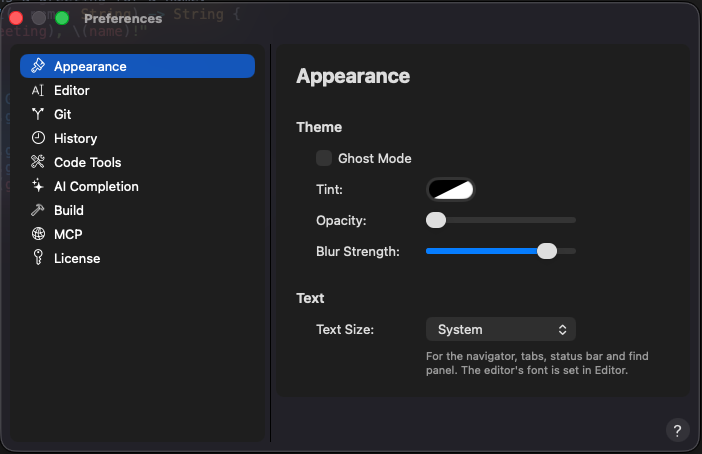
Un cambio se aplica en cuanto se hace. No hay botón Aplicar ni Guardar. Un campo de texto toma su nuevo valor al salir del campo. Los ajustes son de toda la app: se aplican a todas las ventanas de proyecto. Algunos controles actúan solo sobre el proyecto abierto, y sus temas lo indican.
Dentro de un panel, Tab pasa al control siguiente y Mayúsculas-Tab al anterior. Retorno también pasa al control siguiente. En el último control, Tab vuelve al primero.
Qué puede cambiar
- Combinación de colores: Aember sigue la apariencia clara u oscura de macOS. Active Modo fantasma para tener una ventana transparente. Consulte Ajustes de apariencia.
- Aspecto de la ventana: tinte, opacidad y desenfoque. Consulte Ajustes de apariencia.
- Tamaño del texto del navegador, las pestañas, la barra de estado y el panel de búsqueda. Consulte Ajustes de apariencia.
- Fuente del editor, tema de sintaxis, números de línea, tabulaciones, ajuste de líneas y sangría. Consulta Ajustes del editor.
- Plantillas para archivos nuevos. Consulte Empezar archivos a partir de plantillas.
Los Ajustes no tienen un panel para las combinaciones de teclas. Atajos de teclado enumera los atajos predeterminados.
Ajustes de apariencia
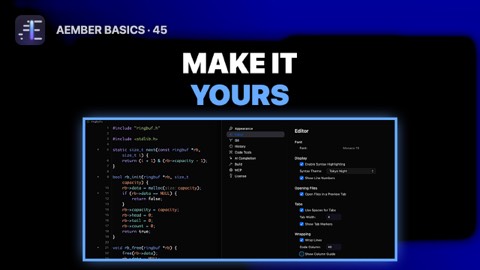
El panel Apariencia define el aspecto de la ventana y el tamaño del texto de su interfaz.
Tema
- Modo fantasma: hace que la ventana sea transparente. Los paneles pierden su fondo sólido y muestran en su lugar un borde fino. El texto y los controles siguen la apariencia clara u oscura de macOS. Cuando el modo fantasma está desactivado, Aember usa la apariencia de macOS con fondos de panel sólidos. El modo fantasma está desactivado de forma predeterminada.
- Tinte: un selector de color. Haga clic en él para elegir un color que Aember superpone al fondo de la ventana. De forma predeterminada no hay tinte.
- Opacidad: un regulador que define la intensidad del tinte, desde ninguna a la izquierda hasta total a la derecha. El valor predeterminado es ninguna, así que el tinte solo se ve después de mover este regulador.
- Intensidad del desenfoque: un regulador que define con cuánta intensidad desenfoca la ventana lo que hay detrás. El valor predeterminado está cerca del extremo derecho.
El tinte y la opacidad también se aplican a la propia ventana de Ajustes, y en el modo fantasma también el desenfoque, así que ve cada cambio al instante.
Texto
- Tamaño del texto: un menú desplegable con Sistema, Pequeño, Medio y Grande. Define el tamaño del texto en el navegador, las pestañas, la barra de estado y el panel de búsqueda. Sistema sigue el tamaño de los iconos de la barra lateral de los ajustes de Apariencia de macOS. Los cuadros de diálogo, los menús y los Ajustes mantienen su tamaño estándar.
La fuente del editor no se define aquí. Defínala en Ajustes del editor.
Ajustes del editor
El panel Editor define cómo muestra y sangra el texto el editor de código.
Fuente
- Fuente: un botón que muestra el nombre y el tamaño de la fuente del editor. Haga clic en él para abrir el panel Tipos de letra de macOS y elija una fuente y un tamaño. El valor predeterminado es Menlo Regular, 14 puntos.
Visualización
- Activar el resaltado de sintaxis: colorea el código según su sintaxis. Está activado de forma predeterminada.
- Tema de sintaxis: un menú desplegable con los temas de color de la apariencia actual. Aember guarda una elección para la apariencia clara y otra para la oscura. El menú muestra los temas de la apariencia en uso, y su elección solo se aplica a esa apariencia. Los valores predeterminados son GitHub Light y One Dark Pro. El menú aparece atenuado cuando el resaltado de sintaxis está desactivado.
- Mostrar números de línea: muestra los números de línea junto al texto. Está activado por omisión. Cambiarlo cambia todos los editores. Para mostrarlos u ocultarlos en un editor, haga clic con el botón derecho en su margen. Consulte Elegir lo que muestra el margen.
Abrir archivos
- Abrir archivos en una pestaña de vista previa: un clic en un archivo del navegador, un resultado de búsqueda o Editar > Ir a la definición muestra el archivo en la pestaña de vista previa, que el siguiente sustituye. Desactívelo para abrir archivos solo en pestañas normales; entonces un clic en el navegador solo selecciona. Está activado de forma predeterminada. Consulte La pestaña de vista previa.
Pestañas
- Usar espacios en lugar de tabulaciones: la tecla Tab inserta espacios en lugar de un carácter de tabulación. Está activado de forma predeterminada.
- Ancho de tabulación: el número de columnas de un nivel de sangría, de 1 a 16. Un valor fuera de este intervalo se cambia al límite más cercano. El valor predeterminado es 4.
- Mostrar marcadores de tabulación: dibuja marcas tenues donde el texto tiene caracteres de tabulación. Está activado de forma predeterminada.
Ajuste de líneas
- Ajustar líneas: muestra las líneas largas en varias filas en todos los editores. Markdown y el texto sin formato se ajustan en el borde del editor; el código, en la columna de código. Está desactivado de forma predeterminada. Consulta Ajustar líneas largas.
- Columna de código: la columna en la que se ajusta el código y se dibuja la guía de columna, de 10 a 500. Un valor fuera de este intervalo se cambia al límite más cercano. El valor predeterminado es 80.
- Mostrar guía de columna: dibuja una línea fina en la columna de código en los editores de código, se ajusten o no las líneas. Está desactivado de forma predeterminada.
Sangría inteligente
- Activar la sangría inteligente: al pulsar Retorno, la nueva línea se sangra según el código. Cuando está desactivado, Retorno empieza la nueva línea en la primera columna. Está activado de forma predeterminada.
Plantillas de archivo
La sección Plantillas de archivo muestra sus plantillas y le permite añadirlas, editarlas y eliminarlas. Consulte Empezar archivos a partir de plantillas.
Ajustes de Git
El panel Git contiene sus identidades de Git y los ajustes de los repositorios. Para trabajar con Git, consulte Git.
Personas
Una persona es una identidad de Git: un nombre y un correo electrónico para los commits, y un nombre de usuario y un token para iniciar sesión en un remoto por HTTPS. La lista muestra una fila por persona, con su correo electrónico (o nombre) y su nombre de usuario. Una estrella marca la persona predeterminada. Haga clic en una fila para abrirla y editarla, y vuelva a hacer clic para cerrarla.
Una fila abierta tiene estos campos:
- Nombre: su nombre, tal como lo registra Git.
- Correo electrónico: su dirección de correo electrónico, tal como la registra Git.
- Nombre de usuario: su nombre de usuario en el servidor de Git, como GitHub o GitLab.
- Token: un token de acceso personal del servidor de Git. Aember lo guarda en el llavero de macOS. Junto con el nombre de usuario, inicia su sesión al clonar o al hacer fetch, pull o push por HTTPS.
- Establecer como predeterminada: hace que esta sea la persona que usa Aember cuando no se ha elegido otra. Solo una persona puede ser la predeterminada.
El botón de papelera de una fila cerrada elimina la persona y su token. + Añadir persona añade una persona vacía y la abre. La primera persona que añade pasa a ser la predeterminada. Si no tiene personas, Aember crea una a partir del nombre y el correo electrónico de su archivo ~/.gitconfig al abrir este panel.
Repositorio
- Ocultar el directorio .aember a git: añade
.aember/al archivoinfo/excludedel repositorio, para que Git no muestre la carpeta.aemberde Aember como un cambio. Aember la añade de inmediato a los proyectos abiertos en Aember, y a cada proyecto que abras después. Al desactivarlo se quita la entrada de los proyectos abiertos en Aember. Está activado por defecto. - Mostrar las líneas cambiadas en el margen del editor: marca las líneas que Git ve como cambiadas, en el margen junto al texto. Está activado por omisión. Cambiarlo cambia todos los editores. Para mostrar u ocultar las marcas en un editor, haga clic con el botón derecho en su margen. Consulte Elegir lo que muestra el margen.
- Guardar los archivos modificados antes de hacer commit desde el Historial: al crear commits desde el Historial, Aember le pide primero que guarde los archivos con cambios sin guardar. Está desactivado de forma predeterminada.
Ajustes del Historial
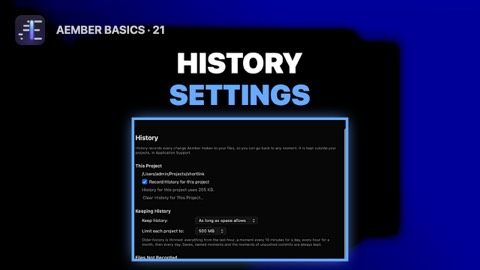
El panel Historial controla qué registra el Historial y durante cuánto tiempo lo conserva. El Historial se guarda fuera de sus proyectos, en Application Support. Para usar el Historial, consulte Historial.
Este proyecto
Esta sección trata del proyecto de la ventana actual. Muestra la carpeta del proyecto.
- Registrar el Historial de este proyecto: desactívelo para que el Historial deje de registrar este proyecto.
- Una línea muestra cuánto espacio ocupa el historial de este proyecto.
- Borrar el Historial de este proyecto…: elimina todos los momentos que el Historial guardó de este proyecto. Aember pregunta antes. Si hay archivos cerrados con cambios sin guardar que solo conserva el Historial, el aviso indica cuántos se perderán. No se puede deshacer.
Conservación del Historial
- Conservar el Historial: durante cuánto tiempo conserva el Historial los momentos: Mientras haya espacio (el valor predeterminado), 1 semana, 1 mes, 90 días o 1 año.
- Limitar cada proyecto a: el espacio máximo que puede ocupar el historial de un proyecto: 100 MB, 250 MB, 500 MB (el valor predeterminado), 1 GB, 2 GB o Sin límite.
El historial antiguo se reduce. El Historial conserva todo lo de la última hora, un momento cada 10 minutos durante un día, uno cada hora durante un mes y después uno al día. Los guardados, los momentos con nombre y los momentos de commits sin push se conservan siempre.
Archivos no registrados
Un campo de texto con patrones separados por comas, como *.pem o secrets/*. El Historial nunca registra los archivos cuyo nombre o ruta en el proyecto coincida con alguno. Los patrones predeterminados son .env, *.pem, *.key e id_*. Añada aquí sus archivos secretos: el Historial es una segunda copia de sus archivos en el disco.
Guardar copias completas hasta: el archivo binario más grande, o el archivo de texto demasiado largo para registrarlo edición a edición, del que el historial guarda una copia completa cada vez que cambia: 4 MB, 16 MB (predeterminado), 64 MB, 256 MB o No guardar copias.
Todo el Historial
Una tabla muestra todos los proyectos que tienen historial, con su Proyecto, Tamaño y Estado. El estado indica si el proyecto está abierto ahora, o Falta el proyecto cuando su carpeta ya no existe. Archivos fuera de proyectos es el historial de los archivos que abrió fuera de cualquier proyecto.
- Eliminar…: elimina el historial de los proyectos seleccionados en la tabla.
- Eliminar el historial de proyectos que faltan…: elimina el historial de todos los proyectos cuya carpeta ya no existe.
Ambos botones preguntan antes, en un aviso ¿Eliminar el Historial?.
Ajustes de herramientas de código
El panel Herramientas de código activa y desactiva las funciones de los servidores de lenguaje y otras funciones de código. Para saber qué hacen estas funciones, consulte Inteligencia de código.
Activar el Language Server Protocol activa los servidores de lenguaje que dan a Aember su conocimiento del código. Cuando está desactivado, todos los controles de Funciones, Formato y Navegación aparecen atenuados, al igual que Resaltar las apariciones del símbolo y Mostrar sugerencias en línea. El plegado de código y la barra de navegación no necesitan servidor de lenguaje.
| Control | Qué hace |
|---|---|
| Mostrar diagnósticos (errores/avisos) | Muestra los errores y avisos del servidor de lenguaje. |
| Activar completado de código | Activa la compleción de código. Pulse ⌃Espacio para mostrar las compleciones. |
| Mostrar documentación al pasar el cursor | Muestra la documentación del nombre bajo el puntero cuando el ratón se detiene sobre él. |
| Activar ayuda rápida | Activa Editar > Mostrar ayuda rápida, que muestra en una ventana la documentación del nombre que está en el cursor. |
| Mostrar ayuda de firma (parámetros de función) | Muestra los parámetros de una función mientras escribe una llamada. |
| Formatear el documento al guardar | Formatea el archivo con el servidor de lenguaje cada vez que guarda. |
| Activar búsqueda de símbolos del espacio de trabajo | Permite que Editar > Buscar símbolo… busque en todo el proyecto. |
| Mostrar símbolos del documento en el esquema | Muestra los símbolos del archivo en la carpeta Esquema del navegador. |
| Activar jerarquía de llamadas | Activa Editar > Mostrar jerarquía de llamadas. |
| Activar jerarquía de tipos | Activa Editar > Mostrar jerarquía de tipos. |
| Activar el plegado de código | Permite plegar bloques de código. |
| Mostrar barra de navegación de ruta | Muestra encima del editor la barra de declaraciones que contienen el cursor. |
| Resaltar las apariciones del símbolo | Resalta los demás usos del nombre que está en el cursor. |
| Mostrar sugerencias en línea | Muestra sugerencias dentro del código. |
| Mostrar anotaciones de tipo | Las sugerencias insertadas muestran los tipos inferidos. |
| Mostrar nombres de parámetros | Las sugerencias insertadas muestran los nombres de parámetros en las llamadas. |
Todos menos Formatear el documento al guardar están activados de forma predeterminada. Los dos últimos aparecen atenuados cuando Mostrar sugerencias en línea está desactivado.
Estado del servidor enumera los lenguajes cuyos servidores están en ejecución en cualquier ventana, o No hay servidores activos.
Ajustes de lenguajes
El panel Lenguajes enumera los paquetes de idioma. Un paquete de idioma enseña a Aember un lenguaje: cómo resaltarlo, qué servidor de lenguaje ejecutar, qué sistemas de compilación detectar y qué gestores de paquetes usar. Aember incluye paquetes para Swift, C y C++ (con Objective-C++), Rust, Python, TypeScript y JavaScript, y PHP. Objective-C tiene su propio paquete, que puede instalar desde el catálogo en Disponibles; sin él, Aember resalta los archivos .m como C.
Cada paquete muestra su nombre, su versión y sus lenguajes, y si está incluido con Aember o lo instaló usted. Desmarque Activado para desactivar un paquete. Sus lenguajes entonces solo se resaltan, sin servidor de lenguaje, compilaciones ni paquetes, hasta que lo vuelva a activar.
BitArts publica paquetes de idioma en un catálogo, gratuitos. Aember lo consulta al iniciarse y al abrir el panel; haga clic en Buscar actualizaciones para volver a consultarlo. Cuando el catálogo tiene una versión más nueva de un paquete, la versión del paquete lo indica: haga clic en Actualizar para instalarla, o en Notas de la versión para ver qué ha cambiado. Los paquetes del catálogo que no tiene aparecen en Disponibles: haga clic en Instalar para añadir uno. Un paquete que necesita una versión más nueva de Aember indica cuál. Cada paquete del catálogo se comprueba antes de instalarse: debe ser el archivo que publicó BitArts, firmado por BitArts.
Para instalar un paquete desde un archivo, haga clic en Instalar desde archivo… y elija el archivo .aemberpack. También puede soltar el archivo en el panel, o abrirlo en el Finder. Una versión más nueva de un paquete incluido con Aember se usa en su lugar. Mostrar en el Finder muestra la carpeta de los paquetes que ha instalado.
Un paquete se ejecuta dentro de Aember, con acceso a sus archivos y a los comandos que ejecuta Aember. Los paquetes incluidos con Aember y los firmados por BitArts se ejecutan de inmediato. Cualquier otro paquete espera hasta que usted lo permita: Aember indica quién lo firmó, o que no está firmado. Permítalo solo si confía en quien lo hizo. Un paquete que espera su permiso muestra Permitir….
Para eliminar un paquete que ha instalado, haga clic en Eliminar…, o deslice su fila hacia la izquierda. El paquete se traslada a la Papelera. Si sustituía a un paquete incluido con Aember, se vuelve a usar ese paquete. Los paquetes incluidos con Aember no se pueden eliminar, solo desactivar.
El código de un paquete permanece cargado hasta que Aember se cierra. Cuando sustituye o elimina un paquete en uso, un aviso le pide que reinicie Aember, y el paquete no se usa hasta entonces. Haga clic en Reiniciar para salir y volver a abrir Aember.
Los proyectos de Xcode se compilan con el paquete de Swift, sea cual sea su lenguaje, así que el paquete de Swift debe estar activado para compilar uno.
Solo resaltado enumera los lenguajes que Aember resalta sin un paquete. Especificación de paquetes de idioma abre la especificación para escribir uno; consulte Escribir un paquete de idioma.
Escribir un paquete de idioma
Cualquiera puede escribir un paquete de idioma, para un lenguaje que Aember no conoce o para hacer más con uno que ya conoce. Un paquete se escribe en Swift con el SDK AemberLanguageKit, que es gratuito y de código abierto, en github.com/bitarts-ltd/AemberLanguageKit. Su README es la especificación. También incluye una plantilla de paquete desde la que empezar, scripts que compilan y comprueban un paquete, y el código fuente de todos los paquetes incluidos con Aember, como ejemplos.
Un paquete puede aportar cualquiera de estos elementos:
- Un lenguaje: qué archivos le pertenecen, por extensión, nombre de archivo o línea
#!, y sus caracteres de comentario. - Resaltado: la gramática tree-sitter del lenguaje y sus consultas de resaltado, compiladas en el paquete.
- Servidores de lenguaje: el comando que Aember ejecuta para las compleciones, los diagnósticos y similares, y cómo instalarlo.
- Sistemas de compilación: cómo encontrar la compilación de un proyecto, y los comandos para compilar y probar.
- Gestores de paquetes: leer las dependencias de un proyecto, añadirlas, eliminarlas y actualizarlas, y comprobar si hay versiones más nuevas.
Un paquete es un único archivo, <name>.aemberpack. Para probar el suyo, abra el archivo o suéltelo en el panel Lenguajes. Aember pregunta antes de ejecutar un paquete que BitArts no haya firmado, e indica quién lo firmó. Para compartir un paquete, entregue el archivo a otras personas. El catálogo de BitArts solo contiene paquetes de BitArts.
Ajustes de compleción con IA
El panel Completado con IA configura las sugerencias de IA en el editor. Para saber cómo usarlas, consulte Compleción con IA.
- Activar el completado con IA: activa la compleción con IA. Está desactivada de forma predeterminada. Mientras está desactivada, los demás controles aparecen atenuados. No se envía nada hasta que pide una sugerencia.
- Proveedor: de dónde vienen las sugerencias: Cogitae (el valor predeterminado) o GitHub Copilot. El panel muestra los controles del proveedor que elija.
Cogitae
Aember encuentra Cogitae por sí solo, a partir de un archivo que Cogitae escribe mientras su servidor MCP está en ejecución. La primera línea dice Encontrado automáticamente: Cogitae en el puerto Aember. o Cogitae no se está ejecutando. Aember se conectará automáticamente en cuanto se inicie.
- Probar conexión: intenta conectarse a Cogitae. El resultado aparece junto al botón, por ejemplo Conectado a Cogitae.
Una línea debajo indica el modelo que usan las sugerencias, por ejemplo Las compleciones usan Aember, el modelo de IA de completado de código de Cogitae. Cuando las sugerencias usan el modelo de la conversación o el modelo predeterminado de Cogitae, la línea sugiere elegir un modelo más rápido en los Ajustes de Cogitae. Si Cogitae no se está ejecutando, la línea no aparece.
Aember mantiene una conversación de Cogitae para cada proyecto, con la carpeta del proyecto como espacio de trabajo. Editar > Preguntar a Cogitae la abre. Cogitae pide acceso a la carpeta una sola vez. Las sugerencias no se añaden a la conversación.
GitHub Copilot
GitHub Copilot necesita su servidor de lenguaje. Instálelo con npm install -g @github/copilot-language-server.
- Iniciar sesión…: muestra un código que hay que introducir en GitHub. Copiar código y abrir GitHub copia el código y abre la página de GitHub. Cuando termine en GitHub, el panel muestra la cuenta con la que ha iniciado sesión.
- Cerrar sesión: cierra la sesión de GitHub Copilot.
Una línea bajo los controles muestra si ha iniciado sesión, y lo indica cuando la cuenta no tiene suscripción a GitHub Copilot.
La última línea del panel muestra el atajo que pide una sugerencia. Por omisión es ⌥.
Ajustes de compilación
El panel Compilar define cómo se comportan las compilaciones y las ejecuciones de pruebas en todos los proyectos. Los comandos y entornos de compilación propios de un proyecto no se definen aquí. Consulte Compilaciones y pruebas y Entornos de compilación.
- Guardar los archivos modificados antes de compilar: guarda todos los archivos con cambios sin guardar antes de que se ejecute Compilar > Compilar o Compilar > Probar. Está activado de forma predeterminada.
- Mostrar el registro de compilación cuando falle una compilación o una prueba: abre el registro de compilación cuando falla una ejecución que inició usted. Está activado de forma predeterminada.
- Permitir que los agentes ejecuten compilaciones y pruebas: permite que los agentes conectados al servidor MCP de Aember compilen el proyecto y ejecuten sus pruebas. Usan los mismos comandos que el menú Compilar y pueden leer los errores y las pruebas fallidas. No pueden ejecutar otros comandos. Sus ejecuciones aparecen en la barra de estado, donde puede detenerlas. Está activado de forma predeterminada.
- Buscar actualizaciones de paquetes a diario: una vez al día, comprueba si los paquetes de cada proyecto abierto tienen versiones más nuevas y vulnerabilidades conocidas, como hace Buscar actualizaciones. Está desactivado de forma predeterminada. Consulte Buscar actualizaciones de paquetes.
Compilar (⌘B) y Probar (⌘U) ejecutan los comandos propios del proyecto. Aember los elige a partir del sistema de compilación del proyecto o de .aember/build.json, y los ejecuta con el entorno de compilación del proyecto. Los errores y las pruebas fallidas del registro de compilación enlazan con su lugar en el código.
Ajustes de MCP
El panel MCP, titulado Servidores MCP, controla el servidor Model Context Protocol al que se conectan los agentes de programación con IA. Para conectar un agente, consulte Conectar un agente.
- Activar el servidor MCP: ejecuta el servidor. Está activado de forma predeterminada. El servidor requiere una licencia o una prueba.
- Puerto: el puerto en el que escucha el servidor. El valor predeterminado es 56891. No se acepta un puerto que no sea un número del 1 al 65535, y el campo vuelve al puerto actual.
HTTP
- Estado: En ejecución, Detenido o Detenido: el servidor MCP necesita una licencia.
- Endpoint: la dirección a la que se conectan los agentes mientras el servidor está en ejecución, con el formato
http://127.0.0.1:56891/mcp. Puede seleccionarla para copiarla. - Exigir token: rechaza las solicitudes que no envían el token del servidor. Está desactivado de forma predeterminada. Una solicitud que envía un token incorrecto siempre se rechaza. Consulte El token.
- Copiar configuración de Claude Code: copia el comando
claude mcp addque añade Aember a Claude Code, con el token. - Copiar configuración de Codex: copia las líneas que añaden Aember al archivo
config.tomlde Codex, con el token. - Copiar configuración de Copilot: copia el comando
copilot mcp addque añade Aember a GitHub Copilot, con el token. - Copiar configuración de Gemini: copia el comando
gemini mcp addque añade Aember a Gemini CLI, con el token.
Herramientas disponibles
- Número de herramientas: cuántas herramientas ofrece el servidor a los agentes.
Plugin de Claude Code
El plugin de Aember conecta cada sesión de Claude Code a Aember. Con él, no se necesitan Copiar configuración de Claude Code ni los hooks de Claude Code. Consulte Usar Claude Code con el plugin de Aember.
- Copiar comandos de instalación del plugin: copia los dos comandos
claude pluginque instalan el plugin. Péguelos en un terminal y ejecútelos.
Hooks
Los hooks permiten a Aember ver las herramientas de archivos propias de los agentes. En Claude Code, ven sus llamadas Read, Edit y Write en el proyecto abierto. El Historial registra las escrituras del agente, para que pueda deshacerlas. Se indica al agente que use las herramientas de Aember para los archivos con cambios sin guardar. Los hooks se añaden al archivo .claude/settings.local.json del proyecto.
- Estado: Instalados en este proyecto, No instalado en este proyecto, o una nota de que los hooks usan otro puerto y hay que volver a instalarlos.
- Instalar hooks…: muestra los hooks y el archivo al que se añaden. Haga clic en Instalar para añadirlos. Se conservan los demás ajustes y hooks del archivo.
- Quitar hooks: quita los hooks de Aember del archivo.
Los botones de los hooks aparecen atenuados cuando no hay ningún proyecto abierto.
Debajo hay una casilla para cada uno de Codex, GitHub Copilot y Gemini CLI. Al activar una se muestran los hooks y el archivo de su carpeta de inicio al que se añaden; haga clic en Instalar para añadirlos. Al desactivarla se quitan. Consulte Hooks de Codex, Copilot y Gemini.
Cogitae
Cogitae encuentra el servidor de Aember por sí solo y se conecta a él. Consulte Conectar un agente.
- Estado: Conectado cuando Cogitae usa el servidor de Aember, En ejecución, sin conectar cuando Cogitae está en ejecución pero no se ha conectado (su conexión con Aember está desactivada), No se está ejecutando o No instalado.
- Abrir Cogitae abre Cogitae. Si Cogitae no está instalado, el botón es Obtener Cogitae… y abre su página de descarga.
- Mostrar notas de Cogitae: muestra lo que Cogitae recuerda sobre el proyecto en la carpeta Notas del navegador y en el globo al pasar el cursor, mientras Cogitae se ejecuta. Está activado por omisión. Consulta Notas de Cogitae sobre el proyecto.
Ajustes de licencia
El panel Licencia activa su licencia y muestra su estado. Aember se puede usar gratis como editor. Una licencia, o una prueba gratuita de 14 días, añade la exploración del Historial y el servidor MCP. Una licencia cubre todas las versiones de su versión principal, en hasta 3 Mac.
Clave de licencia
- El campo de clave acepta una clave con el formato
AMBR-XXXX-XXXX-XXXX-XXXX. Pulse Retorno o haga clic en Activar para activarla en este Mac. - Si la licencia ya está en todos sus Mac, Aember le pide que elija un Mac para desactivarlo. Haga clic en Desactivar y activar para ceder su plaza a este Mac.
- Desactivar…: aparece cuando este Mac está activado. Tras confirmar, este Mac cede su plaza, y la exploración del Historial y el servidor MCP se detienen. Puede volver a activarlo más tarde.
Estado
- Nivel: el tipo de licencia, como gratuita, de prueba o de pago.
- Estado: por ejemplo Activo, Prueba finalizada o No activada. También indica cuándo el servidor de licencias no aceptó la clave, o cuándo se liberó la activación de este Mac desde otro Mac.
- Caduca: Nunca para una licencia completa, o el día en que termina una prueba.
- Comprar o probar Aember… o, durante una prueba, Comprar una licencia…: abre la página de compra.
- Actualizar: comprueba ahora la licencia con el servidor de licencias.
Mac activados
Cuando este Mac está activado, el panel enumera los Mac, iPhone y iPad que usan la licencia, y cuándo se vio cada uno por última vez. Los iPhone y iPad no ocupan la plaza de un Mac. Cada uno de los demás Mac tiene un botón Desactivar…. Ese Mac cede su plaza y vuelve al nivel gratuito la próxima vez que se conecte.