
Edición
Aember abre los archivos de texto en un editor de código, los archivos Markdown con una vista previa y los archivos binarios en un editor hexadecimal. Este capítulo explica cómo escribir, moverse, buscar, plegar, poner marcadores y guardar en ellos.
Escribir y moverse en el editor
Cada panel de editor de texto tiene una barra en su parte superior. La barra muestra el nombre del archivo a la izquierda y la posición del cursor como línea:columna a la derecha.
Insertar y sobrescribir
El botón del extremo derecho de la barra de pestañas de la ventana muestra INS u SOB. Haga clic en él para alternar entre insertar texto y escribir sobre los caracteres que siguen al cursor. En el modo SOB, lo que escribe nunca sustituye el final de una línea, y Retorno sigue insertando una línea nueva. El modo pertenece al proyecto, así que lo usan todos los editores de texto de la ventana.
Mover el cursor
Estas son las teclas predeterminadas. Mantenga pulsada la tecla Mayúsculas con cualquiera de las teclas de movimiento para ampliar la selección en lugar de mover el cursor.
| Teclas | Acción |
|---|---|
| ← → ↑ ↓ | Un carácter o una línea |
| ⌥← ⌥→ | Una palabra |
| ⌘← ⌘→ | Principio o final de la línea |
| ⌘↑ ⌘↓, Inicio, Fin | Principio o final del archivo |
| Re Pág, Av Pág | Una página |
| ⌃↑ ⌃↓ | Desplazar la vista una línea |
| ⌃A ⌃E ⌃N ⌃P ⌃F ⌃B | Principio de línea, final de línea, línea siguiente, línea anterior, adelante, atrás |
Eliminar texto
| Teclas | Acción |
|---|---|
| ⌫ o ⌃H | Eliminar el carácter anterior al cursor |
| ⌦ o ⌃D | Eliminar el carácter que sigue al cursor |
| ⌥⌫ o ⌃W | Eliminar la palabra anterior al cursor |
| ⌥⌦ | Eliminar la palabra que sigue al cursor |
| ⌘⌫ o ⌃U | Eliminar hasta el principio de la línea |
| ⌃K | Eliminar hasta el final de la línea |
Haga doble clic en una palabra para seleccionarla. Elija Editar > Deshacer (⌘Z) y Editar > Rehacer (⇧⌘Z) para recorrer sus cambios. El Historial también conserva todos los cambios. Consulte Historial.
Al escribir un carácter de cierre como ), ], }, >, " o ' cuando el mismo carácter ya está después del cursor, el cursor lo salta en lugar de añadir otro.
Sangrar y comentar código
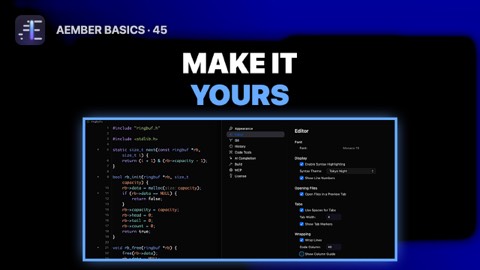
Aember aplica la sangría con los ajustes del panel Editor de Ajustes: Usar espacios en lugar de tabulaciones, Ancho de tabulación: y Activar la sangría inteligente. Consulte Ajustes del editor.
Sangrar líneas
- Pulse Tab para sangrar. Con espacios, Aember añade espacios hasta la siguiente tabulación. Con una selección, Tab sangra un nivel cada línea seleccionada.
- Pulse ⇧Tab para quitar un nivel de sangría de la línea actual o de cada línea seleccionada.
- Pulse ⌥Tab para insertar un carácter de tabulación real, independientemente de los ajustes. Úselo en archivos como los Makefile, que necesitan tabulaciones.
- Cuando usa espacios, ⌫ en una tabulación con solo espacios antes elimina hasta la tabulación anterior.
Sangría inteligente
Con Activar la sangría inteligente activado, Retorno empieza la nueva línea con la misma sangría que la actual. Si la línea termina en {, [, ( o :, la nueva línea recibe un nivel más. Si el cursor está entre un par como {}, Aember pone el carácter de cierre en su propia línea y sitúa el cursor en una línea sangrada entre ambos.
Al escribir }, ] o ) en una línea que solo tiene espacios o tabulaciones antes del cursor, Aember quita antes un nivel de sangría.
Comentar código
- Editar > Activar/desactivar comentario de línea (⌘/) comenta o descomenta la línea actual o las líneas seleccionadas.
- Editar > Activar/desactivar comentario de bloque (⌥⌘/) envuelve la selección en un comentario de bloque, o lo quita. Sin selección, usa la línea actual.
Aember usa el estilo de comentario del lenguaje del archivo. Si el lenguaje no tiene comentarios de bloque, Toggle Block Comment emite un aviso sonoro. Ambos comandos también están en el menú contextual del editor.
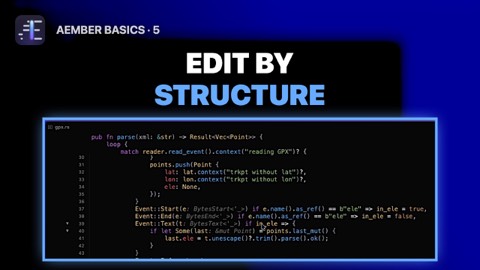
Seleccionar por estructura
Aember lee la estructura de su código con tree-sitter, así que puede seleccionar y moverse por expresiones, bloques y funciones completos.
Ampliar y reducir la selección
- Editar > Ampliar selección (⇧⌘E) amplía la selección al siguiente fragmento de código más grande, como una palabra, después una expresión y después un bloque.
- Editar > Reducir selección (⌥⌘E) vuelve a la selección anterior, más pequeña.
También puede usar el ratón. Haga clic con la tecla Mayúsculas pulsada dentro de la selección para ampliarla, y con la tecla Comando pulsada para reducirla. Los mismos comandos están en el submenú Selección del menú contextual del editor. En ese submenú, Reducir selección solo está disponible después de haber ampliado la selección.
Moverse entre funciones
Elija Editar > Ir a la función siguiente o Editar > Ir a la función anterior para mover el cursor a la función, método o clase siguiente o anterior. Estos comandos también están en el menú contextual del editor cuando se conoce el lenguaje del archivo.
Paréntesis correspondientes
Cuando el cursor está junto a un paréntesis, una llave o un corchete, Aember resalta el que le corresponde.
Buscar en un archivo
Elija Editar > Buscar… (⌘F) para mostrar la barra de búsqueda en la parte superior del panel del editor activo. El campo muestra Buscar en el documento… hasta que escribe.
- Escriba el texto que quiere buscar. Aember busca mientras escribe. La búsqueda no distingue mayúsculas y minúsculas, y busca el texto exactamente como está escrito, no como patrón.
- Aember selecciona la primera coincidencia en la posición del cursor o después. La barra muestra qué coincidencia está seleccionada y cuántas hay, o No hay coincidencias.
- Pulse Retorno, o haga clic en el botón de coincidencia siguiente, para ir a la siguiente coincidencia. Haga clic en el botón de coincidencia anterior para volver atrás. Al final del archivo, la búsqueda continúa desde el principio.
- Pulse Escape, o haga clic en el botón de cerrar, para ocultar la barra y volver al editor.
La barra de búsqueda funciona en el editor de texto, el editor de Markdown (busca en el texto Markdown y lo muestra si se está mostrando la vista previa), los paneles del Historial, el editor hexadecimal, las vistas de diferencias, la vista de resolución de conflictos y el Historial de Git. En el editor hexadecimal, el texto que escribes coincide con los bytes de ese texto, y las letras ASCII coinciden sin distinguir mayúsculas de minúsculas. Para buscar valores de bytes, escríbelos como \ seguido de dos dígitos hexadecimales, por ejemplo \de\ad\be\ef. Escribe \\ para buscar una barra invertida.
La barra de búsqueda no tiene campo de sustitución. Para sustituir texto, use Buscar y sustituir en el proyecto y ponga en el filtro Archivos: el nombre del archivo.
Buscar y sustituir en el proyecto
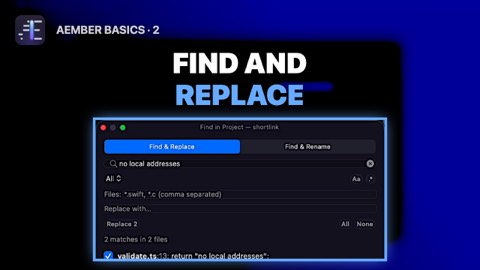
Elija Editar > Buscar en el proyecto… (⇧⌘F) para abrir el panel Buscar en el proyecto. Este panel flotante busca en el proyecto de la última ventana que usó y muestra su nombre en el título.
Buscar
- Asegúrese de que Buscar y reemplazar está seleccionado en la parte superior del panel.
- Escriba en el campo Buscar en el proyecto…. La búsqueda empieza mientras escribe.
- Para buscar solo en algunos archivos, escriba patrones con comodines, separados por comas, en el campo Archivos:, por ejemplo
*.swift, *.c. Un patrón con una/coincide con la ruta desde la carpeta del proyecto, comoSources/**/*.swift;{swift,md}coincide con cualquiera de las dos palabras y[abc]con una de las letras. - Use el menú desplegable para buscar en todo, o solo en funciones, clases y structs, cadenas, comentarios o variables.
- Haga clic en el botón
Aa(Distinguir mayúsculas y minúsculas) para distinguir mayúsculas y minúsculas. Haga clic en el botón.*(Expresión regular) para buscar con una expresión regular.
Aember busca en lo que se ve en sus editores, incluidos los cambios sin guardar, no solo en lo que hay en el disco. Omite los archivos ocultos, los archivos binarios, carpetas como .git, node_modules, build y DerivedData, y los paquetes .xcodeproj y .xcworkspace de Xcode. Muestra como máximo 1000 coincidencias.
Usar los resultados
Haga clic en un resultado para mostrarlo en el editor activo, si ese editor tiene el archivo abierto. Haga doble clic en él, o pulse Retorno, para abrir el archivo en esa línea, en la pestaña de vista previa. Consulte La pestaña de vista previa.
Sustituir
- Escriba el texto nuevo en el campo Sustituir por…. Con Expresión regular activado,
$1,$2, etc., insertan los grupos que capturó el patrón. - Cada resultado tiene una casilla. Desmarque los que quiera conservar. Espacio cambia la casilla del resultado seleccionado. Haga clic en Todos o Ninguno para marcar o desmarcar todos los resultados.
- Haga clic en el botón de sustituir, que muestra cuántas coincidencias sustituye, y confirme en el cuadro de diálogo Sustituir coincidencias.
Aember cambia los archivos abiertos en sus editores, y los guarda si antes no tenían cambios sin guardar. Escribe en el disco los archivos cerrados. En un archivo cerrado cuyos cambios sin guardar conserva el Historial, el cambio queda sin guardar. Todos los cambios son una sola operación en el Historial, para que pueda deshacerlos allí.
Mientras la ventana está aparcada en un momento del Historial, el panel busca en el proyecto tal como era entonces y no puede sustituir.
Buscar y renombrar busca en cambio símbolos con el servidor de lenguaje. Consulte Inteligencia de código.
Elegir lo que muestra el margen
El margen es la franja a la izquierda del texto. Muestra los números de línea, los marcadores, los errores y avisos del servidor de lenguaje, los chevrones de plegado, las líneas cambiadas y blame.
Haga clic con el botón derecho en el margen para elegir lo que muestra este editor:
- Añadir marcador pone un marcador en la línea en la que hizo clic. Consulte Poner marcadores en líneas.
- Números de línea muestra u oculta los números de línea.
- Marcas de cambios muestra u oculta las marcas de las líneas cambiadas desde el último commit. Aparece atenuado en un archivo que git no sigue. Consulte Líneas modificadas en el editor.
- Blame muestra u oculta quién escribió cada línea. Consulte Blame.
- Restablecer el margen muestra lo que indican los ajustes y desactiva blame.
Una marca de verificación indica lo que está activado. Sus elecciones se aplican solo a este editor. Aember las guarda con el proyecto, así que el archivo se vuelve a abrir con el mismo margen.
Mostrar números de línea en los ajustes del editor y Mostrar las líneas cambiadas en el margen del editor en los ajustes de Git determinan lo que muestran los editores nuevos. Cuando cambia una de ellas, todos los editores la siguen, también los archivos que abra después, y se descartan las elecciones que hizo en editores concretos.
Para ocultar los chevrones de plegado, desactive Activar el plegado de código en los ajustes de herramientas de código. El plegado necesita los chevrones, así que también se desactiva.
Plegar código
El plegado oculta el cuerpo de una función, clase u otro bloque, de modo que solo se ve su primera línea.
- Asegúrese de que Activar el plegado de código está activado en el panel Herramientas de código de Ajustes. Consulte Ajustes de herramientas de código.
- En el margen, a la izquierda de los números de línea, una flecha marca cada línea que inicia un bloque que se puede plegar. Una flecha hacia abajo indica que el bloque está abierto.
- Haga clic en la flecha para plegar el bloque. La flecha apunta a la derecha, y tres puntos después de la línea indican que hay líneas ocultas.
- Vuelva a hacer clic en la flecha para mostrar las líneas.
Aember encuentra los bloques con tree-sitter, así que el plegado funciona en los archivos cuyo lenguaje conoce Aember.
Si desactiva Activar el plegado de código, las flechas desaparecen y todos los bloques plegados se vuelven a abrir.
No perder el sitio con las cabeceras fijas
Al desplazarse por una función o clase larga, su primera línea se queda en la parte superior del editor como cabecera fija. Los bloques anidados añaden más cabeceras debajo, una fila cada uno, para que siempre vea en qué función, clase o bloque está. Al desplazarse hacia arriba, las cabeceras vuelven a su sitio.
Haga clic en una cabecera fija para desplazarse a esa línea y situar allí el cursor.
Para activar o desactivar las cabeceras fijas, use Mostrar barra de navegación de ruta en el panel Herramientas de código de Ajustes. Consulte Ajustes de herramientas de código.
Ajustar líneas largas
El ajuste de líneas muestra una línea larga en varias filas, para que puedas leerla sin desplazarte hacia los lados. Solo cambia cómo se muestra la línea: el archivo sigue teniendo una línea y el número de línea no cambia.
Para activar el ajuste de líneas, selecciona Ajustar líneas en el panel Editor de Ajustes. Está desactivado de forma predeterminada y se aplica a todos los editores. Consulta Ajustes del editor.
Prosa y código
- Los archivos Markdown y de texto sin formato son prosa. Se ajustan en el borde derecho del editor, entre palabras, y las filas siguientes empiezan en el borde izquierdo. Una palabra más ancha que el editor se corta dentro de la palabra.
- Cualquier otro archivo es código. El código se ajusta en la columna fijada por Columna de código: en Ajustes, 80 de forma predeterminada, aunque el editor sea más estrecho; desplázate hacia los lados para ver el resto. Las líneas se cortan en los espacios, alrededor de los operadores y después de
,([{y., nunca dentro de un nombre o número. Las filas siguientes tienen un nivel más de sangría que la línea.
Las filas y el cursor
- El número de línea y las marcas del margen están en la primera fila de la línea.
- ↑ y ↓ se mueven fila a fila y mantienen la posición horizontal del cursor.
- ⌘← y ⌘→ van primero al principio o al final de la fila. Púlsalas otra vez para ir al principio o al final de la línea.
- Re Pág y Av Pág se mueven por filas.
- Las sugerencias en línea y las sugerencias de IA ocupan espacio en la fila, así que pueden hacer que una línea se ajuste.
- Una línea plegada muestra sus tres puntos después de su última fila.
- Una línea que empieza en un idioma de derecha a izquierda, como el árabe o el hebreo, se queda en una sola fila; desplázate hacia los lados para ver el resto.
Guía de columna
Selecciona Mostrar guía de columna en el panel Editor de Ajustes para dibujar una línea vertical fina en la columna de código en los editores de código. Funciona con el ajuste activado o desactivado, para que veas dónde las líneas largas pasan de la columna. Está desactivada de forma predeterminada.
Poner marcadores en líneas
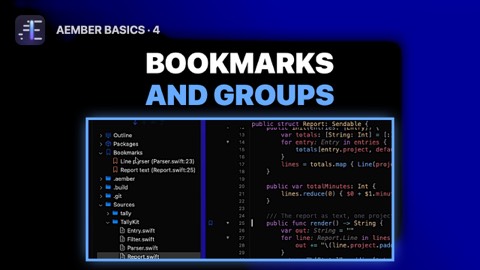
Un marcador señala una línea para que pueda volver a ella. Los marcadores pertenecen al proyecto y se guardan con él.
Añadir un marcador
- Haga clic con el botón derecho en la línea del editor y elija Añadir marcador. El editor hexadecimal tiene el mismo elemento.
- En el panel Añadir marcador, escriba un nombre en el campo Nombre:. Puede añadir texto en el campo Notas:.
- Haga clic en Añadir. El nombre es obligatorio.
En el margen, junto a la línea, aparece un icono de marcador.
Editar un marcador
Haga clic en el icono de marcador del margen. Si la línea tiene más de un marcador, elija uno en el menú. Cambie el nombre o las notas en el panel Editar marcador y haga clic en Guardar. El panel no bloquea la ventana, así que puede mantenerlo abierto mientras trabaja.
Ir a un marcador
El navegador muestra una carpeta Marcadores cuando el proyecto tiene marcadores. Cada marcador muestra su nombre, su archivo y su línea, ordenados por nombre. Haga doble clic en un marcador, o haga clic con el botón derecho y elija Ir al marcador, para abrir el archivo en esa línea. Elija Eliminar marcador para eliminarlo.
Cuando cambia el texto
Al añadir o eliminar líneas encima de un marcador, este se mueve con su línea. Si elimina la propia línea, también se elimina el marcador.
Si el archivo cambia fuera de Aember, Aember vuelve a buscar la línea del marcador, usando su texto y las líneas que la rodean, cuando el archivo se recarga o se abre de nuevo, también al ir al marcador. Si no se encuentra la línea, por ejemplo en otra rama, el marcador se queda donde estaba y vuelve a encontrar su línea si el texto regresa.
Vista previa de Markdown
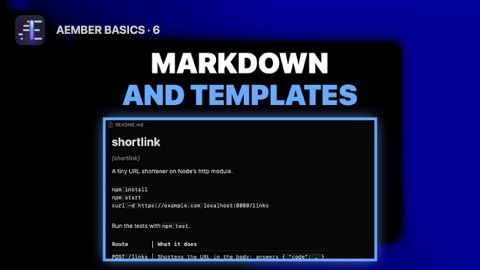
Los archivos que terminan en .md, .markdown, .mdown, .mkdn o .mkd se abren en el editor de Markdown. Se abre en modo de vista previa, que muestra el texto con formato.
El editor de Markdown tiene una barra en la parte superior con el nombre del archivo y un botón a la derecha. Haga clic en el botón para alternar entre la vista previa y el código fuente. Su texto de ayuda indica Cambiar al modo de edición o Cambiar al modo de previsualización. También puede elegir Visualización > Mostrar/ocultar previsualización de Markdown (⇧⌘P).
La vista previa muestra encabezados, texto en negrita y cursiva, código en línea, bloques de código, enlaces, listas con casillas de tareas, citas y tablas. Las imágenes se muestran como su descripción entre corchetes. Puede seleccionar y copiar texto en la vista previa, pero no editarlo. Cambie al modo de edición para modificar el archivo.
En el modo de edición, el margen muestra lo mismo que en cualquier otro archivo de texto: números de línea, marcadores, líneas cambiadas, los errores y advertencias del servidor de lenguaje y blame. Activar blame desde la vista previa cambia al modo de edición.
Editar archivos binarios
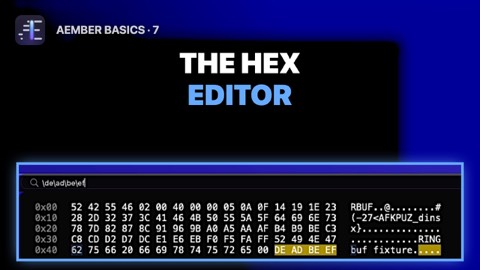
Los archivos que no son de texto, como imágenes, audio, vídeo y otros archivos binarios, se abren en el editor hexadecimal. Este muestra cada fila de 16 bytes de tres maneras: el desplazamiento del primer byte, los bytes en hexadecimal y los mismos bytes como caracteres ASCII.
Cambiar bytes
Haga clic en la columna hexadecimal o en la columna ASCII y escriba. El cursor de la otra columna sigue al suyo.
- En la columna hexadecimal solo puede escribir dígitos hexadecimales, del 0 al 9 y de la A a la F. Cada dígito sustituye al dígito que está bajo el cursor.
- En la columna ASCII, cada carácter que escribe sustituye al byte que está bajo el cursor.
El editor hexadecimal siempre escribe sobre los bytes existentes. ⌫ y ⌦ emiten un pitido; para quitar bytes, selecciónalos y córtalos.
Copiar, cortar y pegar
- Copiar pone los bytes seleccionados en el portapapeles como valores hexadecimales separados por espacios, por ejemplo
DE AD BE EF. - Cortar copia los bytes seleccionados y luego los quita. Los bytes que hay detrás se desplazan hacia arriba.
- Pegar lee del portapapeles valores hexadecimales separados por espacios y los escribe sobre los bytes a partir del cursor.
Estos elementos están en el menú contextual del editor hexadecimal, con Seleccionar todo y Añadir marcador. Para buscar bytes, use Buscar en un archivo.
Guarde los cambios con Archivo > Guardar (⌘S).
Empezar archivos a partir de plantillas
Una plantilla de archivo da a un archivo nuevo su contenido inicial, como una cabecera de licencia. Cada plantilla tiene un nombre, un patrón de nombre de archivo y el texto de la plantilla.
Crear una plantilla
- Abra el panel Editor de Ajustes. En la sección Plantillas de archivo, haga clic en el botón Añadir plantilla de archivo. Escriba un nombre, un patrón en el campo Patrón: y el texto en el campo Plantilla:, y haga clic en Guardar plantilla.
- O haga clic con el botón derecho en un archivo del navegador o en la pestaña de un archivo y elija Añadir como plantilla. Aember usa el contenido del archivo como texto y sugiere un patrón que coincide con su extensión. Cambie el nombre y el patrón si quiere, y haga clic en Añadir.
El patrón es una expresión regular que Aember compara con el nombre del archivo, por ejemplo \.swift$. Un patrón que no es válido muestra Patrón de regex no válido.
Usar una plantilla
Cuando crea un archivo desde el submenú Nuevo… del menú contextual del navegador, Aember lo rellena a partir de la primera plantilla cuyo patrón coincida con su nombre.
En el texto de la plantilla se sustituyen estas palabras:
| Texto | Se sustituye por |
|---|---|
${aember.filename} | El nombre del archivo, con su extensión |
${aember.yyyy} | El año, con cuatro dígitos |
${aember.mm} | El mes, con dos dígitos |
${aember.dd} | El día, con dos dígitos |
Cambiar o eliminar una plantilla
Haga clic en el nombre de una plantilla en la sección Plantillas de archivo para editarla. Para eliminarla, deslice dos dedos hacia la izquierda sobre su fila y haga clic en el botón de papelera. Aember guarda las plantillas en ~/.aember_user/templates.
Crear y guardar archivos
Crear un archivo
Elija Archivo > Nuevo y después el tipo de documento que quiera: texto, Markdown o binario. ⌘N crea un documento de texto. Aember crea un archivo vacío llamado Unnamed Document en la carpeta del proyecto y lo abre. También puede usar el submenú Nuevo… del menú contextual del navegador, que pide primero el nombre.
Guardar
- Archivo > Guardar (⌘S) guarda el archivo activo. Si el archivo aún tiene el nombre
Unnamed Document, Aember pregunta dónde guardarlo. - Archivo > Guardar como… (⇧⌘S) guarda una copia con otro nombre o en otro lugar y sigue editando la copia. El archivo original no cambia.
- Archivo > Guardar todo (⌥⌘S) guarda todos los archivos con cambios sin guardar. Esto incluye los archivos cerrados cuyos cambios sin guardar conserva el Historial.
También puede hacer clic en el icono de archivo de una pestaña para guardar ese archivo. Su texto de ayuda indica Guardar archivo cuando el archivo tiene cambios sin guardar y Archivo guardado cuando no los tiene.
Aember conserva los finales de línea y la marca de orden de bytes de cada archivo al guardarlo. Si Formatear el documento al guardar está activado, el servidor de lenguaje formatea antes el archivo. Consulte Inteligencia de código.
Descartar cambios
Elija Archivo > Volver a la versión guardada para descartar los cambios sin guardar del archivo activo y volver a cargarlo desde el disco. Aember no pregunta antes, porque el texto descartado queda en el Historial. Consulte Restaurar una versión anterior.
Gestionar cambios hechos fuera de Aember
Aember vigila los archivos que tiene abiertos. Cuando otra app cambia uno de ellos, Aember no carga la nueva versión por sí solo. Marca el archivo para que usted decida.
Ver qué archivos han cambiado
Cuando el texto de un archivo en el disco es distinto del texto en Aember, su pestaña y su fila en el navegador muestran un triángulo de aviso naranja. El texto de ayuda de la pestaña indica Archivo modificado en el disco: haz clic con el botón derecho para volver a cargarlo.
Elegir qué versión conservar
- Para cargar la versión del disco, haga clic con el botón derecho en la pestaña del archivo, o en el archivo en el navegador, y elija Volver a cargar del disco. Esto sustituye el texto en Aember, incluidos los cambios sin guardar.
- Para conservar tu versión, guarda el archivo. Aember pregunta antes: Guardar de todos modos escribe tu versión sobre la del disco, Revertir a la versión del disco carga en su lugar la versión del disco y Cancelar no hace ninguna de las dos cosas. Archivo > Guardar todo pregunta lo mismo para cada archivo en esa situación.
En cualquier caso, el Historial conserva ambas versiones, así que puede recuperar la otra. Consulte Historial.
Cuando Aember ejecuta git
Una operación de git que ejecuta Aember, como cambiar de rama, hacer un stash o un reset, puede cambiar los archivos que tiene abiertos. Los archivos sin cambios sin guardar muestran entonces la versión que git dejó en el disco, sin triángulo de aviso. Un archivo con cambios sin guardar los conserva, y se marca si su archivo ha cambiado.
Cuando un agente trabaja en el archivo
Cuando un agente usa las herramientas de Aember mientras un archivo sin cambios sin guardar ha cambiado en el disco, Aember carga primero la versión del disco, así que el agente ve y edita esa versión. El triángulo de aviso desaparece, y el Historial registra el cambio como hecho fuera de Aember. Un archivo con cambios sin guardar se queda como está.
Archivos eliminados
Si otra app elimina un archivo que tiene abierto, la barra de estado muestra un aviso. El editor sigue abierto.
Cambios sin guardar en archivos cerrados
El Historial conserva los cambios sin guardar de los archivos que cierra. Al volver a abrir uno de esos archivos, Aember muestra sus cambios sin guardar. Si mientras tanto el archivo cambió en el disco, Aember abre la versión del disco y la barra de estado indica que sus cambios sin guardar se conservan en el Historial.