
Primeros pasos
Este capítulo explica cómo instalar Aember, activar una licencia y abrir su primer proyecto. Termina con un breve recorrido por la ventana del proyecto.
Instalar Aember
Aember funciona en macOS 15 o posterior. Se distribuye como imagen de disco.
- Abra la imagen de disco. Contiene Aember y un enlace a su carpeta Aplicaciones.
- Arrastre Aember al enlace Aplicaciones.
- Expulse la imagen de disco y abra Aember desde la carpeta Aplicaciones.
Cuando Aember se inicia por primera vez, abre una ventana de proyecto vacía. Desde ahí puede abrir una carpeta de proyecto o un solo archivo. Consulte Abrir un proyecto.
Actualizaciones
Aember busca una versión nueva una vez al día, con o sin licencia. Para buscar ahora, elige Buscar actualizaciones… en el menú Aember.
Cuando hay una versión nueva, Aember muestra sus notas de la versión y ofrece instalarla. Aember descarga la actualización, comprueba su firma, se reemplaza a sí mismo y se vuelve a abrir. También puedes omitir esa versión o pedir que te lo recuerde más tarde.
Una nueva versión principal que tu licencia no cubre no se instala. Aember indica que está disponible y enlaza a la página donde puedes comprarla.
Modo gratuito, prueba y licencia
Aember se puede usar gratis como editor. La edición, el navegador, git, las compilaciones, los servidores de lenguaje y todas las demás funciones de edición funcionan sin licencia.
Una licencia, o una prueba gratuita de 14 días, añade dos funciones:
- Exploración del Historial. Incluye los paneles del Historial, la cronología del Historial, aparcar la ventana en un momento, los momentos del Historial en el historial de Git y retirar cambios. Consulte Historial.
- El servidor MCP, que permite a los agentes de IA trabajar en su proyecto a través de Aember. Consulte Conectar un agente.
El Historial también registra sus cambios en el modo gratuito. No se pierde nada: al activar una licencia, todo el Historial registrado está ahí.
Cuando intenta usar una función de pago sin licencia, Aember explica que la función requiere una licencia y ofrece tres botones:
- Comprar o probar Aember… abre la página de compra de Aember en su navegador. Allí puede comprar una licencia o empezar una prueba.
- Introducir clave de licencia… abre el panel Licencia de Ajustes.
- Cancelar cierra el mensaje.
Una licencia cubre todas las versiones de su versión principal, en hasta 3 Mac. Cuando termina una prueba, el estado de la licencia muestra Prueba finalizada, y la exploración del Historial y el servidor MCP se detienen. El Historial sigue registrando.
Activar una licencia
Una clave de licencia, o una clave de prueba, se activa en Ajustes.
- En el menú Aember, elija Ajustes… (⌘,) y seleccione Licencia.
- Introduzca la clave en el campo Clave de licencia.
- Haga clic en Activar o pulse Retorno.
Aember se pone en contacto con el servicio de licencias, y la línea Estado: cambia a Activo. La línea Nivel: muestra el tipo de licencia, y Caduca: muestra cuándo termina una prueba.
Si la licencia ya está activa en todos sus Mac, Aember le pide que elija uno de ellos. Ese Mac cede su plaza, y este Mac la ocupa.
Tras la activación, Aember comprueba la licencia con el servicio de licencias una vez al día. Para comprobarla ahora, haga clic en Actualizar.
Para trasladar la licencia a otro Mac, haga clic en Desactivar… en este Mac y active la clave en el otro. El panel Licencia también enumera los Mac en los que está activa la licencia, y le permite desactivar otro Mac desde aquí. Para todos los controles del panel, consulte Ajustes de licencia.
Abrir un proyecto
En Aember, un proyecto es una carpeta. La ventana del proyecto muestra los archivos de la carpeta en el navegador, y los archivos que abre en el panel de edición.
Para abrir una carpeta como proyecto, haga una de estas cosas:
- Elija Archivo > Abrir carpeta… (⇧⌘O) y seleccione la carpeta.
- Arrastre la carpeta al icono de Aember del Dock.
- Elija un proyecto en Archivo > Abrir recientes. Consulte Volver a abrir proyectos y archivos recientes.
- En Terminal, escribe
aembery la carpeta. Consulta Abrir desde Terminal.
Si la ventana actual no tiene proyecto, la carpeta se abre en esa ventana. Si no, se abre en una ventana nueva. Si el proyecto ya está abierto, Aember trae su ventana al frente.
Para crear un proyecto nuevo y vacío, elija Archivo > Nuevo > Carpeta… y cree o seleccione una carpeta. Aember la abre como proyecto. Para empezar un proyecto a partir de un repositorio git, elija Archivo > Nuevo > Carpeta desde repositorio Git…. Consulte Git.
Dónde guarda Aember el estado del proyecto
Aember recuerda los archivos abiertos, la disposición de los editores, las carpetas expandidas, los grupos y los marcadores en .aember/project.json dentro de la carpeta del proyecto, cuando la carpeta tiene una carpeta .aember. Una carpeta creada con Archivo > Nuevo > Carpeta… la tiene. Para cualquier otra carpeta, Aember guarda ese mismo archivo en ~/.aember_user/projects, de modo que no se escribe nada en la carpeta. Para guardarlo junto con la carpeta, haz clic en el icono que hay antes del nombre del proyecto en la parte superior del navegador (Opciones del proyecto) y elige Crear proyecto.
Cuando macOS restaura las ventanas de Aember al abrirlo, cada ventana de proyecto vuelve con su proyecto.
Abrir un solo archivo
Puede abrir cualquier archivo, dentro o fuera del proyecto actual.
- Elija Archivo > Abrir… (⌘O).
- Seleccione el archivo y haga clic en Abrir.
El archivo se abre en el panel activo del panel de edición y obtiene una pestaña. También puede arrastrar un archivo desde el Finder al panel de edición o a la barra de pestañas, o al icono de Aember del Dock.
Dónde se abre el archivo depende de los proyectos que tenga abiertos:
- Si el archivo pertenece a un proyecto que está abierto en otra ventana, o ya está abierto en otra ventana, se abre en esa ventana. Un archivo nunca está abierto en dos ventanas a la vez.
- Si no, se abre en la ventana actual. Si no hay ninguna ventana abierta, Aember abre una nueva.
Un archivo que está fuera del proyecto de la ventana se añade a la lista de archivos externos de ese proyecto, para que el proyecto lo tenga en cuenta.
Para crear un archivo nuevo, elija Archivo > Nuevo y después el tipo de documento. El elemento para un nuevo documento de texto tiene el atajo ⌘N. Para crear un archivo en una carpeta concreta del proyecto, use el navegador. Consulte Gestionar archivos en el navegador.
Abrir desde Terminal
El comando aember abre archivos y carpetas en Aember desde Terminal. Instálalo una vez:
- Elige Instalar herramienta de línea de comandos… en el menú Aember.
- Haz clic en Instalar. Puede que macOS pida la contraseña de un administrador.
Si el comando no está instalado, Aember ofrece instalarlo una vez, poco después de abrirse. Haz clic en Ahora no para omitirlo. Aember no vuelve a preguntar, y el elemento del menú sigue disponible.
El comando se instala en /usr/local/bin, donde Terminal ya busca. Abre una nueva ventana de Terminal para usarlo.
| Comando | Qué abre |
|---|---|
aember . | La carpeta actual, como proyecto |
aember ~/Projects/site | Una carpeta, como proyecto |
aember README.md | Un archivo |
aember main.swift:42 | Un archivo, en la línea 42 |
aember | Aember |
Puedes indicar varios archivos y carpetas a la vez. Las carpetas se abren como proyectos, cada una en su propia ventana, y los archivos se abren como con Archivo > Abrir…: en la ventana del proyecto al que pertenecen. Consulta Abrir un proyecto y Abrir un solo archivo. Si una ruta no existe, se indica, y las demás se abren igualmente. aember --help muestra las opciones.
El comando encuentra Aember esté donde esté, así que sigue funcionando después de mover o actualizar la app.
Para actualizar o quitar el comando, vuelve a elegir Instalar herramienta de línea de comandos… en el menú Aember. Si /usr/local/bin/aember es un archivo que Aember no instaló, Aember pregunta antes de sustituirlo.
Volver a abrir proyectos y archivos recientes
Archivo > Abrir recientes enumera los archivos y proyectos que ha abierto recientemente.
- Arriba están hasta 10 archivos que ha abierto recientemente en el proyecto actual.
- Debajo están hasta 10 proyectos que ha abierto recientemente.
- Borrar menú, abajo, vacía ambas listas.
Elija un archivo para abrirlo. Si pertenece a un proyecto que está abierto en otra ventana, se abre allí. Elija un proyecto para abrirlo. Se abre igual que con Archivo > Abrir carpeta…: en la ventana actual si esa ventana no tiene proyecto; si no, en una ventana nueva, o trayendo al frente la ventana que ya lo tiene.
Si un archivo o una carpeta de proyecto ya no existe, Aember muestra un mensaje en la barra de estado y lo quita del menú.
Trabajar en varias ventanas de proyecto
Cada proyecto tiene su propia ventana. Puede tener varios proyectos abiertos a la vez, cada uno en su ventana. Cada ventana tiene su propio navegador, pestañas, Historial, estado de git y servidores de lenguaje.
- Para abrir una ventana vacía, elija Archivo > Nueva ventana (⇧⌘N). Abra un proyecto en ella con Archivo > Abrir carpeta….
- Las ventanas nuevas aparecen algo desplazadas respecto a la ventana actual.
- Los comandos de menú actúan sobre la ventana que está delante y su proyecto.
Cerrar ventanas
Elija Archivo > Cerrar (⌘W) para cerrar la ventana que está delante. Antes de cerrarla, Aember pregunta por los cambios sin guardar que el Historial no conserva. Los cambios sin guardar que conserva el Historial no necesitan respuesta. Haga clic en Cancelar para mantener la ventana abierta.
Al cerrar la última ventana, Aember sigue en ejecución. Haga clic en el icono de Aember del Dock para abrir una ventana nueva.
El menú del Dock
Haga clic con la tecla Control pulsada en el icono de Aember del Dock para ver su menú. Tiene Nueva ventana y después un elemento por cada proyecto abierto. Elija un proyecto para traer su ventana al frente. Una marca de verificación indica la ventana actual.
La ventana de un vistazo
Una ventana de proyecto tiene cuatro áreas.
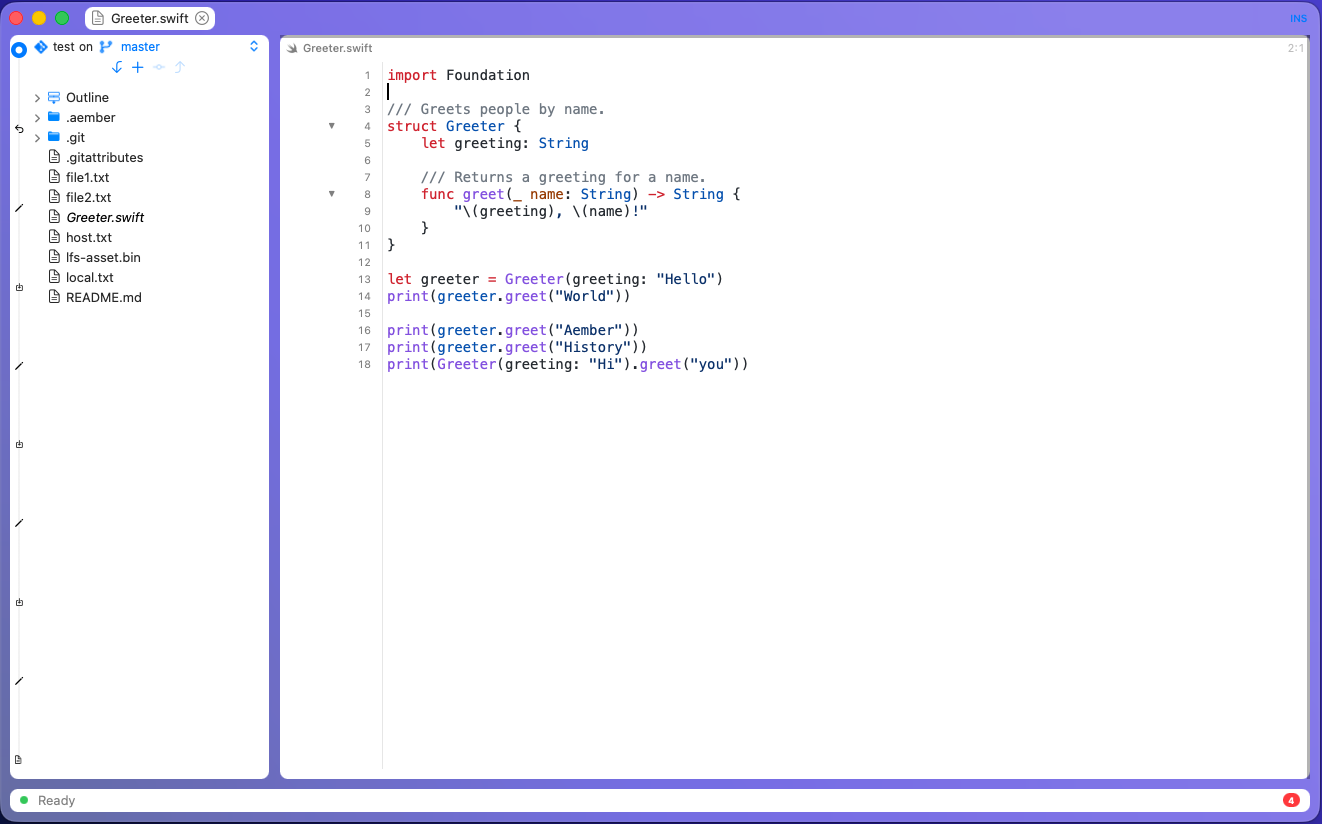
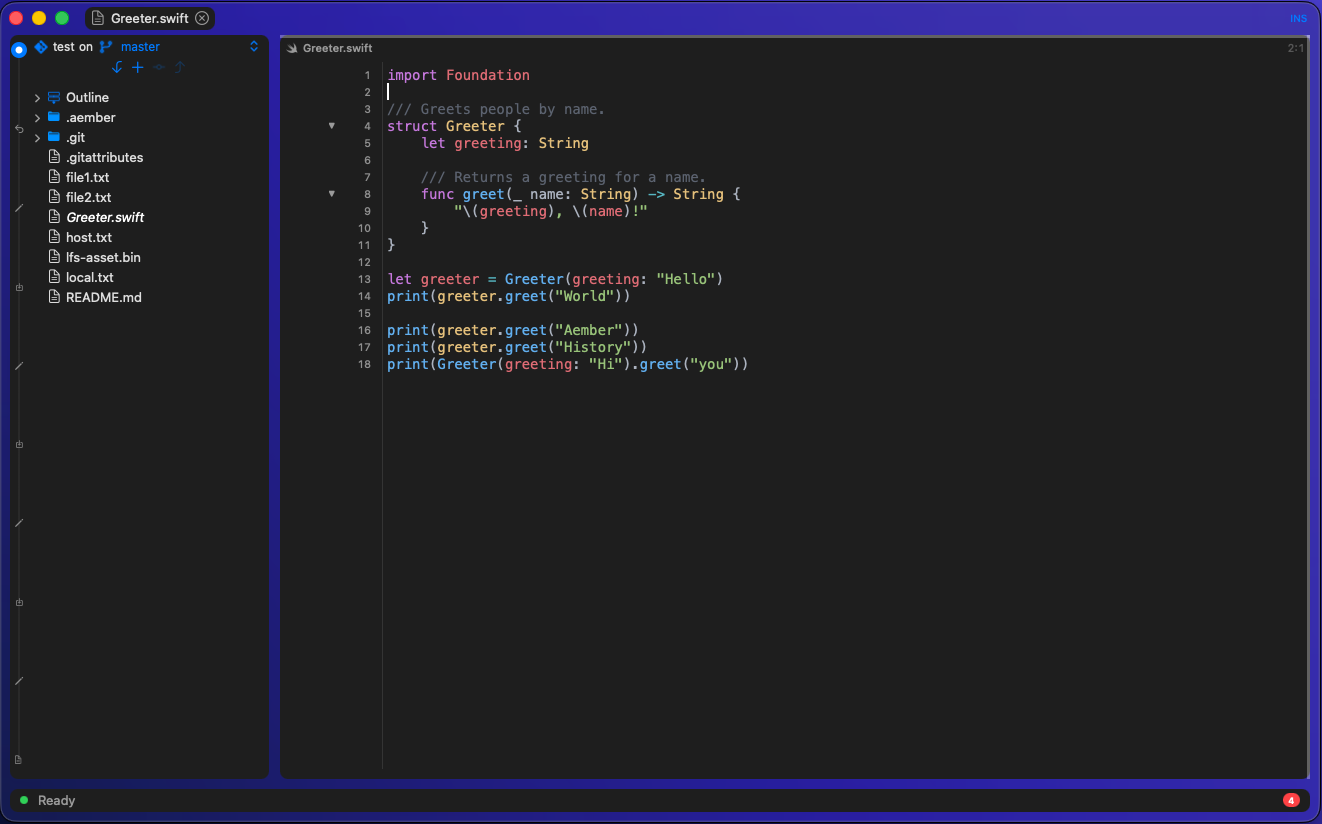
| Área | Dónde | Qué hace |
|---|---|---|
| Barra de título | Arriba | Contiene la barra de pestañas y el botón INS. |
| Navegador | Izquierda | Muestra los archivos del proyecto y las carpetas especiales. |
| Panel de edición | Derecha | Muestra los editores, en un panel o en varios. |
| Barra de estado | Abajo | Muestra la actividad, los mensajes, los archivos sin guardar y las compilaciones. |
La barra de pestañas tiene una pestaña por cada archivo abierto y por otras vistas, como los paneles del Historial y el registro de compilación. Consulte Pestañas.
En el extremo derecho de la barra de título, el botón INS alterna entre el modo de inserción y el modo de sobrescritura. En modo de sobrescritura muestra SOB, y lo que escribe sustituye a los caracteres que siguen al cursor. El modo pertenece al proyecto.
Para mover la ventana, arrastre una parte vacía de la barra de título. Hacer doble clic en una parte vacía de la barra de título hace lo que indican los ajustes de su Mac: ampliar o minimizar la ventana.
Para cambiar la anchura del navegador, arrastre el espacio entre el navegador y el panel de edición. Aember recuerda la anchura de cada proyecto.
Para más detalles sobre cada área, consulte La ventana.