
Git
Aember trabaja directamente con repositorios git: puede ver el estado de cada archivo, preparar cambios y hacer commit, gestionar ramas, resolver conflictos y sincronizar con remotos sin salir del editor. Cuando el Historial está activado, registra los archivos antes de que git los cambie en el disco, así que puede recuperar lo que git sobrescribe.
Git en el navegador
Cuando la carpeta del proyecto es un repositorio git, la cabecera del navegador tiene dos líneas. La primera muestra el nombre del proyecto y un botón de git con el texto de ayuda Opciones de Git. La segunda contiene los controles de ramas y cuatro botones de git. En una carpeta sin repositorio, la cabecera tiene una línea, y el botón tiene el texto de ayuda Opciones del proyecto.
La segunda línea tiene estos controles, de izquierda a derecha:
- El botón de rama (Gestionar ramas) abre la ventana de ramas. Consulte Cambiar de rama y gestionar ramas.
- El menú de rama (Rama actual) muestra la rama actual. Elija otra rama local para cambiar a ella.
- Hacer pull de commits hace pull desde el remoto. Está disponible en cualquier repositorio.
- Preparar archivos modificados prepara los archivos seleccionados que tienen cambios sin preparar y los archivos modificados de las carpetas seleccionadas. Si no hay nada seleccionado, prepara todos los archivos modificados y sin seguimiento.
- Hacer commit de los archivos preparados abre el cuadro de diálogo de commit. Está disponible cuando hay archivos preparados.
- Hacer push de commits hace push de la rama actual. Está disponible cuando tiene commits que el remoto no tiene.
Estado de los archivos
Un pequeño icono de color en la esquina inferior izquierda del icono de un archivo muestra su estado de git:
| Color del icono | Estado |
|---|---|
| Naranja | Modificado |
| Verde | Añadido |
| Rojo | Eliminado |
| Azul | Renombrado |
| Morado | Tipo cambiado |
| Rosa | Con conflictos |
Los archivos sin seguimiento tienen el nombre en cursiva y ningún icono. Los archivos ignorados aparecen atenuados. Mantenga el puntero sobre un archivo para ver su estado preparado y sin preparar en un texto de ayuda.
Git también añade carpetas al navegador. Consulte Las carpetas de Git en el navegador.
Iniciar o clonar un repositorio
Iniciar un repositorio
Si la carpeta del proyecto no es un repositorio git, haga clic en el botón de carpeta a la izquierda de la cabecera del navegador y elija Inicializar repositorio Git. La cabecera cambia para mostrar los controles de git. Los controles de ramas aparecen tras el primer commit.
Clonar un repositorio
- Elija Archivo > Nuevo > Carpeta desde repositorio Git….
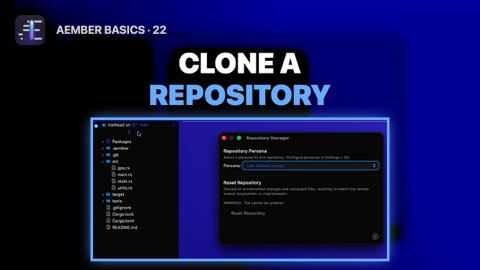
- En el cuadro de diálogo Clonar repositorio Git, introduzca la URL del repositorio. Elija una persona en el menú Persona:, o elija Ninguna (usar SSH).
- Haga clic en Clonar, elija una carpeta y haga clic en Clonar aquí.
El clon se abre en una ventana nueva. Si el repositorio tiene submódulos, el cuadro de diálogo Submódulos detectados le permite elegir cuáles descargar con pull. Haga clic en Hacer pull de los seleccionados, o en Omitir para no descargar ninguno.
Gestor de repositorios
En un repositorio, haga clic en el botón de git a la izquierda de la cabecera del navegador y elija Abrir gestor de repositorios. La ventana Gestor de repositorios tiene dos secciones:
- Persona del repositorio: elija la persona que usa este repositorio para las operaciones remotas. El primer elemento usa la persona predeterminada, y Ninguna (usar SSH) usa su configuración de SSH. Las personas se definen en los ajustes de Git. Consulte Ajustes de Git.
- Restablecer repositorio: descarta todos los cambios sin commit y los archivos sin seguimiento, y restablece la rama para que coincida con
origin/mainuorigin/master. Aember le pide que lo confirme.
Atención: Restablecer repositorio elimina los archivos sin seguimiento y los cambios sin hacer commit.
Las carpetas de Git en el navegador
En un repositorio, el navegador muestra carpetas adicionales en el árbol. Cada carpeta solo aparece cuando tiene algo que mostrar.
| Carpeta | Contenido |
|---|---|
| Archivos preparados | Archivos con cambios preparados para el siguiente commit |
| Archivos eliminados | Archivos con seguimiento en git que se eliminaron del disco |
| Stashes | Sus stashes, del más reciente al más antiguo |
| Commits sin enviar | Commits de la rama actual que aún no se han enviado con push, del más reciente al más antiguo |
La carpeta Sin guardar, que enumera los archivos con cambios sin guardar, pertenece al Historial. Consulte Historial.
Acciones en las carpetas
- En Archivos preparados, haga clic con el botón derecho en un archivo y elija Quitar archivo de preparados. Con varios archivos seleccionados, el elemento es Quitar archivos de preparados. En un trackpad, también puede deslizar dos dedos hacia la izquierda sobre una fila y hacer clic en Quitar archivo de preparados. Deslizar quita de preparados solo el archivo sobre el que deslizó, aunque haya otros archivos seleccionados.
- En Archivos eliminados, haga clic con el botón derecho en un archivo y elija Restaurar archivo para recuperarlo del último commit. También puede deslizar hacia la izquierda sobre el archivo y hacer clic en Restaurar archivo.
- En Stashes, haz doble clic en un stash, o elige Aplicar stash… en su menú contextual, para aplicarlo y quitarlo de la lista. Eliminar stash…, desde el menú contextual o deslizando a la izquierda, elimina un stash sin aplicarlo. Aember pregunta antes de cualquiera de las dos acciones y avisa cuando se podrían sobrescribir archivos con cambios sin guardar.
- En Commits sin enviar, haz doble clic en un commit, o elige Mostrar en el Historial de Git en su menú contextual, para seleccionarlo en el Historial de Git. Elige Vista previa para ver los cambios del commit como pestañas de diferencias. Consulta Ver la vista previa de un commit.
Preparar cambios
Git hace commit de lo que prepara. Puede preparar archivos completos o partes de archivos.
Preparar archivos completos
- Git > Preparar archivo actual (por omisión ⌘⇧G) prepara el archivo del editor activo.
- Git > Quitar archivo actual de preparados (por omisión ⌥⌘G) lo quita de preparados.
- En el navegador, haga clic con el botón derecho en un archivo modificado. Elija Preparar cambios, o Añadir al repositorio para un archivo sin seguimiento. Elija Quitar cambios de preparados para un archivo con cambios preparados.
- En el navegador, haga clic con el botón derecho en una carpeta y elija Preparar cambios para preparar todos los archivos modificados y sin seguimiento que contiene, incluidos los de sus subcarpetas.
- Haga clic en Preparar archivos modificados en la cabecera del navegador para preparar los archivos y carpetas seleccionados, o todos los archivos modificados cuando no hay nada seleccionado. Haga clic con Comando o con Mayúsculas para seleccionar varias carpetas.
El mismo menú contextual tiene más elementos para los archivos modificados:
- Restaurar desde el repositorio… sustituye el archivo por su última versión con commit, tras confirmarlo. No se ofrece para archivos nuevos o sin seguimiento.
- Ver diferencias muestra los cambios del archivo. Consulte Ver diferencias.
- Preparar fragmentos… abre la preparación de fragmentos. Consulte Preparar partes de un archivo.
Haz clic con el botón derecho en uno de varios archivos seleccionados y Preparar cambios, Añadir al repositorio y Restaurar desde el repositorio… actuarán sobre todos los archivos seleccionados a los que se apliquen. Preparar cambios también prepara los archivos modificados de las carpetas seleccionadas.
Git prepara el archivo del disco. Si el archivo tiene cambios sin guardar, Aember pregunta si guardar antes. Consulte Cambios sin guardar y puntos de control del Historial.
Preparar partes de un archivo
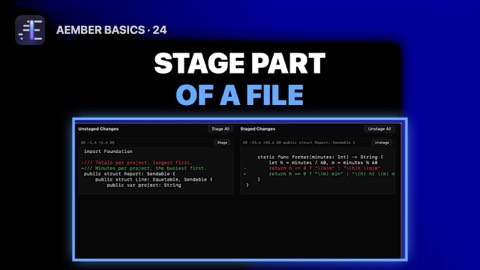
La preparación de fragmentos le permite preparar algunos cambios de un archivo y dejar otros sin preparar.
- Abra el archivo y elija Git > Preparar fragmentos… (por omisión ⌃⌘G). También puede hacer clic con el botón derecho en el archivo en el navegador y elegir Preparar fragmentos….
- Se abre una pestaña de preparación de fragmentos con dos paneles. Cambios sin preparar está a la izquierda y Cambios preparados a la derecha.
- Haga clic en Preparar en un fragmento para prepararlo, o en Quitar de preparados para quitarlo de preparados. Haga clic en Preparar todo o Quitar todo de preparados en la parte superior de un panel para mover todos los fragmentos.
Un panel sin fragmentos indica que no tiene cambios. Los fragmentos proceden del archivo en el disco, así que Git > Preparar fragmentos…, y Preparar fragmentos… en el navegador, te piden que guardes antes cuando el archivo tiene cambios sin guardar. El elemento de menú está disponible cuando el archivo activo tiene cambios preparados o sin preparar.
Líneas modificadas en el editor
En un archivo con seguimiento en git, el margen del editor marca las líneas que difieren del último commit. Las marcas están junto al texto, después de los números de línea:
- Una barra verde marca las líneas añadidas.
- Una barra azul marca las líneas modificadas.
- Una pequeña cuña roja marca dónde se eliminaron líneas.
Las marcas comparan el texto del editor, incluidas las ediciones sin guardar, con el archivo del último commit.
Haga clic en una marca para ver el cambio. El cuadro de diálogo es Líneas añadidas, Líneas modificadas o Líneas eliminadas, y muestra el texto del commit para las líneas modificadas. Tiene tres botones:
- Revertir cambio vuelve a poner en el editor el texto del commit.
- Preparar cambio prepara el fragmento que contiene el cambio. Los cambios cercanos del mismo fragmento también se preparan. Guarde antes el archivo: Aember no prepara cambios de un archivo con ediciones sin guardar.
- Cerrar cierra el cuadro de diálogo.
Para desactivar las marcas en un editor, haga clic con el botón derecho en el margen y elija Marcas de cambios. Consulte Elegir lo que muestra el margen. Para desactivarlas en todos los editores, desmarque Mostrar las líneas cambiadas en el margen del editor en los ajustes de Git. Consulte Ajustes de Git.
Hacer commit de los cambios
- Prepare los cambios de los que quiere hacer commit.
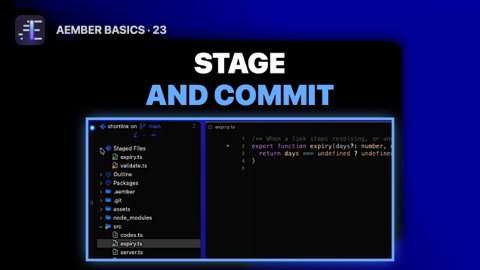
- Elija Git > Commit… (por omisión ⌘K), o haga clic en Hacer commit de los archivos preparados en la cabecera del navegador.
- En el cuadro de diálogo Hacer commit de los cambios, escriba un mensaje y haga clic en Hacer commit.
Aember no hace commit con un mensaje vacío. Si un merge o un revert ha preparado un mensaje, el cuadro de diálogo empieza con él. Si su configuración de git firma los commits, el cuadro de diálogo indica qué formato de firma usa, y la barra de estado muestra que se está firmando el commit.
Su identidad
Si el repositorio no tiene definidos un nombre y un correo electrónico, Aember usa los de su configuración global de git. Si no hay ninguno, el cuadro de diálogo Se necesita una identidad de Git le pide su Nombre: y su Correo electrónico:. Haga clic en Continuar para guardarlos en el repositorio y continuar con el commit.
Modificar el último commit
Elija Git > Modificar el último commit…, o seleccione Modificar el último commit en el cuadro de diálogo de commit. El mensaje cambia al del último commit. Desmarque la casilla para recuperar su propio mensaje. Modificar sustituye el último commit por los cambios preparados y el nuevo mensaje.
No se puede modificar el último commit mientras hay un merge, un rebase o un revert en curso. Si el último commit ya se envió con push, Aember avisa de que tendrá que hacer un push forzado, y debe hacer clic en Modificar para continuar.
Git hace commit de los archivos del disco, así que Aember pregunta antes por los cambios sin guardar. Para hacer commit de trabajo que no ha guardado, consulte Hacer commit desde el Historial.
Guardar cambios en un stash
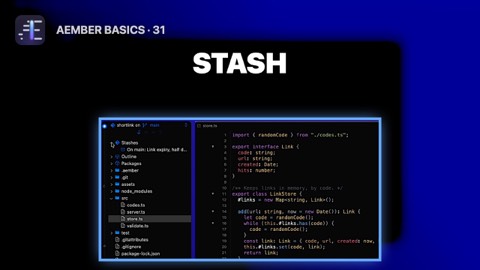
Un stash aparta los cambios sin hacer commit y devuelve los archivos al último commit.
- Elija Git > Guardar cambios en stash….
- En el cuadro de diálogo Guardar cambios en stash, escriba un mensaje que describa los cambios, o déjelo vacío.
- Haga clic en Stash.
El stash incluye los cambios preparados y sin preparar de los archivos con seguimiento. No incluye los archivos sin seguimiento. Si hay archivos con cambios sin guardar, Aember pregunta si guardarlos antes, para que el stash los incluya.
Usar un stash
Los stashes aparecen en la carpeta Stashes del navegador, del más reciente al más antiguo. Haz doble clic en un stash, o haz clic con el botón derecho en él y elige Aplicar stash…, para aplicar sus cambios y quitarlo de la lista. Para eliminar un stash sin aplicarlo, elige Eliminar stash…, o desliza a la izquierda sobre él con dos dedos en un trackpad y haz clic en Eliminar stash…. Aember pregunta antes de cualquiera de las dos acciones.
Cuando un cambio de rama falla porque se sobrescribirían cambios sin commit, Aember ofrece Guardar en stash y cambiar. Esto guarda sus cambios en un stash y después cambia de rama. Consulte Cambiar de rama y gestionar ramas.
En el historial de Git también puede guardar en un stash solo el trabajo hecho después de un momento del Historial. Consulte Explorar el historial de Git.
Cambiar de rama y gestionar ramas
Para cambiar de rama rápidamente, elija una rama en el menú de ramas de la cabecera del navegador.
Para gestionar las ramas, elija Git > Rama… (por omisión ⌘⇧B), o haga clic en Gestionar ramas en la cabecera del navegador. La ventana de ramas muestra primero las ramas locales y después las ramas remotas, marcadas con “(remoto)”. La rama actual aparece en negrita con una marca de verificación. Escriba en el campo Filtrar ramas… para acortar la lista.
- Para cambiar de rama, seleccione una rama local y haga clic en el botón de marca de verificación (Cambiar a la rama), pulse Retorno o haga doble clic en la rama. Desde esta ventana no se puede cambiar a una rama remota.
- Para crear una rama, haga clic en el botón + (Nueva rama), escriba un nombre y pulse Retorno. Pulse Escape para cancelar. La rama empieza en el commit actual. Aember la selecciona, pero no cambia a ella.
- Para renombrar una rama local, haga clic con el botón derecho en ella, elija Renombrar rama, escriba el nombre nuevo y pulse Retorno.
- Para eliminar una rama local, haz clic con el botón derecho en ella y elige Eliminar rama. No puedes eliminar la rama actual. Aember te pide que lo confirmes.
Haga clic en el botón de cancelar o pulse Escape para cerrar la ventana. Los comandos de ramas están disponibles cuando el repositorio tiene su primer commit.
Cuando se bloquea un cambio de rama
Antes de cambiar de rama, Aember avisa de los archivos con cambios sin guardar. Si git rechaza el cambio porque se sobrescribirían cambios sin hacer commit, aparece el cuadro de diálogo Cambios sin commit. Haga clic en Guardar en stash y cambiar para guardar los cambios en un stash y cambiar, o en Cancelar.
Ver diferencias
Para ver qué ha cambiado en un archivo, haga clic con el botón derecho en él en el navegador y elija Ver diferencias. El elemento está disponible para un solo archivo con cambios.
Las diferencias se abren en su propia pestaña, de solo lectura. Las líneas añadidas son verdes, las eliminadas rojas y las líneas de contexto sin cambios usan el color de texto normal. Los números de línea están en el margen.
Las diferencias muestran los cambios sin preparar del archivo. Para un archivo nuevo que solo está preparado, muestran los cambios preparados. Si no hay nada que mostrar, la barra de estado lo indica.
Las diferencias también se muestran en otros lugares:
- En el historial de Git, el panel bajo la lista muestra las diferencias del commit, el momento o el límite de commit seleccionado. Consulte Explorar el historial de Git.
- Mientras resuelve conflictos, la mitad inferior del panel de edición muestra las diferencias del resultado. Consulte Resolver conflictos de merge.
- En el margen del editor, unas marcas de color muestran las líneas cambiadas desde el último commit. Consulte Líneas modificadas en el editor.
- Un commit en vista previa muestra una pestaña de diferencias por cada archivo que cambió. Consulta Ver la vista previa de un commit.
Ver la vista previa de un commit
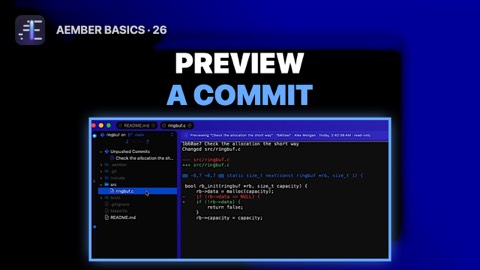
La vista previa de un commit muestra lo que cambió y en qué parte del proyecto. Para ver la vista previa de un commit, haz clic en su anillo de la franja del proyecto, o haz clic con el botón derecho en un commit de Commits sin enviar y elige Vista previa. Vista previa del commit de un grupo de edición muestra el commit del que se creó. Consulta La franja del proyecto.
Mientras se muestra la vista previa de un commit:
- Cada archivo que cambió el commit se abre en su propia pestaña de diferencias, en el orden del commit. La pestaña lleva el nombre del archivo. Mantén el puntero sobre la pestaña para ver la ruta del archivo, o ambas rutas si el commit lo renombró. El icono de la pestaña indica si el commit añadió, eliminó, cambió o renombró el archivo. Las pestañas de diferencias son de solo lectura.
- Tus propias pestañas y paneles se apartan sin cambios. Los cambios sin guardar también se conservan.
- En el navegador, los archivos que cambió el commit y las carpetas que los contienen se ven como siempre. Todo lo demás aparece atenuado, y las carpetas que llevan a los archivos cambiados están expandidas. Los archivos que eliminó el commit, y los eliminados desde entonces, aparecen en cursiva donde estaban. Un archivo renombrado desde el commit aparece con su nombre nuevo. Las carpetas especiales no se atenúan.
- Haz clic en un archivo cambiado del navegador para mostrar su pestaña de diferencias.
- El anillo del commit en la franja del proyecto aparece relleno.
Cuando el commit cambió más de 30 archivos, los primeros 30 se abren como pestañas, y el aviso indica cuántos más hay. Haz clic en su botón Abrir todos para abrirlos todos. Un commit de fusión muestra sus cambios respecto a su primer padre. El primer commit de un repositorio muestra todos los archivos como añadidos. Para un archivo binario, la pestaña indica que cambió y muestra su tamaño antes y después.
El aviso
Un aviso encima de los editores indica el commit, con su hash corto, su autor y su fecha. Tiene estos botones. Mantén el puntero sobre uno para ver su nombre y lo que hace.
- Crear grupo de edición a partir del commit crea un grupo con los archivos del commit tal como están ahora y lo abre. Los archivos renombrados están en él con sus nombres nuevos. Los archivos eliminados desde el commit quedan fuera, y la barra de estado indica cuántos. El grupo está en la carpeta Commits dentro de Grupos. Cuando el commit ya tiene un grupo de edición, el botón es Abrir grupo de edición. Consulta Usar el Esquema, los Grupos y los Marcadores.
- Aparcar aquí termina la vista previa y aparca la ventana en el momento del commit en el Historial: para un commit hecho en Aember, el momento en que se hizo; si no, el último momento antes de su hora de commit. Consulta Aparcar la ventana en un momento.
- Listo termina la vista previa.
Terminar la vista previa
La vista previa termina cuando haces clic en Listo, pulsas Escape o vuelves a hacer clic en el anillo del commit. Tus pestañas, paneles y editor activo vuelven tal como estaban. Guardar el proyecto durante una vista previa guarda tu propia disposición, no la de la vista previa.
La vista previa también termina cuando abres un archivo de cualquier forma que no sea hacer clic en un archivo cambiado del navegador, cierras la última pestaña de diferencias, cargas un grupo, aparcas la ventana o cierras la ventana. El archivo que abras entonces se abre entre tus propias pestañas.
El menú de un commit
Haz clic con el botón derecho en el anillo de un commit en la franja del proyecto para ver estas opciones:
- Vista previa
- Crear grupo de edición a partir del commit, o Abrir grupo de edición
- Aparcar aquí
- Restaurar el proyecto a justo después de este commit… devuelve cada archivo del proyecto a como estaba en el momento del commit. Es un solo cambio que puedes deshacer, y Aember pregunta antes. Consulta Restaurar el proyecto a un momento.
- Mostrar en el Historial de Git
- Copiar hash del commit
Aparcar aquí y Restaurar el proyecto a justo después de este commit… necesitan el Historial del proyecto y una licencia. Consulta El Historial y su licencia.
Explorar el historial de Git
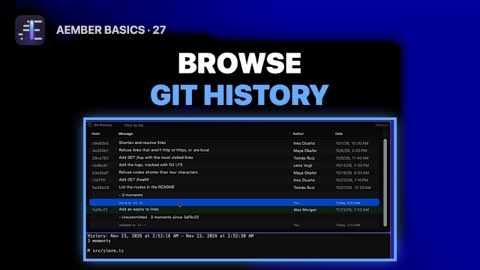
Elija Git > Ver historial… (por omisión ⌃⌘H) para abrir Historial de Git en el panel de edición. La lista de commits está arriba y un panel de diferencias debajo. Si el historial de Git ya está abierto, Aember lo vuelve a mostrar.
La lista tiene las columnas Hash, Mensaje, Autor y Fecha. Seleccione un commit para ver sus archivos modificados y sus diferencias en el panel inferior.
Para ver solo los commits que cambiaron un archivo, escriba en el campo Filtrar por archivo… de la barra de herramientas. Aember sugiere archivos con seguimiento que coinciden. Elija uno para filtrar la lista. Vacíe el campo para ver todos los commits.
El historial de Git se vuelve a cargar cuando cambia el repositorio, en Aember o fuera de él.
Los momentos del Historial
Cuando el Historial está activado, el historial de Git también muestra los momentos del Historial entre los commits:
- Antes de cada commit, una fila como “9 momentos” contiene los momentos que llevaron a él.
- Después del commit más reciente, la fila Sin commit contiene el trabajo hecho desde entonces.
Haga clic en una de estas filas, o pulse Espacio o Retorno, para desplegarla o contraerla. Las teclas de flecha derecha e izquierda también despliegan y contraen. Seleccione un momento para ver sus diferencias.
Haga clic con el botón derecho en un momento para estos elementos:
- “Mostrar historial de” en un archivo abre el panel del Historial de ese archivo en ese momento. Consulte Historial.
- Elementos para poner nombre al momento y para retirar cambios. Consulte Historial.
- Guardar en stash los cambios posteriores…, solo en la fila Sin commit. Su trabajo sin commit pasa a un stash de git, y los archivos vuelven a como estaban en ese momento. Aember guarda antes los archivos modificados. El Historial conserva todas las versiones, así que puede deshacerlo desde el Historial.
Mientras tenga ediciones de commits sin aplicar, el historial de Git solo muestra commits. Consulte Editar commits antes de hacer rebase.
Editar commits antes de hacer rebase
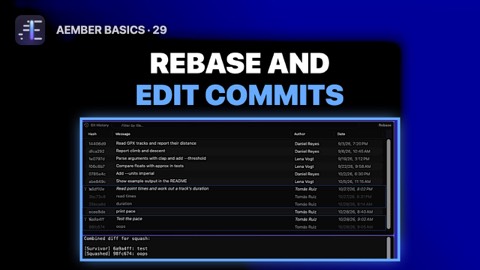
En el historial de Git puede cambiar el mensaje, combinar (squash), descartar y reordenar commits, y después aplicar todas las ediciones a la vez. Nada cambia en git hasta que hace clic en Rebase en la barra de herramientas.
Haga clic con el botón derecho en un commit y elija una acción:
- Reformular le permite editar el mensaje en la columna Mensaje.
- Squash combina el commit con el commit anterior. Si selecciona varios commits y hace clic con el botón derecho en uno de ellos, los commits seleccionados se combinan en el commit anterior al primero de ellos.
- Descartar elimina el commit.
Para reordenar commits, arrastre la fila de un commit a otro lugar.
Un commit editado tiene un menú que deshace su edición: Restaurar mensaje original para un commit con el mensaje cambiado, Sacar del squash para un commit combinado y Recuperar para un commit descartado. También puede deshacer y rehacer las ediciones. Al seleccionar un commit con commits combinados, el panel de diferencias muestra su diferencia conjunta.
Cuando sus ediciones estén listas, haga clic en Rebase. El botón solo está disponible cuando hay ediciones. Si editó commits que ya se enviaron con push, el cuadro de diálogo Edición de commits publicados avisa de que tendrá que hacer un push forzado. Haga clic en Hacer rebase de todos modos para continuar. Si el rebase falla, por ejemplo porque un commit entra en conflicto en su nuevo lugar, Aember devuelve la rama a donde estaba y el cuadro de diálogo Error en el rebase muestra el motivo. Sus ediciones siguen en el Historial de Git, así que puede cambiarlas y volver a intentarlo.
Revertir un commit o restablecer la rama descarta las ediciones no aplicadas. Aember pregunta antes, con Descartar ediciones para continuar.
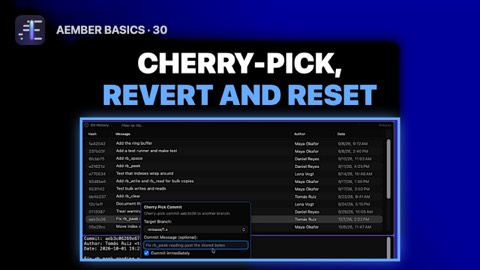
Cherry-pick, revert y reset
 VídeoAember Showcase 6: Find the Commit That Broke It
 VídeoAember Basics 30: Cherry-pick, revert and reset
Haga clic con el botón derecho en un commit del historial de Git para estas acciones.
Cherry-pick
Cherry-pick… copia el commit a otra rama local. En el cuadro de diálogo Hacer cherry-pick del commit:
- Elija la rama en Rama de destino:.
- Si quiere, escriba un Mensaje de commit (opcional): para usarlo en lugar del mensaje del commit.
- Desmarque Hacer commit inmediatamente para aplicar los cambios sin hacer commit de ellos.
Haga clic en Cherry-pick. Aember cambia a la rama de destino y aplica allí el commit. Tras un cherry-pick correcto, permanece en la rama de destino. Si se detiene con conflictos, también permanece allí y se abren los editores de conflictos. Consulte Resolver conflictos de merge. Si falla por otro motivo, Aember vuelve a la rama en la que estaba.
Revert
Revertir commit… crea un commit nuevo que deshace el commit. Haga clic en Revertir para confirmar. Un commit de merge se revierte respecto a su primer padre. Si el revert tiene conflictos, se abren los editores de conflictos.
Restablecer
Restablecer la rama actual hasta aquí… mueve la rama actual al commit. Los commits posteriores dejan de estar en la rama. En el cuadro de diálogo Restablecer rama actual, elija un Modo:
- Soft mantiene los cambios preparados.
- Mixed mantiene los cambios sin preparar. Es la opción predeterminada.
- Hard descarta todos los cambios.
Haga clic en Restablecer. Un reset completo (hard) vuelve a preguntar, con Restablecer y descartar.
Atención: un reset completo (hard) descarta los cambios sin hacer commit de los archivos con seguimiento. El Historial registra antes los archivos, así que puede restaurarlos desde el Historial. Consulte Cambios sin guardar y puntos de control del Historial.
Hacer commit desde el Historial
 VídeoAember Showcase 2: A Messy Afternoon into Clean Commits
 VídeoAember Basics 38: Commit from History
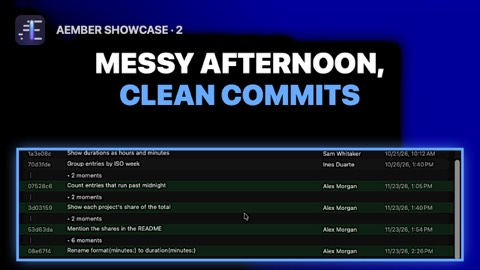
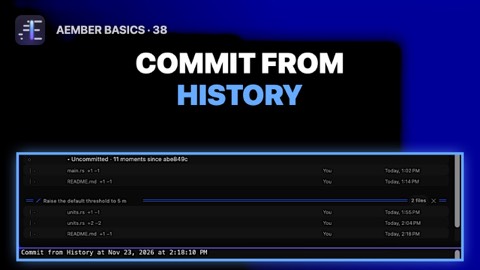
En el historial de Git puede convertir los momentos del Historial en commits. Coloque límites de commit entre momentos y después aplíquelos. Nada cambia en git hasta que los aplica. Esta función requiere una licencia.
Hacer commit de todo el trabajo desde el último commit
Elija Git > Commit desde el Historial… (por omisión ⌥⌘K). El historial de Git se abre con un límite tras el último momento de la fila Sin commit y un borrador de mensaje. El panel de diferencias muestra el commit. Edite el mensaje y pulse ⌘Retorno.
Colocar límites
Despliegue la fila Sin commit y mueva el puntero entre dos momentos. Una línea discontinua muestra dónde puede ir un límite. Haga clic para colocarlo. Cada límite cierra un grupo de momentos que se convierte en un commit, con los archivos tal como estaban en ese límite.
Una fila de límite tiene:
- Un campo de mensaje (Mensaje de commit). Pulse Retorno para conservar el mensaje o Escape para restaurarlo. ⌘Retorno lo conserva y crea los commits.
- Un botón de archivos, como “3 archivos” (Elegir los archivos que incluye este commit). Úselo para dejar archivos fuera del commit.
- Un botón ✕ (Quitar límite).
Arrastre un límite para moverlo. Con el teclado, seleccione un momento: Retorno coloca un límite debajo de él o edita el que ya hay, Eliminar lo quita, y ⌥↑ y ⌥↓ lo mueven. Haga clic en un límite para ver las diferencias de su commit. Puede deshacer cualquier cambio en los límites. Aember conserva los límites con el proyecto hasta que los aplica.
Aplicar
Haga clic en el botón Aplicar de la barra de herramientas, como “Aplicar 2 commits”. Si un commit contiene contenido que nunca se guardó en el disco, Aember le avisa de que nunca se compiló ni se probó. Haga clic en Hacer commit o Hacer commits para continuar, o en Guardar todo y hacer commit para guardar antes los archivos modificados. Un ajuste de Git puede exigir guardar antes. Consulte Ajustes de Git.
Dividir un commit
En los momentos anteriores a un commit sin push, los límites dividen ese commit en varios commits. El botón Aplicar muestra entonces, por ejemplo, “Dividir en 3 commits”.
Merge y rebase
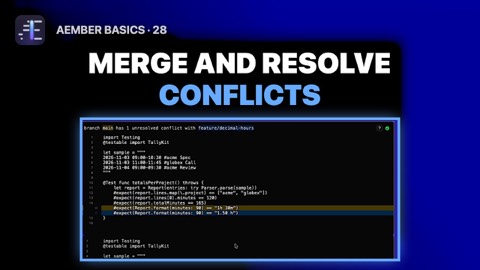
Fusionar una rama
- Elija Git > Fusionar rama… (por omisión ⌘⇧M).
- En el cuadro de diálogo Fusionar rama, elija la rama que quiere fusionar con la rama actual y haga clic en Fusionar.
- El cuadro de diálogo Confirmar fusión muestra cuántos commits se fusionarán. Si hay más de uno, puede seleccionar Combinar los commits en un único commit. Haga clic en Fusionar.
En un merge con squash, el cuadro de diálogo Commit de fusión squash muestra un borrador de mensaje que enumera los commits. Edítelo y haga clic en Fusionar.
Hacer rebase sobre una rama
Elija Git > Hacer rebase sobre una rama… (por omisión ⌘⇧R). En el cuadro de diálogo Hacer rebase de la rama, elija la rama sobre la que hacer rebase de la rama actual y haga clic en Rebase.
Ambos comandos están disponibles cuando el repositorio tiene otra rama local.
Cuando una operación se detiene
Si el merge o el rebase tiene conflictos, Aember abre los editores de conflictos. Consulte Resolver conflictos de merge.
Si se detiene sin conflictos, un cuadro de diálogo explica que la operación está en pausa. Un rebase puede detenerse cuando un commit queda vacío porque sus cambios ya están en la rama de destino. El cuadro de diálogo tiene estos botones:
- Continuar prosigue con la operación.
- Omitir commit, solo en un rebase, omite el commit actual.
- Abortar cancela la operación y vuelve al estado anterior, tras confirmarlo.
- Descartar cierra el cuadro de diálogo para que pueda ocuparse de la operación más tarde.
Git > Continuar operación, Git > Omitir commit (solo en rebase) y Git > Abortar operación hacen lo mismo siempre que haya una fusión, un rebase, un revert o un cherry-pick en curso, también después de cerrar el diálogo o de resolver conflictos.
Resolver conflictos de merge
Cuando un merge, pull, rebase, revert o cherry-pick se detiene con conflictos, Aember guarda la disposición de sus editores, cierra los editores y abre una pestaña por cada archivo con conflictos. Esto también ocurre cuando un comando de git ejecutado fuera de Aember deja conflictos, y cuando vuelve a abrir el proyecto. La mitad superior del panel de edición es el editor de conflictos. La mitad inferior es una vista de diferencias que muestra lo que añaden y quitan sus elecciones.
El editor de conflictos
La barra de herramientas indica cuántos conflictos quedan sin resolver, por ejemplo “la rama main tiene 2 conflictos sin resolver con feature”. Si el archivo tiene más de un conflicto, los botones de flecha (Conflicto anterior y Conflicto siguiente) pasan de uno a otro.
Los marcadores de conflicto están ocultos. Las líneas de la rama actual tienen fondo amarillo, y las de la rama entrante, fondo azul.
Elegir qué conservar
Cada conflicto tiene dos botones en el margen:
- El botón amarillo (Alternar sección de la rama actual) conserva las líneas de la rama actual.
- El botón azul (Alternar sección de la rama entrante) conserva las líneas entrantes.
Seleccione uno, ambos o ninguno. Con ambos, las líneas de la rama actual van primero. Cuando la rama entrante elimina las líneas, su botón es rojo (Alternar eliminación (eliminar el contenido de la rama actual)), y al seleccionarlo las líneas aparecen tachadas. Los números de línea muestran las líneas tal como quedarán en el resultado. También puede editar el texto directamente.
Los botones del margen se muestran tanto si los números de línea están activados como si no.
Aember guarda sus elecciones con el proyecto, así que siguen ahí si lo cierra y lo vuelve a abrir.
Si guardas el archivo antes de terminar, los conflictos que no hayas resuelto se quedan en el archivo con sus marcadores y siguen abiertos en el editor de conflictos.
Terminar el archivo
Haz clic en el botón de la marca de verificación verde a la derecha de la barra de herramientas (Aplicar las resoluciones y preparar el archivo). Aember sustituye cada conflicto por las líneas que elegiste, guarda el archivo y lo prepara.
Un conflicto sin ningún lado seleccionado se elimina por completo. Aember pregunta antes (¿Eliminar conflictos sin resolver?).
A continuación, Aember muestra el siguiente archivo con conflictos. Cuando no quedan archivos con conflictos, restaura la disposición de sus editores. Para terminar un merge, un pull o un revert, elija Git > Commit…. El mensaje preparado por git ya está rellenado.
Fetch, pull y push
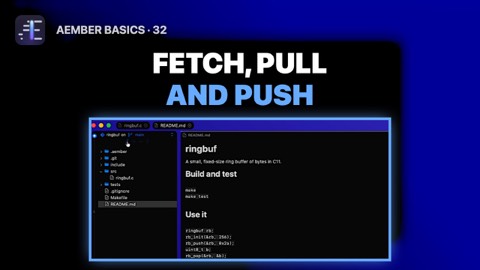
La barra de estado muestra el progreso y el resultado de cada operación remota.
- Git > Fetch descarga commits y ramas nuevos del remoto sin cambiar sus archivos. Usa el remoto upstream de la rama actual, u
origin. - Git > Fetch y depurar también elimina las ramas de seguimiento remoto que se eliminaron en el remoto. Un fetch normal solo las elimina si así lo indica su configuración de git.
- Git > Pull, o Hacer pull de commits en la cabecera del navegador, hace fetch y después fusiona la rama upstream con la rama actual. Si el merge tiene conflictos, se abren los editores de conflictos. Consulte Resolver conflictos de merge.
- Git > Push, o Hacer push de commits en la cabecera del navegador, hace push de la rama actual. Si la rama aún no tiene rama upstream, Aember define una en el remoto de la rama, o en
origin. Push está disponible cuando tiene commits que el remoto no tiene.
Push forzado
Git > Forzar push… sustituye la rama remota por su rama local. Los commits de la rama remota que no están en su rama se pierden. Haga clic en Forzar push para confirmar.
El push forzado usa una garantía (lease): si alguien ha hecho push a la rama desde su último fetch, el push se rechaza y aparece el cuadro de diálogo La rama remota ha cambiado. Haga fetch, revise los commits nuevos y vuelva a intentarlo. El push forzado necesita una rama upstream.
Credenciales
Para los remotos HTTPS, Aember usa la persona del repositorio. Para los remotos SSH, usa su configuración de SSH. Defina la persona en el Gestor de repositorios. Consulte Iniciar o clonar un repositorio y Ajustes de Git.
Gestionar remotos
Elija Git > Remotos… para abrir la ventana Remotos. Muestra los remotos del repositorio con sus URL. Escriba en el campo Filtrar remotos… para acortar la lista.
- Para añadir un remoto, haga clic en el botón + (Añadir remoto). Introduzca un nombre, como
upstream, y una URL, y haga clic en Añadir. - Para cambiar la URL de un remoto, haga doble clic en él, o haga clic con el botón derecho y elija Editar URL…. Introduzca la URL nueva y haga clic en Guardar.
- Para renombrar un remoto, haga clic con el botón derecho en él, elija Renombrar…, introduzca el nombre nuevo y haga clic en Renombrar.
- Para eliminar un remoto, haga clic con el botón derecho en él y elija Eliminar remoto. Haga clic en Eliminar para confirmar.
Haga clic en el botón de cerrar para cerrar la ventana.
Etiquetas
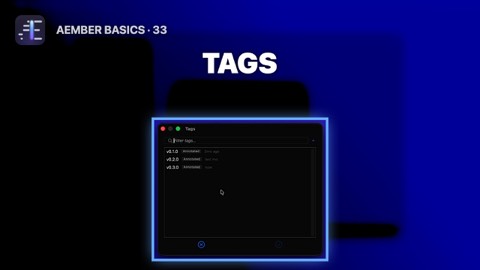
Elija Git > Etiquetas… (por omisión ⌘⇧T) para abrir la ventana Etiquetas. Escriba en el campo Filtrar etiquetas… para acortar la lista.
- Para crear una etiqueta, haga clic en el botón + (Nueva etiqueta). En el cuadro de diálogo Crear etiqueta nueva, introduzca un nombre, como
v1.0.0. Añada un mensaje para crear una etiqueta anotada, o déjelo vacío para una etiqueta ligera. Haga clic en Crear. La etiqueta apunta al commit actual. - Para extraer una etiqueta, selecciónela y haga clic en el botón de marca de verificación (Checkout de la etiqueta (detached HEAD)), pulse Retorno o haga doble clic en ella. Aember avisa de que el repositorio quedará en estado de HEAD separado: los commits que haga ahí no pertenecen a ninguna rama hasta que cree una. Haga clic en Checkout para continuar.
Haga clic con el botón derecho en una etiqueta para ver su nombre, su commit y su mensaje, y estos elementos:
- Hacer push de la etiqueta hace push de la etiqueta al remoto.
- Hacer push de todas las etiquetas hace push de todas las etiquetas.
- Eliminar etiqueta elimina la etiqueta tras confirmarlo.
Los elementos de push están disponibles cuando el repositorio tiene un remoto.
Worktrees
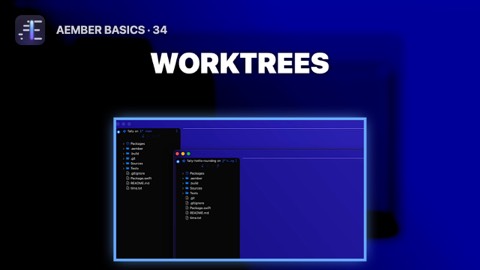
Un worktree es otra carpeta con su propia rama extraída del mismo repositorio. Elija Git > Árboles de trabajo… para abrir la ventana Árboles de trabajo. Muestra el worktree principal y los worktrees vinculados, con la rama que tiene extraída cada uno. Las etiquetas indican cuál es el worktree principal, cuál está abierto y cuáles están bloqueados o no se encuentran.
- Para añadir un worktree, haga clic en el botón + (Nuevo árbol de trabajo). Introduzca una rama y un directorio, y haga clic en Crear. Una rama local existente se extrae en el nuevo worktree. Cualquier otro nombre crea una rama nueva a partir del commit actual.
- Para abrir un worktree como proyecto de esta ventana, haga doble clic en él, o selecciónelo y haga clic en el botón de marca de verificación (Abrir árbol de trabajo como proyecto).
Haga clic con el botón derecho en un worktree para estos elementos:
- Abrir como proyecto, Mostrar en Finder y Copiar ruta.
- Bloquear árbol de trabajo… conserva el worktree cuando se eliminan los worktrees que faltan. Puede introducir un motivo. Desbloquear árbol de trabajo quita el bloqueo.
- Quitar árbol de trabajo… elimina el directorio del worktree y conserva su rama. Si el worktree tiene cambios sin commit, Aember vuelve a preguntar antes de eliminarlo. No se puede eliminar el worktree que está abierto.
- Limpiar árboles de trabajo que faltan elimina los registros de los worktrees cuyos directorios ya no existen.
El worktree principal no se puede bloquear ni eliminar.
Reflog
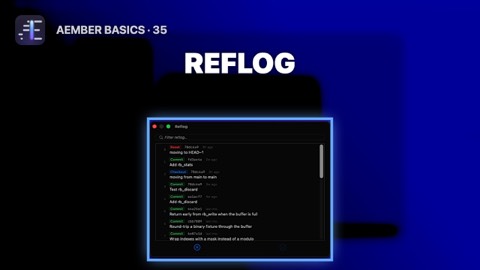
El reflog enumera las posiciones anteriores de HEAD. Úselo para volver a un estado tras un reset o un rebase que salió mal.
Elija Git > Reflog… para abrir la ventana Reflog. Escriba en el campo Filtrar reflog… para acortar la lista.
Haga doble clic en una entrada para extraerla. Aember avisa de que el repositorio quedará en estado de HEAD separado. Haga clic en Checkout para continuar, o en Crear rama… para crear en su lugar una rama en ese punto.
Haga clic con el botón derecho en una entrada para estos elementos:
- Checkout (detached HEAD) extrae la entrada.
- Crear rama aquí… crea una rama en la entrada. Introduzca el nombre de la rama y haga clic en Crear.
- Copiar hash del commit copia el hash del commit de la entrada.
Haga clic en el botón de cerrar para cerrar la ventana.
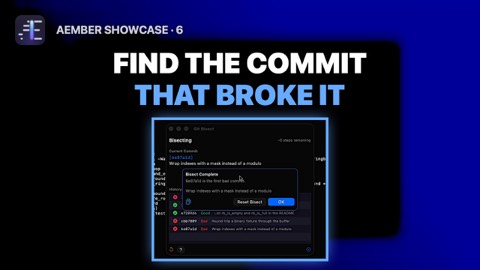
Encontrar un error con bisect
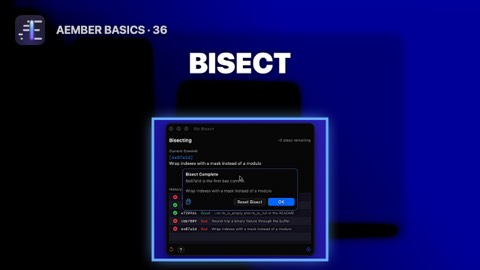
Bisect encuentra el commit que introdujo un error. Extrae commits entre un commit bueno y uno malo, y usted prueba cada uno. Cada respuesta reduce a la mitad los commits que quedan. Bisect extrae otros commits en su árbol de trabajo, así que haga commit de sus cambios o guárdelos en un stash antes de empezar.
Empezar
- Elija Git > Bisect…. Se abre la ventana Iniciar bisect.
- En Commit malo (con el error):, mantenga
HEADo introduzca una rama, una etiqueta o un hash de commit. - En Commit bueno (sin el error):, introduzca un commit en el que el error no esté presente. Este campo es obligatorio.
- Los menús Seleccionar… junto a los campos muestran sus Ramas y Etiquetas. Elija uno para rellenar el campo.
- Haga clic en el botón de marca de verificación o pulse Retorno.
Probar cada commit
La ventana Bisect de Git muestra aproximadamente cuántos pasos quedan, y el Commit actual: con su hash y su mensaje. Pruebe el commit y haga clic en uno de los botones:
- Marcar como bueno (sin el error)
- Marcar como malo (con el error)
- Omitir este commit (no se puede probar)
La lista Historial: muestra cada commit que ha marcado. Cuando bisect encuentra el commit, el cuadro de diálogo Bisect completado lo muestra. Haga clic en Restablecer bisect en el cuadro de diálogo y confirme para terminar la sesión, o haga clic en Aceptar para mantenerla.
Terminar la sesión
Haga clic en el botón Restablecer bisect y confirme para terminar la sesión y volver a su rama original. El botón de cerrar cierra la ventana y deja la sesión en curso. Elija Git > Bisect… para volver a abrirla. La sesión se guarda donde la guarda git, así que también puede continuarla desde la línea de comandos.
Blame
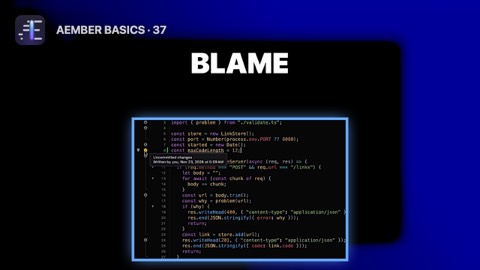
Blame muestra qué commit cambió por última vez cada línea.
Elija Visualización > Mostrar blame (por omisión ⌥⌘B) para mostrar u ocultar blame en el margen del editor activo. Una marca de verificación indica cuándo está activado. También puede hacer clic con el botón derecho en el margen y elegir Blame. Blame se activa solo en ese editor, y el archivo se vuelve a abrir con blame activado si lo estaba al cerrarlo. Las líneas del mismo commit se unen con un corchete. Un icono marca la primera línea de cada bloque.
- Mantenga el puntero sobre un icono para ver el hash del commit, el autor y la fecha.
- Haga clic en un icono para abrir el historial de Git con ese commit seleccionado. Consulte Explorar el historial de Git.
Blame sigue el texto del editor, incluidos los cambios que aún no ha guardado. Las líneas que aún no tienen commit se muestran como cambios sin commit.
Blame funciona con los archivos del repositorio del proyecto. Con un archivo fuera de él, como uno abierto desde otra carpeta, Aember avisa de que el archivo no está en un repositorio git.
Quién escribió cada línea
Git nombra a la persona que hizo cada commit, aunque el código lo escribiera un agente. El historial registra quién hizo cada cambio, así que blame añade lo que sabe:
- Las líneas con commit que escribió un agente llevan un corchete y un icono propios. Un corchete nuevo empieza dondequiera que cambie el commit o el agente. Mantenga el puntero sobre una línea para ver quién la escribió y cuándo, además del commit.
- Las líneas sin commit se dividen en bloques según quién las escribió: usted, un agente (cada conversación por separado) u otro programa. El icono del bloque indica quién.
- Si cambió una línea que escribió un agente, la línea es suya, y su descripción indica quién la escribió primero.
- Haga clic en el icono de un agente para abrir el historial del archivo en el momento en que el agente escribió la línea. Para los cambios de Cogitae, un menú ofrece además Mostrar en Cogitae, que abre el mensaje que los pidió.
Donde el historial no tiene registro, como en un archivo que nunca se abrió en Aember, blame muestra solo git. El historial se guarda en su Mac, así que quienes vean el blame del archivo también ven solo git. En líneas de un historial registrado antes de esta versión y reducido desde entonces, blame puede nombrar al autor equivocado.
Archivos de Git LFS
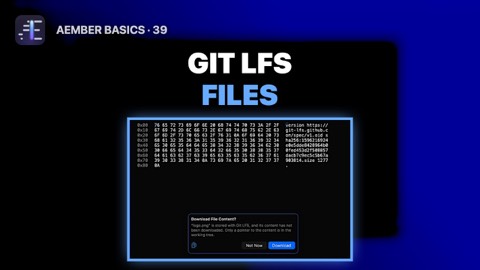
Git LFS guarda los archivos grandes fuera del repositorio. Hasta que descarga un archivo, el repositorio solo contiene un pequeño puntero a él.
Al abrir un archivo cuyo contenido no se ha descargado, Aember pregunta si descargarlo. Haga clic en Descargar, o en Ahora no para dejar el puntero.
Para descargar el contenido de todos los archivos LFS del repositorio, elija Git > Descargar archivos de Git LFS. La barra de estado muestra el progreso.
Ambos necesitan la herramienta git-lfs. Si no está instalada, Aember explica cómo instalarla, por ejemplo con Homebrew. Si está instalada pero no configurada, Aember ofrece configurarla. Haga clic en Configurar y descargar.
Las descargas y subidas de LFS usan la persona del repositorio, como las demás operaciones remotas de Aember. Consulte Fetch, pull y push.
Cambios sin guardar y puntos de control del Historial
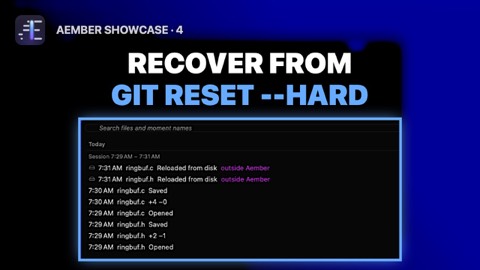 VídeoAember Showcase 4: Recover from git reset --hard
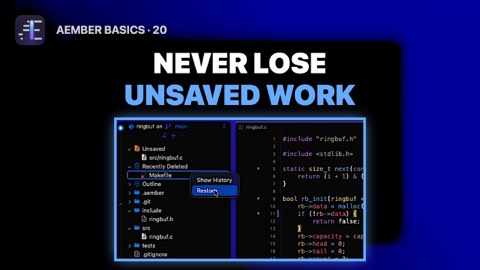 VídeoAember Basics 20: Never lose unsaved work
Git trabaja con los archivos del disco. Sus cambios sin guardar están en los editores de Aember y en el Historial, no en el disco. Antes de algunas operaciones de git, Aember pregunta qué hacer con los archivos que tienen cambios sin guardar. Si ningún archivo tiene cambios sin guardar, no pregunta nada.
Operaciones que leen archivos
Antes de preparar, hacer commit o guardar en un stash, los cambios sin guardar quedarían fuera. El cuadro de diálogo es ¿Guardar los cambios antes de preparar?, ¿Guardar los cambios antes de hacer commit? o ¿Guardar los cambios antes de guardar en stash?. Tiene estos botones:
- Guardar guarda los archivos y después continúa. Si no se puede guardar un archivo, la operación se detiene.
- No guardar continúa sin los cambios sin guardar.
- Cancelar se detiene.
Operaciones que sobrescriben archivos
Cambiar de rama, extraer una etiqueta o una entrada del reflog, restablecer la rama, fusionar, hacer rebase, hacer pull, cada paso de bisect, aplicar un stash y hacer cherry-pick pueden sobrescribir archivos en el disco. El diálogo Hay archivos con cambios sin guardar ofrece Guardar y continuar, Continuar y Cancelar. Guardar y continuar se detiene si no se puede guardar un archivo. Si continúas sin guardar, los cambios sin guardar permanecen en Aember: en sus editores si los archivos están abiertos, y en el Historial si este los registra.
Puntos de control
Cuando el Historial está activado, registra cada operación de git que ejecuta Aember. Antes de una operación que puede reescribir archivos, el Historial registra el contenido actual de todos los archivos con cambios sin commit, incluidos los archivos sin seguimiento. Estas operaciones incluyen cambiar de rama, checkouts, merges, rebases, pulls, cherry-picks, reverts, cancelaciones, stashes, aplicar stashes, resets completos (hard) y Restaurar desde el repositorio…. Si git sobrescribe su trabajo, restáurelo desde el Historial. Consulte Restaurar una versión anterior.
Después de cada operación, el Historial añade una marca a su cronología, como “Se cambió a main” o “Commit hecho”. El Historial también registra los cambios de rama hechos fuera de Aember.