
Historial
El Historial es el registro propio de Aember de cada cambio en sus archivos, guardado o no, sin git. Puede ver cualquier archivo tal como era en cualquier momento, restaurarlo y retirar los cambios de un agente.
Qué registra el Historial
El Historial registra cada cambio que Aember hace en un archivo de texto, lo haga quien lo haga: usted, un agente, el servidor de lenguaje, el formateador, git o un programa fuera de Aember. Cada punto registrado es un momento.
- Lo que escribe se agrupa en ráfagas. Una ráfaga termina tras una pausa de un segundo, cuando edita en otro lugar o tras diez segundos de escritura continua.
- Abrir, guardar, volver a cargar desde el disco, revertir, restaurar y eliminar un archivo también son momentos.
- Las operaciones de git, como commits, cambios de rama, resets, merges y stashes, se registran como marcas entre los momentos. Antes de que git reescriba archivos en el disco, el Historial registra primero su contenido.
El Historial no necesita git y no escribe nada en su proyecto. Guarda sus registros en ~/Library/Application Support/Aember/History/, un almacén por proyecto. Los archivos fuera de un proyecto y los documentos sin título van a un almacén compartido.
El trabajo sin guardar se conserva
Aember solo escribe un archivo en el disco cuando usted lo guarda. Sus cambios sin guardar se conservan en el Historial. Vuelven después de salir, después de un fallo y después de cambiar de proyecto. Al cerrar una pestaña con cambios sin guardar, Aember no pregunta: los cambios quedan en el Historial y vuelven al abrir de nuevo el archivo.
El Historial solo registra archivos. No registra los ajustes, la disposición del editor ni otro estado del proyecto. Los archivos que coinciden con los patrones de Archivos no registrados no se registran. Consulte Conservar y reducir el Historial.
El Historial y su licencia
El Historial siempre registra sus cambios, con licencia o sin ella. Explorar el Historial requiere una licencia o una prueba gratuita. Esto incluye los paneles del Historial, la pestaña Cronología del Historial, aparcar la ventana en un momento, los momentos en Historial de Git y deshacer cambios desde un momento.
Sin licencia, la franja del proyecto del navegador está oculta. Al abrir una de estas funciones, un aviso indica que requiere una licencia. Ofrece estos botones:
- Comprar o probar Aember… abre la página donde puede comprar Aember o empezar una prueba.
- Introducir clave de licencia… abre el panel Licencia de Ajustes.
No se pierde nada mientras trabaja sin licencia. Al activar una licencia, todos los momentos registrados mientras tanto están disponibles para explorarlos. El servidor MCP también requiere una licencia. Consulte IA y agentes.
Mostrar el historial de un archivo
Un panel del Historial muestra un archivo tal como era en un momento, junto al editor activo. El panel es de solo lectura y está teñido, así que no se puede confundir con el editor activo.
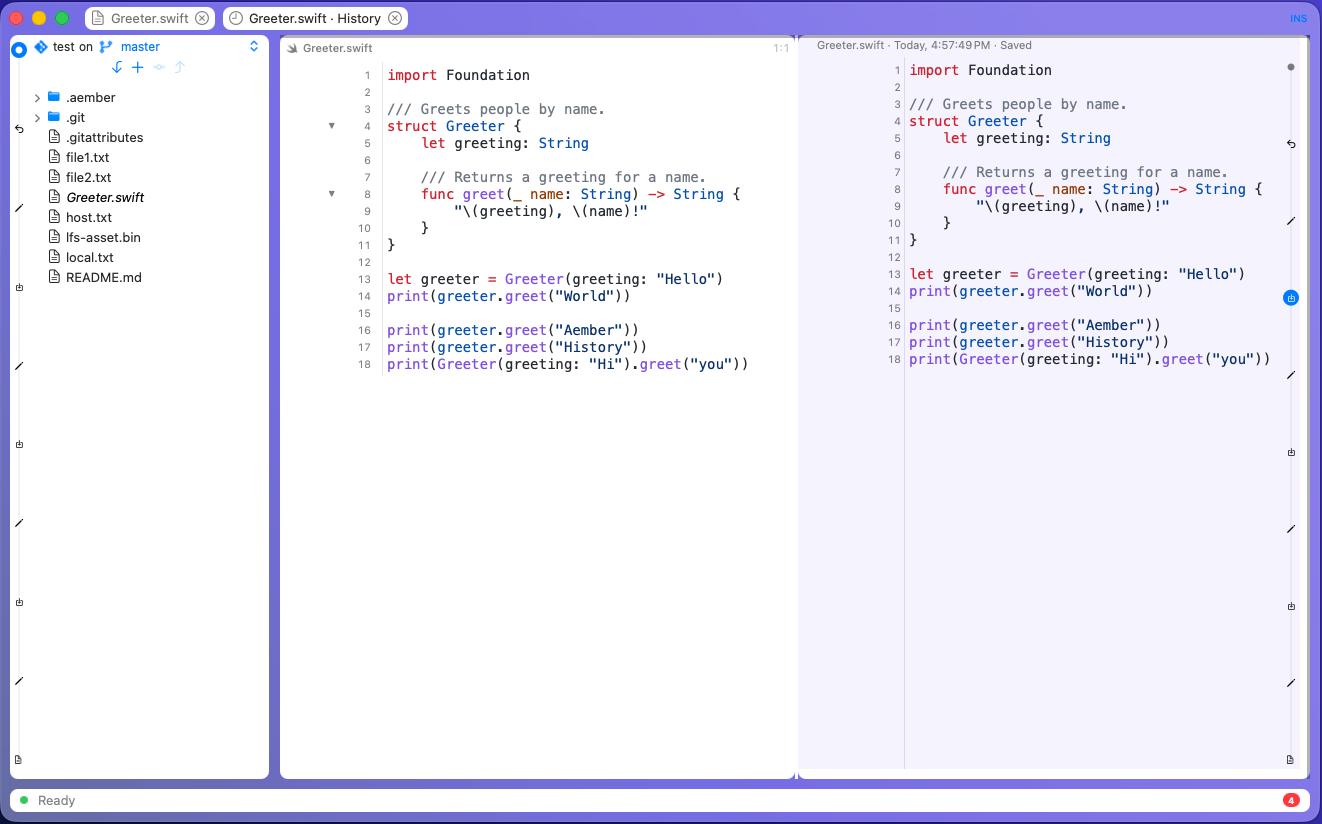
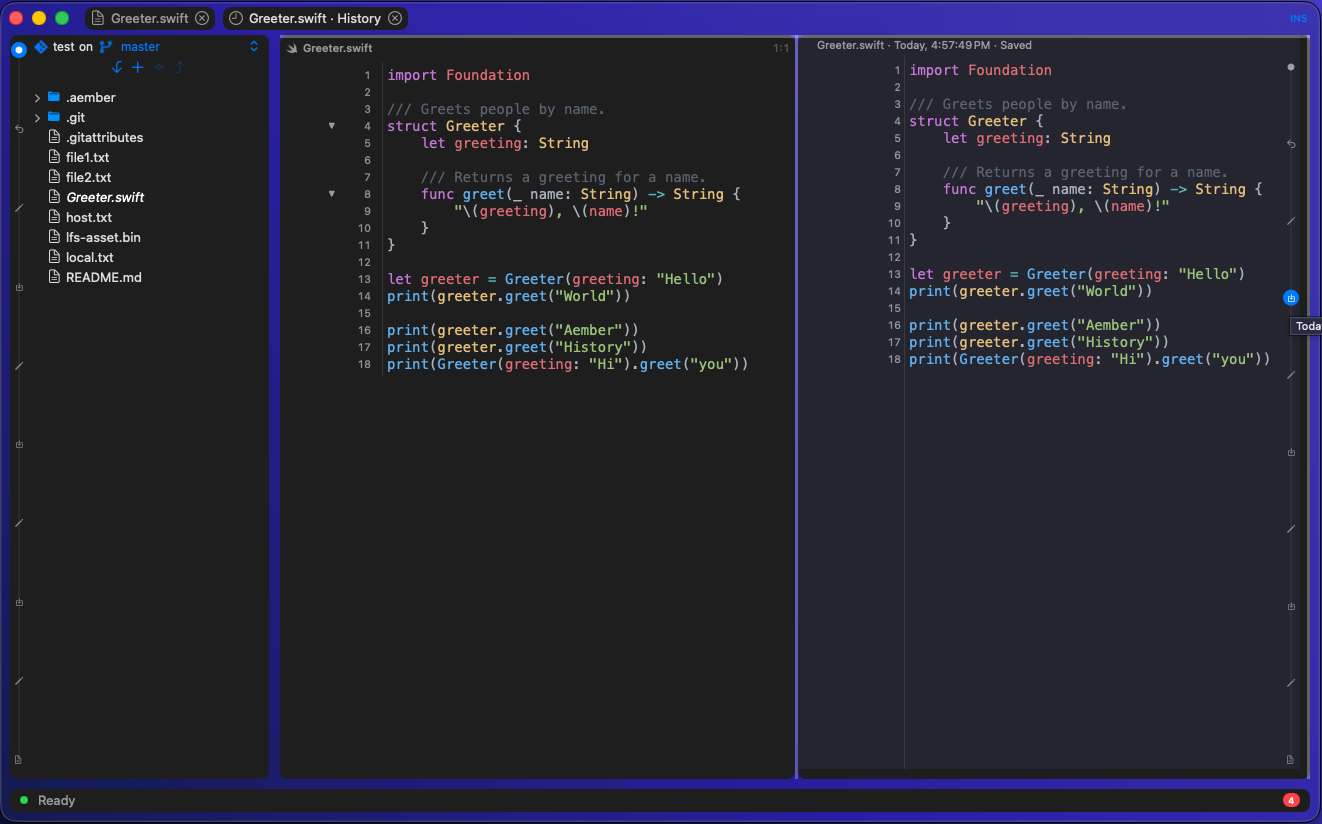
Para abrir un panel del Historial, haga una de estas cosas:
- Elija Historial > Mostrar historial (⌥⌘Y).
- Mantenga pulsada ⌥ mientras arrastra un tirador de división hacia el editor y suéltelo. La línea translúcida toma el color del Historial mientras ⌥ está pulsada.
- Elija Mostrar historial en el menú contextual de una pestaña, de un archivo del árbol del proyecto o del editor.
Si un panel ya muestra el archivo, Aember lo usa. Un panel nuevo se abre en el momento más reciente que difiere del presente.
El deslizador
Un deslizador vertical recorre el panel, con el presente arriba. Cada momento tiene una posición, todas a la misma distancia. Arrastre el control o haga clic en una posición para mostrar ese momento. Cuando el deslizador tiene el foco, las teclas de flecha avanzan de momento en momento; ↑ se acerca al presente. Sitúe el puntero sobre una posición para ver qué ocurrió entonces.
El icono de cada posición indica quién hizo el cambio: un lápiz para usted, una figura con sombrero y gafas oscuras para un agente, un engranaje para el servidor de lenguaje o el formateador, el logotipo de git para git y un disco para un cambio hecho fuera de Aember. Los guardados, cargas, recargas, reversiones, restauraciones y eliminaciones tienen sus propios iconos. Los momentos con nombre son estrellas.
La cabecera y la costura
La cabecera indica el archivo, el momento, lo que ocurrió y quién hizo el cambio. La costura es una franja a lo largo del borde inicial del panel. Marca cada bloque de líneas que difiere del archivo activo: azul para las líneas cambiadas desde entonces, rojo para las líneas eliminadas desde entonces y una cuña donde se añadieron líneas desde entonces.
Archivos binarios y muy largos
El panel de historial de un archivo binario muestra cada momento como un volcado hexadecimal: en cada fila, el desplazamiento, 16 bytes en hexadecimal y los mismos bytes como ASCII. La cabecera indica el tamaño del archivo, y la costura marca las filas que difieren del archivo actual. De un archivo grande solo se muestra el primer megabyte.
Un archivo de texto demasiado largo para registrarlo edición a edición muestra su texto, pero la costura no marca cambios, porque compararlo sería lento. La cabecera indica Demasiado largo para comparar.
El historial guarda estos archivos solo hasta el tamaño fijado en Guardar copias completas hasta: en los ajustes del historial.
Ver el historial de una selección
Puede ver solo los momentos que cambiaron unas líneas concretas, como una función.
- Seleccione las líneas en el editor.
- Elija Historial de la selección en el menú contextual del editor.
La selección se amplía a líneas completas. Se abre un panel del Historial, y su deslizador ofrece solo los momentos que afectaron a esas líneas. La cabecera indica cuántos momentos afectaron a la selección. En cada momento, el panel selecciona las líneas tal como eran entonces. La lista termina donde se escribió el texto por primera vez, o en el primer momento que tiene el Historial para el archivo.
Aember sigue las líneas hacia atrás a través de cada edición, y también de cargas, recargas, reversiones y restauraciones. Si más tarde se añadieron líneas encima de la selección, el panel sigue encontrando las líneas correctas en momentos anteriores.
Para volver a ver todos los momentos del archivo, elija Mostrar todos los momentos en el menú contextual del panel.
Puede restaurar las líneas seleccionadas desde el panel como cualquier otro cambio. Consulte Restaurar una versión anterior.
Explorar la cronología del Historial
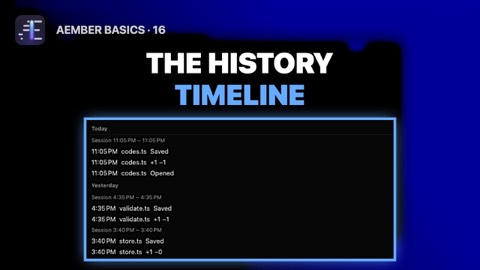
La pestaña Cronología del Historial lista los momentos del proyecto, del más reciente al más antiguo, agrupados por día y por sesión. Una sesión termina tras una pausa larga. Elija Historial > Cronología del Historial (⌘Y) para abrirla.
Cada fila muestra la hora, el archivo, lo que ocurrió, las líneas cambiadas y quién hizo el cambio. Un cambio que no hizo usted empieza con un icono de quién lo hizo, el mismo que en los deslizadores: una figura con sombrero y gafas oscuras para un agente. Un momento con nombre muestra ★ y su nombre.
Los marcadores aparecen entre los momentos, en el instante en que se añadieron, con una etiqueta y su nombre en negrita. Consulte Marcar un punto en el Historial.
En la parte superior de la pestaña:
- El campo de búsqueda (Buscar archivos y nombres de momentos) filtra las filas por nombre de archivo, por nombre de momento y por nombre de marcador.
- El menú de filtro elige Todos los archivos, Este archivo (el archivo desde el que se abrió la pestaña) o Git.
Para abrir un momento, haga doble clic en su fila, o selecciónela y pulse Espacio. Se abre un panel del Historial de ese archivo en ese momento. Así también se puede llegar a archivos que ya no existen.
El filtro Git enumera las operaciones de git que registró el Historial. Al abrir una, la ventana se aparca en el último momento anterior a esa operación. Consulte Aparcar la ventana en un momento.
El menú contextual de una fila pone nombre a su momento, lo renombra o le quita el nombre, y ofrece deshacer cambios desde él. Las filas se actualizan al mostrarse la pestaña y cuando cambia el Historial. También puede abrir la pestaña desde el menú contextual de un panel del Historial, con Mostrar cronología del Historial.
Restaurar una versión anterior
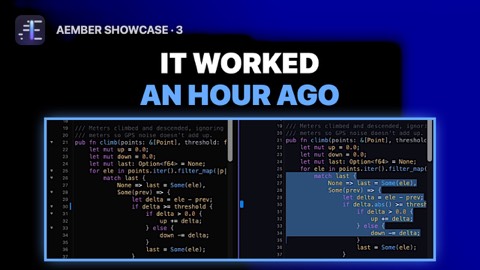 VídeoAember Showcase 3: It Worked an Hour Ago
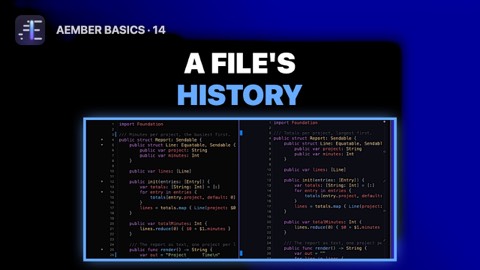 VídeoAember Basics 14: A file's History
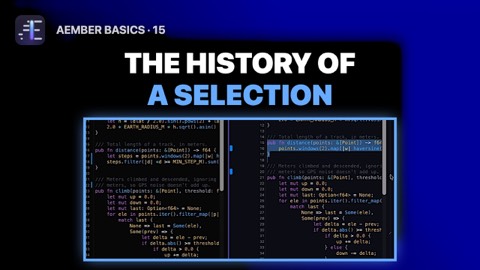 VídeoAember Basics 15: The History of a selection
Se restaura desde un panel del Historial, o desde una ventana aparcada en un momento. Cada restauración es una edición normal en el editor activo. Puede deshacerla con ⌘Z, y no se escribe nada en el disco hasta que guarda.
Restaurar un archivo completo
- Abra un panel del Historial para el archivo. Consulte Mostrar el historial de un archivo.
- Mueva el deslizador al momento que quiera.
- Elija Restaurar archivo en el menú contextual del panel.
Restaurar algunos cambios
- Arrastre un bloque desde la costura y suéltelo sobre el editor activo. Una imagen translúcida del bloque sigue al arrastre.
- Elija Restaurar cambio en el menú contextual de un bloque de la costura.
- Haga clic con el botón derecho en una línea del panel, o seleccione líneas, y elija Restaurar cambio. Cuando la selección abarca varios cambios, el elemento de menú los restaura todos.
- Seleccione texto en el panel y arrástrelo al editor activo. El texto se inserta como una sola edición que se puede deshacer.
Si el archivo no está abierto, Aember lo abre antes junto al panel. Si el archivo se eliminó, Aember lo vuelve a crear, con el último contenido del Historial como cambios sin guardar.
Un archivo binario o un archivo de texto muy largo solo se restaura entero, con Restaurar archivo. Si está abierto, su editor recibe el contenido como cambios sin guardar. Si está cerrado, Aember lo escribe en el disco, porque el historial no puede guardar sus cambios sin guardar. Deshaz la restauración con Deshacer este cambio… en su momento.
Restaurar un archivo eliminado
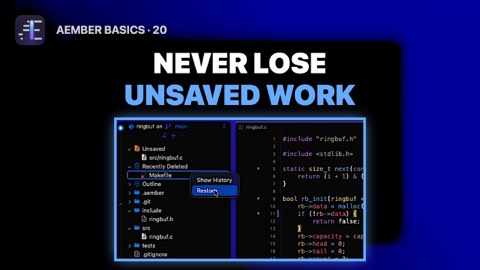
Los archivos eliminados aparecen en la carpeta Eliminados recientemente del navegador. Elija Restaurar en el menú contextual de un archivo para volver a crearlo con su último contenido, como cambios sin guardar. Consulte Archivos sin guardar y eliminados.
Restaurar todo el proyecto
Para devolver cada archivo a como estaba en un momento, elija Restaurar el proyecto a este momento… en el menú de ese momento. Consulte Restaurar el proyecto a un momento. Para restaurar solo algunos archivos, aparque la ventana en el momento y restaure cada archivo que necesite. Un agente conectado a Aember puede restaurar varios archivos, o todos los archivos modificados del proyecto, a un momento con su herramienta restore. Consulte Qué pueden hacer los agentes.
Aparcar la ventana en un momento
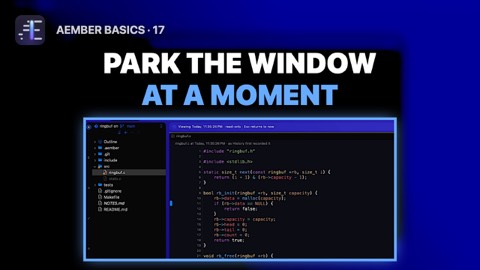
La franja del proyecto le permite ver todo el proyecto tal como era en un momento. Es un deslizador vertical a lo largo del borde izquierdo del navegador, con el presente arriba. Tiene una posición para cada momento del proyecto, de todos los archivos juntos.
Arrastre o haga clic en la franja para aparcar la ventana en un momento. La ventana se queda ahí al soltar. Mientras la ventana está aparcada:
- Un aviso encima de los editores indica el momento y que la ventana es de solo lectura.
- Cada editor muestra su archivo en ese momento, de solo lectura y teñido. Un archivo que entonces no existía se muestra vacío, y su cabecera lo indica.
- En el árbol del proyecto, los archivos eliminados desde entonces vuelven a aparecer en cursiva. Los archivos y carpetas que aún no existían aparecen atenuados.
- Las carpetas Sin guardar y Eliminados recientemente muestran su contenido en ese momento.
- El Esquema muestra los símbolos del archivo activo tal como eran.
- La búsqueda global (⌘⇧F) busca en el proyecto en ese momento, y sus resultados se abren en ese momento. Sustituir está desactivado.
Las carpetas de git se quedan como están ahora y aparecen atenuadas.
Los marcadores se muestran en la franja como etiquetas, cada una justo encima del momento al que sigue. Haga clic en una etiqueta para aparcar la ventana en su marcador. Cuando la ventana está aparcada en un marcador, el aviso muestra el nombre del marcador. Consulte Marcar un punto en el Historial.
Los commits aparecen en la franja como anillos. Hacer clic en un anillo muestra la vista previa del commit en lugar de aparcar la ventana. Para aparcar en un commit, elige Aparcar aquí en el aviso de la vista previa o en el menú del anillo. Consulta Ver la vista previa de un commit.
Para volver al presente, pulse Esc, haga clic en el botón del aviso (Volver al presente (Esc)), haga clic en la marca superior de la franja, elija Historial > Volver al presente o elija Volver al presente en el menú contextual de un editor.
Con la ventana aparcada, todavía puede restaurar. Restaurar archivo y Restaurar cambio en el menú contextual de un editor cambian el archivo activo que hay debajo. Consulte Restaurar una versión anterior. Para devolver todo el proyecto a ese momento, haga clic en el botón con la flecha en sentido antihorario del aviso, o elija Historial > Restaurar el proyecto a este momento…. Consulte Restaurar el proyecto a un momento.
Poner nombre a un momento
Ponga nombre a un momento para encontrarlo de nuevo, por ejemplo “antes de refactorizar el analizador”. Los momentos con nombre aparecen como estrellas en todos los deslizadores, con ★ y el nombre en la cronología, y entre comillas en Historial de Git. Nunca se eliminan al reducir el historial.
Para poner nombre a un momento:
- Haga clic con el botón derecho en el momento en un deslizador, en una fila de la cronología o en una fila de momento de Historial de Git. En un panel del Historial que muestra un momento pasado, también puede hacer clic con el botón derecho en el texto del panel.
- Elija Poner nombre a este momento….
- Escriba el nombre y haga clic en el botón que lo confirma.
Para un momento que ya tiene nombre, el menú ofrece Renombrar momento… y Quitar nombre. Quitar un nombre no se puede deshacer.
Con el teclado, elija Historial > Poner nombre a este momento… (⌃⌘Y) o Historial > Quitar nombre del momento. Actúan sobre el momento del panel del Historial, la franja del proyecto, la fila de la cronología o la fila de momento de Historial de Git que tenga el foco. Si ninguno tiene el foco, actúan sobre el momento en el que está aparcada la ventana.
Los agentes también ponen nombre a los momentos. Antes de que un agente cambie por primera vez un archivo a través de Aember, Aember pone al momento más reciente del archivo el nombre “Antes de”, seguido del nombre del agente y la hora. Consulte Los cambios de los agentes en el Historial.
Un momento con nombre pertenece a un solo archivo. Para dar nombre a un punto de todos los archivos a la vez, añada un marcador. Consulte Marcar un punto en el Historial.
Marcar un punto en el Historial
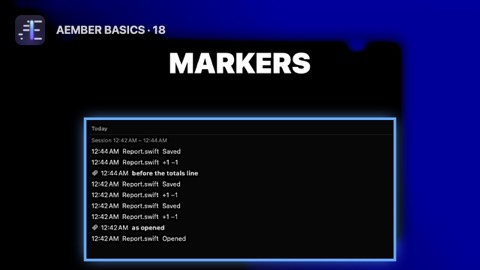
Un marcador da nombre a un punto del Historial del proyecto, para todos los archivos a la vez, por ejemplo “antes de reescribir el analizador”. Más adelante puede ver el proyecto tal como era entonces, o devolver todos los archivos a ese punto.
Para añadir un marcador, elija Historial > Añadir marcador…, escriba un nombre y haga clic en Añadir. El marcador se añade en ese instante: todo lo que escribió antes es un momento anterior al marcador. Cada marcador de un proyecto tiene su propio nombre. No se distinguen mayúsculas y minúsculas, así que “Parser” y “parser” son el mismo nombre.
Si olvidó añadir un marcador antes de un cambio, puede añadirlo en un momento pasado:
- Haga clic derecho en un momento de la pestaña Cronología del Historial, en la franja del proyecto o en el panel de Historial de un archivo, y elija Añadir marcador aquí….
- O aparque la ventana en el momento y elija Historial > Añadir marcador…. Mientras la ventana está aparcada, el marcador va en el momento que muestra.
El marcador va justo después de ese momento. El momento, y los momentos de todos los archivos hasta entonces, quedan antes del marcador, y todo lo posterior, después. Un marcador no puede ser posterior a ahora.
Los marcadores se muestran en estos lugares:
- En la pestaña Cronología del Historial, entre los momentos, con una etiqueta y el nombre en negrita. Consulte Explorar la cronología del Historial.
- En la franja del proyecto, como etiquetas. Consulte Aparcar la ventana en un momento.
- En el aviso, mientras la ventana está aparcada en un marcador.
Para aparcar la ventana en un marcador, haga doble clic en su fila de la cronología, seleccione la fila y pulse Espacio, o haga clic en su etiqueta en la franja. La ventana muestra el proyecto tal como era cuando se añadió el marcador.
El menú contextual de la fila de un marcador tiene estas opciones:
- Restaurar el proyecto a este marcador… devuelve todos los archivos al estado en que estaban cuando se añadió el marcador. Consulte Restaurar el proyecto a un momento.
- Renombrar marcador… da un nuevo nombre al marcador.
- Quitar marcador quita el marcador. No se puede deshacer.
En la franja del proyecto, al hacer clic con el botón derecho en la etiqueta de un marcador se muestran las mismas opciones.
Con la ventana aparcada en un marcador, el botón de restaurar del aviso y Historial > Restaurar el proyecto a este marcador… también restauran al marcador.
Los agentes conectados a Aember pueden añadir, listar, renombrar y quitar marcadores, también los suyos. Un agente puede añadir un marcador en un momento pasado, así que, si lo olvidó, puede pedirle que marque el punto anterior a sus cambios. Un marcador añadido por un agente muestra el icono del agente después de la etiqueta, y el nombre del agente. Un agente puede pasar el nombre de un marcador a sus herramientas del Historial, por ejemplo para ver qué ha cambiado desde el marcador. Consulte Qué pueden hacer los agentes.
Los momentos que necesita un marcador nunca se eliminan al reducir el Historial, así que el proyecto se restaura exactamente como era. Los marcadores abarcan los archivos del proyecto, no los archivos de fuera del proyecto.
Deshacer los cambios de un agente
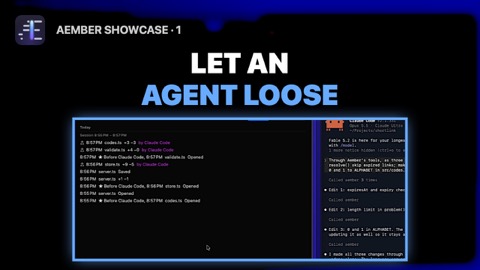 VídeoAember Showcase 1: Let an Agent Loose, Then Take Back Only What You Don't Want
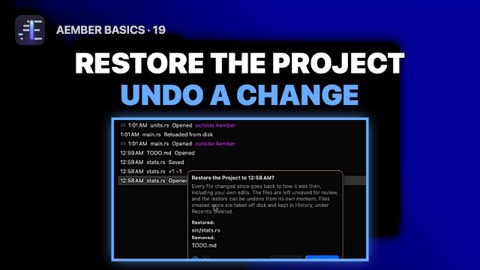 VídeoAember Basics 19: Restore the project, undo a change
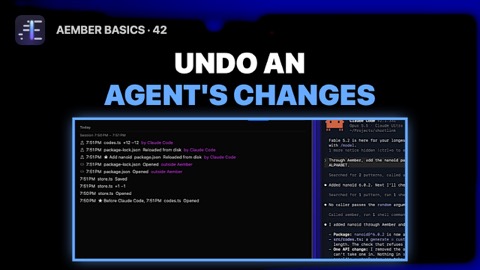 VídeoAember Basics 42: Undo an Agent's Changes
Puede retirar cambios de todos los archivos que tocaron y conservar todo lo demás. Todos los menús que muestran momentos ofrecen estos elementos: los deslizadores de los paneles del Historial, la franja del proyecto, la pestaña de la cronología y las filas de momentos de Historial de Git.
- Deshacer los cambios de un agente desde este momento. El menú tiene un elemento así por cada agente que cambió archivos después del momento, con el nombre del agente.
- Deshacer este cambio… retira un cambio. Se ofrece cuando el momento pertenece a una operación.
Operaciones
Una operación agrupa todo lo que cambió una acción, en todos los archivos. Una llamada de edición de un agente, un cambio de nombre del servidor de lenguaje, una sustitución en el panel Buscar y un deshacer anterior son cada uno una operación. Deshacer este cambio… retira la operación completa.
La confirmación
Antes de cambiar nada, un aviso enumera todos los archivos de los que se retiran los cambios, y todos los archivos o carpetas que vuelven a su lugar anterior. Algunos archivos pueden tener texto que escribió el cambio y que se editó después. Esos archivos aparecen con una casilla. Un archivo marcado vuelve a como estaba antes del cambio, con lo que se pierden las ediciones posteriores. Un archivo sin marcar se deja como está.
Haga clic en Deshacer para continuar. Los archivos quedan con cambios sin guardar, para que pueda revisarlos. Un archivo que crearon los cambios y que queda vacío después se mueve a la Papelera. El deshacer es a su vez una operación, así que puede deshacerlo de la misma manera.
Para devolver cada archivo a un momento, sin importar quién lo cambió, consulta Restaurar el proyecto a un momento.
Restaurar el proyecto a un momento
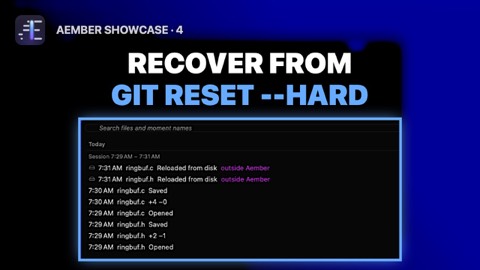 VídeoAember Showcase 4: Recover from git reset --hard
VídeoAember Basics 19: Restore the project, undo a change
Restaurar el proyecto a este momento… devuelve cada archivo del proyecto a como estaba en un momento. Deshace cada cambio hecho desde entonces, tuyo o de cualquier agente, incluidos los cambios sin guardar. Los mismos menús que ofrecen los elementos para deshacer lo ofrecen, para un momento que tiene cambios después.
Con la ventana aparcada en un momento, el botón con la flecha en sentido antihorario del banner situado sobre los editores hace lo mismo para ese momento. Después de restaurar, la ventana vuelve al presente. Consulte Aparcar la ventana en un momento.
Antes de que cambie nada, una alerta enumera los archivos que se restauran, los archivos eliminados desde entonces que se recuperan y los archivos creados desde entonces. Haz clic en Restaurar para continuar.
Los archivos creados desde entonces se quitan del disco, aunque tengan cambios sin guardar. No van a la Papelera: el historial los guarda, con sus cambios sin guardar, en la carpeta Eliminados recientemente, agrupados bajo la restauración que los quitó. Los archivos más grandes que Guardar copias completas hasta: en los ajustes del historial no se guardan, así que esos se dejan como están, igual que los archivos que han superado ese tamaño desde el momento.
Los archivos restaurados quedan con cambios sin guardar, para que puedas revisarlos. Los archivos binarios y los de texto muy largos se restauran enteros: en su editor si están abiertos, como cambios sin guardar, o se escriben en el disco si están cerrados, porque el historial no puede guardar sus cambios sin guardar. Lo mismo vale para Deshacer este cambio… y para Restaurar en Eliminados recientemente. Una restauración no borra nada del historial. Es un cambio más, añadido después de todo lo demás, así que los momentos posteriores al que restauraste siguen ahí. Deshacer este cambio… en el momento de la restauración recupera todo lo que reemplazó y cada archivo que quitó.
Para recuperar un solo archivo o cambio, usa Restaurar archivo o Restaurar cambio en un panel de History.
Hacer commit y stash desde momentos
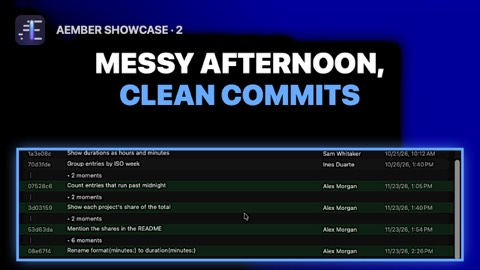 VídeoAember Showcase 2: A Messy Afternoon into Clean Commits
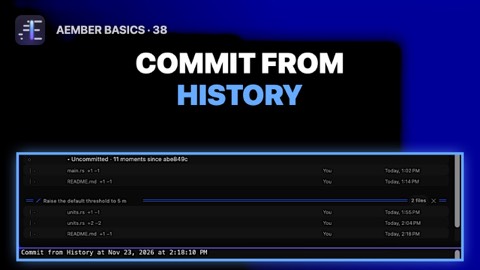 VídeoAember Basics 38: Commit from History
Historial de Git muestra los momentos del Historial entre los commits. Elija Git > Ver historial… para abrirlo. La banda Sin commit enumera los momentos desde el último commit, y los momentos entre dos commits muestran cómo avanzó el trabajo de uno al siguiente. Abrir un archivo no es un cambio, ni tampoco que Aember recargue un archivo abierto tras una operación de git, así que ninguno de los dos aparece a menos que haya dado nombre a ese momento.
Crear commits a partir de momentos
Puede colocar límites de commit entre las filas de momentos. Cada límite crea un commit de los archivos tal como estaban en ese punto, con su propio mensaje. Nada cambia en git hasta que hace clic en el botón que aplica los commits. El árbol de trabajo no cambia.
Git > Commit desde el Historial… (⌥⌘K) coloca un límite después de todo el trabajo hecho desde el último commit y le permite escribir su mensaje.
Los commits creados así pueden contener contenido que nunca se guardó en el disco y que, por tanto, nunca se compiló ni se probó. Aember lo indica antes de crearlos y ofrece guardar antes. En el panel Git de Ajustes, Guardar los archivos modificados antes de hacer commit desde el Historial hace que Aember guarde siempre antes.
Guardar en un stash el trabajo posterior a un momento
Elija Guardar en stash los cambios posteriores… en una fila de momento de la banda Sin commit. Su trabajo sin commit pasa a un stash de git, y los archivos vuelven a como estaban en ese momento. Antes se guardan los archivos modificados. El Historial conserva todas las versiones, así que puede deshacerlo desde el Historial.
Puede seguir trabajando mientras git guarda el stash. Un archivo que edite antes de que termine conserva su edición y no vuelve al momento. Después, Aember lista esos archivos.
Consulte Git para el resto de Historial de Git.
Archivos sin guardar y eliminados
Como al cerrar una pestaña no se pide guardar, un archivo puede tener cambios sin guardar y ninguna pestaña abierta. Aember mantiene visibles esos archivos.
La carpeta Sin guardar
La carpeta Sin guardar del árbol del proyecto enumera todos los archivos con cambios sin guardar, abiertos o cerrados. Su menú contextual tiene Guardar todo, Revertir todo y, para un archivo, Guardar, Revertir y Mostrar historial. La barra de estado también muestra cuántos archivos están sin guardar, incluidos los cerrados.
Archivo > Guardar todo (⌥⌘S) también guarda los archivos cerrados, a partir del contenido que conserva el Historial. Archivo > Volver a la versión guardada descarta sin preguntar los cambios sin guardar del archivo activo. Los cambios descartados quedan en el Historial.
Git y las compilaciones leen los archivos del disco, así que no ven los cambios sin guardar. Antes de una operación de git que usa o sobrescribe un archivo con cambios sin guardar, Aember ofrece guardar o le avisa.
Archivos que el Historial no conserva
El Historial no conserva algunos cambios sin guardar: los de archivos que coinciden con Archivos no registrados, los de proyectos con el Historial desactivado, los de archivos muy grandes y los de archivos binarios. Para estos archivos, cerrar la pestaña, salir y cambiar de proyecto le piden que guarde.
La carpeta Eliminados recientemente
La carpeta Eliminados recientemente enumera los archivos que Aember vio y que ya no están en el disco, los haya eliminado quien los haya eliminado. Haga doble clic en un archivo para abrirlo en un panel del Historial con su último contenido. Elija Restaurar para volver a crearlo con ese contenido, como cambios sin guardar.
Los archivos que quitó una restauración del proyecto aparecen agrupados bajo esa restauración, con el momento al que volvió como nombre. Elige Restaurar todos en el grupo para recuperarlos todos. Consulta Restaurar el proyecto a un momento.
Ambas carpetas se ocultan cuando están vacías.
Conservar y reducir el Historial
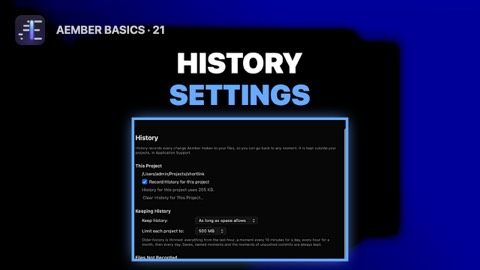
El Historial reduce los momentos antiguos para no crecer sin límite. Conserva todo lo de la última hora, un momento cada 10 minutos durante el último día, un momento cada hora durante el último mes y un momento al día antes de eso.
Algunos momentos se conservan siempre:
- todos los guardados
- todos los momentos con nombre
- los momentos que necesita cada marcador para restaurar el proyecto tal como era
- el último momento de cada archivo
- los momentos de los commits que aún no se han enviado con push
La reducción se ejecuta en segundo plano, un minuto después de abrirse un proyecto y después cada seis horas. Espera mientras escribe o mientras la ventana está aparcada.
Ajustes
La conservación se define en el panel Historial de Ajustes. Consulte Ajustes del Historial.
- Conservar el Historial: define la antigüedad que se conserva: mientras haya espacio (el valor predeterminado), una semana, un mes, 90 días o un año.
- Limitar cada proyecto a: define el tamaño del almacén de cada proyecto: 100 MB, 250 MB, 500 MB (el valor predeterminado), 1 GB, 2 GB o sin límite. Cuando un almacén supera el límite, se reduce la antigüedad que conserva, hasta un mínimo de un día. Los momentos con nombre y los protegidos se mantienen, así que un almacén puede seguir por encima del límite.
- Archivos no registrados enumera patrones de archivos que el Historial no registra, como
.env,*.pem,*.keyeid_*. Incluya aquí los secretos, porque el Historial es una segunda copia en el disco. - Guardar copias completas hasta: fija el archivo binario más grande, o el archivo de texto demasiado largo para registrarlo edición a edición, que guarda el historial: 4 MB, 16 MB (predeterminado), 64 MB, 256 MB o No guardar copias. El historial guarda una copia completa de ese archivo cada vez que se abre, se guarda o cambia en el disco, y cada vez que un agente escribe en él. Los archivos más grandes no se registran.
- Registrar el Historial de este proyecto activa o desactiva el Historial para el proyecto abierto.
- Borrar el Historial de este proyecto… elimina todos los momentos del proyecto. No se puede deshacer.