
La ventana
Este capítulo describe cada parte de una ventana de proyecto: el navegador, la franja del proyecto, las pestañas, los paneles divididos y la barra de estado.
El navegador
El navegador es la columna de la izquierda de la ventana. Muestra la carpeta del proyecto como un árbol.
La cabecera
La parte superior del navegador muestra el nombre del proyecto.
- El icono situado antes del nombre (Opciones del proyecto) abre el menú del proyecto. También puede hacer clic con el botón derecho en el nombre del proyecto para abrir el mismo menú. Cuando la carpeta no es un repositorio git, el menú tiene Inicializar repositorio Git y Crear proyecto. En un repositorio git, tiene Abrir gestor de repositorios y Crear proyecto. Cuando Aember encuentra un sistema de compilación, el menú también tiene comandos de compilación. Consulte Compilaciones y pruebas.
- Cuando la carpeta es un repositorio git, el icono es el de git, y la cabecera muestra la rama actual después de la palabra en. Haga clic en el icono de rama (Gestionar ramas) para gestionar las ramas, o elija otra rama en el menú de ramas (Rama actual) para cambiar a ella.
- Una segunda fila tiene cuatro botones: Hacer pull de commits, Preparar archivos modificados, Hacer commit de los archivos preparados y Hacer push de commits. Con archivos o carpetas seleccionados, el botón de preparar prepara solo sus cambios. Consulte Git.
El árbol
Haga clic en el triángulo junto a una carpeta para desplegarla, o haga doble clic en la carpeta. Haga clic en un archivo para verlo en la pestaña de vista previa; el siguiente archivo en el que haga clic lo sustituye ahí. Haga doble clic en un archivo para abrirlo en una pestaña propia. Con el árbol activo, Espacio o Retorno muestra el archivo seleccionado en la pestaña de vista previa; las teclas de flecha solo seleccionan. Consulte La pestaña de vista previa. Aember recuerda qué carpetas están desplegadas y qué archivo está seleccionado.
Cuando cambia a otra pestaña, el árbol selecciona el archivo de esa pestaña, si su carpeta está desplegada.
Cada archivo muestra su estado:
- Un icono de documento relleno indica que el archivo tiene cambios sin guardar.
- Un triángulo de aviso naranja indica que el archivo ha cambiado en el disco.
- En un repositorio git, una pequeña insignia sobre el icono muestra el estado de git. Los archivos sin seguimiento tienen el nombre en cursiva, y los archivos ignorados aparecen atenuados. Mantenga el puntero sobre un archivo para ver su estado de git.
Encima de los archivos, el navegador muestra carpetas especiales, como Esquema, Grupos y Marcadores. Consulte Las carpetas especiales del navegador.
Un submódulo de git aparece con un icono de paquete. Haga doble clic en él para abrirlo como proyecto en su propia ventana.
Gestionar archivos en el navegador
Haga clic con el botón derecho en el navegador para trabajar con archivos. El menú es para la fila en la que hace clic. Si esa fila está seleccionada, el menú es para todas las filas seleccionadas, como en el Finder.
Crear un archivo o una carpeta
Haga clic con el botón derecho en una carpeta, o en un área vacía para la carpeta superior del proyecto, y elija Nuevo…. Después elija Nuevo documento de texto, Nuevo documento Markdown, Nuevo documento binario o Carpeta, e introduzca un nombre.
Otros comandos para archivos
- Volver a cargar del disco vuelve a leer el archivo del disco.
- Mostrar historial abre el panel del Historial del archivo, cuando el Historial ha registrado el archivo.
- Añadir como plantilla crea una plantilla a partir del archivo. Consulte Personalización.
- Renombrar le permite editar el nombre en su sitio.
- Eliminar mueve los elementos seleccionados a la Papelera. Aember nunca elimina la carpeta
.aember.
En un repositorio git, el menú también tiene comandos de git, como Preparar cambios, Quitar cambios de preparados, Ver diferencias y Restaurar desde el repositorio…. Consulte Git.
Mover y copiar archivos
Arrastre archivos dentro del árbol para moverlos a otra carpeta. Mantenga el puntero sobre una carpeta cerrada para abrirla mientras arrastra. Arrastre archivos desde el Finder al árbol para copiarlos o moverlos al proyecto.
Las reglas son las mismas que en el Finder: mantenga pulsada la tecla Opción para copiar y la tecla Comando para mover. Sin ninguna tecla, arrastrar mueve los archivos dentro del mismo disco y los copia a otro disco. Arrastrar archivos del árbol al Finder los copia.
Deshacer
Crear, renombrar, mover, copiar y eliminar archivos en el navegador se puede deshacer. Con el navegador activo, elija Editar > Deshacer. Los elementos movidos a la Papelera vuelven desde la Papelera.
Las carpetas especiales del navegador
Encima de los archivos del proyecto, el navegador muestra carpetas especiales. No son carpetas del disco. La mayoría solo aparecen cuando tienen algo que mostrar. Aparecen en este orden.
| Carpeta | Qué muestra |
|---|---|
| Sin guardar | Todos los archivos con cambios sin guardar, abiertos o cerrados. |
| Archivos preparados | Archivos preparados en git. |
| Archivos eliminados | Archivos eliminados del árbol de trabajo de git. |
| Stashes | Los stashes del repositorio, del más reciente al más antiguo. |
| Commits sin enviar | Commits que aún no se han enviado con push, del más reciente al más antiguo. |
| Eliminados recientemente | Archivos registrados por el Historial que ya no están en el disco. |
| Esquema | Los símbolos del archivo del editor activo. |
| Notas | Lo que Cogitae recuerda sobre el archivo del editor activo. Consulta Notas de Cogitae sobre el proyecto. |
| Paquetes | Las dependencias del proyecto, para un paquete de Swift, un crate de Rust o un paquete de JavaScript (npm, pnpm o Yarn). Consulte Ver los paquetes de un proyecto. |
| Grupos | Conjuntos guardados de archivos abiertos y su disposición, con los grupos de edición creados a partir de commits en Commits. |
| Marcadores | Lugares marcados en los archivos. |
Carpetas del Historial
En Sin guardar, un archivo cerrado aparece marcado como cerrado. Haga clic con el botón derecho en un archivo para Guardar, Revertir y Mostrar historial, o en la carpeta para Guardar todo y Revertir todo.
En Eliminados recientemente, haga doble clic en un archivo para verlo en un panel del Historial. Haga clic con el botón derecho y elija Restaurar para recuperarlo como archivo sin guardar. Consulte Historial.
Carpetas de git
- En Archivos preparados, haga clic con el botón derecho en un archivo y elija Quitar archivo de preparados.
- En Archivos eliminados, haga clic con el botón derecho en un archivo y elija Restaurar archivo.
- En Stashes, haz doble clic en un stash, o haz clic con el botón derecho en él y elige Aplicar stash…, para aplicarlo y quitarlo de la lista. Para eliminarlo sin aplicarlo, elige Eliminar stash… o desliza a la izquierda sobre él. En ambos casos, Aember pregunta antes.
- En Commits sin enviar, haz doble clic en un commit, o haz clic en él con el botón derecho y elige Mostrar en el Historial de Git, para verlo en el Historial de Git. Elige Vista previa para ver sus cambios como pestañas de diferencias. Consulta Ver la vista previa de un commit.
Consulte Git para más información sobre estas carpetas.
Usar el Esquema, los Grupos y los Marcadores
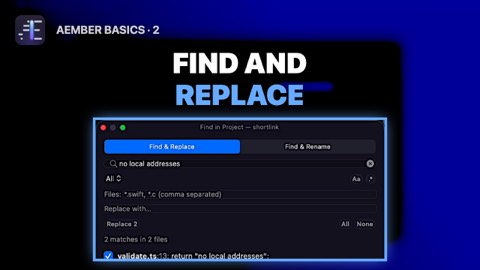
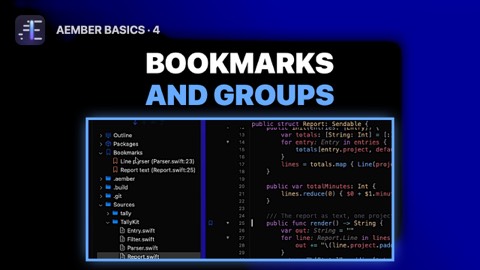
Esquema
Esquema enumera los símbolos del archivo del editor activo, como tipos, funciones y propiedades. Despliegue un tipo para ver sus miembros. Las variables locales y lo demás que se declara dentro de una función se omiten. La lista procede del servidor de lenguaje del archivo, o de su sintaxis cuando no hay servidor de lenguaje. Se actualiza al cambiar de editor o al guardar el archivo. Haga clic en un símbolo para ir a él. Cuando el servidor de lenguaje puede renombrar símbolos, haga clic con el botón derecho en un símbolo y elija Renombrar símbolo…. Consulte Inteligencia de código.
Grupos
Un grupo guarda los archivos que tiene abiertos y la disposición del panel de edición, para que pueda volver a ellos más tarde.
- Abra los archivos que quiera y organice los paneles.
- Elija Archivo > Crear grupo a partir de la disposición actual, o haga clic con el botón derecho en Grupos y elija Crear grupo a partir de la disposición actual.
- Introduzca un nombre y haga clic en Crear.
Para cargar un grupo, haga doble clic en él, o haga clic con el botón derecho y elija Cargar grupo. Los archivos del grupo sustituyen a los archivos abiertos, y los paneles vuelven a la disposición guardada. Un archivo que ya no está en el disco se queda en el grupo, pero no se abre. Haga clic con el botón derecho en un grupo para Renombrar grupo y Eliminar grupo.
Un grupo de edición contiene los archivos de un commit tal como están ahora. Se crea a partir de un commit en vista previa, con Crear grupo de edición a partir del commit. Los grupos de edición están en la carpeta Commits dentro de Grupos. No puedes renombrar, eliminar ni arrastrar esa carpeta, y solo aparece cuando contiene un grupo. Un grupo de edición funciona como cualquier otro grupo. Haz clic con el botón derecho en él para Vista previa del commit, para volver a ver el commit, y Mover a Grupos, para convertirlo en un grupo normal. Arrastrarlo a Grupos hace lo mismo. Consulta Ver la vista previa de un commit.
Marcadores
Marcadores enumera los lugares que ha marcado. Para añadir uno, haga clic con el botón derecho en un editor y elija Añadir marcador. Consulte Edición.
Haga doble clic en un marcador para abrir su archivo en la línea marcada, o haga clic con el botón derecho y elija Ir al marcador. Elija Eliminar marcador para eliminarlo.
Ver los paquetes de un proyecto
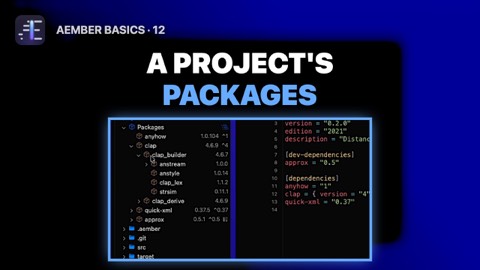
Si la carpeta del proyecto tiene un Package.swift, un Cargo.toml o un package.json, el navegador muestra Paquetes. Lista los paquetes de los que depende el proyecto, con la versión a la que se resolvió cada uno y la regla de versión que le da el manifiesto, como from: 1.1.0 o ^1.2. Un proyecto con más de uno de estos archivos tiene una carpeta por gestor de paquetes dentro de Paquetes.
Un package.json pertenece a npm, pnpm o Yarn. Aember se guía por el campo packageManager de package.json cuando lo tiene, como "pnpm@9.15.0". Si no, un pnpm-lock.yaml junto a él indica pnpm, un yarn.lock indica Yarn, y cualquier otra cosa indica npm. Aember funciona con Yarn 1 y con Yarn 2 y posteriores.
Aember pregunta a la herramienta de cada gestor de paquetes y lee los archivos que mantiene, como Package.resolved, Cargo.lock, package-lock.json, pnpm-lock.yaml y yarn.lock. Al abrir un proyecto no se descarga ni se resuelve nada. Hasta que el gestor de paquetes haya resuelto las dependencias, Paquetes indica Aún no resuelto. Si la herramienta no está instalada, Paquetes lo indica, y su descripción emergente dice qué instalar.
Paquetes tiene dos vistas. Para cambiar entre ellas, haga clic en el botón del extremo derecho de la fila Paquetes, que aparece al mantener el puntero sobre la fila, o haga clic con el botón derecho en Paquetes y elija Mostrar árbol de dependencias. El botón sigue visible mientras el árbol está activo. Aember guarda la elección para el proyecto.
- La lista plana muestra cada paquete una vez. Primero van los paquetes que nombra el manifiesto. Los paquetes que solo necesitan otros paquetes van después, atenuados, o en una carpeta Indirectos cuando son muchos. Mantenga el puntero sobre un paquete atenuado para ver qué lo necesita. Expanda un paquete para ver sus archivos y haga clic en un archivo para abrirlo. Un paquete instalado con Plug’n’Play de Yarn no tiene archivos que mostrar, porque Yarn los guarda en archivos zip.
- El árbol de dependencias muestra los paquetes que nombra el manifiesto. Expanda uno para ver los paquetes de los que depende, y así sucesivamente. Un paquete que necesitan varios paquetes aparece bajo cada uno de ellos.
Los archivos de un paquete se abren en solo lectura, porque el gestor de paquetes los reemplaza al resolver de nuevo. Los archivos de un paquete en una carpeta propia, como ../mylib, siguen siendo editables.
Haga clic en un paquete que nombra el manifiesto para abrir el manifiesto en su línea. Un pequeño tubo de ensayo marca una dependencia solo para desarrollo y pruebas, y un martillo una solo para scripts de compilación.
Haga clic con el botón derecho en un paquete para estos comandos:
| Comando | Qué hace |
|---|---|
| Mostrar en el manifiesto | Abre el manifiesto en la línea del paquete. |
| Mostrar código fuente | Muestra los archivos del paquete en la lista plana. |
| Requerido por | Muestra qué necesita el paquete. Elija uno para seleccionarlo. |
| Abrir repositorio | Abre el repositorio git del paquete en el navegador. |
| Copiar nombre | Copia el nombre del paquete. |
Para abrir el manifiesto, haga clic con el botón derecho en Paquetes y elija Mostrar manifiesto. Si el proyecto tiene varios manifiestos, haga clic con el botón derecho en la carpeta de un gestor de paquetes.
Un espacio de trabajo reúne varios paquetes propios en un proyecto, cada uno en su carpeta con su propio manifiesto, y comparten el archivo de bloqueo de la raíz: los miembros de un espacio de trabajo de Cargo, los paquetes listados en workspaces de package.json para npm y Yarn, o en pnpm-workspace.yaml para pnpm. Paquetes muestra una carpeta por cada miembro después de los paquetes de la raíz, con la carpeta del miembro junto a su nombre. Expándala para ver los paquetes que nombra el manifiesto del miembro, y haga clic en uno para abrir el manifiesto del miembro en su línea.
Mientras la ventana está aparcada en un momento, Paquetes muestra los paquetes como eran entonces, a partir del manifiesto y el archivo de bloqueo que History registró. Un paquete en la misma versión que ahora muestra sus archivos. Un paquete en otra versión lo indica, como «1.4.0 entonces, 1.5.0 ahora», y no tiene archivos que mostrar. Mientras está aparcada, no puede cambiar paquetes, buscar actualizaciones ni añadir uno.
Paquetes vuelve a leer el manifiesto y el archivo de bloqueo cuando cambian en el disco, por ejemplo después de un git pull, de un cambio que haga en el terminal o de guardar el manifiesto.
Cambiar los paquetes de un proyecto
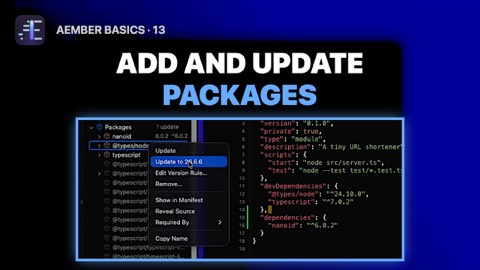
Puede resolver, actualizar y eliminar paquetes, y cambiar sus reglas de versión, desde los menús contextuales de Paquetes. Aember no cambia el manifiesto por sí mismo: la herramienta de cada gestor de paquetes hace el trabajo, como swift package, cargo, npm, pnpm o yarn.
Haga clic con el botón derecho en Paquetes para estos comandos. Cuando el proyecto tiene varios manifiestos, haga clic con el botón derecho en la carpeta de un gestor de paquetes.
| Comando | Qué hace |
|---|---|
| Añadir paquete… | Busca un paquete y lo añade al manifiesto. Consulta Añadir un paquete. |
| Resolver | Resuelve y descarga los paquetes que pide el manifiesto, y escribe el archivo de bloqueo. |
| Actualizar todo | Actualiza todos los paquetes a la versión más reciente que permite su regla. |
Haga clic con el botón derecho en un paquete que nombra el manifiesto para estos comandos:
| Comando | Qué hace |
|---|---|
| Actualizar | Actualiza el paquete a la versión más reciente que permite su regla. Un paquete que aún no está resuelto ofrece Resolver en su lugar. |
| Editar regla de versión… | Pide las versiones que puede resolver el paquete. Para un paquete Swift, elija el tipo de regla, como Hasta la siguiente versión mayor o Rama, y escriba la versión, la rama o el commit. Escriba un rango como 1.0.0..<2.0.0. Para Cargo, npm, pnpm y Yarn, escriba el requisito tal como lo escribe el manifiesto, como ^1.2. Un paquete con una ruta no tiene ninguna regla que cambiar. |
| Eliminar… | Quita el paquete del manifiesto, después de que lo confirme. |
Un cambio se ejecuta como una compilación y aparece en la barra de estado y en el registro de compilación. Un proyecto ejecuta una compilación, prueba o cambio de paquetes cada vez, así que estos comandos no están disponibles mientras se ejecuta uno. Cuando termina el cambio, la barra de estado muestra cómo ha ido y el registro de compilación muestra lo que imprimió el gestor de paquetes. Cuando Paquetes muestra un error después de que un cambio haya fallado, haga clic en el error para abrir el registro de compilación. Consulte Leer el registro de compilación.
El gestor de paquetes cambia los archivos en el disco. Si el manifiesto o el archivo de bloqueo tienen cambios sin guardar, Aember le pide que los guarde primero. Haga clic en Guardar y continuar para continuar.
Todo lo que un cambio hace en el manifiesto y en el archivo de bloqueo es una operación en el Historial. Para retirar un cambio, elija Deshacer este cambio… en su momento, luego guarde los archivos y resuelva. El momento lleva el nombre del cambio, como “Eliminar swift-nio”. Consulte Deshacer los cambios de un agente.
Eliminar un paquete Swift
Swift Package Manager no tiene ningún comando para eliminar un paquete, así que Aember lo elimina de Package.swift por sí mismo. Quita la línea del paquete en las dependencias y los usos de sus productos en los targets, y luego resuelve. Después comprueba el manifiesto con Swift Package Manager. Si el paquete no estaba escrito de forma que Aember pueda editarlo, por ejemplo cuando el manifiesto construye la lista en código, no cambia nada: el manifiesto se abre en la línea del paquete para que pueda eliminarlo a mano. Para cambiar la regla de versión de un paquete Swift, Aember quita su línea de la misma forma y la vuelve a añadir con la nueva regla.
Miembros del espacio de trabajo
Haga clic con el botón derecho en la carpeta de un miembro y elija Añadir paquete… para añadir un paquete a ese miembro, o Mostrar manifiesto para abrir su manifiesto. Editar regla de versión… y Eliminar… en un paquete del miembro cambian el manifiesto del miembro. Resolver, Actualizar y Actualizar todo actúan sobre todo el espacio de trabajo, porque sus miembros comparten un archivo de bloqueo. En Yarn, el package.json de un miembro debe tener un nombre.
Un espacio de trabajo de Cargo sin paquete propio no tiene dependencias propias: añada los paquetes a sus miembros.
Cambios de los agentes
Un agente conectado a Aember puede listar los paquetes, buscar actualizaciones y hacer los mismos cambios con sus herramientas. Sus cambios se ejecutan igual que los que usted hace y aparecen en el registro de compilación, y el Historial los registra como del agente, como una operación que puede deshacer. Aember rechaza el cambio de un agente mientras el manifiesto o el archivo de bloqueo tengan cambios sin guardar, y no los guarda por él. En un espacio de trabajo, el agente indica el miembro cuyo manifiesto cambia. Consulte Qué pueden hacer los agentes.
Añadir un paquete
Para añadir un paquete, haz clic con el botón derecho en Paquetes y elige Añadir paquete…. Si el proyecto tiene varios manifiestos, elige el gestor de paquetes en el menú de la parte superior del panel, o haz clic con el botón derecho en la carpeta de ese gestor de paquetes.
Escribe en el campo de búsqueda para buscar en el registro del gestor de paquetes: crates.io para Cargo, el registro de npm para npm, pnpm y Yarn, y el Swift Package Index para Swift. Los resultados muestran la descripción y la versión más reciente de cada paquete. Elige uno para ver sus versiones en el campo de versión; Aember pone ahí la versión publicada más reciente. Aember solo busca mientras el panel está abierto.
- Con Cargo, npm, pnpm y Yarn también puedes escribir el nombre de un paquete y añadirlo sin buscar, o escribir la ruta de una carpeta, como
../mylib. - Con Swift, el menú junto al campo de búsqueda elige de dónde viene el paquete: Buscar, URL de git, Carpeta o Identidad de registro cuando Swift Package Manager tiene un registro de paquetes configurado. Al pegar una URL o una ruta en el campo de búsqueda, el menú cambia solo. Para una URL de git que el Swift Package Index no incluye, las versiones son las etiquetas del repositorio.
Debajo de los resultados:
| Control | Qué hace |
|---|---|
| Versión: | La regla de versión y la versión. Con Swift, elige el tipo de regla, como Hasta la siguiente versión mayor, Rama o Hacer commit, y escribe un rango como 1.0.0..<2.0.0. Con Cargo, npm, pnpm y Yarn, elige Compatible (^), Hasta la siguiente versión menor (~) o Versión exacta (=); deja la versión vacía para la más reciente. |
| Tipo: | Con Cargo, npm, pnpm y Yarn: si el paquete es una dependencia normal, solo para desarrollo y pruebas, solo para scripts de compilación (Cargo) u opcional. |
| Añadir a: | Con Swift: los targets que usan uno de los productos del paquete. Al principio no hay ninguno marcado, y así solo se añade el paquete a las dependencias. |
| Producto: | Con Swift: el producto que usan los targets marcados. Aember sugiere el que se llama como el paquete, cuando el Swift Package Index incluye sus productos. |
Haz clic en Añadir paquete para ejecutar el gestor de paquetes, como cargo add, npm install, pnpm add, yarn add o swift package add-dependency. El cambio se ejecuta como los demás cambios de paquetes: aparece en la barra de estado y en el registro de compilación, e History puede deshacerlo. Consulta Cambiar los paquetes de un proyecto.
El Swift Package Index no tiene un servicio de búsqueda, así que Aember descarga su lista de paquetes como mucho una vez al día y la busca en tu Mac. El panel muestra la fecha de la lista en la que buscó. Si no se puede descargar la lista, Aember busca en la última copia y lo indica. Las descripciones, versiones y productos vienen del índice cuando eliges un paquete.
Un paquete de Swift que viene de un registro de paquetes muestra el nombre de host del registro junto a su versión en Paquetes.
Buscar actualizaciones de paquetes
Para encontrar versiones más nuevas de los paquetes de un proyecto, y problemas de seguridad conocidos en ellos, haga clic con el botón derecho en Paquetes y elija Buscar actualizaciones. Cuando el proyecto tiene varios manifiestos, haga clic con el botón derecho en la carpeta de un gestor de paquetes para comprobar solo sus paquetes. La comprobación pregunta a los registros de paquetes por la red, así que Aember solo la ejecuta cuando usted lo pide, o una vez al día cuando Buscar actualizaciones de paquetes a diario está activado en los Ajustes de compilación. Consulte Ajustes de compilación.
Mientras se ejecuta la comprobación, Paquetes muestra comprobando…. Cuando termina, la barra de estado y Paquetes indican cuántos paquetes tienen versiones más nuevas y cuántos avisos de seguridad se encontraron. Mantenga el puntero sobre Paquetes para ver lo que no se pudo comprobar.
- Una flecha marca un paquete con una versión más nueva. Su información emergente indica la versión más nueva y, cuando es más antigua, la más nueva que permite su regla de versión.
- Un escudo rojo marca un paquete con vulnerabilidades conocidas. Su información emergente las enumera. Haga clic con el botón derecho en el paquete y elija una en Avisos de seguridad para abrir su página.
Haga clic con el botón derecho en un paquete que nombra el manifiesto para actualizarlo. Actualizar toma la versión más nueva que permite su regla. Cuando una versión más nueva queda fuera de la regla, el menú también ofrece actualizar a esa versión, lo que cambia la regla para incluirla: una versión exacta sigue siendo exacta, y las demás reglas pasan a from: o ^ esa versión. El cambio se ejecuta como los demás cambios de paquetes, y el Historial puede deshacerlo. Consulte Cambiar los paquetes de un proyecto.
Cada gestor de paquetes comprueba a su manera:
| Gestor de paquetes | Versiones más nuevas | Avisos de seguridad |
|---|---|---|
| Swift | Las etiquetas del repositorio git de cada paquete, o las versiones publicadas de un paquete de registro | Ninguno |
| Cargo | cargo update --dry-run | cargo audit, cuando cargo-audit está instalado |
| npm | El registro de npm, o el que indica .npmrc, para cada paquete que nombra el manifiesto | npm audit |
| pnpm | Igual que npm | pnpm audit |
| Yarn | Igual que npm | yarn audit, o yarn npm audit en Yarn 2 y posteriores |
Las marcas permanecen hasta que cambia la versión del paquete, así que un paquete que actualiza pierde su marca.
La franja del proyecto
La franja del proyecto es una barra estrecha a lo largo del borde izquierdo del navegador. Muestra todos los momentos del Historial del proyecto, de todos los archivos juntos. El momento más reciente está arriba, y la marca superior es el presente. Los momentos con nombre aparecen como estrellas.
La franja del proyecto requiere una licencia o una prueba. Sin ellas, o cuando el Historial no tiene nada del proyecto, está oculta. Consulte Modo gratuito, prueba y licencia.
- Mantenga el puntero sobre una marca para ver su hora, el archivo, lo que ocurrió y quién hizo el cambio.
- Haga clic o arrastre en la franja para aparcar la ventana en un momento. Toda la ventana muestra entonces el proyecto tal como era en ese momento, y se queda ahí al soltar.
- Con la franja activa, las teclas de flecha avanzan de momento en momento.
- Haga clic con el botón derecho en una marca para poner nombre al momento, renombrarlo o quitarle el nombre. El menú también ofrece deshacer cambios desde ese momento.
- Los commits de la rama actual aparecen como pequeños anillos, cada uno justo encima del momento al que siguió. Mantén el puntero sobre un anillo para ver el asunto, el hash corto, el autor y la hora del commit. Haz clic en un anillo para ver la vista previa del commit. Cuando varios commits comparten un anillo, el clic muestra un menú con ellos. Haz clic con el botón derecho en un anillo para ver las demás acciones del commit. Consulta Ver la vista previa de un commit.
Mientras la ventana está aparcada
Un aviso encima de los editores indica el momento y que los editores son de solo lectura. En el navegador, los archivos eliminados desde entonces vuelven a aparecer en cursiva, y los que aún no existían aparecen atenuados. Las carpetas de git también aparecen atenuadas.
Para volver al presente, haga clic en la marca superior de la franja, haga clic en el botón del aviso (Volver al presente (Esc)) o pulse Escape.
Para todo lo que puede hacer con una ventana aparcada, consulte Historial y Restaurar una versión anterior.
Pestañas
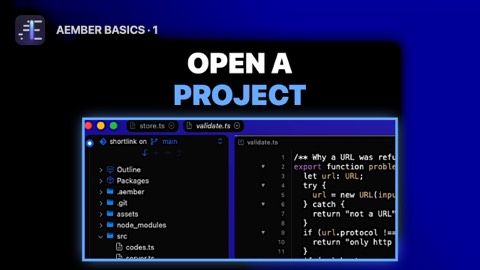
La barra de pestañas está en la barra de título de la ventana. Tiene una pestaña por cada archivo abierto, y pestañas para otras vistas, como los paneles del Historial, la cronología del Historial, las diferencias, el historial de git y el registro de compilación.
Usar una pestaña
- Haga clic en una pestaña para mostrar su archivo en el panel activo. Si el panel activo ya muestra el archivo, Aember solo activa ese panel. La pestaña activa se ve más clara que las demás.
- Arrastre una pestaña a lo largo de la barra para cambiar el orden de las pestañas.
- Arrastre archivos desde el navegador o desde el Finder a la barra de pestañas para abrirlos en ese lugar.
Las partes de la pestaña de un archivo
- El icono de la izquierda muestra el estado del archivo. Un icono relleno indica cambios sin guardar: haga clic en él para guardar el archivo. Un triángulo de aviso naranja indica que el archivo ha cambiado en el disco.
- El nombre: haga doble clic en él para renombrar el archivo en el disco. Pulse Retorno para aceptar el nombre nuevo, o Escape para cancelar. En las pestañas que no son archivos, el nombre nuevo solo cambia la pestaña.
- El botón de cerrar de la derecha (Cerrar) cierra el archivo en todos los paneles que lo muestran. Esos paneles muestran entonces otro archivo abierto, si lo hay.
Cerrar una pestaña con cambios sin guardar no pide guardar, porque el Historial conserva los cambios. La barra de estado los cuenta, y la carpeta Sin guardar los muestra. Aember solo pregunta por los cambios que el Historial no conserva.
El menú de la pestaña
Haga clic con el botón derecho en la pestaña de un archivo para estos comandos:
- Volver a cargar del disco vuelve a leer el archivo del disco. Está disponible cuando el archivo ha cambiado en el disco o tiene cambios sin guardar.
- Mostrar historial abre el panel del Historial del archivo. Aparece cuando el Historial ha registrado el archivo.
- Añadir como plantilla crea una plantilla a partir del archivo.
La pestaña de vista previa
Un archivo en el que hace clic una vez en el navegador se abre en la pestaña de vista previa, cuyo nombre aparece en cursiva. Los resultados de búsqueda y Editar > Ir a la definición también abren archivos ahí. El siguiente archivo que se muestre así sustituye al de la pestaña de vista previa, en el mismo lugar de la barra de pestañas, de modo que revisar archivos no llena la barra de pestañas. Un archivo que ya tiene su propia pestaña se muestra en ella.
La pestaña de vista previa se convierte en una pestaña normal cuando hace doble clic en su archivo en el navegador o en la propia pestaña, cambia el archivo, arrastra la pestaña a otro lugar de la barra o divide el panel que la muestra.
La pestaña de vista previa vuelve como tal cuando reabre el proyecto. Para abrir archivos solo en pestañas normales, desactive Abrir archivos en una pestaña de vista previa en los ajustes del editor. Entonces, un clic en el navegador solo selecciona un archivo.
Dividir el editor
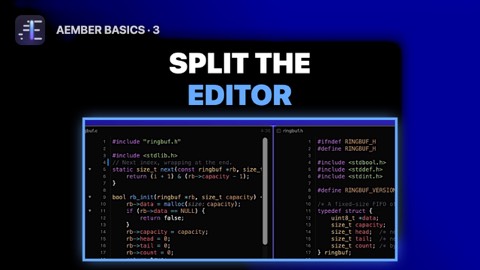
El panel de edición puede mostrar varios paneles, uno al lado del otro o uno encima del otro. Cada panel muestra un editor. Dos paneles pueden mostrar el mismo archivo.
Los paneles que muestran el mismo archivo comparten sus cambios. Editar > Deshacer y Editar > Rehacer los recorren en orden en cualquiera de los paneles, sin importar en cuál los hizo, y el cursor se mueve en el panel donde deshace.
Dividir un panel
El panel de edición tiene dos tiradores finos: uno a lo largo de su borde superior y otro a lo largo de su borde derecho.
- Arrastre hacia la izquierda el tirador del borde derecho para dividir los paneles uno al lado del otro. Arrastre hacia abajo el tirador del borde superior para dividir los paneles uno encima del otro.
- Una línea sigue al puntero. Es verde donde se puede dividir y roja donde un panel quedaría demasiado pequeño.
- Suelte. Cada panel que cruza la línea se divide en dos, y ambas mitades muestran el mismo archivo.
Para abrir un panel del Historial en lugar de un segundo editor, mantenga pulsada la tecla Opción al soltar. La línea se vuelve añil mientras mantiene pulsada Opción. El panel del Historial se abre a la derecha del editor, o debajo, en el cambio más reciente. Los paneles cuyo archivo no ha registrado el Historial no se dividen. Consulte Historial.
Cambiar el tamaño de los paneles y cerrarlos
Arrastre el divisor entre dos paneles para cambiar su tamaño. Cada panel mide al menos 100 puntos de ancho o de alto.
Para cerrar un panel, arrastre el divisor casi hasta el borde de ese panel. Cuando el divisor se vuelva rojo, suéltelo. El panel se cierra, y el otro panel ocupa su espacio.
Aember recuerda la disposición de los paneles con el proyecto. Para guardar una disposición y volver a ella más tarde, use un grupo. Consulte Usar el Esquema, los Grupos y los Marcadores.
La barra de estado
La barra de estado recorre la parte inferior de la ventana. De izquierda a derecha, muestra estos elementos.
Actividad
Un punto de color y un texto breve muestran lo que está haciendo Aember.
| Punto | Texto | Significado |
|---|---|---|
| Verde | Listo | Aember está inactivo. |
| Azul, parpadeando | Una descripción | Aember está trabajando. |
| Rojo, parpadeando | Error | Algo ha ido mal. |
El trabajo en segundo plano que no necesita nada de usted, como indexar el grafo de código al abrir un proyecto, aparece aquí solo mientras se ejecuta. No deja ningún mensaje ni aumenta la insignia.
Mensajes
Cuando ocurre algo, como un guardado, un comando de git o un error, el mensaje aparece en la barra de estado durante unos segundos. Cada mensaje también se conserva en la lista de notificaciones. Consulte Leer las notificaciones.
Compilaciones y pruebas
Mientras el proyecto se compila o ejecuta pruebas, un martillo muestra la ejecución y el tiempo transcurrido, con un botón de detener al lado. Haga clic en la ejecución (Mostrar el registro de compilación) para abrir el registro de compilación. Haga clic en el botón de detener (Detener la compilación o la prueba) para detenerla. Al terminar la ejecución, su resultado se mantiene unos segundos. Consulte Compilaciones y pruebas.
Archivos sin guardar
Cuando hay archivos con cambios sin guardar, un contador muestra cuántos (Archivos con cambios sin guardar). El contador incluye los archivos cuyas pestañas están cerradas. Haga clic en él para ver la lista. Los archivos cerrados aparecen primero y marcados como cerrados.
- Elija un archivo para abrirlo.
- Mantenga pulsada la tecla Opción para convertir cada archivo en un comando que revierte ese archivo.
- Elija Guardar todo para guardar todos los archivos, o Revertir todo para descartar todos los cambios sin guardar.
Mensajes no leídos
Una insignia roja en el extremo derecho cuenta los mensajes que aún no ha visto. Muestra 99+ cuando hay más de 99.
Leer las notificaciones
La lista de notificaciones conserva los mensajes que aparecieron en la barra de estado, para que pueda leerlos más tarde.
Para abrir la lista, haga clic en la barra de estado. Se abre la ventana Notificaciones, y la insignia de la barra de estado desaparece, porque ya se han leído todos los mensajes. Vuelva a hacer clic en la barra de estado para cerrar la ventana.
Cada mensaje tiene un icono de su tipo, la hora y el texto.
| Color del icono | Tipo |
|---|---|
| Verde | Éxito |
| Gris | Información |
| Naranja | Aviso |
| Rojo | Error |
Algunos mensajes tienen detalles, como el texto completo de un error. Haga clic en uno de esos mensajes para mostrar sus detalles, y vuelva a hacer clic para ocultarlos.
Para vaciar la lista, haga clic en el botón de la parte superior (Borrar todas las notificaciones). Esto también devuelve la actividad de la barra de estado a Listo. Cuando la lista está vacía, muestra No hay notificaciones.
La lista conserva los 100 mensajes más recientes. Cada ventana tiene su propia lista.