
IA et agents
Aember intègre un serveur MCP, si bien que des agents d’IA comme Cogitae, Claude Code, Codex, GitHub Copilot et Gemini CLI peuvent travailler à travers l’éditeur. Aember peut aussi demander des suggestions de code à Cogitae ou à GitHub Copilot, et des réécritures à Cogitae.
Le serveur MCP d’Aember
Aember exécute un serveur Model Context Protocol (MCP). Un agent de programmation qui s’y connecte lit, recherche et modifie vos fichiers par l’intermédiaire d’Aember, et utilise ses serveurs de langage, son graphe de code, ses builds et son Historique.
Travailler par l’intermédiaire d’Aember présente ces avantages pour l’agent et pour vous :
- L’agent voit vos fichiers comme vous les voyez, modifications non enregistrées comprises.
- Chaque modification faite par l’agent est enregistrée dans l’Historique sous le nom de l’agent, pour que vous puissiez l’examiner et l’annuler.
- L’agent peut demander ce que signifient les noms dans le code, au lieu de rechercher du texte encore et encore. Cela peut consommer moins de jetons.
Fonctionnement du serveur
- Le serveur est activé par défaut. Il utilise le transport HTTP à l’adresse
http://127.0.0.1:56891/mcp. - Si le port 56891 est utilisé, le serveur prend un autre port libre. Le volet MCP des Réglages affiche l’adresse réellement utilisée.
- Une seule instance d’Aember sert tous les projets qu’elle a ouverts. Quand plusieurs projets sont ouverts, l’agent nomme le projet dans chaque appel.
- Le serveur n’écoute que sur ce Mac.
- Le serveur nécessite une licence ou un essai. Sans cela, il ne démarre pas. Voir L’Historique et votre licence.
Les pages web sont refusées
Une page web dans votre navigateur ne peut pas utiliser le serveur. Aember refuse toute requête qui vient d’une page web : les requêtes avec un en-tête Origin, et les requêtes dont le Host n’est pas localhost, 127.0.0.1 ou [::1]. Aember n’envoie aucun en-tête CORS, donc un navigateur ne peut pas lire ses réponses.
Le jeton
Le serveur a un jeton, une longue chaîne aléatoire qu’Aember crée une seule fois et garde dans le trousseau. Une requête qui envoie un jeton dans un en-tête Authorization doit envoyer le bon, sinon Aember la refuse.
Par défaut, les requêtes qui n’envoient aucun jeton sont acceptées. Activez Exiger le jeton dans le volet MCP pour les refuser aussi. Les autres programmes de ce Mac ne peuvent alors utiliser le serveur qu’avec le jeton. Cogitae, le plugin Claude Code, les hooks Claude Code, les hooks Codex, Copilot et Gemini, et ce que copient les boutons de copie du volet MCP envoient le jeton, et continuent donc de fonctionner.
Connecter un agent
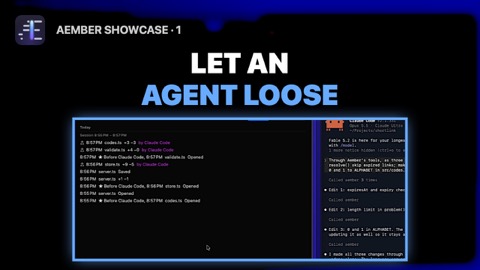 VidéoAember Showcase 1: Let an Agent Loose, Then Take Back Only What You Don't Want
 VidéoAember Basics 40: Connect Claude Code
 VidéoAember Basics 41: Connect Codex
Connectez un agent au serveur MCP d’Aember en tant que serveur MCP HTTP.
- Ouvrez le projet dans Aember.
- Choisissez Réglages… dans le menu Aember, puis choisissez MCP.
- Vérifiez que Activer le serveur MCP est activé, et que la ligne Statut : affiche En cours d’exécution.
- Copiez l’adresse de la ligne Point de terminaison :.
- Ajoutez cette adresse à votre agent comme serveur MCP HTTP nommé
aember, comme décrit ci-dessous.
Quand l’agent se connecte, il donne son nom. Aember utilise ce nom pour les modifications de l’agent dans l’Historique.
Cogitae
Cogitae se connecte tout seul. Pendant que le serveur d’Aember tourne, Aember écrit son adresse et son jeton dans un fichier de son dossier Application Support. Cogitae lit ce fichier, ajoute un serveur nommé Aember à ses serveurs MCP, et se connecte. Quand Aember quitte ou que le serveur passe à un autre port, Cogitae suit. Il n’y a rien à régler.
Les modifications de Cogitae apparaissent dans l’Historique comme celles de Cogitae. La section Cogitae du volet MCP indique si Cogitae est connecté.
Claude Code
Le plus simple est le plugin Aember pour Claude Code. Il connecte chaque session Claude Code à Aember, sans rien à configurer dans chaque projet.
Sans le plugin, cliquez sur Copier la configuration Claude Code dans le volet MCP, puis collez la commande dans un terminal, dans le dossier du projet, et exécutez-la. La commande ressemble à ceci, avec le jeton du serveur à la fin :
claude mcp add --transport http aember http://127.0.0.1:56891/mcp --header "Authorization: Bearer …"
Pour que les outils de fichiers propres à Claude Code soient aussi enregistrés, installez les hooks Claude Code.
Codex
Cliquez sur Copier la configuration Codex dans le volet MCP, puis collez les lignes dans le fichier ~/.codex/config.toml de Codex. Elles ajoutent un serveur nommé aember avec l’adresse et le jeton du serveur.
Pour que les modifications propres à Codex soient aussi enregistrées, installez les hooks Codex.
GitHub Copilot
Cliquez sur Copier la configuration Copilot dans le volet MCP, puis collez la commande dans un terminal et exécutez-la. Elle ajoute un serveur nommé aember à ~/.copilot/mcp-config.json, qu’utilisent Copilot CLI, l’app GitHub Copilot et Copilot dans VS Code. La commande ressemble à ceci :
copilot mcp add --transport http --header "Authorization: Bearer …" aember http://127.0.0.1:56891/mcp
Pour que les outils de fichiers propres à Copilot soient aussi enregistrés, installez les hooks Copilot. L’agent de Copilot sur GitHub s’exécute dans le cloud et ne peut pas atteindre Aember.
Gemini CLI
Cliquez sur Copier la configuration Gemini dans le volet MCP, puis collez la commande dans un terminal et exécutez-la. Elle ajoute un serveur nommé aember à ~/.gemini/settings.json, pour tous les projets. Le mode agent de Gemini Code Assist utilise les mêmes réglages. La commande ressemble à ceci :
gemini mcp add --scope user --transport http --header "Authorization: Bearer …" aember http://127.0.0.1:56891/mcp
Gemini CLI ne se connecte aux serveurs MCP que dans les dossiers auxquels vous faites confiance. Pour que les outils de fichiers propres à Gemini CLI soient aussi enregistrés, installez les hooks Gemini.
Autres agents
Ajoutez l’adresse comme serveur HTTP (Streamable HTTP) dans les réglages MCP de l’agent. Si vous avez activé Exiger le jeton, donnez aussi à l’agent l’en-tête Authorization: Bearer suivi du jeton. Les commandes que copient les boutons de copie contiennent le jeton.
Le volet MCP
- Activer le serveur MCP active ou désactive le serveur.
- Port : définit le port que le serveur essaie en premier. La valeur par défaut est 56891.
- Statut : indique si le serveur est en cours d’exécution. Si le serveur est activé mais que vous n’avez pas de licence, l’état l’indique.
- Point de terminaison : affiche l’adresse à donner aux agents.
- Exiger le jeton refuse les requêtes qui n’envoient pas le jeton du serveur. Voir Le jeton.
- Copier la configuration Claude Code, Copier la configuration Codex, Copier la configuration Copilot et Copier la configuration Gemini copient ce qui ajoute Aember à chaque agent.
- Copier les commandes d’installation du plugin copie les commandes qui installent le plugin Claude Code.
- Nombre d’outils : indique combien d’outils le serveur propose.
Le volet installe aussi les hooks des agents, et indique si Cogitae est connecté. Voir Hooks Claude Code et Hooks Codex, Copilot et Gemini. Pour tous les réglages du volet, voir Réglages MCP.
Utiliser Claude Code avec le plugin Aember
Le plugin Aember pour Claude Code connecte chaque session Claude Code à Aember, sans rien à configurer dans chaque projet. Il remplace Copier la configuration Claude Code et les hooks Claude Code.
Une fois le plugin installé :
- Quand une session Claude Code démarre dans un projet, Aember ouvre le projet s’il n’est pas encore ouvert, sans passer au premier plan. Si Aember n’est pas lancé, le plugin le lance. Un projet est ici un dossier d’un dépôt git, ou un dossier qui contient un dossier
.aember. Une session dans votre dossier de départ, ou dans un dossier qui n’est pas un projet, n’ouvre rien. - Claude est informé que le projet est ouvert dans Aember, et qu’il doit lire, rechercher et modifier ses fichiers avec les outils d’Aember.
- Claude Code se connecte au serveur MCP d’Aember. Cela fonctionne aussi quand Exiger le jeton est activé.
- Les appels Read, Edit et Write propres à Claude Code sont traités comme le font les hooks Claude Code : l’Historique enregistre les écritures de Claude Code comme ses modifications, et les appels sur des fichiers qui ont des modifications non enregistrées dans Aember sont refusés.
Le serveur MCP d’Aember nécessite une licence ou un essai. Sans eux, le plugin ne fait rien, et Claude Code fonctionne comme d’habitude.
Installer le plugin
- Choisissez Réglages… dans le menu Aember, puis choisissez MCP.
- Dans Plugin Claude Code, cliquez sur Copier les commandes d’installation du plugin.
- Collez les commandes dans un terminal et exécutez-les. Les voici :
claude plugin marketplace add bitarts-ltd/aember-claude-plugin
claude plugin install aember@bitarts
Les sessions Claude Code qui démarrent ensuite utilisent le plugin. Pour le retirer, exécutez claude plugin uninstall aember@bitarts.
Si vous aviez déjà configuré Claude Code
Si vous avez ajouté Aember avec claude mcp add, ou installé les hooks Claude Code, retirez-les. Sinon, Claude Code voit les outils d’Aember en double, et ses modifications sont signalées deux fois à l’Historique.
- Exécutez
claude mcp remove aemberdans chaque projet où vous avez ajouté Aember. Si Claude Code indique que le serveur se trouve dans plusieurs portées, exécutez la commande qu’il propose pour chacune. - Dans chaque projet qui a les hooks, cliquez sur Supprimer les hooks dans le volet MCP.
Les outils du plugin portent d’autres noms que ceux que donnait claude mcp add : ils commencent par mcp__plugin_aember_tools__. Si vous avez autorisé les outils d’Aember dans les réglages de permissions de Claude Code, autorisez aussi mcp__plugin_aember_tools.
Options
Pour modifier les options du plugin, exécutez /plugin configure aember@bitarts dans Claude Code.
- Open projects in Aember : activé par défaut. Quand il est désactivé, rien n’est ouvert, et seules les sessions dans des projets déjà ouverts dans Aember en sont informées.
- Route file tools through Aember : désactivé par défaut. Quand il est activé, les outils Read, Edit, Write et Grep propres à Claude Code sont refusés sur les fichiers d’un projet ouvert dans Aember, si bien que Claude utilise les outils d’Aember et que chaque modification est enregistrée. Read ouvre toujours les images, les PDF et les autres fichiers qui ne sont pas du texte. Les appels ne sont refusés que tant que cette session Claude Code est connectée à Aember, si bien que Claude n’est jamais privé de moyen de lire les fichiers.
- Aember MCP server : l’adresse de la ligne Point de terminaison : du volet MCP. Ne la modifiez que si le serveur d’Aember n’est pas sur le port 56891.
- Aember app : l’Aember à lancer quand Aember n’est pas lancé. Si ce champ est vide, le plugin lance
/Applications/Aember.app, ou à défaut n’importe quelle copie d’Aember.
Si les outils Aember de Claude Code manquent dans une session, le serveur d’Aember n’était pas joignable au démarrage de la session. Exécutez /mcp dans Claude Code et reconnectez plugin:aember:tools.
Hooks Claude Code
Avec le plugin Aember pour Claude Code, vous n’avez pas besoin de ces hooks : le plugin fait la même chose dans chaque projet.
De nombreux agents ont aussi leurs propres outils de fichiers, qui écrivent sur le disque sans passer par Aember. Aember voit ces modifications comme faites hors d’Aember, et un agent qui lit un fichier de cette façon ne voit pas vos modifications non enregistrées. Demandez à votre agent d’utiliser les outils d’Aember pour les fichiers du projet.
Les outils propres à Claude Code sont Read, Edit, Write et MultiEdit. Pour Claude Code, des hooks permettent à Aember de voir ces appels dans votre projet.
Une fois les hooks installés :
- Avant que Claude Code ne lise ou n’écrive un fichier qui a des modifications non enregistrées dans Aember, l’appel est refusé. Claude Code est invité à utiliser les outils d’Aember pour ce fichier, afin de ne pas lire un ancien contenu ni écrire par-dessus vos modifications.
- Avant que Claude Code n’écrive un fichier, l’Historique enregistre le contenu du fichier, s’il ne l’a pas encore.
- Après que Claude Code a écrit un fichier, l’Historique enregistre le nouveau contenu comme modification de Claude Code. Vous pouvez l’annuler comme la modification de n’importe quel agent.
Si Aember n’est pas en cours d’exécution, les hooks n’arrêtent pas Claude Code.
Installer ou supprimer les hooks
- Ouvrez le projet, puis ouvrez le volet MCP des Réglages.
- Dans Hooks, cliquez sur Installer les hooks….
- Aember affiche les hooks et le fichier dans lequel ils vont. Cliquez sur Installer.
Les hooks vont dans le fichier .claude/settings.local.json du projet. Les autres réglages et hooks de ce fichier sont conservés. Supprimer les hooks ne retire que les hooks d’Aember.
La ligne Statut : indique si les hooks sont installés dans le projet ouvert. Si le serveur est passé à un autre port, Aember déplace les hooks installés vers le nouveau port au démarrage du serveur et à l’ouverture d’un projet.
Les hooks envoient le jeton du serveur, et continuent donc de fonctionner quand Exiger le jeton est activé. Le jeton se trouve dans .claude/settings.local.json, que Claude Code garde hors de git.
Pour Codex, GitHub Copilot et Gemini CLI, voir Hooks Codex, Copilot et Gemini.
Hooks Codex, Copilot et Gemini
Codex, GitHub Copilot et Gemini CLI ont aussi leurs propres outils de fichiers. Les hooks permettent à Aember de voir les appels de ces outils, comme le font les hooks Claude Code pour Claude Code.
Une fois les hooks d’un agent installés :
- Avant que l’agent n’écrive un fichier qui a des modifications non enregistrées dans Aember, l’appel est refusé, et l’agent est invité à utiliser plutôt les outils d’Aember pour ce fichier. Copilot et Gemini CLI se voient aussi refuser la lecture d’un tel fichier.
- Avant que l’agent n’écrive un fichier, l’Historique enregistre le contenu du fichier, s’il ne l’a pas encore.
- Après que l’agent a écrit un fichier, l’Historique enregistre le nouveau contenu comme modification de l’agent. Vous pouvez l’annuler comme toute modification d’un agent.
Les hooks voient ces outils :
- Codex : ses modifications (apply_patch). Codex lit les fichiers avec des commandes shell, que les hooks ne peuvent pas voir.
- GitHub Copilot : view, create et edit.
- Gemini CLI : read_file, write_file et replace.
Les hooks fonctionnent dans chaque projet que vous ouvrez dans Aember. Les fichiers qui ne sont pas dans un projet ouvert ne sont pas touchés. Si Aember n’est pas lancé, les hooks n’arrêtent pas l’agent.
Installer ou supprimer les hooks
- Ouvrez le volet MCP des Réglages.
- Dans Hooks, cochez la case de l’agent.
- Aember affiche les hooks et le fichier dans lequel ils vont. Cliquez sur Installer.
Décochez la case pour retirer les hooks.
Les hooks vont dans les réglages propres à chaque agent, dans votre dossier de départ :
- Codex :
~/.codex/hooks.json. Codex n’exécute un hook nouveau ou modifié qu’après que vous lui avez fait confiance : exécutez/hooksdans Codex et faites confiance aux hooks d’Aember. - GitHub Copilot :
~/.copilot/hooks/aember.json, un fichier propre à Aember. - Gemini CLI :
~/.gemini/settings.json. Gemini CLI n’exécute les hooks que dans les dossiers auxquels vous faites confiance.
Les autres réglages et hooks de ces fichiers sont conservés, et la suppression ne retire que les hooks d’Aember. Aember ne peut pas modifier un fichier de réglages qui n’est pas du JSON simple, par exemple un fichier avec des commentaires.
Chaque hook exécute un petit script, agent-hook, dans le dossier Application Support d’Aember. Le script lit l’adresse et le jeton du serveur dans le fichier qu’Aember écrit pendant que son serveur tourne : les réglages des agents ne contiennent donc aucun jeton, et les hooks continuent de fonctionner quand le serveur passe à un autre port.
Ce que les agents peuvent faire
Un agent connecté peut utiliser les outils d’Aember dans ces domaines :
| Zone | Ce que l’agent peut faire |
|---|---|
| Fichiers | Lire les fichiers tels que vous les voyez, rechercher dans le projet, lire une déclaration, écrire et modifier des fichiers, déplacer, renommer et supprimer des fichiers, lire les derniers commits et leurs messages |
| Serveurs de langage | Trouver les définitions et les références, obtenir les types et la documentation, voir les hiérarchies d’appels et de types, renommer des symboles, utiliser les correctifs rapides, formater le code, obtenir les diagnostics |
| Graphe de code | Trouver les symboles, les appelants, les appelés, les dépendances et une vue d’ensemble du projet |
| Éditeur | Voir le fichier actif, la sélection, les fichiers et éditeurs ouverts, et les fichiers qui ont des modifications non enregistrées |
| Historique | Lister les moments d’un fichier, lire un fichier à un moment, montrer ce qui a changé depuis un moment, rechercher quand un texte est apparu ou a disparu, voir qui a écrit certaines lignes, restaurer des fichiers, et ajouter, lister, renommer et supprimer des repères |
| Builds | Lancer des builds et des tests, et lire leur état et leurs journaux |
| Paquets | Lister les paquets du projet, vérifier leurs mises à jour, et les ajouter, supprimer, mettre à jour et résoudre |
Aember marque les outils qui ne font que lire comme étant en lecture seule. Les agents qui respectent cette marque, comme Cogitae, peuvent alors les utiliser sans vous demander d’abord, et ne demandent qu’avant les outils qui modifient quelque chose.
L’outil working_context indique à l’agent ce que vous faites en ce moment : le fichier actif, le curseur et la sélection, les fichiers qui ont des modifications non enregistrées et les fichiers modifiés ces dernières minutes.
L’outil prompt_context donne les mêmes repères sans les modifications elles-mêmes : le projet, le fichier actif, le curseur et la fonction où il se trouve, les erreurs et avertissements du fichier actif, les fichiers avec des modifications non enregistrées, les fichiers que vous avez modifiés récemment et le code sélectionné. Cogitae le joint à votre question. Voir Demander à Cogitae.
L’outil why indique à l’agent qui a écrit certaines lignes et quand : vous, un agent, le serveur de langage, le formateur, git, ou un programme extérieur à Aember. Pour une modification d’un agent, il nomme aussi la conversation et le message qui l’ont demandée, quand l’agent les a envoyés.
L’outil changes_by liste les modifications qu’une conversation, ou un de ses messages, a faites via Aember. Cogitae s’en sert pour montrer sous un message quels fichiers il a modifiés. Les modifications annulées depuis sont laissées de côté. Sans conversation, il liste les conversations qui ont modifié le projet.
L’outil recent_commits liste les derniers commits de la branche avec leurs messages. Cogitae le lit, avec changes_by, quand il apprend un projet. Voir Les notes de Cogitae sur le projet.
Le déplacement et la suppression de fichiers par l’intermédiaire d’Aember fonctionnent avec les éditeurs et l’Historique. Un fichier supprimé va dans la Corbeille.
Les agents ne peuvent lancer des builds et des tests, et modifier les paquets, que si Autoriser les agents à lancer des builds et des tests est activé dans le volet Build des Réglages. Voir Réglages Build.
Agents qui démarrent sur des événements de l’éditeur
En plus de ses outils, le serveur MCP d’Aember informe les agents connectés de ce qui se passe dans l’éditeur, au moment où cela se passe. Les agents de Cogitae peuvent démarrer sur ces événements au lieu de suivre un horaire ou des modifications de fichiers sur le disque :
| Événement | Quand |
|---|---|
| Enregistré | Un fichier est enregistré |
| Modification terminée | Vous, ou un agent, cessez un instant de modifier un fichier |
| Diagnostics modifiés | Le nombre d’erreurs ou d’avertissements d’un fichier change |
| Compilation terminée, Tests terminés | Une compilation ou une série de tests se termine, réussie ou en échec |
| Git modifié | Un commit, checkout, merge, rebase, stash ou une autre opération git, ou un changement de branche fait hors d’Aember |
| Conflit | Un merge, rebase, cherry-pick ou revert s’arrête sur des conflits |
| Fichier actif changé | Vous changez de fichier, ou le curseur passe dans une autre fonction ou un autre type |
| Inactif dans un symbole | Vous êtes resté plusieurs minutes dans une même fonction |
Chaque événement dit qui l’a causé : vous, ou un agent et la conversation pour laquelle il travaille. Un agent de Cogitae n’est pas démarré par ses propres modifications.
Les événements ne vont qu’aux agents connectés au serveur, avec le jeton du serveur quand Exiger le jeton est activé. Aember envoie où les choses se sont passées (chemins de fichiers, numéros de ligne, noms de symboles, messages d’erreur), jamais le contenu d’un fichier.
Les agents lisent les événements à l’adresse /events du serveur, sous forme de flux d’événements envoyés par le serveur. Le flux peut se limiter à un projet et à certains événements, et un agent qui se reconnecte reçoit les événements qu’il a manqués.
Les modifications des agents dans l’Historique
VidéoAember Showcase 1: Let an Agent Loose, Then Take Back Only What You Don't Want
 VidéoAember Showcase 5: Aember and Cogitae Together
 VidéoAember Basics 42: Undo an Agent's Changes
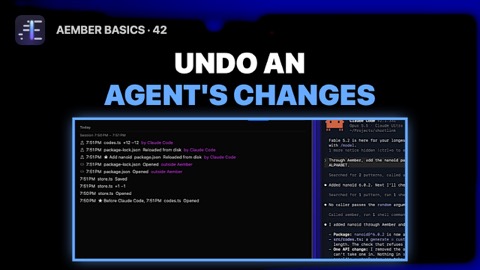
L’Historique enregistre chaque modification qu’un agent fait via Aember comme modification de cet agent, sous le nom que l’agent a donné en se connectant, comme Cogitae ou Claude Code. Avec les hooks Claude Code et les hooks Codex, Copilot et Gemini, les écritures propres aux agents sont enregistrées de la même façon.
Vous pouvez voir les modifications des agents à plusieurs endroits :
- Sur les frises, les modifications d’un agent ont une icône d’agent, un personnage en chapeau et lunettes noires. Vos propres modifications ont un crayon.
- L’en-tête d’un volet Historique indique l’auteur de la modification affichée.
- L’onglet de chronologie indique l’auteur de chaque modification, et les modifications d’un agent commencent par l’icône d’agent.
Avant qu’un agent ne modifie un fichier pour la première fois, Aember nomme le dernier moment du fichier « Avant », suivi du nom de l’agent et de l’heure. Vous pouvez retrouver ce moment grâce à son étoile, et faire la comparaison avec lui.
Modifications issues d’une conversation Cogitae
Cogitae indique à Aember de quelle conversation et de quel message vient chacun de ses appels, et quel agent l’a fait. L’Historique nomme alors la modification d’après l’agent, par exemple « par Cogitae : nettoyage nocturne », ou d’après le titre de la conversation quand vous l’avez demandée dans un chat.
Une nouvelle conversation ne reçoit son titre qu’après sa première réponse. D’ici là, ses modifications apparaissent comme « par Cogitae ». Dès que la conversation a un titre, l’Historique nomme aussi ces modifications d’après lui.
Pour aller d’une modification au message qui l’a demandée, cliquez avec le bouton droit sur le moment et choisissez Afficher dans Cogitae. Cogitae ouvre la conversation à ce message.
Annuler le travail d’un agent
- Pour retirer tout ce qu’un agent a modifié après un moment, cliquez avec le bouton droit sur le moment et choisissez l’élément d’annulation qui nomme l’agent.
- Pour retirer un seul appel d’un agent, cliquez avec le bouton droit sur un moment de cet appel et choisissez Annuler cette modification….
Vos propres modifications sont conservées. Voir Annuler les modifications d’un agent.
Les complétions et réécritures par IA que vous acceptez sont différentes : ce sont vos modifications, donc l’Historique les enregistre comme les vôtres. Quand elles viennent de Cogitae, l’Historique l’indique, par exemple « avec Cogitae », et Afficher dans Cogitae ouvre la conversation Cogitae du projet.
Liens vers Aember
D’autres apps peuvent ouvrir des éléments dans Aember avec des liens aember://. Cogitae s’en sert pour montrer une modification qu’il a faite.
| Lien | Ce qu’il ouvre |
|---|---|
aember://diff?operation=<id> | Le volet Historique du premier fichier modifié par un appel d’un agent, à cette modification |
aember://open?path=<path>&line=<n> | Un fichier, à une ligne |
aember://moment?path=<path>&moment=<n> | Le volet Historique d’un fichier à un moment, numéroté comme le numérotent les outils de l’Historique |
Un chemin est absolu, ou relatif au projet de la fenêtre au premier plan. Les liens ne font qu’ouvrir des éléments ; ils ne modifient rien.
Configurer la complétion IA
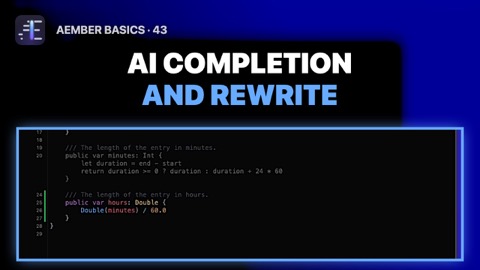
La complétion IA demande à une IA une suggestion à l’emplacement du curseur, ou une réécriture du code sélectionné. Elle est désactivée par défaut. Rien n’est envoyé tant que vous n’appuyez pas sur le raccourci.
Pour la configurer, ouvrez le volet Complétion IA des Réglages, activez Activer la complétion IA et choisissez le Fournisseur :. Les autres réglages sont inactifs tant que la complétion IA est désactivée.
Cogitae
Cogitae peut compléter du code et réécrire des sélections, avec n’importe quel modèle qu’il propose.
Aember trouve Cogitae tout seul. Pendant que le serveur MCP de Cogitae tourne, Cogitae écrit son port et son jeton dans un fichier, et Aember les y lit. Le volet indique alors Trouvé automatiquement : Cogitae sur le port Aember. Quand Cogitae quitte, redémarre ou change de port, Aember suit.
Cliquez sur Tester la connexion pour vérifier. La ligne à côté du bouton affiche le résultat.
Aember conserve une conversation Cogitae pour chaque projet, avec le dossier du projet comme espace de travail. Cogitae demande une seule fois l’accès au dossier. Les suggestions n’ajoutent pas de messages à la conversation. Modifier > Demander à Cogitae ouvre cette même conversation pour que vous y discutiez. Voir Demander à Cogitae.
Les suggestions utilisent le modèle choisi pour la complétion de code dans les réglages de Cogitae. Si aucun n’est choisi, elles utilisent le modèle de la conversation, c’est-à-dire celui avec lequel vous discutez. Le panneau indique le modèle utilisé par les suggestions et, quand c’est le modèle du chat, propose d’en choisir un plus rapide dans Cogitae.
GitHub Copilot
GitHub Copilot nécessite votre propre abonnement Copilot et le serveur de langage de Copilot. Installez le serveur avec :
npm install -g @github/copilot-language-server
Cliquez sur Se connecter…. Aember affiche un code. Cliquez sur Copier le code et ouvrir GitHub, puis saisissez le code sur la page GitHub. Le volet affiche ensuite le compte connecté. Se déconnecter vous déconnecte. Copilot ne peut pas réécrire de sélections.
La dernière ligne du volet affiche le raccourci de Modifier > Suggérer une complétion. Voir Réglages Complétion IA.
Utiliser la complétion IA
Appuyez sur ⌥\ ou choisissez Modifier > Suggérer une complétion. Pendant qu’Aember attend, la barre d’état affiche l’activité, et un petit indicateur tourne là où ira la suggestion.
Le résultat dépend de la ligne du curseur :
- S’il y a du code avant le curseur, la suggestion continue la ligne.
- S’il n’y a que de l’indentation avant le curseur et du code après, la suggestion ajoute des lignes au-dessus de la ligne.
- Sur une ligne vide, la suggestion remplit la ligne.
La suggestion apparaît en texte pâle là où elle irait. Ensuite :
- Tab accepte toute la suggestion, en une seule étape d’annulation.
- ⌘→ accepte le mot suivant, ou la ligne suivante pour des lignes entières, et continue d’afficher le reste.
- Échap ferme la suggestion. Taper, supprimer, déplacer le curseur ou quitter l’éditeur la ferment aussi, et annulent une requête encore en attente.
S’il n’y a pas de suggestion, la barre d’état l’indique. Les erreurs, comme Cogitae qui n’est pas lancé ou un jeton refusé, apparaissent aussi dans la barre d’état.
Vous pouvez modifier le raccourci dans les raccourcis clavier. Voir Raccourcis clavier.
Réécrire le code sélectionné
Avec Cogitae comme fournisseur, la complétion IA peut réécrire le code que vous sélectionnez.
- Sélectionnez le code.
- Appuyez sur ⌥\ ou choisissez Modifier > Suggérer une complétion.
- Un champ apparaît à la sélection. Tapez comment réécrire le code, par exemple « Utilise une instruction guard ». Si vous le laissez vide, Cogitae fait une simple réécriture du code.
- Appuyez sur Retour pour envoyer. Appuyez sur Échap, ou cliquez ailleurs, pour annuler.
Le champ commence avec la dernière instruction utilisée dans cette fenêtre.
Pendant qu’Aember attend, l’indicateur tourne au début de la sélection. La réécriture apparaît ensuite en texte pâle à la place du code sélectionné. Tab remplace la sélection par celle-ci, en une seule étape d’annulation. Échap la ferme et sélectionne de nouveau le code.
Avec GitHub Copilot comme fournisseur, la barre d’état indique que la réécriture nécessite Cogitae, et rien n’est envoyé. Voir Configurer la complétion IA.
Demander à Cogitae
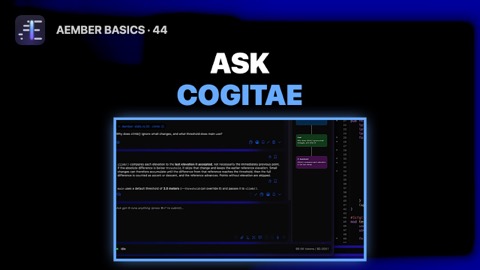
Demander à Cogitae ouvre la conversation de ce projet dans Cogitae, avec l’endroit où vous êtes dans l’éditeur en pièce jointe, pour que vous puissiez poser une question sur le code sans le coller.
- Placez le curseur dans le code, ou sélectionnez-en une partie.
- Appuyez sur ⌥⇧, choisissez Modifier > Demander à Cogitae, ou faites un clic droit dans l’éditeur et choisissez Demander à Cogitae.
- Cogitae ouvre la conversation du projet. Une pièce jointe dans son champ de saisie indique où vous êtes, par exemple “Aember: Circle.swift:42 · Circle.area”.
- Tapez votre question et envoyez-la. Pour ne pas inclure la pièce jointe, retirez-la avant d’envoyer.
Contrairement à la réécriture du code sélectionné, Demander à Cogitae n’envoie rien de lui-même, et la question et la réponse restent dans la conversation. C’est la même conversation que celle de la complétion IA ; voir Configurer la complétion IA. Si le projet n’en a pas, Aember la crée la première fois.
La pièce jointe contient des repères, pas des fichiers : le projet, le fichier actif, le curseur et la fonction où il se trouve, les erreurs et avertissements du fichier actif, les fichiers avec des modifications non enregistrées, les fichiers que vous avez modifiés ces dernières minutes et le code que vous avez sélectionné. Le modèle de Cogitae ne lit davantage de code que par les outils d’Aember, et ces lectures apparaissent dans la conversation. Quand il modifie du code via Aember, l’Historique enregistre la modification comme celle de Cogitae. Voir Les modifications des agents dans l’Historique.
La pièce jointe nécessite le serveur MCP d’Aember, d’où Cogitae la lit. Sans le serveur, Cogitae ouvre la conversation sans pièce jointe. Si Cogitae n’est pas lancé, Aember le démarre d’abord. Si Cogitae n’est pas installé, Aember propose sa page de téléchargement.
Passer d’Aember à Cogitae
Cogitae peut aussi joindre le contexte de l’éditeur quand vous passez d’Aember à Cogitae, dans sa fenêtre de chat ou dans son lanceur. Vous pouvez retirer la pièce jointe avant d’envoyer. Les réglages de Cogitae permettent de désactiver cela.
Les notes de Cogitae sur le projet
Cogitae peut retenir ce qu’il apprend d’un projet : la façon dont le code est construit, et les décisions consignées dans les messages de commit et dans les conversations qui l’ont modifié. Aember affiche ces notes à côté du code qu’elles concernent.
Pour que Cogitae apprenne le projet, choisissez Modifier > Mémoriser le projet dans Cogitae. Cogitae lit le projet en arrière-plan via le serveur MCP d’Aember : une vue d’ensemble de son code, les derniers messages de commit, et les conversations Cogitae dont l’Historique a enregistré les modifications. Il enregistre ce qu’il apprend sous forme de notes sur ce projet. La barre d’état indique quand il a commencé. Ses notes apparaissent dans Aember d’ici quelques minutes. Il faut pour cela que Cogitae soit lancé, que le serveur MCP d’Aember soit activé et une licence Cogitae. Cogitae propose aussi un agent qui fait de même après chaque commit.
Tant que Cogitae est lancé, le dossier Notes du navigateur liste les notes sur le fichier de l’éditeur actif : celles qui citent le fichier ou quelque chose qui y est déclaré. Le dossier n’apparaît que s’il y en a. Pointez une note pour la lire, ou cliquez dessus pour la voir en entier. Cliquez avec le bouton droit sur une note pour Afficher la note, Copier la note et Afficher dans Cogitae, qui ouvre la conversation d’où vient la note si Cogitae l’a encore.
Quand vous laissez la souris sur un nom qu’une note mentionne, la bulle affiche la note sous la documentation du nom, avec le titre Notes de Cogitae. Cela fonctionne quand Afficher la documentation au survol est activé, même pour un fichier sans serveur de langage.
Aember demande à Cogitae les notes d’un fichier quand vous l’ouvrez, puis de nouveau au bout de quelques minutes. Rien n’est demandé tant que Cogitae n’est pas lancé. Les notes portent sur le projet tel qu’il est maintenant, si bien qu’une fenêtre figée sur un moment ne les affiche pas. Pour désactiver les notes, décochez Afficher les notes de Cogitae dans le volet MCP des Réglages. Voir Réglages MCP.