
Builds et tests
Aember compile votre projet et exécute ses tests avec les outils propres au projet. Il lit les erreurs, les avertissements et les résultats de test dans leur sortie et relie chacun à son emplacement dans votre code.
Compiler et tester un projet
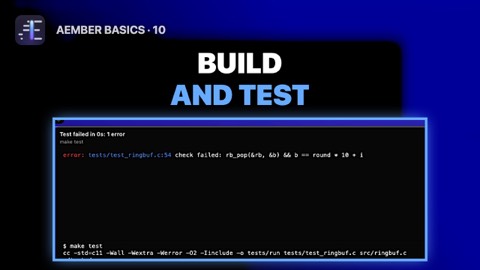
Utilisez le menu Build :
| Commande | Raccourci | Rôle |
|---|---|---|
| Build > Build | ⌘B | Compile le projet |
| Build > Tester | ⌘U | Exécute les tests du projet |
| Build > Arrêter le build | ⌘. | Arrête le build ou le test en cours |
| Build > Afficher le journal de build | Ouvre l’onglet du journal de build |
Les mêmes commandes figurent dans le menu du projet : cliquez sur le bouton de dossier en haut du navigateur, ou cliquez avec le bouton droit sur le nom du projet. Elles y apparaissent quand Aember connaît le système de build du projet ou que le projet a un fichier .aember/build.json.
Avant un build ou un test, Aember enregistre tous les fichiers modifiés, car les outils de build lisent les fichiers sur le disque. Pour désactiver cela, décochez Enregistrer les fichiers modifiés avant le build dans les réglages Build. Voir Réglages Build.
Un projet exécute un seul build ou test à la fois. Pendant une exécution, la barre d’état indique ce qui s’exécute et depuis combien de temps, avec un bouton d’arrêt. Cliquez sur l’indicateur pour ouvrir le journal de build. À la fin de l’exécution, la barre d’état en affiche le résultat, par exemple « Build a échoué en 12 s : 2 erreurs, 1 avertissement ».
Quand une exécution que vous avez lancée échoue, le journal de build s’ouvre. Pour désactiver cela, décochez Afficher le journal de build en cas d’échec d’un build ou d’un test dans les réglages Build.
Pour arrêter une exécution, choisissez Build > Arrêter le build, cliquez sur le bouton d’arrêt dans la barre d’état, ou cliquez sur Arrêter dans le journal de build. Aember arrête l’outil de build et chaque processus qu’il a lancé.
Les agents IA peuvent aussi lancer des builds et des tests par l’intermédiaire d’Aember quand Autoriser les agents à lancer des builds et des tests est sélectionné. Leurs exécutions apparaissent dans la même barre d’état et le même journal de build.
Systèmes de build pris en charge
Aember détecte le système de build d’après les fichiers du dossier du projet. Quand un dossier en contient plusieurs, le premier de ce tableau l’emporte :
| Système de build | Détecté par | Build | Test |
|---|---|---|---|
| Swift Package Manager | Package.swift | swift build | swift test |
| Cargo | Cargo.toml | cargo build | cargo test |
| CMake | CMakeLists.txt | cmake --build build | ctest --test-dir build |
| Ninja | build.ninja ou rules.ninja | ninja -C dir | ctest, sinon ninja test |
| Xcode | .xcworkspace ou .xcodeproj | xcodebuild build -scheme S | xcodebuild test -scheme S |
| Make | Makefile, makefile ou GNUmakefile | make | make test |
| TypeScript | tsconfig.json ou jsconfig.json | npx tsc --noEmit | npm test |
| Python | pyproject.toml, setup.py ou setup.cfg | aucun | pytest |
Quelques précisions :
- CMake utilise le premier dossier existant parmi
build,cmake-build-debugetcmake-build-release, sinonbuild. Quand ce dossier n’est pas encore configuré, Aember exécute d’abordcmake -S . -B build. - Ninja utilise
build.ninjadans le dossier du projet, ou dansbuildouout. Les tests utilisentctestquand le dossier contient unCTestTestfile.cmake. - Xcode utilise le schéma qui porte le nom du projet, sinon le premier schéma que donne
xcodebuild -list. - Les projets Python n’ont pas d’étape de build. Choisissez plutôt Build > Tester.
Pour les autres projets, et pour modifier l’une de ces commandes, écrivez un fichier .aember/build.json. Voir Personnaliser les commandes de build.
Personnaliser les commandes de build
Placez un fichier nommé build.json dans le dossier .aember du projet pour choisir les commandes qu’exécute Aember. Chaque clé est facultative :
{
    "build": ["make", "-j8"],
    "test": ["make", "check"],
    "testFilter": ["TESTS={filter}"],
    "scheme": "MyApp",
    "destination": "platform=macOS",
    "configuration": "Debug",
    "buildDirectory": "out"
}
| Clé | Signification |
|---|---|
build | La commande de build, qui remplace celle qu’Aember choisirait |
test | La commande de test, qui remplace celle qu’Aember choisirait |
testFilter | Les arguments ajoutés à test pour n’exécuter que certains tests. {filter} est remplacé par le nom des tests. |
scheme | Le schéma Xcode |
destination | La destination Xcode |
configuration | La configuration de build Xcode |
buildDirectory | Le dossier de build pour CMake et Ninja |
Une commande est une liste : le programme, puis chaque argument. Aember lance le programme directement, sans shell, donc les fonctions du shell comme &&, les pipes et * ne marchent pas. Le programme peut être un nom qu’Aember trouve dans votre PATH, un chemin relatif au dossier du projet, ou un chemin complet.
Si build.json ne peut pas être lu, le build ne démarre pas, et le journal de build en indique la raison.
Le fichier est destiné à être partagé avec le projet. Si Aember tient .aember à l’écart de git (Masquer le répertoire .aember à Git dans les réglages Git), ajoutez-le avec git add -f .aember/build.json.
Lire le journal de build
Choisissez Build > Afficher le journal de build pour ouvrir l’onglet Journal de build. Il affiche le dernier build ou test du projet, qu’il soit en cours ou terminé, quelle que soit la personne qui l’a lancé. Il se met à jour au fil de la sortie de l’exécution.
L’onglet comporte trois parties :
- L’en-tête affiche le résultat et la durée de l’exécution, la commande exécutée, l’environnement de build, et l’agent qui l’a lancée, le cas échéant. Pendant l’exécution, un bouton Arrêter permet de l’arrêter.
- La liste des problèmes affiche les erreurs, puis les avertissements, puis les tests en échec. Cliquez sur un emplacement, comme
Sources/App/main.swift:12:5, pour ouvrir le fichier à cette ligne. Les notes sur un problème sont listées en dessous. - Le journal affiche tout ce que la commande a écrit. Quand vous êtes à la fin du journal, il défile à l’arrivée de nouvelles lignes. Un journal très long garde ses premières et dernières lignes, et indique combien il en a omis.
Quand une exécution échoue sans qu’aucune erreur ne soit reconnue, la liste des problèmes l’indique. Lisez le journal pour en connaître la raison.
Aember reconnaît les messages de swiftc, clang, gcc, rustc et cargo, tsc, l’éditeur de liens, Swift Testing, XCTest et cargo test. Pour les projets Xcode, il lit aussi le paquet de résultats qu’écrit xcodebuild. Pour ctest et pytest, il lit leurs rapports JUnit.
Le journal de build est en lecture seule et n’est pas enregistré.
Résultats de test
Quand vous choisissez Build > Tester, Aember exécute tous les tests du projet et recueille le résultat de chacun. À la fin de l’exécution, la barre d’état et l’en-tête du journal de build affichent les comptes, par exemple « Test réussi en 4 s : 52 réussis » ou « Test a échoué en 9 s : 2 en échec, 50 réussis ».
Chaque test en échec est listé dans la liste des problèmes du journal de build avec un ✗ rouge, son nom et l’endroit où il a échoué. Cliquez sur l’endroit pour ouvrir le fichier à cette ligne. Le message d’échec s’affiche sous le test.
Aember lit les résultats de test depuis :
- La sortie de Swift Testing et de XCTest, pour les paquets Swift.
- Le paquet de résultats qu’écrit
xcodebuild test, pour les projets Xcode. - La sortie de
cargo test, pour Rust. - Les rapports JUnit qu’écrivent
ctestetpytest.
Les agents IA peuvent exécuter un seul test ou un groupe de tests. Pour une commande test personnalisée dans .aember/build.json, ajoutez testFilter pour que cela fonctionne. Voir Personnaliser les commandes de build.
Environnements de build
Les environnements de build contiennent les variables d’environnement qu’Aember transmet aux builds, aux tests et aux outils qui créent la base de données de compilation. Utilisez-les par exemple pour définir des options de compilation dans un Makefile ou un CMakeLists.txt.
Il en existe deux types :
- Les variables partagées sont transmises à chaque exécution.
- Les environnements nommés, comme Debug ou Release, ajoutent leurs variables par-dessus les variables partagées tant qu’ils sont actifs. Une variable de l’environnement actif remplace une variable partagée de même nom.
Modifier les environnements
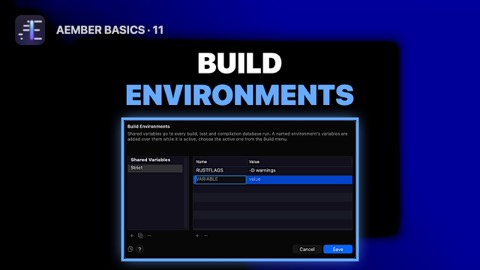
Choisissez Build > Environnement > Environnements de build…. La boîte de dialogue Environnements de build liste d’abord Variables partagées, puis les environnements nommés.
- Cliquez sur + (Ajouter un environnement) pour ajouter un environnement. Le premier s’appelle Debug. Tapez un nouveau nom, puis appuyez sur Retour.
- Cliquez sur le bouton de duplication (Dupliquer l’environnement sélectionné) pour copier l’environnement sélectionné avec ses variables.
- Cliquez sur − (Supprimer l’environnement sélectionné) pour supprimer l’environnement sélectionné. Vous ne pouvez pas supprimer les variables partagées.
- Pour renommer un environnement nommé, modifiez son nom dans la liste.
À droite, le tableau Nom et Valeur contient les variables de l’entrée sélectionnée. Tapez dans la ligne vide du bas pour en ajouter une. Appuyez sur Tab ou Retour pour passer à la cellule suivante. Utilisez les boutons + et − du tableau pour ajouter et supprimer des variables.
Cliquez sur Enregistrer pour garder vos modifications, ou sur Annuler. Un nom peut contenir des lettres, des chiffres, -, _ et ., et ne peut pas commencer par .. Quand un nom n’est pas autorisé ou que deux environnements ont le même nom, Aember le signale et la boîte de dialogue reste ouverte.
Les variables sont stockées dans le dossier .aember du projet, dans des fichiers nommés d’après le système de build, comme .aember/cmake-env et .aember/cmake-env.Debug.
Choisir l’environnement actif
Choisissez l’environnement dans Build > Environnement. Le menu liste Variables partagées uniquement, puis chaque environnement nommé. Une coche indique l’environnement actif. Le même sous-menu figure dans le menu du projet du navigateur.
Choisissez Variables partagées uniquement pour n’utiliser aucun environnement nommé.
La barre d’état et le journal de build affichent l’environnement utilisé par une exécution.
L’environnement actif est un choix personnel. Il est stocké dans .aember/active-env, à part des environnements eux-mêmes. Quand vous renommez l’environnement actif, il reste actif. Quand vous le supprimez, aucun environnement nommé n’est actif.