
Intelligence du code
Aember exécute un serveur de langage pour chaque langage de votre projet. Le serveur sait ce que signifient les noms dans votre code, ce qui permet à Aember de compléter le code, d’afficher la documentation, de trouver les définitions et les références, de renommer des symboles et de signaler les erreurs.
Serveurs de langage
Aember démarre un serveur de langage quand vous ouvrez un fichier dans un langage qu’il prend en charge. Chaque fenêtre de projet a ses propres serveurs : un par langage, partagé par tous les fichiers de ce langage dans le projet. Quand vous fermez la fenêtre du projet, ses serveurs s’arrêtent.
| Langage | Serveur | Extensions de fichier |
|---|---|---|
| Swift | sourcekit-lsp | .swift |
| C, C++, Objective-C++ | clangd | .c .h .cpp .cc .cxx .hpp .hh .hxx .mm |
| Objective-C, avec le pack de langue Objective-C | clangd | .m |
| Rust | rust-analyzer | .rs |
| Python | pylsp | .py .pyw .pyi |
| TypeScript, JavaScript | tsc (TypeScript 7 ou ultérieur), sinon typescript-language-server | .ts .tsx .js .jsx .mjs .cjs |
| PHP | intelephense | .php .phtml |
Aember n’installe pas de serveurs de langage. sourcekit-lsp est fourni avec Xcode et les Xcode Command Line Tools. Aember trouve les autres serveurs dans votre PATH et dans les dossiers d’installation habituels, comme /opt/homebrew/bin, /usr/local/bin et ~/.cargo/bin. TypeScript et JavaScript utilisent le serveur de langage intégré à tsc à partir de TypeScript 7. Avec un TypeScript plus ancien, Aember utilise typescript-language-server à la place.
Quand un serveur n’est pas installé, Aember affiche une alerte avec les commandes qui l’installent, une fois par serveur et par fenêtre de projet. Voir Un serveur de langage ne démarre pas.
Activer et désactiver des fonctionnalités
Le volet Outils de code des Réglages active et désactive la prise en charge des serveurs de langage dans son ensemble, et chaque fonctionnalité séparément. Il contient aussi Formater le document à l’enregistrement, qui formate un fichier avec son serveur de langage à chaque enregistrement. Sa ligne État du serveur indique les langages dont les serveurs tournent dans une fenêtre. Voir Réglages Outils de code.
Types de projets et bases de données de compilation
Certains serveurs de langage doivent savoir comment chaque fichier est compilé. Quand vous ouvrez un projet, Aember détecte son système de build et prépare ce dont son serveur de langage a besoin.
- Swift Package Manager (un
Package.swiftdans le dossier du projet) : sourcekit-lsp lit directement le paquet. Rien d’autre n’est nécessaire. - Projets Xcode (un
.xcodeprojou un.xcworkspacedans le dossier du projet) : sixcode-build-serverest installé (brew install xcode-build-server), Aember l’exécute pour écrirebuildServer.jsondans le dossier du projet, et sourcekit-lsp obtient ses informations du système de build d’Xcode. Sinon, Aember exécute un vrai buildxcodebuildet lit les commandes du compilateur dans sa sortie. - C, C++ et Objective-C : Aember écrit une base de données de compilation,
.aember/compile_commands.json, et y fait pointer clangd. Il en crée une pour les projets CMake (CMakeLists.txt), Ninja (build.ninja), Make (Makefile) et Xcode. - Rust (
Cargo.toml), Python, TypeScript et PHP : leurs serveurs lisent les fichiers de configuration propres au projet.
Aember surveille le fichier de build principal, comme CMakeLists.txt, Makefile ou project.pbxproj. Quand il change, la barre d’état le signale, Aember recrée la base de données de compilation, et clangd redémarre pour la lire. Les outils qui créent la base de données reçoivent l’environnement de build du projet (voir Environnements de build).
Les projets Swift Package Manager bénéficient de la prise en charge la plus complète. Un projet Xcode fonctionne mieux avec xcode-build-server installé.
Compléter le code
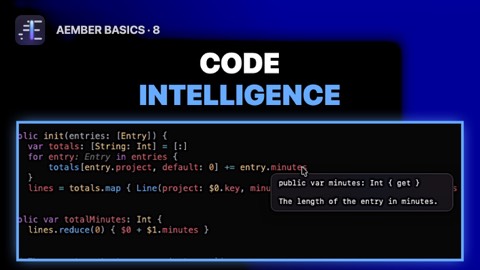
Pendant que vous tapez un nom, Aember demande des complétions au serveur de langage et les affiche dans une liste sous le curseur. La liste s’ouvre aussi immédiatement après un caractère que le serveur désigne comme déclencheur, comme . dans de nombreux langages. Un caractère qui ne peut pas faire partie d’un nom la ferme. Aember n’affiche pas de complétions dans les chaînes et les commentaires.
Pour demander des complétions à tout moment, appuyez sur ⌃Espace.
Dans la liste :
- Appuyez sur ↑ et ↓ pour choisir un élément.
- Appuyez sur Retour pour insérer l’élément choisi.
- Appuyez sur Échap pour fermer la liste.
- Appuyez sur Tab pour fermer la liste sans rien insérer.
Certaines complétions sont des modèles avec des emplacements réservés, par exemple les arguments d’un appel de fonction. Après en avoir inséré une, le premier emplacement est sélectionné. Appuyez sur Tab pour aller à l’emplacement suivant et sur ⇧Tab pour revenir en arrière. Appuyez sur Échap pour arrêter.
Une complétion peut aussi ajouter du texte ailleurs dans le fichier, par exemple un import dont elle a besoin. Annuler retire la complétion et ses autres modifications en une seule étape.
Les suggestions IA de Modifier > Suggérer une complétion sont une fonctionnalité distincte. Voir Complétion IA.
Afficher la documentation et les signatures
Documentation au survol
Laissez la souris un instant sur un nom, et une fenêtre contextuelle en dessous affiche la documentation dont dispose le serveur de langage pour ce nom. Éloignez la souris et la fenêtre se ferme. Pour lire une longue entrée, déplacez la souris dans la fenêtre, où vous pouvez faire défiler et sélectionner le texte. Cliquez dedans pour copier avec ⌘C. Taper, cliquer dans l’éditeur, faire défiler ou appuyer sur Échap la ferme.
Désactivez cette fonction avec Afficher la documentation au survol dans les réglages Outils de code.
Aide rapide
Placez le curseur sur un nom et choisissez Modifier > Afficher l’aide rapide (⌘⇧H), ou cliquez avec le bouton droit sur le nom et choisissez Afficher l’aide rapide. Une fenêtre Aide rapide s’ouvre avec la documentation dont dispose le serveur de langage. Vous pouvez redimensionner la fenêtre et la fermer comme d’habitude.
Aide sur la signature
Quand vous tapez ( ou , dans un appel de fonction, une petite fenêtre affiche les paramètres de la fonction. Taper ) ou appuyer sur Échap la ferme. Pour l’afficher à tout moment, choisissez Modifier > Afficher l’aide sur la signature (⌘⇧Espace).
Indications intégrées
Les indications intégrées sont de petites étiquettes dans le texte qui affichent les types et les noms de paramètres que le code omet. Appuyez sur ⌘⇧I pour les afficher ou les masquer. Dans les réglages Outils de code, Afficher les annotations de type et Afficher les noms des paramètres choisissent les indications qui apparaissent.
Mise en évidence des symboles
Quand le curseur reste sur un nom, Aember met en évidence les autres endroits où le même symbole apparaît dans le fichier. Mettre en évidence les occurrences du symbole dans les réglages Outils de code active et désactive cette fonction.
Aller à une définition
Placez le curseur sur un nom, puis :
- Choisissez Modifier > Aller à la définition (⌘J) pour ouvrir le fichier où le symbole est défini, à sa ligne.
- Choisissez Modifier > Aller à la déclaration (⌘⇧D) pour ouvrir sa déclaration. En C et C++, la déclaration se trouve souvent dans un en-tête.
Les deux figurent aussi dans le menu contextuel de l’éditeur. Quand le serveur donne plusieurs emplacements, Aember ouvre le premier. Un fichier sans onglet propre s’ouvre dans l’onglet d’aperçu. Voir L’onglet d’aperçu.
Hiérarchie d’appels
Choisissez Modifier > Afficher la hiérarchie d’appels (⌘⇧C) avec le curseur sur une fonction. La fenêtre Hiérarchie des appels liste les fonctions qui l’appellent. Utilisez les deux boutons en haut de la fenêtre pour basculer entre Appels entrants et Appels sortants. Développez une ligne pour suivre les appels plus loin. Cliquez sur une ligne pour aller à cette fonction.
Hiérarchie des types
Choisissez Modifier > Afficher la hiérarchie de types (⌘⇧Y) avec le curseur sur une classe, une structure, un protocole ou une énumération. La fenêtre Hiérarchie de types affiche ses Supertypes (parents) ou ses Sous-types (enfants). Cliquez sur une ligne pour aller à ce type. sourcekit-lsp et clangd prennent en charge la hiérarchie des types pour Swift, C++ et Objective-C. Elle n’est pas disponible pour C ni Rust, où la commande n’est pas proposée. Quand il n’y a pas de hiérarchie au curseur, ou que le serveur de langage échoue, la barre d’état l’indique, pour les deux commandes.
Le menu contextuel de l’éditeur n’affiche Afficher la hiérarchie d’appels que sur une fonction, et Afficher la hiérarchie de types que si le serveur le prend en charge.
Rechercher des symboles et des références
Pour trouver un symbole n’importe où dans le projet ainsi que chaque endroit qui l’utilise :
- Placez le curseur sur un nom et choisissez Modifier > Rechercher un symbole… (⌘T, ou ⌥⌘R). Vous pouvez aussi cliquer avec le bouton droit sur un nom et choisir Rechercher un symbole.
- Le panneau Rechercher dans le projet s’ouvre en mode Rechercher et renommer, avec le nom dans le champ de recherche. Vous pouvez aussi passer à ce mode avec le bouton en haut du panneau.
- Quand un seul symbole porte ce nom, ses résultats apparaissent immédiatement. Sinon, une liste des symboles correspondants se déroule. Appuyez sur ↑ et ↓ pour en choisir un et sur Retour pour le valider, ou cliquez dessus. Tapez dans le champ pour rechercher un autre symbole.
Les résultats comportent deux sections. Où c’est défini liste les définitions et les déclarations. Où c’est référencé liste chaque utilisation. Cliquez sur un résultat pour l’afficher dans l’éditeur si ce fichier est déjà ouvert. Double-cliquez dessus, ou appuyez sur Retour, pour ouvrir le fichier à cette ligne.
La recherche de symboles utilise les serveurs de langage en cours d’exécution. Un serveur démarre quand vous ouvrez un fichier de son langage, donc ouvrez d’abord un fichier. Si aucun serveur ne tourne, le panneau affiche LSP indisponible.
Pour rechercher plutôt du texte brut, utilisez le mode Rechercher et remplacer. Voir Rechercher et remplacer dans le projet.
Renommer un symbole
Un renommage par le serveur de langage modifie le symbole et chaque référence à celui-ci, dans tous les fichiers, sans toucher aux autres textes portant le même nom.
Depuis le panneau Rechercher
- Trouvez le symbole comme dans Rechercher des symboles et des références et choisissez-le dans la liste.
- Tapez le nouveau nom dans le champ Renommer en….
- Cliquez sur Renommer, ou appuyez sur Retour dans le champ.
- Confirmez dans l’alerte Renommer le symbole.
La ligne d’état du panneau indique combien de fichiers ont changé.
Depuis la structure
Dans la structure du navigateur, cliquez avec le bouton droit sur un symbole du fichier de l’éditeur actif et choisissez Renommer le symbole…. Tapez le nouveau nom et cliquez sur Renommer. L’élément n’apparaît que si le serveur de langage du fichier prend en charge le renommage.
Aember modifie les fichiers ouverts dans leurs éditeurs et les autres fichiers sur le disque. L’Historique enregistre tout le renommage comme une seule modification dans chaque fichier, pour que vous puissiez l’examiner et l’annuler là. Voir Historique.
Corriger les problèmes grâce aux diagnostics
Le serveur de langage vérifie votre code pendant que vous tapez et signale les erreurs, les avertissements, les informations et les indices. Aember souligne le texte concerné et affiche une icône dans la gouttière à côté de la ligne :
| Icône | Signification |
|---|---|
| Croix rouge | Erreur |
| Triangle orange | Avertissement |
| Cercle bleu | Information |
| Ampoule grise | Indice |
Cliquez sur une icône de la gouttière pour lire les messages de cette ligne.
Correctif rapide
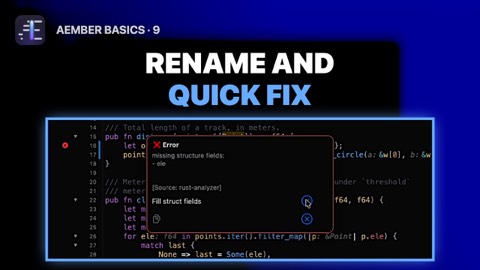
De nombreux serveurs proposent des correctifs pour leurs diagnostics. Placez le curseur sur le texte souligné et choisissez Modifier > Correctif rapide… (⌥⌘.), ou cliquez avec le bouton droit sur la ligne et choisissez Correctif rapide. Une alerte affiche le message, le serveur qui l’a signalé et les correctifs proposés par le serveur. Cliquez sur le bouton à côté d’un correctif pour l’appliquer (Appliquer le correctif), ou cliquez sur Ignorer. Quand il n’y a pas de diagnostic au curseur, Aember affiche Aucun diagnostic.
Les correctifs sont enregistrés dans l’Historique comme toute autre modification.
Afficher les diagnostics (erreurs/avertissements) dans les réglages Outils de code active et désactive les diagnostics et le correctif rapide. Les problèmes trouvés par un build apparaissent plutôt dans le journal de build. Voir Lire le journal de build.
Le graphe de code
Aember tient aussi un graphe de code : un index des symboles de votre projet, des appels entre eux et des fichiers que chaque fichier utilise. Les agents IA connectés à Aember l’interrogent pour comprendre votre code. Voir Connecter un agent.
Aember construit le graphe en arrière-plan à l’ouverture d’un projet, un projet à la fois, et le met à jour quand des fichiers changent. Pendant ce travail, la barre d’état en affiche la progression, par exemple le nombre de fichiers indexés. Les fichiers qui n’ont pas changé depuis la dernière indexation sont ignorés.
Le graphe exclut les dossiers de build, les dossiers de dépendances comme node_modules, .git, .aember et les fichiers ignorés par git. Pour en exclure davantage, placez un fichier .codegraphignore dans le dossier du projet. Il utilise les mêmes motifs que .gitignore.
Le graphe est stocké dans .aember/codegraph.db, dans le dossier du projet. C’est un cache qu’Aember peut reconstruire à tout moment à partir de vos sources. Voir Le graphe de code n’est pas à jour.