
Personnalisation
Les Réglages définissent l’apparence et le fonctionnement d’Aember dans chaque fenêtre. Ce chapitre décrit chaque volet des Réglages et chacun de ses réglages.
Ouvrir les Réglages
Pour ouvrir les Réglages, choisissez Réglages… dans le menu Aember, ou appuyez sur ⌘,. La barre latérale à gauche liste les volets : Apparence, Éditeur, Git, Historique, Outils de code, Langages, Complétion IA, Build, MCP et Licence. Cliquez sur un volet pour l’afficher à droite.
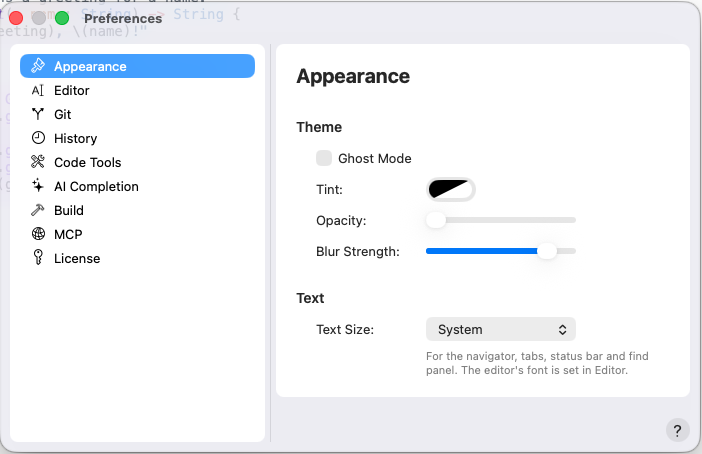
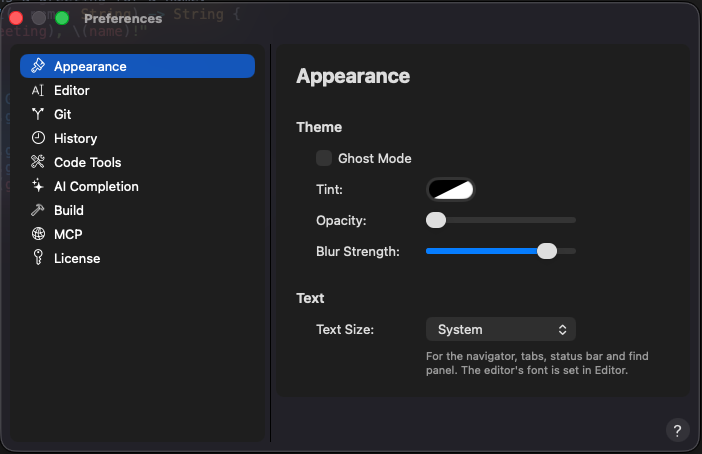
Une modification prend effet dès que vous la faites. Il n’y a pas de bouton Appliquer ou Enregistrer. Un champ de texte prend sa nouvelle valeur quand vous le quittez. Les réglages valent pour toute l’app : elles s’appliquent à chaque fenêtre de projet. Quelques réglages n’agissent que sur le projet ouvert, et leurs rubriques l’indiquent.
Dans un volet, Tab passe au réglage suivant et Maj-Tab au précédent. Retour passe aussi au réglage suivant. Au dernier réglage, Tab revient au premier.
Ce que vous pouvez modifier
- Thème de couleurs : Aember suit l’apparence claire ou sombre de macOS. Activez Mode fantôme pour une fenêtre transparente. Voir Réglages Apparence.
- Aspect de la fenêtre : teinte, opacité et flou. Voir Réglages Apparence.
- Taille du texte du navigateur, des onglets, de la barre d’état et du panneau de recherche. Voir Réglages Apparence.
- Police de l’éditeur, thème syntaxique, numéros de ligne, tabulations, retour à la ligne et indentation. Voir Réglages de l’éditeur.
- Modèles de fichiers pour les nouveaux fichiers. Voir Créer des fichiers à partir de modèles.
Les Réglages n’ont pas de volet pour les raccourcis clavier. Raccourcis clavier liste les raccourcis par défaut.
Réglages Apparence
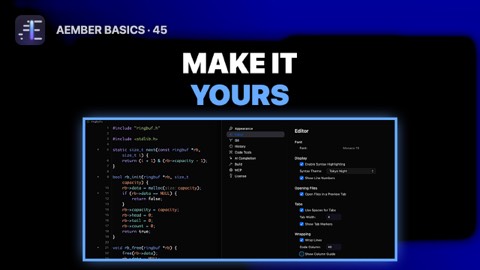
Le volet Apparence règle l’aspect de la fenêtre et la taille du texte de son interface.
Thème
- Mode fantôme : rend la fenêtre transparente. Les panneaux perdent leur fond opaque et affichent une fine bordure à la place. Le texte et les commandes suivent toujours l’apparence claire ou sombre de macOS. Quand le mode fantôme est désactivé, Aember utilise l’apparence de macOS avec des fonds de panneau opaques. Le mode fantôme est désactivé par défaut.
- Teinte : un sélecteur de couleur. Cliquez dessus pour choisir une couleur qu’Aember superpose au fond de la fenêtre. Par défaut, il n’y a pas de teinte.
- Opacité : un curseur qui règle l’intensité de la teinte, de nulle à gauche à totale à droite. Par défaut, elle est nulle, donc une teinte n’apparaît qu’après avoir déplacé ce curseur.
- Intensité du flou : un curseur qui règle l’intensité avec laquelle la fenêtre floute ce qui se trouve derrière elle. La valeur par défaut est proche de l’extrémité droite.
La teinte et l’opacité s’appliquent aussi à la fenêtre des Réglages elle-même, et en mode fantôme le flou aussi, pour que vous voyiez chaque modification immédiatement.
Texte
- Taille du texte : un menu local avec Système, Petite, Moyen et Grand. Il règle la taille du texte dans le navigateur, les onglets, la barre d’état et le panneau de recherche. Système suit la taille des icônes de la barre latérale dans les réglages Apparence de macOS. Les boîtes de dialogue, les menus et les Réglages gardent leur taille standard.
La police de l’éditeur ne se règle pas ici. Réglez-la dans les Réglages Éditeur.
Réglages Éditeur
Le volet Éditeur règle la façon dont l’éditeur de code affiche et indente le texte.
Police
- Police : un bouton qui affiche le nom et la taille de la police de l’éditeur. Cliquez dessus pour ouvrir le panneau Polices de macOS, puis choisissez une police et une taille. La valeur par défaut est Menlo Regular, 14 points.
Affichage
- Activer la coloration syntaxique : colore le code selon sa syntaxe. Il est activé par défaut.
- Thème de syntaxe : un menu local des thèmes de couleurs pour l’apparence actuelle. Aember garde un choix pour l’apparence claire et un pour l’apparence sombre. Le menu liste les thèmes de l’apparence utilisée en ce moment, et votre choix ne s’applique qu’à cette apparence. Les valeurs par défaut sont GitHub Light et One Dark Pro. Le menu est estompé quand la coloration syntaxique est désactivée.
- Afficher les numéros de ligne : affiche les numéros de ligne à côté du texte. Activé par défaut. Le modifier modifie tous les éditeurs. Pour les afficher ou les masquer dans un seul éditeur, cliquez avec le bouton droit dans sa gouttière. Voir Choisir ce qu’affiche la gouttière.
Ouverture des fichiers
- Ouvrir les fichiers dans un onglet d’aperçu : un clic sur un fichier dans le navigateur, un résultat de recherche ou Modifier > Aller à la définition affiche le fichier dans l’onglet d’aperçu, que le suivant remplace. Désactivez-le pour n’ouvrir les fichiers que dans des onglets ordinaires ; un clic dans le navigateur ne fait alors que sélectionner. Il est activé par défaut. Voir L’onglet d’aperçu.
Onglets
- Utiliser des espaces pour les tabulations : la touche Tab insère des espaces au lieu d’un caractère de tabulation. Il est activé par défaut.
- Largeur de tabulation : le nombre de colonnes d’un niveau d’indentation, de 1 à 16. Une valeur hors de cette plage est ramenée à la limite la plus proche. La valeur par défaut est 4.
- Afficher les marqueurs de tabulation : dessine des marques pâles là où le texte contient des caractères de tabulation. Il est activé par défaut.
Retour à la ligne
- Renvoyer les lignes à la ligne : affiche les longues lignes sur plusieurs rangées dans tous les éditeurs. Le Markdown et le texte brut reviennent à la ligne au bord de l’éditeur ; le code, à la colonne du code. Il est désactivé par défaut. Voir Renvoyer les longues lignes à la ligne.
- Colonne du code : la colonne où le code revient à la ligne et où le repère de colonne est dessiné, de 10 à 500. Une valeur hors de cet intervalle est ramenée à la limite la plus proche. La valeur par défaut est 80.
- Afficher le repère de colonne : dessine une fine ligne à la colonne du code dans les éditeurs de code, que les lignes reviennent à la ligne ou non. Il est désactivé par défaut.
Indentation intelligente
- Activer l’indentation intelligente : quand vous appuyez sur Retour, la nouvelle ligne est indentée selon le code. Quand il est désactivé, Retour commence la nouvelle ligne à la première colonne. Il est activé par défaut.
Modèles de fichiers
La section Modèles de fichiers liste vos modèles et vous permet d’en ajouter, d’en modifier et d’en supprimer. Voir Créer des fichiers à partir de modèles.
Réglages Git
Le volet Git contient vos identités Git et les réglages des dépôts. Pour travailler avec Git, voir Git.
Personas
Une persona est une identité Git : un nom et une adresse e-mail pour les commits, et un nom d’utilisateur et un jeton pour se connecter à un dépôt distant en HTTPS. La liste affiche une ligne par persona, avec son adresse e-mail (ou son nom) et son nom d’utilisateur. Une étoile marque la persona par défaut. Cliquez sur une ligne pour l’ouvrir et la modifier, puis cliquez de nouveau pour la fermer.
Une ligne ouverte comporte ces champs :
- Nom : votre nom, tel que Git l’enregistre.
- E-mail : votre adresse e-mail, telle que Git l’enregistre.
- Nom d’utilisateur : votre nom d’utilisateur chez l’hébergeur Git, comme GitHub ou GitLab.
- Jeton : un jeton d’accès personnel de l’hébergeur Git. Aember le conserve dans le trousseau de macOS. Avec le nom d’utilisateur, il vous connecte quand vous clonez, faites un fetch, un pull ou un push en HTTPS.
- Définir par défaut : fait de cette persona celle qu’Aember utilise quand aucune autre n’est choisie. Une seule persona peut être celle par défaut.
Le bouton de corbeille sur une ligne fermée supprime la persona et son jeton. + Ajouter une persona ajoute une persona vide et l’ouvre. La première persona ajoutée devient celle par défaut. Si vous n’avez aucune persona, Aember en crée une à partir du nom et de l’adresse e-mail de votre fichier ~/.gitconfig quand vous ouvrez ce volet.
Dépôt
- Masquer le répertoire .aember à Git : ajoute
.aember/au fichierinfo/excludedu dépôt, afin que Git n’affiche pas le dossier.aemberd’Aember comme une modification. Aember l’ajoute immédiatement aux projets ouverts dans Aember, et à chaque projet que vous ouvrez ensuite. Le désactiver retire l’entrée des projets ouverts dans Aember. Il est activé par défaut. - Afficher les lignes modifiées dans la marge de l’éditeur : marque les lignes que Git considère comme modifiées, dans la gouttière à côté du texte. Activé par défaut. Le modifier modifie tous les éditeurs. Pour afficher ou masquer les marques dans un seul éditeur, cliquez avec le bouton droit dans sa gouttière. Voir Choisir ce qu’affiche la gouttière.
- Enregistrer les fichiers modifiés avant de committer depuis l’Historique : quand vous créez des commits depuis l’Historique, Aember vous demande d’abord d’enregistrer les fichiers qui ont des modifications non enregistrées. Il est désactivé par défaut.
Réglages Historique
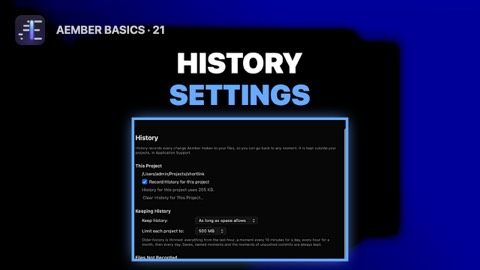
Le volet Historique détermine ce que l’Historique enregistre et combien de temps il le conserve. L’Historique est conservé hors de vos projets, dans Application Support. Pour utiliser l’Historique, voir Historique.
Ce projet
Cette section concerne le projet de la fenêtre actuelle. Elle affiche le dossier du projet.
- Enregistrer l’Historique pour ce projet : désactivez-le pour que l’Historique cesse d’enregistrer ce projet.
- Une ligne indique l’espace qu’occupe l’historique de ce projet.
- Effacer l’Historique de ce projet… : supprime tous les moments que l’Historique a conservés pour ce projet. Aember demande d’abord confirmation. Si des fichiers fermés ont des modifications non enregistrées que seul l’Historique conserve, l’avertissement indique combien seront perdus. Cette action est irréversible.
Conservation de l’Historique
- Conserver l’Historique : la durée pendant laquelle l’Historique conserve les moments : Tant que l’espace le permet (par défaut), 1 semaine, 1 mois, 90 jours ou 1 an.
- Limiter chaque projet à : l’espace maximal que l’historique d’un projet peut utiliser : 100 Mo, 250 Mo, 500 Mo (par défaut), 1 Go, 2 Go ou Aucune limite.
L’historique ancien est allégé. L’Historique garde tout pour la dernière heure, un moment toutes les 10 minutes pendant un jour, toutes les heures pendant un mois, puis tous les jours. Les enregistrements, les moments nommés et les moments des commits non pushés sont toujours conservés.
Fichiers non suivis par l’Historique
Un champ de texte contenant des motifs séparés par des virgules, comme *.pem ou secrets/*. L’Historique n’enregistre jamais les fichiers dont le nom ou le chemin dans le projet correspond à l’un d’eux. Les motifs par défaut sont .env, *.pem, *.key et id_*. Ajoutez ici vos fichiers secrets : l’Historique est une seconde copie de vos fichiers sur le disque.
Garder des copies complètes jusqu’à : le plus gros fichier binaire, ou fichier texte trop long pour être enregistré modification par modification, dont l’Historique garde une copie complète à chaque changement : 4 Mo, 16 Mo (par défaut), 64 Mo, 256 Mo ou Ne pas garder de copies.
Tout l’Historique
Un tableau liste chaque projet qui a un historique, avec ses colonnes Projet, Taille et Statut. L’état indique si le projet est ouvert en ce moment, ou Projet manquant quand son dossier a disparu. Fichiers hors des projets est l’historique des fichiers ouverts hors de tout projet.
- Supprimer… : supprime l’historique des projets sélectionnés dans le tableau.
- Supprimer l’Historique des projets manquants… : supprime l’historique de chaque projet dont le dossier a disparu.
Les deux boutons demandent d’abord une confirmation, dans une alerte Supprimer l’Historique ?.
Réglages Outils de code
Le volet Outils de code active et désactive les fonctionnalités des serveurs de langage et d’autres fonctionnalités liées au code. Pour savoir ce qu’elles font, voir Intelligence du code.
Activer le Language Server Protocol active les serveurs de langage qui donnent à Aember sa connaissance du code. Quand il est désactivé, tous les réglages sous Fonctionnalités, Mise en forme et Navigation sont estompés, de même que Mettre en évidence les occurrences du symbole et Afficher les indications intégrées. Le repli du code et la barre de fil d’Ariane n’ont pas besoin de serveur de langage.
| Réglage | Rôle |
|---|---|
| Afficher les diagnostics (erreurs/avertissements) | Affiche les erreurs et avertissements du serveur de langage. |
| Activer la complétion de code | Active la complétion de code. Appuyez sur ⌃Espace pour afficher les complétions. |
| Afficher la documentation au survol | Affiche la documentation du nom sous la souris quand la souris s’y arrête. |
| Activer l’aide rapide | Active Modifier > Afficher l’aide rapide, qui affiche dans une fenêtre la documentation du nom situé au curseur. |
| Afficher l’aide sur la signature (paramètres de fonction) | Affiche les paramètres d’une fonction pendant que vous tapez un appel. |
| Formater le document à l’enregistrement | Formate le fichier avec le serveur de langage à chaque enregistrement. |
| Activer la recherche de symboles dans l’espace de travail | Permet à Modifier > Rechercher un symbole… de rechercher dans tout le projet. |
| Afficher les symboles du document dans la structure | Liste les symboles du fichier dans le dossier Structure du navigateur. |
| Activer la hiérarchie d’appels | Active Modifier > Afficher la hiérarchie d’appels. |
| Activer la hiérarchie des types | Active Modifier > Afficher la hiérarchie de types. |
| Activer le repli du code | Permet de replier des blocs de code. |
| Afficher la barre de navigation (fil d’Ariane) | Affiche au-dessus de l’éditeur la barre des déclarations englobantes. |
| Mettre en évidence les occurrences du symbole | Met en évidence les autres utilisations du nom situé au curseur. |
| Afficher les indications intégrées | Affiche des indications à l’intérieur du code. |
| Afficher les annotations de type | Les indications intégrées affichent les types déduits. |
| Afficher les noms des paramètres | Les indications intégrées affichent les noms de paramètres dans les appels. |
Tous sauf Formater le document à l’enregistrement sont activés par défaut. Les deux derniers sont estompés quand Afficher les indications intégrées est désactivé.
État du serveur liste les langages dont les serveurs tournent dans une fenêtre, ou Aucun serveur actif.
Réglages Langages
Le volet Langages liste les packs de langue. Un pack de langue apprend un langage à Aember : comment le colorer, quel serveur de langage exécuter, quels systèmes de build détecter et quels gestionnaires de paquets utiliser. Aember est fourni avec des packs pour Swift, C et C++ (avec Objective-C++), Rust, Python, TypeScript et JavaScript, et PHP. Objective-C a son propre pack, que vous pouvez installer depuis le catalogue sous Disponibles ; sans lui, Aember colore les fichiers .m comme du C.
Chaque pack affiche son nom, sa version et ses langages, et indique s’il est fourni avec Aember ou si vous l’avez installé. Décochez Activé pour désactiver un pack. Ses langages sont alors seulement colorés, sans serveur de langage, ni build, ni paquets, jusqu’à ce que vous le réactiviez.
BitArts publie des packs de langue dans un catalogue, gratuits. Aember le consulte à son démarrage et à l’ouverture du volet ; cliquez sur Rechercher des mises à jour pour le consulter à nouveau. Quand le catalogue a une version plus récente d’un pack, la version du pack l’indique : cliquez sur Mettre à jour pour l’installer, ou sur Notes de version pour voir ce qui a changé. Les packs du catalogue que vous n’avez pas sont listés sous Disponibles : cliquez sur Installer pour en ajouter un. Un pack qui nécessite une version plus récente d’Aember indique laquelle. Chaque pack du catalogue est vérifié avant d’être installé : il doit s’agir du fichier publié par BitArts, signé par BitArts.
Pour installer un pack depuis un fichier, cliquez sur Installer depuis un fichier… et choisissez le fichier .aemberpack. Vous pouvez aussi déposer le fichier sur le volet, ou l’ouvrir dans le Finder. Une version plus récente d’un pack fourni avec Aember est utilisée à sa place. Afficher dans le Finder affiche le dossier des packs que vous avez installés.
Un pack s’exécute dans Aember, avec accès à vos fichiers et aux commandes qu’Aember exécute. Les packs fournis avec Aember, et les packs signés par BitArts, s’exécutent immédiatement. Tout autre pack attend que vous l’autorisiez : Aember indique qui l’a signé, ou précise qu’il n’est pas signé. Ne l’autorisez que si vous faites confiance à son auteur. Un pack qui attend votre autorisation affiche Autoriser….
Pour supprimer un pack que vous avez installé, cliquez sur Supprimer…, ou balayez sa ligne vers la gauche. Le pack est placé dans la Corbeille. S’il remplaçait un pack fourni avec Aember, ce dernier est de nouveau utilisé. Les packs fournis avec Aember ne peuvent pas être supprimés, seulement désactivés.
Le code d’un pack reste chargé jusqu’à ce qu’Aember quitte. Quand vous remplacez ou supprimez un pack en cours d’utilisation, un bandeau vous demande de redémarrer Aember, et le pack n’est plus utilisé d’ici là. Cliquez sur Redémarrer pour quitter et rouvrir Aember.
Les projets Xcode se compilent avec le pack Swift, quel que soit leur langage ; le pack Swift doit donc être activé pour en compiler un.
Coloration uniquement liste les langages qu’Aember colore sans pack. Spécification des packs de langue ouvre la spécification pour en écrire un ; voir Écrire un pack de langue.
Écrire un pack de langue
Tout le monde peut écrire un pack de langue, pour un langage qu’Aember ne connaît pas ou pour en faire davantage avec un langage qu’il connaît. Un pack s’écrit en Swift avec le SDK AemberLanguageKit, gratuit et open source, à l’adresse github.com/bitarts-ltd/AemberLanguageKit. Son README en est la spécification. Il contient aussi un modèle de pack pour commencer, des scripts qui construisent et vérifient un pack, et, en guise d’exemples, le code source de chaque pack fourni avec Aember.
Un pack peut fournir chacun de ces éléments :
- Un langage : quels fichiers en font partie, par extension, nom de fichier ou ligne
#!, et ses caractères de commentaire. - Coloration : la grammaire tree-sitter du langage et ses requêtes de coloration, compilées dans le pack.
- Serveurs de langage : la commande qu’Aember exécute pour les complétions, les diagnostics et autres, et comment l’installer.
- Systèmes de build : comment trouver le build d’un projet, et les commandes de Build et de Test.
- Gestionnaires de paquets : lire les dépendances d’un projet, les ajouter, les supprimer et les mettre à jour, et rechercher des versions plus récentes.
Un pack est un seul fichier, <name>.aemberpack. Pour essayer le vôtre, ouvrez le fichier ou déposez-le sur le volet Langages. Aember demande votre accord avant d’exécuter un pack que BitArts n’a pas signé, et indique qui l’a signé. Pour partager un pack, donnez le fichier. Le catalogue de BitArts ne contient que des packs de BitArts.
Réglages Complétion IA
Le volet Complétion IA configure les suggestions IA dans l’éditeur. Pour savoir comment les utiliser, voir Complétion IA.
- Activer la complétion IA : active la complétion IA. Elle est désactivée par défaut. Tant qu’elle est désactivée, les autres réglages sont estompés. Rien n’est envoyé tant que vous ne demandez pas de suggestion.
- Fournisseur : la source des suggestions : Cogitae (par défaut) ou GitHub Copilot. Le volet affiche les réglages du fournisseur choisi.
Cogitae
Aember trouve Cogitae tout seul, grâce à un fichier que Cogitae écrit tant que son serveur MCP fonctionne. La première ligne indique Trouvé automatiquement : Cogitae sur le port Aember. ou Cogitae n’est pas lancé. Aember s’y connectera automatiquement dès son démarrage.
- Tester la connexion : essaie de se connecter à Cogitae. Le résultat s’affiche à côté du bouton, par exemple Connecté à Cogitae.
Une ligne en dessous indique le modèle utilisé par les suggestions, par exemple Les complétions utilisent Aember, le modèle d’IA de complétion de code de Cogitae. Quand les suggestions utilisent le modèle de la conversation ou le modèle par défaut de Cogitae, la ligne propose de choisir un modèle plus rapide dans les Réglages de Cogitae. La ligne n’apparaît pas quand Cogitae n’est pas lancé.
Aember conserve une conversation Cogitae pour chaque projet, avec le dossier du projet comme espace de travail. Modifier > Demander à Cogitae l’ouvre. Cogitae demande une seule fois l’accès au dossier. Les suggestions ne s’ajoutent pas à la conversation.
GitHub Copilot
GitHub Copilot a besoin de son serveur de langage. Installez-le avec npm install -g @github/copilot-language-server.
- Se connecter… : affiche un code à saisir sur GitHub. Copier le code et ouvrir GitHub copie le code et ouvre la page GitHub. Une fois terminé sur GitHub, le volet affiche le compte avec lequel vous vous êtes connecté.
- Se déconnecter : vous déconnecte de GitHub Copilot.
Une ligne sous les réglages indique si vous êtes connecté, et le signale quand le compte n’a pas d’abonnement GitHub Copilot.
La dernière ligne du volet affiche le raccourci qui demande une suggestion. Par défaut, c’est ⌥.
Réglages Build
Le volet Build règle le comportement des builds et des tests dans chaque projet. Les commandes et environnements de build propres à un projet ne se règlent pas ici. Voir Builds et tests et Environnements de build.
- Enregistrer les fichiers modifiés avant le build : enregistre chaque fichier qui a des modifications non enregistrées avant l’exécution de Build > Build ou de Build > Tester. Il est activé par défaut.
- Afficher le journal de build en cas d’échec d’un build ou d’un test : ouvre le journal de build quand une exécution que vous avez lancée échoue. Il est activé par défaut.
- Autoriser les agents à lancer des builds et des tests : permet aux agents connectés au serveur MCP d’Aember de compiler le projet et d’exécuter ses tests. Ils utilisent les mêmes commandes que le menu Build et peuvent lire les erreurs et les tests en échec. Ils ne peuvent pas exécuter d’autres commandes. Leurs exécutions apparaissent dans la barre d’état, où vous pouvez les arrêter. Il est activé par défaut.
- Rechercher chaque jour les mises à jour des paquets : une fois par jour, vérifie si les paquets de chaque projet ouvert ont des versions plus récentes et des vulnérabilités connues, comme Rechercher des mises à jour. Désactivé par défaut. Voir Rechercher des mises à jour de paquets.
Build (⌘B) et Test (⌘U) exécutent les commandes propres au projet. Aember les choisit d’après le système de build du projet ou d’après .aember/build.json, et les exécute avec l’environnement de build du projet. Les erreurs et les tests en échec dans le journal de build renvoient à leur emplacement dans le code.
Réglages MCP
Le volet MCP, intitulé Serveurs MCP, contrôle le serveur Model Context Protocol auquel se connectent les agents de programmation IA. Pour connecter un agent, voir Connecter un agent.
- Activer le serveur MCP : exécute le serveur. Il est activé par défaut. Le serveur nécessite une licence ou un essai.
- Port : le port sur lequel le serveur écoute. La valeur par défaut est 56891. Un port qui n’est pas un nombre de 1 à 65535 est refusé, et le champ revient au port actuel.
HTTP
- Statut : En cours d’exécution, Arrêté ou Arrêté : le serveur MCP nécessite une licence.
- Point de terminaison : l’adresse à laquelle les agents se connectent pendant que le serveur tourne, sous la forme
http://127.0.0.1:56891/mcp. Vous pouvez la sélectionner pour la copier. - Exiger le jeton : refuse les requêtes qui n’envoient pas le jeton du serveur. Il est désactivé par défaut. Une requête qui envoie un mauvais jeton est toujours refusée. Voir Le jeton.
- Copier la configuration Claude Code : copie la commande
claude mcp addqui ajoute Aember à Claude Code, avec le jeton. - Copier la configuration Codex : copie les lignes qui ajoutent Aember au fichier
config.tomlde Codex, avec le jeton. - Copier la configuration Copilot : copie la commande
copilot mcp addqui ajoute Aember à GitHub Copilot, avec le jeton. - Copier la configuration Gemini : copie la commande
gemini mcp addqui ajoute Aember à Gemini CLI, avec le jeton.
Outils disponibles
- Nombre d’outils : le nombre d’outils que le serveur propose aux agents.
Plugin Claude Code
Le plugin Aember connecte chaque session Claude Code à Aember. Avec lui, Copier la configuration Claude Code et les hooks Claude Code ne sont pas nécessaires. Voir Utiliser Claude Code avec le plugin Aember.
- Copier les commandes d’installation du plugin : copie les deux commandes
claude pluginqui installent le plugin. Collez-les dans un terminal et exécutez-les.
Hooks
Les hooks permettent à Aember de voir les outils de fichiers propres aux agents. Pour Claude Code, ils voient ses appels Read, Edit et Write dans le projet ouvert. L’Historique enregistre les écritures de l’agent, pour que vous puissiez les annuler. L’agent est invité à utiliser les outils d’Aember pour les fichiers qui ont des modifications non enregistrées. Les hooks sont ajoutés au fichier .claude/settings.local.json du projet.
- Statut : Installés dans ce projet, Non installé dans ce projet, ou une note indiquant que les hooks utilisent un autre port et doivent être réinstallés.
- Installer les hooks… : affiche les hooks et le fichier dans lequel ils vont. Cliquez sur Installer pour les ajouter. Les autres réglages et hooks du fichier sont conservés.
- Supprimer les hooks : retire les hooks d’Aember du fichier.
Les boutons des hooks sont estompés quand aucun projet n’est ouvert.
En dessous, une case à cocher pour chacun de Codex, GitHub Copilot et Gemini CLI. En cocher une affiche les hooks et le fichier dans lequel ils vont, dans votre dossier de départ ; cliquez sur Installer pour les ajouter. La décocher les retire. Voir Hooks Codex, Copilot et Gemini.
Cogitae
Cogitae trouve tout seul le serveur d’Aember et s’y connecte. Voir Connecter un agent.
- Statut : Connecté quand Cogitae utilise le serveur d’Aember, Lancé, non connecté quand Cogitae est lancé mais ne s’est pas connecté (sa connexion à Aember est désactivée), Non lancé ou Non installé.
- Ouvrir Cogitae ouvre Cogitae. Quand Cogitae n’est pas installé, le bouton devient Obtenir Cogitae… et ouvre sa page de téléchargement.
- Afficher les notes de Cogitae : affiche ce que Cogitae retient du projet dans le dossier Notes du navigateur et dans la bulle de survol, tant que Cogitae est lancé. Activé par défaut. Voir Les notes de Cogitae sur le projet.
Réglages Licence
Le volet Licence active votre licence et affiche son état. Aember est gratuit comme éditeur. Une licence, ou un essai gratuit de 14 jours, ajoute la consultation de l’Historique et le serveur MCP. Une licence couvre toutes les versions de sa version majeure, sur 3 Mac au maximum.
Clé de licence
- Le champ de clé accepte une clé de la forme
AMBR-XXXX-XXXX-XXXX-XXXX. Appuyez sur Retour ou cliquez sur Activer pour l’activer sur ce Mac. - Si la licence est déjà sur tous ses Mac, Aember vous demande de choisir un Mac à désactiver. Cliquez sur Désactiver et activer pour donner sa place à ce Mac.
- Désactiver… : apparaît quand ce Mac est activé. Après confirmation, ce Mac cède sa place, et la consultation de l’Historique et le serveur MCP s’arrêtent. Vous pourrez réactiver plus tard.
Statut
- Formule : le type de licence, comme gratuite, d’essai ou payante.
- Statut : par exemple Active, Essai terminé ou Non activée. Il indique aussi quand le serveur de licences n’a pas accepté la clé, ou quand l’activation de ce Mac a été libérée depuis un autre Mac.
- Expiration : Jamais pour une licence complète, ou le jour où un essai se termine.
- Acheter ou essayer Aember… ou, pendant un essai, Acheter une licence… : ouvre la page d’achat.
- Actualiser : vérifie immédiatement la licence auprès du serveur de licences.
Mac activés
Quand ce Mac est activé, le volet liste les Mac, iPhone et iPad qui utilisent la licence, et la dernière fois que chacun a été vu. Les iPhone et iPad n’occupent pas de place de Mac. Chaque autre Mac a un bouton Désactiver…. Ce Mac cède sa place et repasse à la version gratuite lors de sa prochaine vérification.