
Édition
Aember ouvre les fichiers texte dans un éditeur de code, les fichiers Markdown avec un aperçu et les fichiers binaires dans un éditeur hexadécimal. Ce chapitre explique comment y taper, se déplacer, rechercher, replier, poser des signets et enregistrer.
Taper et se déplacer dans l’éditeur
Chaque volet d’éditeur de texte a une barre en haut. La barre affiche le nom du fichier à gauche et la position du curseur sous la forme ligne:colonne à droite.
Insertion et refrappe
Le bouton à l’extrémité droite de la barre d’onglets de la fenêtre affiche INS ou RFP. Cliquez dessus pour basculer entre l’insertion de texte et la refrappe des caractères après le curseur. En mode RFP, ce que vous tapez ne remplace jamais la fin d’une ligne, et Retour insère toujours une nouvelle ligne. Le mode appartient au projet, donc chaque éditeur de texte de la fenêtre l’utilise.
Déplacer le curseur
Voici les touches par défaut. Maintenez Maj enfoncée avec l’une des touches de déplacement pour étendre la sélection au lieu de déplacer le curseur.
| Touches | Action |
|---|---|
| ← → ↑ ↓ | Un caractère ou une ligne |
| ⌥← ⌥→ | Un mot |
| ⌘← ⌘→ | Début ou fin de la ligne |
| ⌘↑ ⌘↓, Début, Fin | Début ou fin du fichier |
| Page précédente, Page suivante | Une page |
| ⌃↑ ⌃↓ | Faire défiler la vue d’une ligne |
| ⌃A ⌃E ⌃N ⌃P ⌃F ⌃B | Début de ligne, fin de ligne, ligne suivante, ligne précédente, avant, arrière |
Supprimer du texte
| Touches | Action |
|---|---|
| ⌫ ou ⌃H | Supprimer le caractère avant le curseur |
| ⌦ ou ⌃D | Supprimer le caractère après le curseur |
| ⌥⌫ ou ⌃W | Supprimer le mot avant le curseur |
| ⌥⌦ | Supprimer le mot après le curseur |
| ⌘⌫ ou ⌃U | Supprimer jusqu’au début de la ligne |
| ⌃K | Supprimer jusqu’à la fin de la ligne |
Double-cliquez sur un mot pour le sélectionner. Choisissez Modifier > Annuler (⌘Z) et Modifier > Rétablir (⇧⌘Z) pour parcourir vos modifications. L’Historique conserve aussi chaque modification. Voir Historique.
Quand vous tapez un caractère fermant comme ), ], }, >, " ou ' et que le même caractère se trouve déjà après le curseur, le curseur passe par-dessus au lieu d’en ajouter un second.
Indenter et commenter du code
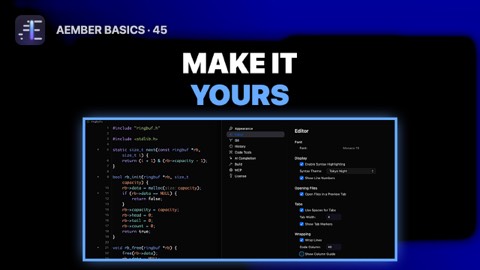
Aember indente selon les réglages du volet Éditeur des Réglages : Utiliser des espaces pour les tabulations, Largeur de tabulation : et Activer l’indentation intelligente. Voir Réglages Éditeur.
Indenter des lignes
- Appuyez sur Tab pour indenter. Avec des espaces, Aember ajoute des espaces jusqu’au taquet de tabulation suivant. Avec une sélection, Tab indente chaque ligne sélectionnée d’un niveau.
- Appuyez sur ⇧Tab pour retirer un niveau d’indentation de la ligne actuelle ou de chaque ligne sélectionnée.
- Appuyez sur ⌥Tab pour insérer un vrai caractère de tabulation, quels que soient les réglages. Utilisez-le dans les fichiers, comme les Makefiles, qui ont besoin de tabulations.
- Quand vous utilisez des espaces, ⌫ sur un taquet de tabulation précédé uniquement d’espaces supprime jusqu’au taquet précédent.
Indentation intelligente
Avec Activer l’indentation intelligente activé, Retour commence la nouvelle ligne avec la même indentation que la ligne actuelle. Si la ligne se termine par {, [, ( ou :, la nouvelle ligne reçoit un niveau de plus. Si le curseur est entre une paire comme {}, Aember place le caractère fermant sur sa propre ligne et place le curseur sur une ligne indentée entre les deux.
Quand vous tapez }, ] ou ) sur une ligne qui n’a que des espaces ou des tabulations avant le curseur, Aember retire d’abord un niveau d’indentation.
Commenter du code
- Modifier > Activer/désactiver le commentaire de ligne (⌘/) commente ou décommente la ligne actuelle ou les lignes sélectionnées.
- Modifier > Activer/désactiver le commentaire de bloc (⌥⌘/) entoure la sélection d’un commentaire de bloc, ou le retire. Sans sélection, la commande utilise la ligne actuelle.
Aember utilise le style de commentaire du langage du fichier. Si le langage n’a pas de commentaires de bloc, « Activer/désactiver le commentaire de bloc » émet un bip. Les deux commandes figurent aussi dans le menu contextuel de l’éditeur.
Sélectionner par structure
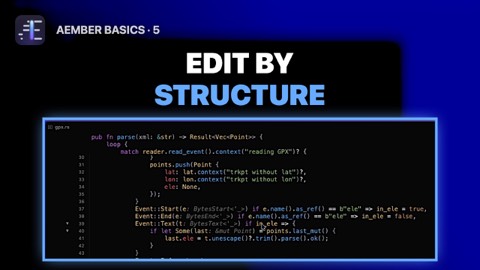
Aember lit la structure de votre code avec tree-sitter, il peut donc sélectionner et se déplacer par expressions, blocs et fonctions entiers.
Étendre et réduire la sélection
- Modifier > Étendre la sélection (⇧⌘E) agrandit la sélection au morceau de code plus grand suivant, comme un mot, puis une expression, puis un bloc.
- Modifier > Réduire la sélection (⌥⌘E) revient à la sélection précédente, plus petite.
Vous pouvez aussi utiliser la souris. Cliquez en maintenant Maj dans la sélection pour l’étendre, et cliquez en maintenant Commande dans la sélection pour la réduire. Les mêmes commandes figurent dans le sous-menu Sélection du menu contextuel de l’éditeur. Dans ce sous-menu, Réduire la sélection n’est disponible qu’après avoir étendu la sélection.
Se déplacer entre les fonctions
Choisissez Modifier > Aller à la fonction suivante ou Modifier > Aller à la fonction précédente pour placer le curseur sur la fonction, la méthode ou la classe suivante ou précédente. Ces commandes figurent aussi dans le menu contextuel de l’éditeur quand le langage du fichier est connu.
Parenthèses correspondantes
Quand le curseur est sur une parenthèse, une accolade ou un crochet, Aember met en évidence le caractère correspondant.
Rechercher dans un fichier
Choisissez Modifier > Rechercher… (⌘F) pour afficher la barre de recherche en haut du volet d’éditeur actif. Le champ affiche Rechercher dans le document… tant que vous n’avez rien tapé.
- Tapez le texte à trouver. Aember recherche pendant que vous tapez. La recherche ignore la casse et prend le texte exactement tel qu’il est écrit, pas comme un motif.
- Aember sélectionne la première correspondance au niveau du curseur ou après. La barre indique quelle correspondance est sélectionnée et combien il y en a, ou Aucune occurrence.
- Appuyez sur Retour, ou cliquez sur le bouton de correspondance suivante, pour aller à la correspondance suivante. Cliquez sur le bouton de correspondance précédente pour revenir en arrière. À la fin du fichier, la recherche reprend au début.
- Appuyez sur Échap, ou cliquez sur le bouton de fermeture, pour masquer la barre et revenir à l’éditeur.
La barre de recherche fonctionne dans l’éditeur de texte, l’éditeur Markdown (elle cherche dans le texte Markdown, et l’affiche si l’aperçu est affiché), les volets d’Historique, l’éditeur hexadécimal, les vues de diff, la vue de résolution de conflits et l’Historique Git. Dans l’éditeur hexadécimal, le texte que vous tapez correspond aux octets de ce texte, et les lettres ASCII correspondent quelle que soit leur casse. Pour chercher des valeurs d’octets, tapez-les sous la forme \ suivi de deux chiffres hexadécimaux, par exemple \de\ad\be\ef. Tapez \\ pour chercher une barre oblique inverse.
La barre de recherche n’a pas de champ de remplacement. Pour remplacer du texte, utilisez Rechercher et remplacer dans le projet, et réglez le filtre Fichiers : sur le nom du fichier.
Rechercher et remplacer dans le projet
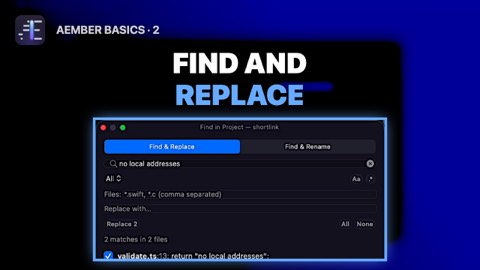
Choisissez Modifier > Rechercher dans le projet… (⇧⌘F) pour ouvrir le panneau Rechercher dans le projet. Ce panneau flottant recherche dans le projet de la dernière fenêtre utilisée, et affiche son nom dans le titre.
Rechercher
- Vérifiez que Rechercher et remplacer est sélectionné en haut du panneau.
- Tapez dans le champ Rechercher dans le projet…. La recherche commence pendant que vous tapez.
- Pour ne rechercher que dans certains fichiers, tapez des motifs génériques, séparés par des virgules, dans le champ Fichiers :, par exemple
*.swift, *.c. Un motif contenant une/correspond au chemin depuis le dossier du projet, commeSources/**/*.swift;{swift,md}correspond à l’un ou l’autre mot et[abc]à l’une des lettres. - Utilisez le menu local pour rechercher partout, ou seulement dans les fonctions, les classes et structures, les chaînes, les commentaires ou les variables.
- Cliquez sur le bouton
Aa(Respecter la casse) pour respecter la casse. Cliquez sur le bouton.*(Expression régulière) pour rechercher avec une expression régulière.
Aember recherche ce que vous voyez dans ses éditeurs, y compris les modifications non enregistrées, et pas seulement ce qui est sur le disque. Il ignore les fichiers cachés, les fichiers binaires, les dossiers comme .git, node_modules, build et DerivedData, ainsi que les paquets .xcodeproj et .xcworkspace de Xcode. Il affiche au plus 1000 correspondances.
Utiliser les résultats
Cliquez sur un résultat pour l’afficher dans l’éditeur actif, si cet éditeur a le fichier ouvert. Double-cliquez dessus, ou appuyez sur Retour, pour ouvrir le fichier à cette ligne, dans l’onglet d’aperçu. Voir L’onglet d’aperçu.
Remplacer
- Tapez le nouveau texte dans le champ Remplacer par…. Avec Expression régulière activé,
$1,$2, etc. insèrent les groupes capturés par le motif. - Chaque résultat a une case à cocher. Décochez ceux que vous voulez garder. Espace inverse la case du résultat sélectionné. Cliquez sur Tous ou Aucun pour cocher ou décocher tous les résultats.
- Cliquez sur le bouton de remplacement, qui indique combien de correspondances il remplace, puis confirmez dans la boîte de dialogue Remplacer les occurrences.
Aember modifie les fichiers ouverts dans leurs éditeurs, et les enregistre s’ils n’avaient pas de modifications non enregistrées auparavant. Il écrit les fichiers fermés sur le disque. Dans un fichier fermé dont l’Historique conserve des modifications non enregistrées, la modification reste non enregistrée. Toutes les modifications forment une seule opération dans l’Historique, vous pouvez donc les annuler là.
Quand la fenêtre est figée sur un moment de l’Historique, le panneau recherche dans le projet tel qu’il était alors, et ne peut pas remplacer.
Rechercher et renommer recherche plutôt des symboles avec le serveur de langage. Voir Intelligence du code.
Choisir ce qu’affiche la gouttière
La gouttière est la bande à gauche du texte. Elle affiche les numéros de ligne, les signets, les erreurs et avertissements du serveur de langage, les chevrons de repli, les lignes modifiées et le blame.
Cliquez avec le bouton droit dans la gouttière pour choisir ce qu’affiche cet éditeur :
- Ajouter un signet pose un signet sur la ligne cliquée. Voir Poser des signets sur des lignes.
- Numéros de ligne affiche ou masque les numéros de ligne.
- Marques de modification affiche ou masque les marques des lignes modifiées depuis le dernier commit. L’option est grisée pour un fichier que git ne suit pas. Voir Lignes modifiées dans l’éditeur.
- Blame affiche ou masque qui a écrit chaque ligne. Voir Blame.
- Réinitialiser la marge affiche ce qu’indiquent les réglages et désactive le blame.
Une coche indique ce qui est activé. Vos choix ne valent que pour cet éditeur. Aember les conserve avec le projet, de sorte que le fichier se rouvre avec la même gouttière.
Afficher les numéros de ligne dans les réglages de l’éditeur et Afficher les lignes modifiées dans la marge de l’éditeur dans les réglages Git déterminent ce qu’affichent les nouveaux éditeurs. Quand vous modifiez l’une d’elles, tous les éditeurs la suivent, y compris pour les fichiers que vous ouvrez plus tard, et les choix faits dans des éditeurs particuliers sont abandonnés.
Pour masquer les chevrons de repli, désactivez Activer le repli du code dans les réglages Outils de code. Le repli a besoin des chevrons, il est donc désactivé lui aussi.
Replier le code
Le repli masque le corps d’une fonction, d’une classe ou d’un autre bloc, pour que vous ne voyiez que sa première ligne.
- Vérifiez que Activer le repli du code est activé dans le volet Outils de code des Réglages. Voir Réglages Outils de code.
- Dans la gouttière, à gauche des numéros de ligne, un chevron marque chaque ligne qui commence un bloc repliable. Un chevron pointant vers le bas signifie que le bloc est ouvert.
- Cliquez sur le chevron pour replier le bloc. Le chevron pointe vers la droite, et trois points après la ligne indiquent que des lignes sont masquées.
- Cliquez de nouveau sur le chevron pour afficher les lignes.
Aember trouve les blocs avec tree-sitter, donc le repli fonctionne dans les fichiers dont Aember connaît le langage.
Si vous désactivez Activer le repli du code, les chevrons disparaissent et tous les blocs repliés se rouvrent.
Garder vos repères avec les en-têtes collants
Quand vous faites défiler une longue fonction ou classe, sa première ligne reste en haut de l’éditeur sous forme d’en-tête collant. Les blocs imbriqués ajoutent d’autres en-têtes en dessous, une ligne chacun, pour que vous voyiez toujours dans quelle fonction, classe ou quel bloc vous êtes. Quand vous remontez, les en-têtes reprennent leur place.
Cliquez sur un en-tête collant pour faire défiler jusqu’à cette ligne et y placer le curseur.
Pour activer ou désactiver les en-têtes collants, utilisez Afficher la barre de navigation (fil d’Ariane) dans le volet Outils de code des Réglages. Voir Réglages Outils de code.
Renvoyer les longues lignes à la ligne
Le retour à la ligne affiche une longue ligne sur plusieurs rangées, pour la lire sans défiler latéralement. Il ne change que l’affichage de la ligne : le fichier a toujours une seule ligne, et le numéro de ligne reste le même.
Pour activer le retour à la ligne, sélectionnez Renvoyer les lignes à la ligne dans la sous-fenêtre Éditeur des Réglages. Il est désactivé par défaut et s’applique à tous les éditeurs. Voir Réglages de l’éditeur.
Prose et code
- Les fichiers Markdown et texte brut sont de la prose. Ils reviennent à la ligne au bord droit de l’éditeur, entre les mots, et les rangées suivantes commencent au bord gauche. Un mot plus large que l’éditeur est coupé à l’intérieur du mot.
- Tous les autres fichiers sont du code. Le code revient à la ligne à la colonne définie par Colonne du code : dans les Réglages, 80 par défaut, même quand l’éditeur est plus étroit ; faites défiler latéralement pour voir le reste. Les lignes sont coupées aux espaces, autour des opérateurs et après
,([{et., jamais au milieu d’un nom ou d’un nombre. Les rangées suivantes sont indentées d’un niveau de plus que la ligne.
Les rangées et le curseur
- Le numéro de ligne et les marques de la marge sont sur la première rangée de la ligne.
- ↑ et ↓ se déplacent d’une rangée à la fois et gardent la position horizontale du curseur.
- ⌘← et ⌘→ vont d’abord au début ou à la fin de la rangée. Appuyez à nouveau pour aller au début ou à la fin de la ligne.
- Page précédente et Page suivante se déplacent par rangées.
- Les indications intégrées et les suggestions de l’IA prennent de la place sur la rangée, et peuvent donc faire revenir une ligne à la ligne.
- Une ligne repliée affiche ses trois points après sa dernière rangée.
- Une ligne qui commence dans une langue de droite à gauche, comme l’arabe ou l’hébreu, reste sur une seule rangée ; faites défiler latéralement pour voir le reste.
Repère de colonne
Sélectionnez Afficher le repère de colonne dans la sous-fenêtre Éditeur des Réglages pour dessiner une fine ligne verticale à la colonne du code dans les éditeurs de code. Il fonctionne avec ou sans retour à la ligne, pour voir où les longues lignes dépassent la colonne. Il est désactivé par défaut.
Poser des signets sur des lignes
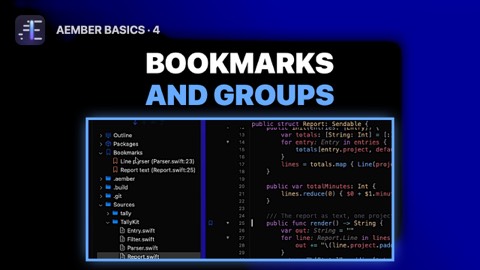
Un signet marque une ligne pour que vous puissiez y revenir. Les signets appartiennent au projet et sont enregistrés avec lui.
Ajouter un signet
- Cliquez avec le bouton droit sur la ligne dans l’éditeur et choisissez Ajouter un signet. L’éditeur hexadécimal a le même élément.
- Dans le panneau Ajouter un signet, tapez un nom dans le champ Nom :. Vous pouvez ajouter du texte dans le champ Notes :.
- Cliquez sur Ajouter. Un nom est obligatoire.
Une icône de signet apparaît dans la gouttière, à côté de la ligne.
Modifier un signet
Cliquez sur l’icône de signet dans la gouttière. Si la ligne a plusieurs signets, choisissez-en un dans le menu. Modifiez le nom ou les notes dans le panneau Modifier le signet, puis cliquez sur Enregistrer. Le panneau ne bloque pas la fenêtre, vous pouvez donc le garder ouvert pendant que vous travaillez.
Aller à un signet
Le navigateur affiche un dossier Signets quand le projet a des signets. Chaque signet affiche son nom, son fichier et sa ligne, triés par nom. Double-cliquez sur un signet, ou cliquez dessus avec le bouton droit et choisissez Aller au signet, pour ouvrir le fichier à cette ligne. Choisissez Supprimer le signet pour le supprimer.
Quand le texte change
Quand vous ajoutez ou supprimez des lignes au-dessus d’un signet, il se déplace avec sa ligne. Si vous supprimez la ligne elle-même, le signet est supprimé aussi.
Si le fichier change en dehors d’Aember, Aember recherche à nouveau la ligne du signet, d’après son texte et les lignes qui l’entourent, quand le fichier est rechargé ou rouvert, y compris quand vous allez au signet. Si la ligne est introuvable, par exemple sur une autre branche, le signet reste où il était et retrouve sa ligne si le texte revient.
Aperçu du Markdown
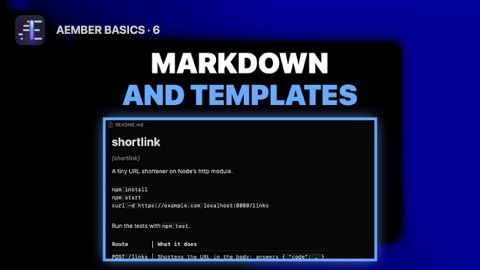
Les fichiers qui se terminent par .md, .markdown, .mdown, .mkdn ou .mkd s’ouvrent dans l’éditeur Markdown. Il s’ouvre en mode aperçu, qui affiche le texte mis en forme.
L’éditeur Markdown a en haut une barre avec le nom du fichier et un bouton à droite. Cliquez sur le bouton pour basculer entre l’aperçu et la source. Son info-bulle indique Passer en mode édition ou Passer en mode aperçu. Vous pouvez aussi choisir Présentation > Afficher/masquer l’aperçu Markdown (⇧⌘P).
L’aperçu affiche les titres, le texte en gras et en italique, le code en ligne, les blocs de code, les liens, les listes avec cases à cocher, les citations et les tableaux. Les images apparaissent sous forme de leur description entre crochets. Vous pouvez sélectionner et copier du texte dans l’aperçu, mais pas le modifier. Passez en mode édition pour modifier le fichier.
En mode édition, la gouttière affiche la même chose que pour tout autre fichier texte : numéros de ligne, signets, lignes modifiées, erreurs et avertissements du serveur de langage, et blame. Activer le blame depuis l’aperçu passe en mode édition.
Modifier des fichiers binaires
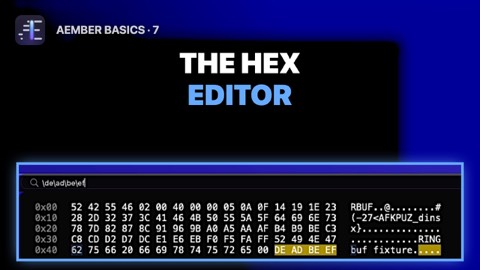
Les fichiers qui ne sont pas du texte, comme les images, l’audio, la vidéo et les autres fichiers binaires, s’ouvrent dans l’éditeur hexadécimal. Il affiche chaque rangée de 16 octets de trois façons : le décalage du premier octet, les octets en hexadécimal et les mêmes octets en caractères ASCII.
Modifier des octets
Cliquez dans la colonne hexadécimale ou la colonne ASCII et tapez. Le curseur de l’autre colonne suit le vôtre.
- Dans la colonne hexadécimale, vous ne pouvez taper que des chiffres hexadécimaux, de 0 à 9 et de A à F. Chaque chiffre remplace le chiffre sous le curseur.
- Dans la colonne ASCII, chaque caractère tapé remplace l’octet sous le curseur.
L’éditeur hexadécimal écrit toujours par-dessus les octets existants. ⌫ et ⌦ émettent un bip ; pour supprimer des octets, sélectionnez-les et coupez-les.
Copier, couper et coller
- Copier place les octets sélectionnés dans le presse-papiers sous forme de valeurs hexadécimales séparées par des espaces, par exemple
DE AD BE EF. - Couper copie les octets sélectionnés, puis les supprime. Les octets suivants remontent.
- Coller lit dans le presse-papiers des valeurs hexadécimales séparées par des espaces et les écrit par-dessus les octets à partir du curseur.
Ces éléments figurent dans le menu contextuel de l’éditeur hexadécimal, avec Tout sélectionner et Ajouter un signet. Pour trouver des octets, utilisez Rechercher dans un fichier.
Enregistrez vos modifications avec Fichier > Enregistrer (⌘S).
Créer des fichiers à partir de modèles
Un modèle de fichier donne à un nouveau fichier son premier contenu, comme un en-tête de licence. Chaque modèle a un nom, un motif de nom de fichier et le texte du modèle.
Créer un modèle
- Ouvrez le volet Éditeur des Réglages. Dans la section Modèles de fichiers, cliquez sur le bouton Ajouter un modèle de fichier. Tapez un nom, un motif dans le champ Motif : et le texte dans le champ Modèle :, puis cliquez sur Enregistrer le modèle.
- Ou cliquez avec le bouton droit sur un fichier dans le navigateur ou sur l’onglet d’un fichier et choisissez Ajouter comme modèle. Aember utilise le contenu du fichier comme texte et suggère un motif correspondant à son extension. Modifiez le nom et le motif si vous le voulez, puis cliquez sur Ajouter.
Le motif est une expression régulière qu’Aember compare au nom du fichier, par exemple \.swift$. Un motif non valide affiche Expression régulière non valide.
Utiliser un modèle
Quand vous créez un fichier depuis le sous-menu Nouveau… du menu contextuel du navigateur, Aember le remplit à partir du premier modèle dont le motif correspond à son nom.
Dans le texte du modèle, ces mots sont remplacés :
| Texte | Remplacé par |
|---|---|
${aember.filename} | Le nom du fichier, avec son extension |
${aember.yyyy} | L’année, sur quatre chiffres |
${aember.mm} | Le mois, sur deux chiffres |
${aember.dd} | Le jour, sur deux chiffres |
Modifier ou supprimer un modèle
Cliquez sur le nom d’un modèle dans la section Modèles de fichiers pour le modifier. Pour le supprimer, balayez sa ligne vers la gauche avec deux doigts, puis cliquez sur le bouton de corbeille. Aember conserve les modèles dans ~/.aember_user/templates.
Créer et enregistrer des fichiers
Créer un fichier
Choisissez Fichier > Nouveau, puis le type de document voulu : texte, Markdown ou binaire. ⌘N crée un document texte. Aember crée un fichier vide nommé Unnamed Document dans le dossier du projet et l’ouvre. Vous pouvez aussi utiliser le sous-menu Nouveau… du menu contextuel du navigateur, qui demande d’abord le nom.
Enregistrer
- Fichier > Enregistrer (⌘S) enregistre le fichier actif. Si le fichier porte encore le nom
Unnamed Document, Aember demande où l’enregistrer. - Fichier > Enregistrer sous… (⇧⌘S) enregistre une copie sous un nouveau nom ou à un nouvel emplacement et poursuit l’édition de la copie. Le fichier d’origine reste inchangé.
- Fichier > Tout enregistrer (⌥⌘S) enregistre chaque fichier qui a des modifications non enregistrées. Cela inclut les fichiers fermés dont l’Historique conserve des modifications non enregistrées.
Vous pouvez aussi cliquer sur l’icône de fichier d’un onglet pour enregistrer ce fichier. Son info-bulle indique Enregistrer le fichier quand le fichier a des modifications non enregistrées et Fichier enregistré quand il n’en a pas.
Aember conserve les fins de ligne et l’indicateur d’ordre des octets (BOM) de chaque fichier à l’enregistrement. Si Formater le document à l’enregistrement est activé, le serveur de langage formate d’abord le fichier. Voir Intelligence du code.
Abandonner les modifications
Choisissez Fichier > Revenir à la version enregistrée pour abandonner les modifications non enregistrées du fichier actif et le recharger depuis le disque. Aember ne demande pas de confirmation, car le texte abandonné reste dans l’Historique. Voir Restaurer une version antérieure.
Gérer les modifications faites hors d’Aember
Aember surveille les fichiers que vous avez ouverts. Quand une autre app modifie l’un d’eux, Aember ne charge pas la nouvelle version de lui-même. Il marque le fichier, pour que vous puissiez choisir.
Voir quels fichiers ont changé
Quand le texte d’un fichier sur le disque diffère du texte dans Aember, son onglet et sa ligne dans le navigateur affichent un triangle d’avertissement orange. L’info-bulle de l’onglet indique Fichier modifié sur le disque - clic droit pour recharger.
Choisir la version à garder
- Pour charger la version du disque, cliquez avec le bouton droit sur l’onglet du fichier, ou sur le fichier dans le navigateur, et choisissez Recharger depuis le disque. Cela remplace le texte dans Aember, y compris les modifications non enregistrées.
- Pour conserver votre version, enregistrez le fichier. Aember demande d’abord : Enregistrer quand même écrit votre version par-dessus celle du disque, Revenir à la version du disque charge plutôt la version du disque, et Annuler ne fait ni l’un ni l’autre. Fichier > Tout enregistrer pose la même question pour chacun de ces fichiers.
Dans les deux cas, l’Historique conserve les deux versions, vous pouvez donc récupérer l’autre. Voir Historique.
Quand Aember exécute git
Une opération git qu’Aember exécute, comme changer de branche, remiser ou réinitialiser, peut modifier les fichiers que vous avez ouverts. Les fichiers sans modifications non enregistrées affichent alors la version que git a laissée sur le disque, sans triangle d’avertissement. Un fichier avec des modifications non enregistrées les conserve, et est signalé si son fichier a changé.
Quand un agent travaille sur le fichier
Quand un agent utilise les outils d’Aember alors qu’un fichier sans modifications non enregistrées a changé sur le disque, Aember charge d’abord la version du disque, si bien que l’agent voit et modifie cette version. Le triangle d’avertissement disparaît, et l’Historique enregistre la modification comme faite hors d’Aember. Un fichier avec des modifications non enregistrées reste tel quel.
Fichiers supprimés
Si une autre app supprime un fichier que vous avez ouvert, la barre d’état affiche un avertissement. L’éditeur reste ouvert.
Modifications non enregistrées dans des fichiers fermés
L’Historique conserve les modifications non enregistrées des fichiers que vous fermez. Quand vous rouvrez un tel fichier, Aember affiche vos modifications non enregistrées. Si le fichier a changé sur le disque entre-temps, Aember ouvre la version du disque et la barre d’état indique que vos modifications non enregistrées sont conservées dans l’Historique.