
Premiers pas
Ce chapitre explique comment installer Aember, activer une licence et ouvrir votre premier projet. Il se termine par une courte visite de la fenêtre de projet.
Installer Aember
Aember fonctionne sur macOS 15 ou ultérieur. Il est fourni sous forme d’image disque.
- Ouvrez l’image disque. Elle contient Aember et un lien vers votre dossier Applications.
- Faites glisser Aember sur le lien Applications.
- Éjectez l’image disque, puis ouvrez Aember depuis le dossier Applications.
Au premier démarrage, Aember ouvre une fenêtre de projet vide. De là, vous pouvez ouvrir un dossier de projet ou un seul fichier. Voir Ouvrir un projet.
Mises à jour
Aember recherche une nouvelle version une fois par jour, avec ou sans licence. Pour rechercher maintenant, choisissez Rechercher les mises à jour… dans le menu Aember.
Quand une nouvelle version est disponible, Aember affiche ses notes de version et propose de l’installer. Aember télécharge la mise à jour, vérifie sa signature, se remplace et redémarre. Vous pouvez aussi ignorer cette version, ou demander un rappel plus tard.
Une nouvelle version majeure que votre licence ne couvre pas n’est pas installée. Aember indique qu’elle est disponible et renvoie à la page où vous pouvez l’acheter.
Mode gratuit, essai et licence
Aember est gratuit comme éditeur. L’édition, le navigateur, git, les builds, les serveurs de langage et toutes les autres fonctionnalités d’édition fonctionnent sans licence.
Une licence, ou un essai gratuit de 14 jours, ajoute deux fonctionnalités :
- Consultation de l’Historique. Cela comprend les volets Historique, la chronologie de l’Historique, le fait de figer la fenêtre sur un moment, les moments de l’Historique dans l’Historique Git et le retrait de modifications. Voir Historique.
- Le serveur MCP, qui permet à des agents IA de travailler dans votre projet par l’intermédiaire d’Aember. Voir Connecter un agent.
L’Historique enregistre aussi vos modifications en mode gratuit. Rien n’est perdu : quand vous activez une licence, tout l’Historique enregistré est là.
Quand vous essayez d’utiliser une fonctionnalité payante sans licence, Aember explique que la fonctionnalité nécessite une licence et propose trois boutons :
- Acheter ou essayer Aember… ouvre la page d’achat d’Aember dans votre navigateur. Vous pouvez y acheter une licence ou commencer un essai.
- Saisir la clé de licence… ouvre le volet Licence des Réglages.
- Annuler ferme le message.
Une licence couvre toutes les versions de sa version majeure, sur 3 Mac au maximum. À la fin d’un essai, l’état de la licence affiche Essai terminé, et la consultation de l’Historique et le serveur MCP s’arrêtent. L’Historique continue d’enregistrer.
Activer une licence
Vous activez une clé de licence, ou une clé d’essai, dans les Réglages.
- Dans le menu Aember, choisissez Réglages… (⌘,), puis sélectionnez Licence.
- Saisissez la clé dans le champ Clé de licence.
- Cliquez sur Activer, ou appuyez sur Retour.
Aember contacte le service de licences, et la ligne Statut : passe à Active. La ligne Formule : indique le type de licence, et Expiration : indique la fin d’un essai.
Si la licence est déjà active sur tous ses Mac, Aember vous demande d’en choisir un. Ce Mac cède sa place, et celui-ci la prend.
Après l’activation, Aember vérifie la licence auprès du service de licences une fois par jour. Pour la vérifier tout de suite, cliquez sur Actualiser.
Pour transférer la licence sur un autre Mac, cliquez sur Désactiver… sur ce Mac, puis activez la clé sur l’autre. Le volet Licence liste aussi les Mac sur lesquels la licence est active, et vous permet de désactiver un autre Mac depuis ici. Pour chaque réglage du volet, voir Réglages Licence.
Ouvrir un projet
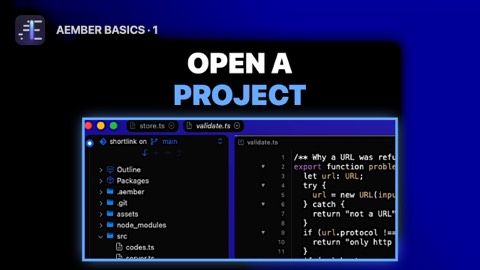
Dans Aember, un projet est un dossier. La fenêtre du projet affiche les fichiers du dossier dans le navigateur, et les fichiers que vous ouvrez dans le panneau d’édition.
Pour ouvrir un dossier comme projet, procédez de l’une des façons suivantes :
- Choisissez Fichier > Ouvrir un dossier… (⇧⌘O), puis sélectionnez le dossier.
- Faites glisser le dossier sur l’icône d’Aember dans le Dock.
- Choisissez un projet dans Fichier > Ouvrir l’élément récent. Voir Rouvrir des projets et fichiers récents.
- Dans Terminal, tapez
aembersuivi du dossier. Voir Ouvrir depuis Terminal.
Si la fenêtre actuelle n’a pas de projet, le dossier s’ouvre dans cette fenêtre. Sinon, il s’ouvre dans une nouvelle fenêtre. Si le projet est déjà ouvert, Aember met plutôt sa fenêtre au premier plan.
Pour créer un nouveau projet vide, choisissez Fichier > Nouveau > Dossier…, puis créez ou sélectionnez un dossier. Aember l’ouvre comme projet. Pour démarrer un projet à partir d’un dépôt git, choisissez Fichier > Nouveau > Dossier depuis un dépôt Git…. Voir Git.
Où Aember conserve l’état du projet
Aember mémorise les fichiers ouverts, la disposition des éditeurs, les dossiers développés, les groupes et les signets dans .aember/project.json dans le dossier du projet, quand le dossier contient un dossier .aember. Un dossier créé avec Fichier > Nouveau > Dossier… en contient un. Pour tout autre dossier, Aember conserve ce même fichier dans ~/.aember_user/projects, si bien que rien n’est écrit dans le dossier. Pour le conserver avec le dossier, cliquez sur l’icône devant le nom du projet en haut du navigateur (Options du projet) et choisissez Créer un projet.
Quand macOS restaure les fenêtres d’Aember au lancement, chaque fenêtre de projet revient avec son projet.
Ouvrir un seul fichier
Vous pouvez ouvrir n’importe quel fichier, à l’intérieur ou hors du projet actuel.
- Choisissez Fichier > Ouvrir… (⌘O).
- Sélectionnez le fichier, puis cliquez sur Ouvrir.
Le fichier s’ouvre dans le volet actif du panneau d’édition et reçoit un onglet. Vous pouvez aussi faire glisser un fichier depuis le Finder sur le panneau d’édition, sur la barre d’onglets ou sur l’icône d’Aember dans le Dock.
L’endroit où le fichier s’ouvre dépend des projets ouverts :
- Si le fichier appartient à un projet ouvert dans une autre fenêtre, ou s’il est déjà ouvert dans une autre fenêtre, il s’ouvre dans cette fenêtre. Un fichier n’est jamais ouvert dans deux fenêtres à la fois.
- Sinon, il s’ouvre dans la fenêtre actuelle. Si aucune fenêtre n’est ouverte, Aember en ouvre une nouvelle.
Un fichier situé hors du projet de la fenêtre est ajouté à la liste des fichiers extérieurs de ce projet, pour que le projet en garde la trace.
Pour créer un nouveau fichier, choisissez Fichier > Nouveau, puis le type de document. L’élément de nouveau document texte a le raccourci ⌘N. Pour créer un fichier dans un dossier précis du projet, utilisez plutôt le navigateur. Voir Gérer les fichiers dans le navigateur.
Ouvrir depuis Terminal
La commande aember ouvre des fichiers et des dossiers dans Aember depuis Terminal. Installez-la une fois :
- Choisissez Installer l’outil en ligne de commande… dans le menu Aember.
- Cliquez sur Installer. macOS peut demander le mot de passe d’un administrateur.
Si la commande n’est pas installée, Aember propose une fois de l’installer, peu après son démarrage. Cliquez sur Plus tard pour passer. Aember ne redemande pas, et l’élément de menu reste toujours disponible.
La commande est placée dans /usr/local/bin, où Terminal cherche déjà. Ouvrez une nouvelle fenêtre de Terminal pour l’utiliser.
| Commande | Ce qu’il ouvre |
|---|---|
aember . | Le dossier actuel, comme projet |
aember ~/Projects/site | Un dossier, comme projet |
aember README.md | Un fichier |
aember main.swift:42 | Un fichier, à la ligne 42 |
aember | Aember |
Vous pouvez indiquer plusieurs fichiers et dossiers à la fois. Les dossiers s’ouvrent comme projets, chacun dans sa propre fenêtre, et les fichiers comme avec Fichier > Ouvrir… : dans la fenêtre du projet auquel ils appartiennent. Voir Ouvrir un projet et Ouvrir un seul fichier. Un chemin qui n’existe pas est signalé, et les autres s’ouvrent quand même. aember --help liste les options.
La commande trouve Aember où qu’il soit, et continue donc de fonctionner après que vous avez déplacé ou mis à jour l’app.
Pour mettre à jour ou supprimer la commande, choisissez de nouveau Installer l’outil en ligne de commande… dans le menu Aember. Si /usr/local/bin/aember est un fichier qu’Aember n’a pas installé, Aember demande avant de le remplacer.
Rouvrir des projets et fichiers récents
Fichier > Ouvrir l’élément récent liste les fichiers et projets ouverts récemment.
- En haut figurent jusqu’à 10 fichiers ouverts récemment dans le projet actuel.
- En dessous figurent jusqu’à 10 projets ouverts récemment.
- Effacer le menu, en bas, vide les deux listes.
Choisissez un fichier pour l’ouvrir. S’il appartient à un projet ouvert dans une autre fenêtre, il s’ouvre dans celle-ci. Choisissez un projet pour l’ouvrir. Il s’ouvre comme avec Fichier > Ouvrir un dossier… : dans la fenêtre actuelle si elle n’a pas de projet, sinon dans une nouvelle fenêtre, ou en mettant au premier plan la fenêtre qui l’a déjà.
Si un fichier ou un dossier de projet n’existe plus, Aember affiche un message dans la barre d’état et le retire du menu.
Travailler dans plusieurs fenêtres de projet
Chaque projet a sa propre fenêtre. Vous pouvez avoir plusieurs projets ouverts en même temps, chacun dans sa propre fenêtre. Chaque fenêtre a son propre navigateur, ses onglets, son Historique, son état git et ses serveurs de langage.
- Pour ouvrir une fenêtre vide, choisissez Fichier > Nouvelle fenêtre (⇧⌘N). Ouvrez-y un projet avec Fichier > Ouvrir un dossier….
- Les nouvelles fenêtres apparaissent légèrement décalées par rapport à la fenêtre actuelle.
- Les commandes de menu agissent sur la fenêtre au premier plan et sur son projet.
Fermer des fenêtres
Choisissez Fichier > Fermer (⌘W) pour fermer la fenêtre au premier plan. Avant sa fermeture, Aember pose une question sur les modifications non enregistrées que l’Historique ne conserve pas. Les modifications non enregistrées que l’Historique conserve ne demandent pas de réponse. Cliquez sur Annuler pour garder la fenêtre ouverte.
Quand vous fermez la dernière fenêtre, Aember continue de tourner. Cliquez sur l’icône d’Aember dans le Dock pour ouvrir une nouvelle fenêtre.
Le menu du Dock
Cliquez sur l’icône d’Aember dans le Dock en maintenant la touche Contrôle enfoncée pour afficher son menu. Il contient Nouvelle fenêtre, puis un élément par projet ouvert. Choisissez un projet pour mettre sa fenêtre au premier plan. Une coche marque la fenêtre actuelle.
La fenêtre en un coup d’œil
Une fenêtre de projet comporte quatre zones.
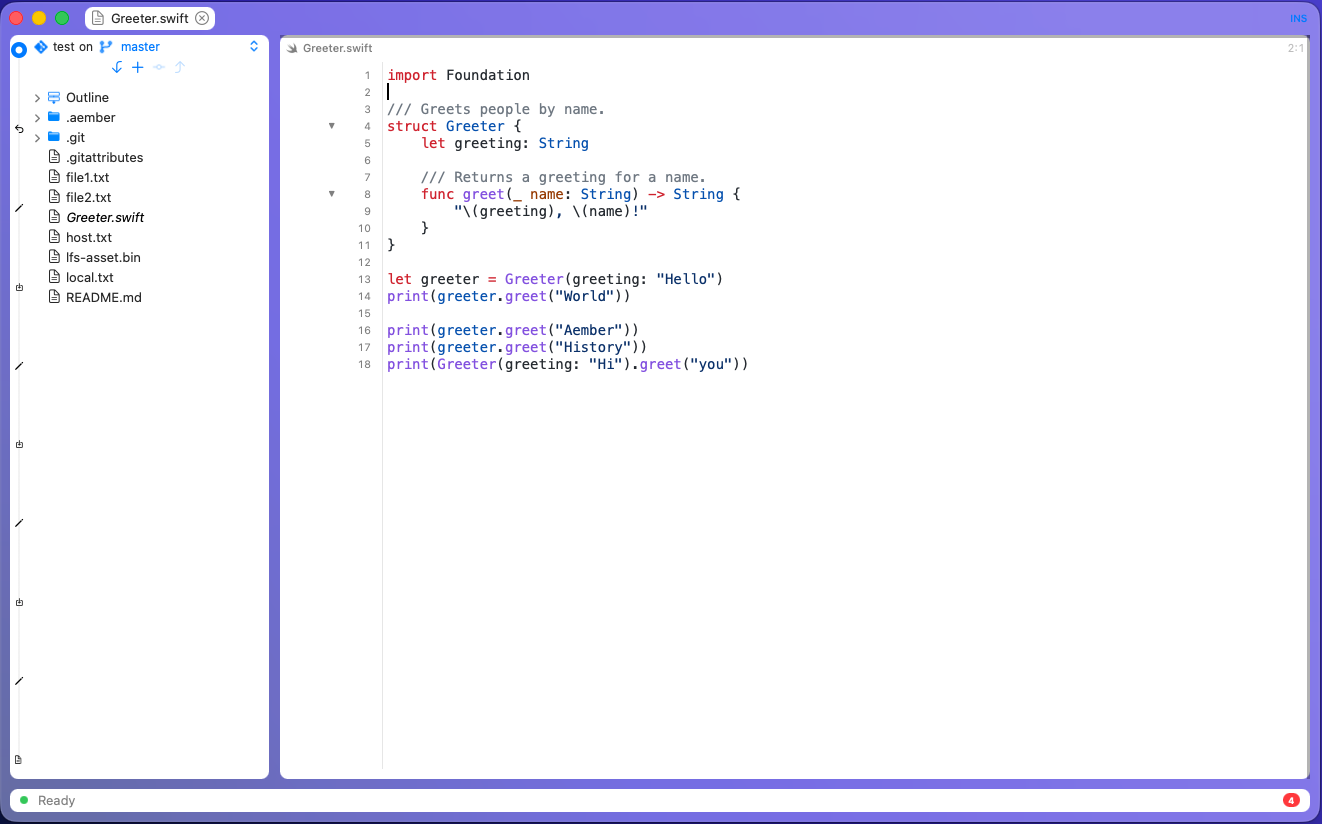
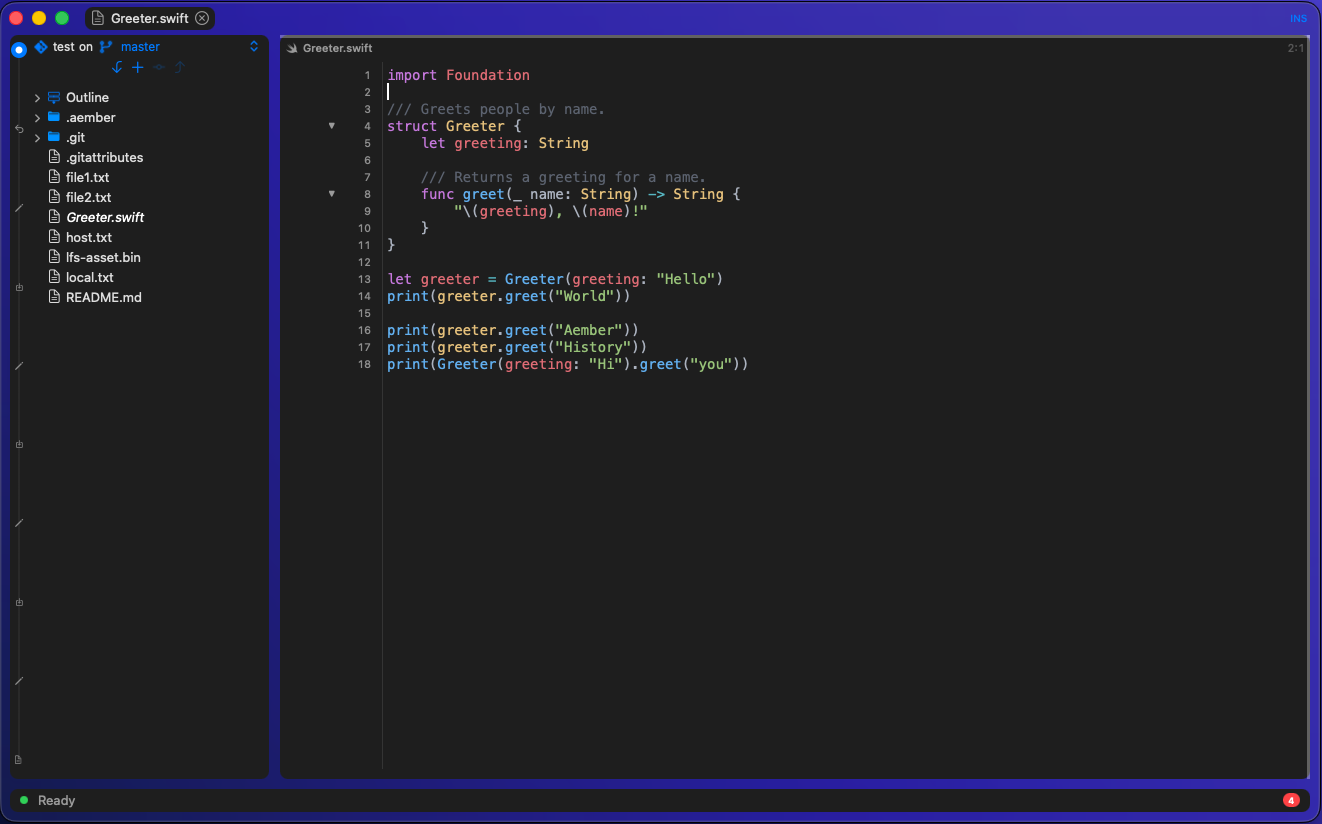
| Zone | Emplacement | Rôle |
|---|---|---|
| Barre de titre | Haut | Contient la barre d’onglets et le bouton INS. |
| Navigateur | Gauche | Affiche les fichiers du projet et les dossiers spéciaux. |
| Panneau d’édition | Droite | Affiche les éditeurs, dans un ou plusieurs volets. |
| Barre d’état | Bas | Affiche l’activité, les messages, les fichiers non enregistrés et les builds. |
La barre d’onglets a un onglet par fichier ouvert et pour d’autres vues, comme les volets Historique et le journal de build. Voir Onglets.
À l’extrémité droite de la barre de titre, le bouton INS bascule entre le mode insertion et le mode refrappe. En mode refrappe, il affiche RFP, et ce que vous tapez remplace les caractères après le curseur. Le mode appartient au projet.
Pour déplacer la fenêtre, faites glisser une partie vide de la barre de titre. Un double-clic sur une partie vide de la barre de titre fait ce que prévoient les réglages de votre Mac : agrandir ou placer la fenêtre dans le Dock.
Pour modifier la largeur du navigateur, faites glisser l’espace entre le navigateur et le panneau d’édition. Aember mémorise la largeur pour chaque projet.
Pour en savoir plus sur chaque zone, voir La fenêtre.