
Git
Aember travaille directement avec les dépôts git : vous pouvez voir l’état de chaque fichier, indexer et committer, gérer les branches, résoudre les conflits et synchroniser avec les dépôts distants sans quitter l’éditeur. Quand l’Historique est activé, il enregistre les fichiers avant que git ne les modifie sur le disque, pour que vous puissiez récupérer ce que git écrase.
Git dans le navigateur
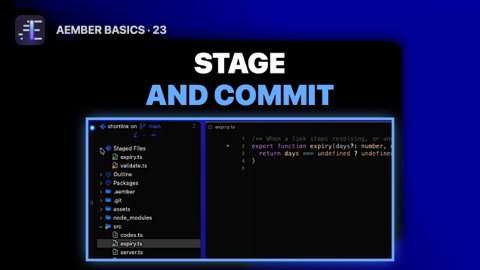
Quand le dossier du projet est un dépôt git, l’en-tête du navigateur a deux lignes. La première affiche le nom du projet et un bouton git dont l’info-bulle est Options Git. La deuxième contient les commandes de branche et quatre boutons git. Dans un dossier sans dépôt, l’en-tête a une seule ligne, et l’info-bulle du bouton est Options du projet.
La deuxième ligne comporte ces commandes, de gauche à droite :
- Le bouton de branche (Gérer les branches) ouvre la fenêtre des branches. Voir Changer de branche et gérer les branches.
- Le menu de branche (Branche actuelle) affiche la branche actuelle. Choisissez une autre branche locale pour basculer dessus.
- Pull des commits fait un pull depuis le dépôt distant. Il est disponible dans n’importe quel dépôt.
- Indexer les fichiers modifiés indexe les fichiers sélectionnés qui ont des modifications non indexées, ainsi que les fichiers modifiés des dossiers sélectionnés. Si rien n’est sélectionné, il indexe chaque fichier modifié et non suivi.
- Committer les fichiers indexés ouvre la boîte de dialogue de commit. Ce bouton est disponible quand des fichiers sont indexés.
- Push des commits pushe la branche actuelle. Il est disponible quand vous avez des commits que le dépôt distant n’a pas.
État des fichiers
Une petite icône de couleur dans le coin inférieur gauche de l’icône d’un fichier indique son état git :
| Couleur de l’icône | Statut |
|---|---|
| Orange | Modifié |
| Vert | Ajouté |
| Rouge | Supprimé |
| Bleu | Renommé |
| Violet | Type modifié |
| Rose | En conflit |
Les fichiers non suivis ont un nom en italique et aucune icône. Les fichiers ignorés sont estompés. Maintenez le pointeur sur un fichier pour voir son état indexé et non indexé dans une info-bulle.
Git ajoute aussi des dossiers au navigateur. Voir Les dossiers git dans le navigateur.
Créer ou cloner un dépôt
Créer un dépôt
Si le dossier du projet n’est pas un dépôt git, cliquez sur le bouton de dossier à gauche de l’en-tête du navigateur et choisissez Initialiser un dépôt Git. L’en-tête affiche alors les commandes git. Les commandes de branche apparaissent après le premier commit.
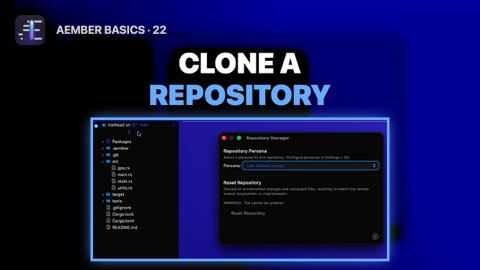
Cloner un dépôt
- Choisissez Fichier > Nouveau > Dossier depuis un dépôt Git….
- Dans la boîte de dialogue Cloner un dépôt Git, saisissez l’URL du dépôt. Choisissez une persona dans le menu Persona :, ou choisissez Aucune (utiliser SSH).
- Cliquez sur Cloner, puis choisissez un dossier et cliquez sur Cloner ici.
Le clone s’ouvre dans une nouvelle fenêtre. Si le dépôt a des sous-modules, la boîte de dialogue Sous-modules détectés vous permet de choisir ceux à récupérer. Cliquez sur Pull de la sélection, ou sur Passer pour n’en récupérer aucun.
Gestionnaire de dépôt
Dans un dépôt, cliquez sur le bouton git à gauche de l’en-tête du navigateur et choisissez Ouvrir le gestionnaire de dépôts. La fenêtre Gestionnaire de dépôts comporte deux sections :
- Persona du dépôt : choisissez la persona que ce dépôt utilise pour les opérations distantes. Le premier élément utilise la persona par défaut, et Aucune (utiliser SSH) utilise votre configuration SSH. Vous définissez les personas dans les réglages Git. Voir Réglages Git.
- Réinitialiser le dépôt : abandonne toutes les modifications non committées et les fichiers non suivis, et réinitialise la branche pour qu’elle corresponde à
origin/mainouorigin/master. Aember vous demande de confirmer.
Attention : Réinitialiser le dépôt supprime les fichiers non suivis et les modifications non committées.
Les dossiers git dans le navigateur
Dans un dépôt, le navigateur affiche des dossiers supplémentaires dans l’arborescence. Chaque dossier n’apparaît que lorsqu’il a quelque chose à montrer.
| Dossier | Contenu |
|---|---|
| Fichiers indexés | Les fichiers dont des modifications sont indexées pour le prochain commit |
| Fichiers supprimés | Les fichiers suivis par git qui ont été supprimés du disque |
| Remises | Vos remises, de la plus récente à la plus ancienne |
| Commits non envoyés | Les commits de la branche actuelle qui ne sont pas encore pushés, du plus récent au plus ancien |
Le dossier Non enregistrés, qui liste les fichiers qui ont des modifications non enregistrées, appartient à l’Historique. Voir Historique.
Actions dans les dossiers
- Dans Fichiers indexés, cliquez avec le bouton droit sur un fichier et choisissez Désindexer le fichier. Avec plusieurs fichiers sélectionnés, l’élément est Désindexer les fichiers. Sur un trackpad, vous pouvez aussi balayer une ligne vers la gauche avec deux doigts et cliquer sur Désindexer le fichier. Un balayage ne désindexe que le fichier balayé, même si d’autres fichiers sont sélectionnés.
- Dans Fichiers supprimés, cliquez avec le bouton droit sur un fichier et choisissez Restaurer le fichier pour le récupérer depuis le dernier commit. Vous pouvez aussi balayer le fichier vers la gauche et cliquer sur Restaurer le fichier.
- Dans Remises, double-cliquez sur une remise, ou choisissez Appliquer la remise… dans son menu contextuel, pour l’appliquer et la retirer de la liste. Supprimer la remise…, depuis le menu contextuel ou après un balayage vers la gauche, supprime une remise sans l’appliquer. Aember demande confirmation dans les deux cas, et avertit quand des fichiers avec des modifications non enregistrées pourraient être écrasés.
- Dans Commits non envoyés, double-cliquez sur un commit, ou choisissez Afficher dans l’Historique Git dans son menu contextuel, pour le sélectionner dans l’Historique Git. Choisissez Aperçu pour voir les modifications du commit sous forme d’onglets de diff. Voir Afficher l’aperçu d’un commit.
Indexer des modifications
Git committe ce que vous indexez. Vous pouvez indexer des fichiers entiers ou des parties de fichiers.
Indexer des fichiers entiers
- Git > Indexer le fichier actuel (par défaut ⌘⇧G) indexe le fichier de l’éditeur actif.
- Git > Désindexer le fichier actuel (par défaut ⌥⌘G) le désindexe.
- Dans le navigateur, cliquez avec le bouton droit sur un fichier modifié. Choisissez Indexer les modifications, ou Ajouter au dépôt pour un fichier non suivi. Choisissez Désindexer les modifications pour un fichier qui a des modifications indexées.
- Dans le navigateur, cliquez avec le bouton droit sur un dossier et choisissez Indexer les modifications pour indexer chaque fichier modifié et non suivi qu’il contient, y compris dans ses sous-dossiers.
- Cliquez sur Indexer les fichiers modifiés dans l’en-tête du navigateur pour indexer les fichiers et dossiers sélectionnés, ou tous les fichiers modifiés quand rien n’est sélectionné. Cliquez en maintenant Commande ou Maj pour sélectionner plusieurs dossiers.
Le même menu contextuel contient d’autres éléments pour les fichiers modifiés :
- Restaurer depuis le dépôt… remplace le fichier par sa dernière version commitée, après confirmation. Cette commande n’est pas proposée pour les fichiers nouveaux ou non suivis.
- Afficher les différences affiche les modifications du fichier. Voir Afficher un diff.
- Indexer des blocs… ouvre l’indexation par blocs. Voir Indexer des parties d’un fichier.
Cliquez avec le bouton droit sur l’un des fichiers sélectionnés : Indexer les modifications, Ajouter au dépôt et Restaurer depuis le dépôt… agissent alors sur tous les fichiers sélectionnés auxquels ils s’appliquent. Indexer les modifications indexe aussi les fichiers modifiés des dossiers sélectionnés.
Git indexe le fichier sur le disque. Si le fichier a des modifications non enregistrées, Aember demande s’il faut d’abord enregistrer. Voir Modifications non enregistrées et points de contrôle de l’Historique.
Indexer des parties d’un fichier
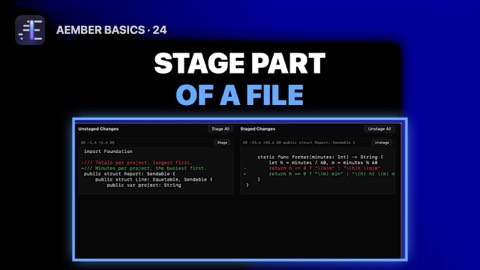
L’indexation par blocs vous permet d’indexer certaines modifications d’un fichier et de laisser les autres non indexées.
- Ouvrez le fichier et choisissez Git > Indexer des blocs… (par défaut ⌃⌘G). Vous pouvez aussi cliquer avec le bouton droit sur le fichier dans le navigateur et choisir Indexer des blocs….
- Un onglet d’indexation par blocs s’ouvre avec deux panneaux. Modifications non indexées est à gauche et Modifications indexées à droite.
- Cliquez sur Indexer sur un bloc pour l’indexer, ou sur Désindexer pour le désindexer. Cliquez sur Tout indexer ou Tout désindexer en haut d’un panneau pour déplacer tous les blocs.
Un panneau sans blocs indique qu’il n’a aucune modification. Les blocs proviennent du fichier sur le disque, donc Git > Indexer des blocs…, et Indexer des blocs… dans le navigateur, vous demandent d’abord d’enregistrer quand le fichier a des modifications non enregistrées. L’élément de menu est disponible quand le fichier actif a des modifications indexées ou non indexées.
Lignes modifiées dans l’éditeur
Dans un fichier suivi par git, la gouttière de l’éditeur marque les lignes qui diffèrent du dernier commit. Les marques sont à côté du texte, après les numéros de ligne :
- Une barre verte marque les lignes ajoutées.
- Une barre bleue marque les lignes modifiées.
- Un petit coin rouge marque l’endroit où des lignes ont été supprimées.
Les marques comparent le texte de l’éditeur, modifications non enregistrées comprises, avec le fichier du dernier commit.
Cliquez sur une marque pour voir la modification. La boîte de dialogue est Lignes ajoutées, Lignes modifiées ou Lignes supprimées, et elle affiche le texte commité pour les lignes modifiées. Elle comporte trois boutons :
- Annuler la modification remet le texte commité dans l’éditeur.
- Indexer la modification indexe le bloc qui contient la modification. Les modifications voisines du même bloc sont indexées aussi. Enregistrez d’abord le fichier : Aember n’indexe pas les modifications d’un fichier qui a des modifications non enregistrées.
- Fermer ferme la boîte de dialogue.
Pour désactiver les marques dans un éditeur, cliquez avec le bouton droit dans la gouttière et choisissez Marques de modification. Voir Choisir ce qu’affiche la gouttière. Pour les désactiver dans tous les éditeurs, décochez Afficher les lignes modifiées dans la marge de l’éditeur dans les réglages Git. Voir Réglages Git.
Committer des modifications
- Indexez les modifications que vous voulez committer.
- Choisissez Git > Committer… (par défaut ⌘K), ou cliquez sur Committer les fichiers indexés dans l’en-tête du navigateur.
- Dans la boîte de dialogue Committer les modifications, tapez un message et cliquez sur Committer.
Aember ne committe pas avec un message vide. Si une fusion ou un revert a préparé un message, la boîte de dialogue commence avec celui-ci. Si les commits sont signés dans votre configuration git, la boîte de dialogue indique le format de signature utilisé, et la barre d’état montre que le commit est en cours de signature.
Votre identité
Si le dépôt n’a pas de nom ni d’adresse e-mail définis, Aember utilise ceux de votre configuration git globale. S’il n’y en a pas, la boîte de dialogue Identité Git requise demande votre Nom : et votre E-mail :. Cliquez sur Continuer pour les enregistrer dans le dépôt et passer au commit.
Modifier le dernier commit
Choisissez Git > Modifier le dernier commit…, ou sélectionnez Modifier le dernier commit dans la boîte de dialogue de commit. Le message devient celui du dernier commit. Décochez la case pour retrouver votre propre message. La modification remplace le dernier commit par les modifications indexées et le nouveau message.
Vous ne pouvez pas modifier le dernier commit pendant une fusion, un rebase ou un revert en cours. Si le dernier commit est déjà pushé, Aember prévient que vous devrez faire un push forcé, et vous cliquez sur Modifier pour continuer.
Git committe les fichiers sur le disque, donc Aember pose d’abord une question sur les modifications non enregistrées. Pour committer du travail que vous n’avez pas enregistré, voir Committer depuis l’Historique.
Remiser des modifications
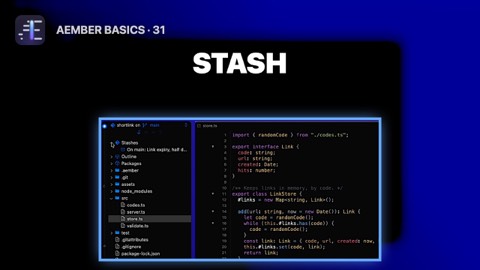
Une remise met de côté vos modifications non committées et ramène les fichiers au dernier commit.
- Choisissez Git > Remiser les modifications….
- Dans la boîte de dialogue Remiser les modifications, tapez un message qui décrit les modifications, ou laissez-le vide.
- Cliquez sur Remiser.
La remise inclut les modifications indexées et non indexées des fichiers suivis. Elle n’inclut pas les fichiers non suivis. Si des fichiers ont des modifications non enregistrées, Aember demande s’il faut d’abord les enregistrer, pour que la remise les inclue.
Utiliser une remise
Les remises apparaissent dans le dossier Remises du navigateur, les plus récentes en premier. Double-cliquez sur une remise, ou cliquez dessus avec le bouton droit et choisissez Appliquer la remise…, pour appliquer ses modifications et la retirer de la liste. Pour supprimer une remise sans l’appliquer, choisissez Supprimer la remise…, ou balayez-la vers la gauche avec deux doigts sur un trackpad et cliquez sur Supprimer la remise…. Aember demande confirmation dans les deux cas.
Quand un changement de branche échoue parce que des modifications non committées seraient écrasées, Aember propose Remiser et basculer. Cela remise vos modifications puis change de branche. Voir Changer de branche et gérer les branches.
Dans l’Historique Git, vous pouvez aussi remiser uniquement le travail fait après un moment de l’Historique. Voir Parcourir l’Historique Git.
Changer de branche et gérer les branches
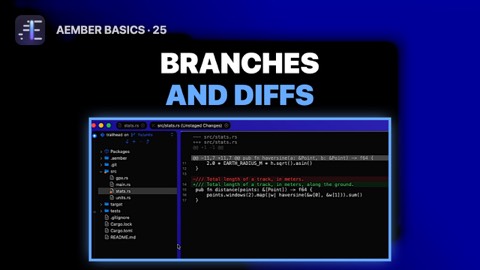
Pour changer rapidement de branche, choisissez-en une dans le menu de branche de l’en-tête du navigateur.
Pour gérer les branches, choisissez Git > Branche… (par défaut ⌘⇧B), ou cliquez sur Gérer les branches dans l’en-tête du navigateur. La fenêtre des branches liste d’abord les branches locales, puis les branches distantes marquées « (distant) ». La branche actuelle est en gras avec une coche. Tapez dans le champ Filtrer les branches… pour raccourcir la liste.
- Pour changer de branche, sélectionnez une branche locale et cliquez sur le bouton coche (Basculer sur la branche), appuyez sur Retour, ou double-cliquez sur la branche. Vous ne pouvez pas basculer sur une branche distante depuis cette fenêtre.
- Pour créer une branche, cliquez sur le bouton + (Nouvelle branche), tapez un nom et appuyez sur Retour. Appuyez sur Échap pour annuler. La branche part du commit actuel. Aember la sélectionne mais ne bascule pas dessus.
- Pour renommer une branche locale, cliquez dessus avec le bouton droit, choisissez Renommer la branche, tapez le nouveau nom et appuyez sur Retour.
- Pour supprimer une branche locale, cliquez dessus avec le bouton droit et choisissez Supprimer la branche. Vous ne pouvez pas supprimer la branche actuelle. Aember vous demande de confirmer.
Cliquez sur le bouton d’annulation ou appuyez sur Échap pour fermer la fenêtre. Les commandes de branche sont disponibles une fois que le dépôt a son premier commit.
Quand un changement de branche est bloqué
Avant un changement de branche, Aember signale les fichiers qui ont des modifications non enregistrées. Si git refuse le changement parce que des modifications non committées seraient écrasées, la boîte de dialogue Modifications non committées apparaît. Cliquez sur Remiser et basculer pour remiser les modifications et changer de branche, ou sur Annuler.
Afficher un diff
Pour voir ce qui a changé dans un fichier, cliquez dessus avec le bouton droit dans le navigateur et choisissez Afficher les différences. L’élément est disponible pour un seul fichier qui a des modifications.
Le diff s’ouvre dans son propre onglet. Il est en lecture seule. Les lignes ajoutées sont vertes, les lignes supprimées rouges, et les lignes de contexte inchangées utilisent la couleur de texte normale. Les numéros de ligne sont dans la gouttière.
Le diff affiche les modifications non indexées du fichier. Pour un nouveau fichier seulement indexé, il affiche les modifications indexées. S’il n’y a rien à afficher, la barre d’état l’indique.
D’autres endroits affichent aussi des diffs :
- Dans l’Historique Git, le volet sous la liste affiche le diff du commit, du moment ou de la limite de commit sélectionné. Voir Parcourir l’Historique Git.
- Pendant que vous résolvez des conflits, la moitié inférieure du panneau d’édition affiche un diff du résultat. Voir Résoudre les conflits de fusion.
- Dans la gouttière de l’éditeur, des marques de couleur indiquent les lignes modifiées depuis le dernier commit. Voir Lignes modifiées dans l’éditeur.
- Un commit en aperçu affiche un onglet de diff pour chaque fichier qu’il a modifié. Voir Afficher l’aperçu d’un commit.
Afficher l’aperçu d’un commit
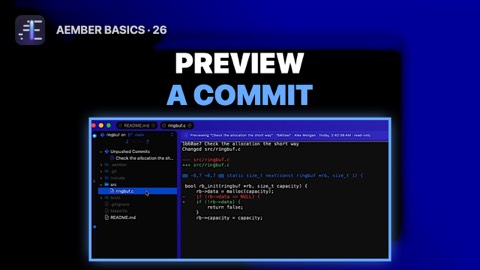
L’aperçu d’un commit montre ce qu’il a modifié, et où dans le projet. Pour afficher l’aperçu d’un commit, cliquez sur son anneau dans la bande du projet, ou cliquez avec le bouton droit sur un commit de Commits non envoyés et choisissez Aperçu. Aperçu du commit d’un groupe d’édition affiche le commit à partir duquel il a été créé. Voir La bande du projet.
Pendant l’aperçu d’un commit :
- Chaque fichier modifié par le commit s’ouvre dans son propre onglet de diff, dans l’ordre du commit. L’onglet porte le nom du fichier. Placez le pointeur sur l’onglet pour voir le chemin du fichier, ou les deux chemins d’un fichier que le commit a renommé. L’icône de l’onglet indique si le commit a ajouté, supprimé, modifié ou renommé le fichier. Les onglets de diff sont en lecture seule.
- Vos propres onglets et sous-fenêtres sont mis de côté, inchangés. Les modifications non enregistrées sont conservées aussi.
- Dans le navigateur, les fichiers modifiés par le commit et les dossiers qui les contiennent s’affichent normalement. Tout le reste est estompé, et les dossiers qui mènent aux fichiers modifiés sont développés. Les fichiers supprimés par le commit, et ceux supprimés depuis, apparaissent en italique là où ils étaient. Un fichier renommé depuis le commit apparaît sous son nouveau nom. Les dossiers spéciaux ne sont pas estompés.
- Cliquez sur un fichier modifié dans le navigateur pour afficher son onglet de diff.
- L’anneau du commit dans la bande du projet est plein.
Quand le commit a modifié plus de 30 fichiers, les 30 premiers s’ouvrent dans des onglets, et le bandeau indique combien il en reste. Cliquez sur son bouton Tout ouvrir pour tous les ouvrir. Un commit de fusion montre ses modifications par rapport à son premier parent. Le premier commit d’un dépôt montre tous les fichiers comme ajoutés. Pour un fichier binaire, l’onglet indique qu’il a changé et montre sa taille avant et après.
Le bandeau
Un bandeau au-dessus des éditeurs nomme le commit, avec son hash court, son auteur et sa date. Il comporte ces boutons. Placez le pointeur sur l’un d’eux pour voir son nom et ce qu’il fait.
- Créer un groupe d’édition à partir du commit crée un groupe des fichiers du commit, tels qu’ils sont maintenant, et l’ouvre. Les fichiers renommés y figurent sous leur nouveau nom. Les fichiers supprimés depuis le commit sont laissés de côté, et la barre d’état indique combien. Le groupe se trouve dans le dossier Commits de Groupes. Quand le commit a déjà un groupe d’édition, le bouton est Ouvrir le groupe d’édition. Voir Utiliser la structure, les groupes et les signets.
- Figer ici termine l’aperçu et fige la fenêtre sur le moment du commit dans l’Historique : pour un commit fait dans Aember, le moment où il a été fait, sinon le dernier moment avant son heure de commit. Voir Figer la fenêtre sur un moment.
- Terminé termine l’aperçu.
Terminer l’aperçu
L’aperçu se termine quand vous cliquez sur Terminé, appuyez sur Échap ou cliquez à nouveau sur l’anneau du commit. Vos onglets, sous-fenêtres et éditeur actif reviennent tels qu’ils étaient. Enregistrer le projet pendant un aperçu enregistre votre propre disposition, pas celle de l’aperçu.
L’aperçu se termine aussi quand vous ouvrez un fichier autrement qu’en cliquant sur un fichier modifié dans le navigateur, fermez le dernier onglet de diff, chargez un groupe, figez la fenêtre ou fermez la fenêtre. Un fichier que vous ouvrez alors s’ouvre parmi vos propres onglets.
Le menu d’un commit
Cliquez avec le bouton droit sur l’anneau d’un commit dans la bande du projet pour ces éléments :
- Aperçu
- Créer un groupe d’édition à partir du commit, ou Ouvrir le groupe d’édition
- Figer ici
- Restaurer le projet juste après ce commit… remet chaque fichier du projet tel qu’il était au moment du commit. C’est une seule modification, que vous pouvez annuler, et Aember demande d’abord. Voir Restaurer le projet à un moment.
- Afficher dans l’Historique Git
- Copier le hash du commit
Figer ici et Restaurer le projet juste après ce commit… nécessitent l’Historique du projet et une licence. Voir L’Historique et votre licence.
Parcourir l’Historique Git
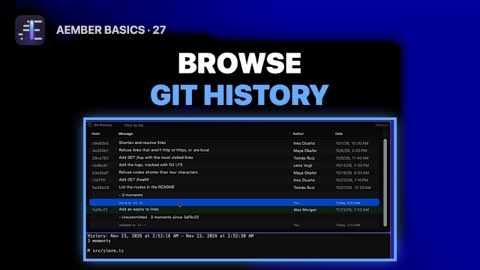
Choisissez Git > Afficher l’historique… (par défaut ⌃⌘H) pour ouvrir Historique Git dans le panneau d’édition. La liste des commits est en haut et un volet de différences en dessous. Si l’Historique Git est déjà ouvert, Aember l’affiche de nouveau.
La liste a les colonnes Hash, Message, Auteur et Date. Sélectionnez un commit pour voir ses fichiers modifiés et son diff dans le volet du dessous.
Pour ne voir que les commits qui ont modifié un fichier, tapez dans le champ Filtrer par fichier… de la barre d’outils. Aember suggère les fichiers suivis correspondants. Choisissez-en un pour filtrer la liste. Videz le champ pour voir tous les commits.
L’Historique Git se recharge quand le dépôt change, dans Aember ou en dehors.
Les moments de l’Historique
Quand l’Historique est activé, l’Historique Git affiche aussi les moments de l’Historique entre les commits :
- Avant chaque commit, une ligne comme « 9 moments » contient les moments qui y ont mené.
- Après le commit le plus récent, la ligne « Non committé » contient le travail fait depuis.
Cliquez sur l’une de ces lignes, ou appuyez sur Espace ou Retour, pour la développer ou la réduire. Les flèches droite et gauche développent et réduisent aussi. Sélectionnez un moment pour voir son diff.
Cliquez avec le bouton droit sur un moment pour ces éléments :
- « Afficher l’Historique de » un fichier ouvre le volet Historique de ce fichier à ce moment. Voir Historique.
- Des éléments pour nommer le moment et pour retirer des modifications. Voir Historique.
- Remiser les modifications après ceci…, dans la ligne « Non committé » uniquement. Votre travail non committé est placé dans une remise git, et les fichiers reviennent à leur état à ce moment. Aember enregistre d’abord les fichiers modifiés. L’Historique conserve chaque version, vous pouvez donc annuler cela depuis l’Historique.
Tant que vous avez des modifications de commits non appliquées, l’Historique Git n’affiche que les commits. Voir Modifier des commits avant un rebase.
Modifier des commits avant un rebase
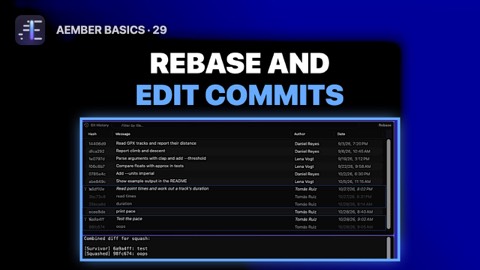
Dans l’Historique Git, vous pouvez reformuler, fusionner par squash, abandonner et réordonner des commits, puis appliquer toutes les modifications en une fois. Rien ne change dans git tant que vous ne cliquez pas sur Rebaser dans la barre d’outils.
Cliquez avec le bouton droit sur un commit et choisissez une action :
- Reformuler vous permet de modifier le message dans la colonne Message.
- Squash combine le commit avec le commit qui le précède. Si vous sélectionnez plusieurs commits et cliquez avec le bouton droit sur l’un d’eux, les commits sélectionnés sont combinés dans le commit qui précède le premier d’entre eux.
- Supprimer retire le commit.
Pour réordonner des commits, faites glisser une ligne de commit à un nouvel endroit.
Un commit modifié a un menu qui annule sa modification : Restaurer le message d’origine pour un commit reformulé, Retirer du squash pour un commit fusionné par squash, et Rétablir (undrop) pour un commit abandonné. Vous pouvez aussi annuler et rétablir les modifications. Quand vous sélectionnez un commit qui contient des commits fusionnés par squash, le volet de différences affiche leur diff combiné.
Quand vos modifications sont prêtes, cliquez sur Rebaser. Le bouton n’est disponible que s’il y a des modifications. Si vous avez modifié des commits déjà pushés, la boîte de dialogue Modification de commits publiés prévient que vous devrez faire un push forcé. Cliquez sur Rebaser quand même pour continuer. Si le rebase échoue, par exemple parce qu’un commit entre en conflit à sa nouvelle place, Aember remet la branche à sa place et la boîte de dialogue Échec du rebase en indique la raison. Vos modifications restent dans l’Historique Git : vous pouvez les changer et réessayer.
Faire un revert d’un commit ou réinitialiser la branche abandonne les modifications non appliquées. Aember demande d’abord confirmation, avec Abandonner les modifications pour continuer.
Cherry-pick, revert et réinitialisation
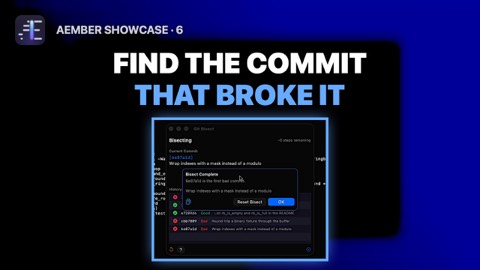 VidéoAember Showcase 6: Find the Commit That Broke It
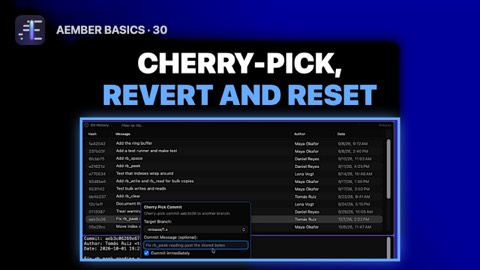 VidéoAember Basics 30: Cherry-pick, revert and reset
Cliquez avec le bouton droit sur un commit dans l’Historique Git pour ces actions.
Cherry-pick
Cherry-pick… copie le commit sur une autre branche locale. Dans la boîte de dialogue Cherry-pick du commit :
- Choisissez la branche dans Branche cible :.
- Si vous le voulez, tapez un Message de commit (facultatif) : à utiliser à la place du message du commit.
- Décochez Committer immédiatement pour appliquer les modifications sans les committer.
Cliquez sur Cherry-pick. Aember bascule sur la branche cible et y applique le commit. Après un cherry-pick réussi, vous restez sur la branche cible. S’il s’arrête sur des conflits, vous y restez aussi, et les éditeurs de conflits s’ouvrent. Voir Résoudre les conflits de fusion. S’il échoue pour une autre raison, Aember revient à la branche sur laquelle vous étiez.
Revert
Annuler le commit (revert)… crée un nouveau commit qui annule le commit. Cliquez sur Revenir pour confirmer. Un commit de fusion est annulé par rapport à son premier parent. Si le revert a des conflits, les éditeurs de conflits s’ouvrent.
Réinitialiser
Réinitialiser la branche actuelle ici… déplace la branche actuelle sur le commit. Les commits qui le suivent ne sont plus sur la branche. Dans la boîte de dialogue Réinitialiser la branche actuelle, choisissez un Mode :
- Soft conserve les modifications indexées.
- Mixte conserve les modifications non indexées. C’est l’option par défaut.
- Forcée supprime toutes les modifications.
Cliquez sur Réinitialiser. Une réinitialisation forcée demande une nouvelle confirmation, avec Réinitialiser et supprimer.
Attention : une réinitialisation forcée supprime les modifications non committées des fichiers suivis. L’Historique enregistre d’abord les fichiers, vous pouvez donc les restaurer depuis l’Historique. Voir Modifications non enregistrées et points de contrôle de l’Historique.
Committer depuis l’Historique
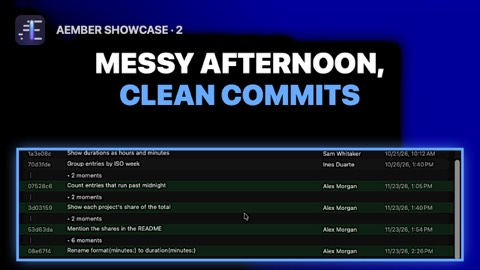 VidéoAember Showcase 2: A Messy Afternoon into Clean Commits
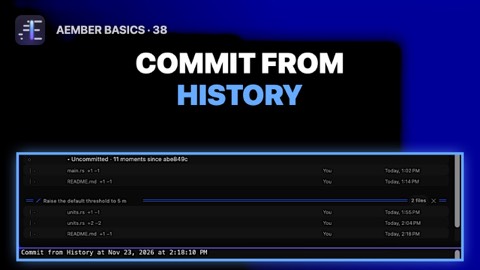 VidéoAember Basics 38: Commit from History
Dans l’Historique Git, vous pouvez transformer les moments de l’Historique en commits. Vous placez des limites de commit entre les moments, puis vous les appliquez. Rien ne change dans git tant que vous n’appliquez pas. Cette fonctionnalité nécessite une licence.
Committer tout le travail depuis le dernier commit
Choisissez Git > Committer depuis l’Historique… (par défaut ⌥⌘K). L’Historique Git s’ouvre avec une limite après le dernier moment de la ligne « Non committé » et un brouillon de message. Le volet de différences affiche le commit. Modifiez le message et appuyez sur ⌘Retour.
Placer des limites
Développez la ligne « Non committé » et placez le pointeur entre deux moments. Une ligne pointillée montre où une limite peut aller. Cliquez pour la placer. Chaque limite ferme un groupe de moments qui devient un commit, avec les fichiers tels qu’ils étaient à cette limite.
Une ligne de limite comporte :
- Un champ de message (Message de commit). Appuyez sur Retour pour garder le message, ou sur Échap pour le rétablir. ⌘Retour le garde et crée les commits.
- Un bouton de fichiers, par exemple « 3 fichiers » (Choisir les fichiers inclus dans ce commit). Utilisez-le pour exclure des fichiers du commit.
- Un bouton ✕ (Supprimer la limite).
Faites glisser une limite pour la déplacer. Au clavier, sélectionnez un moment : Retour place une limite en dessous ou modifie celle qui s’y trouve, Suppression la retire, et ⌥↑ et ⌥↓ la déplacent. Cliquez sur une limite pour voir le diff de son commit. Vous pouvez annuler chaque modification des limites. Aember conserve les limites avec le projet jusqu’à ce que vous les appliquiez.
Appliquer
Cliquez sur le bouton Appliquer de la barre d’outils, par exemple « Appliquer 2 commits ». Si un commit contient des contenus jamais enregistrés sur le disque, Aember vous signale qu’ils n’ont jamais été compilés ni testés. Cliquez sur Créer le commit ou Créer les commits pour continuer, ou sur Tout enregistrer et committer pour enregistrer d’abord les fichiers modifiés. Un réglage Git peut imposer l’enregistrement préalable. Voir Réglages Git.
Scinder un commit
Dans les moments qui précèdent un commit non pushé, des limites scindent ce commit en plusieurs commits. Le bouton Appliquer affiche alors par exemple « Scinder en 3 commits ».
Fusion et rebase
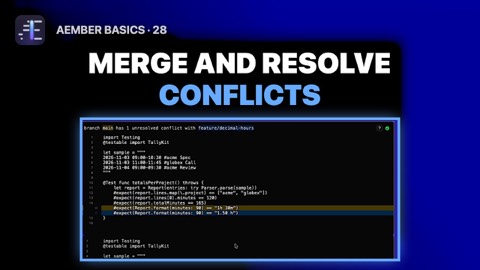
Fusionner une branche
- Choisissez Git > Fusionner une branche… (par défaut ⌘⇧M).
- Dans la boîte de dialogue Fusionner la branche, choisissez la branche à fusionner dans la branche actuelle, puis cliquez sur Fusionner.
- La boîte de dialogue Confirmer la fusion indique combien de commits seront fusionnés. S’il y en a plusieurs, vous pouvez sélectionner Regrouper les commits en un seul commit. Cliquez sur Fusionner.
Pour une fusion par squash, la boîte de dialogue Commit de fusion squash affiche un brouillon de message qui liste les commits. Modifiez-le et cliquez sur Fusionner.
Rebaser sur une branche
Choisissez Git > Rebaser sur une branche… (par défaut ⌘⇧R). Dans la boîte de dialogue Rebaser la branche, choisissez la branche sur laquelle rebaser la branche actuelle, puis cliquez sur Rebaser.
Les deux commandes sont disponibles quand le dépôt a une autre branche locale.
Quand une opération s’arrête
Si la fusion ou le rebase a des conflits, Aember ouvre les éditeurs de conflits. Voir Résoudre les conflits de fusion.
S’il s’arrête sans conflit, une boîte de dialogue explique que l’opération est en pause. Un rebase peut s’arrêter quand un commit devient vide parce que ses modifications sont déjà sur la branche cible. La boîte de dialogue comporte ces boutons :
- Continuer poursuit l’opération.
- Passer le commit, pour un rebase uniquement, ignore le commit actuel.
- Abandonner annule l’opération et revient à l’état précédent, après confirmation.
- Ignorer ferme la boîte de dialogue pour que vous puissiez vous occuper de l’opération plus tard.
Git > Poursuivre l’opération, Git > Passer le commit (rebase uniquement) et Git > Abandonner l’opération font la même chose chaque fois qu’une fusion, un rebase, un revert ou un cherry-pick est en cours, y compris après avoir fermé la boîte de dialogue ou résolu les conflits.
Résoudre les conflits de fusion
Quand une fusion, un pull, un rebase, un revert ou un cherry-pick s’arrête sur des conflits, Aember enregistre la disposition de vos éditeurs, ferme les éditeurs et ouvre un onglet pour chaque fichier en conflit. Cela se produit aussi quand une commande git exécutée hors d’Aember laisse des conflits, et quand vous rouvrez le projet. La moitié supérieure du panneau d’édition est l’éditeur de conflits. La moitié inférieure est un diff qui montre ce que vos choix ajoutent et retirent.
L’éditeur de conflits
La barre d’outils indique combien de conflits ne sont pas résolus, par exemple « la branche main a 2 conflits non résolus avec feature ». Si le fichier contient plusieurs conflits, des boutons fléchés (Conflit précédent et Conflit suivant) permettent de passer de l’un à l’autre.
Les marqueurs de conflit sont masqués. Les lignes de la branche actuelle ont un fond jaune, et celles de la branche entrante un fond bleu.
Choisir ce qu’il faut garder
Chaque conflit a deux boutons dans la gouttière :
- Le bouton jaune (Inclure/exclure la section de la branche actuelle) garde les lignes de la branche actuelle.
- Le bouton bleu (Inclure/exclure la section de la branche entrante) garde les lignes entrantes.
Sélectionnez l’un, les deux ou aucun. Avec les deux, les lignes de la branche actuelle viennent en premier. Quand la branche entrante supprime les lignes, son bouton est rouge (Inclure/exclure la suppression (supprimer le contenu de la branche actuelle)), et le sélectionner barre les lignes. Les numéros de ligne montrent les lignes telles qu’elles seront dans le résultat. Vous pouvez aussi modifier directement le texte.
Les boutons de la gouttière s’affichent, que les numéros de ligne soient activés ou non.
Aember conserve vos choix avec le projet, ils sont donc toujours là si vous le fermez et le rouvrez.
Si vous enregistrez le fichier avant d’avoir terminé, les conflits non résolus restent dans le fichier avec leurs marqueurs et restent ouverts dans l’éditeur de conflits.
Terminer le fichier
Cliquez sur le bouton à coche verte à droite de la barre d’outils (Appliquer les résolutions et indexer le fichier). Aember remplace chaque conflit par les lignes que vous avez choisies, enregistre le fichier et l’indexe.
Un conflit dont aucun côté n’est sélectionné est entièrement supprimé. Aember demande d’abord (Supprimer les conflits non résolus ?).
Aember affiche ensuite le fichier en conflit suivant. Quand il ne reste plus de fichier en conflit, il rétablit la disposition de vos éditeurs. Pour terminer une fusion, un pull ou un revert, choisissez Git > Committer…. Le message préparé par git est déjà rempli.
Fetch, pull et push
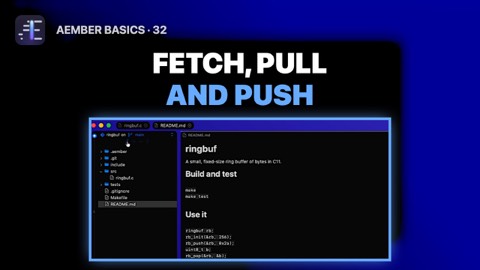
La barre d’état affiche la progression et le résultat de chaque opération distante.
- Git > Fetch télécharge les nouveaux commits et branches du dépôt distant sans modifier vos fichiers. Il utilise le dépôt distant amont de la branche actuelle, ou
origin. - Git > Fetch et nettoyage supprime aussi les branches de suivi distantes qui ont été supprimées sur le dépôt distant. Un simple fetch n’élague que si votre configuration git le demande.
- Git > Pull, ou Pull des commits dans l’en-tête du navigateur, fait un fetch puis fusionne la branche amont dans la branche actuelle. Si la fusion a des conflits, les éditeurs de conflits s’ouvrent. Voir Résoudre les conflits de fusion.
- Git > Push, ou Push des commits dans l’en-tête du navigateur, pushe la branche actuelle. Si la branche n’a pas encore de branche amont, Aember en définit une sur le dépôt distant de la branche, ou sur
origin. Push est disponible quand vous avez des commits que le dépôt distant n’a pas.
Push forcé
Git > Forcer le push… remplace la branche distante par votre branche locale. Les commits de la branche distante qui ne sont pas dans votre branche sont perdus. Cliquez sur Forcer le push pour confirmer.
Le push forcé utilise un bail : si quelqu’un a pushé sur la branche depuis votre dernier fetch, le push est refusé et la boîte de dialogue La branche distante a changé apparaît. Faites un fetch, examinez les nouveaux commits et réessayez. Le push forcé nécessite une branche amont.
Identifiants
Pour les dépôts distants HTTPS, Aember utilise la persona du dépôt. Pour les dépôts distants SSH, il utilise votre configuration SSH. Définissez la persona dans le gestionnaire de dépôt. Voir Créer ou cloner un dépôt et Réglages Git.
Gérer les dépôts distants
Choisissez Git > Dépôts distants… pour ouvrir la fenêtre Dépôts distants. Elle liste les dépôts distants du dépôt avec leurs URL. Tapez dans le champ Filtrer les dépôts distants… pour raccourcir la liste.
- Pour ajouter un dépôt distant, cliquez sur le bouton + (Ajouter un dépôt distant). Saisissez un nom, comme
upstream, et une URL, puis cliquez sur Ajouter. - Pour modifier l’URL d’un dépôt distant, double-cliquez dessus, ou cliquez dessus avec le bouton droit et choisissez Modifier l’URL…. Saisissez la nouvelle URL et cliquez sur Enregistrer.
- Pour renommer un dépôt distant, cliquez dessus avec le bouton droit, choisissez Renommer…, saisissez le nouveau nom et cliquez sur Renommer.
- Pour supprimer un dépôt distant, cliquez dessus avec le bouton droit et choisissez Supprimer le dépôt distant. Cliquez sur Supprimer pour confirmer.
Cliquez sur le bouton de fermeture pour fermer la fenêtre.
Tags
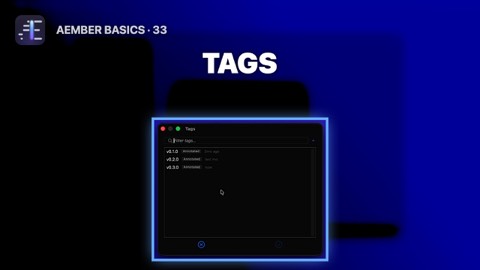
Choisissez Git > Tags… (par défaut ⌘⇧T) pour ouvrir la fenêtre Tags. Tapez dans le champ Filtrer les tags… pour raccourcir la liste.
- Pour créer un tag, cliquez sur le bouton + (Nouveau tag). Dans la boîte de dialogue Créer un tag, saisissez un nom, comme
v1.0.0. Ajoutez un message pour créer un tag annoté, ou laissez-le vide pour un tag léger. Cliquez sur Créer. Le tag pointe vers le commit actuel. - Pour extraire un tag, sélectionnez-le et cliquez sur le bouton coche (Extraire le tag (HEAD détachée)), appuyez sur Retour, ou double-cliquez dessus. Aember prévient que le dépôt sera dans un état HEAD détachée : les commits que vous y faites n’appartiennent à aucune branche tant que vous n’en créez pas une. Cliquez sur Extraire pour continuer.
Cliquez avec le bouton droit sur un tag pour voir son nom, son commit et son message, ainsi que ces éléments :
- Pousser le tag pushe le tag vers le dépôt distant.
- Pousser tous les tags pushe tous les tags.
- Supprimer le tag supprime le tag après confirmation.
Les éléments de push sont disponibles quand le dépôt a un dépôt distant.
Arbres de travail
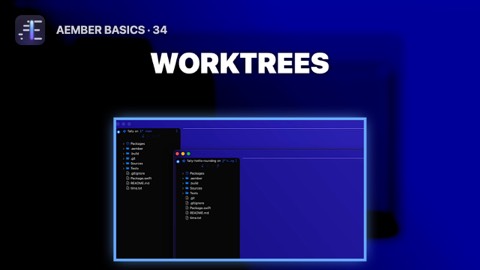
Un arbre de travail est un autre dossier avec sa propre branche extraite du même dépôt. Choisissez Git > Arbres de travail… pour ouvrir la fenêtre Arbres de travail. Elle liste l’arbre de travail principal et les arbres de travail liés, avec la branche extraite dans chacun. Des étiquettes indiquent quel arbre de travail est le principal, lequel est ouvert, et lesquels sont verrouillés ou manquants.
- Pour ajouter un arbre de travail, cliquez sur le bouton + (Nouvel arbre de travail). Saisissez une branche et un répertoire, puis cliquez sur Créer. Une branche locale existante est extraite dans le nouvel arbre de travail. Tout autre nom crée une nouvelle branche à partir du commit actuel.
- Pour ouvrir un arbre de travail comme projet de cette fenêtre, double-cliquez dessus, ou sélectionnez-le et cliquez sur le bouton coche (Ouvrir l’arbre de travail comme projet).
Cliquez avec le bouton droit sur un arbre de travail pour ces éléments :
- Ouvrir comme projet, Afficher dans le Finder et Copier le chemin.
- Verrouiller l’arbre de travail… conserve l’arbre de travail quand les arbres de travail manquants sont élagués. Vous pouvez saisir une raison. Déverrouiller l’arbre de travail retire le verrou.
- Supprimer l’arbre de travail… supprime le répertoire de l’arbre de travail et conserve sa branche. Si l’arbre de travail a des modifications non committées, Aember demande une nouvelle confirmation avant de le supprimer. Vous ne pouvez pas supprimer l’arbre de travail ouvert.
- Élaguer les arbres de travail manquants supprime les enregistrements des arbres de travail dont les répertoires ont disparu.
L’arbre de travail principal ne peut être ni verrouillé ni supprimé.
Reflog
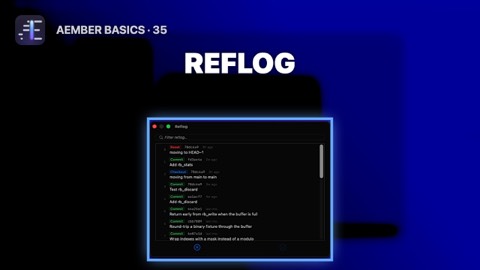
Le reflog liste les positions antérieures de HEAD. Utilisez-le pour revenir à un état après une réinitialisation ou un rebase qui a mal tourné.
Choisissez Git > Reflog… pour ouvrir la fenêtre Reflog. Tapez dans le champ Filtrer le reflog… pour raccourcir la liste.
Double-cliquez sur une entrée pour l’extraire. Aember prévient que le dépôt sera dans un état HEAD détachée. Cliquez sur Extraire pour continuer, ou sur Créer une branche… pour créer plutôt une branche à cet endroit.
Cliquez avec le bouton droit sur une entrée pour ces éléments :
- Extraire (HEAD détachée) extrait l’entrée.
- Créer une branche ici… crée une branche à l’entrée. Saisissez le nom de la branche et cliquez sur Créer.
- Copier le hash du commit copie le hash du commit de l’entrée.
Cliquez sur le bouton de fermeture pour fermer la fenêtre.
Trouver un bogue avec Bisect
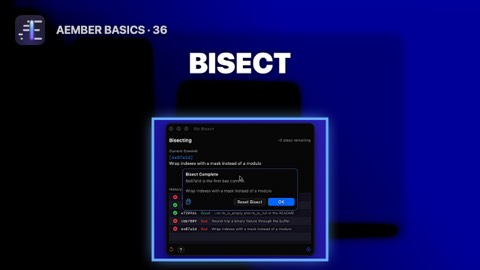
Bisect trouve le commit qui a introduit un bogue. Il extrait des commits entre un bon commit et un mauvais commit, et vous testez chacun d’eux. Chaque réponse divise par deux les commits restants. Bisect extrait d’autres commits dans votre arbre de travail, donc committez ou remisez vos modifications avant de commencer.
Démarrer
- Choisissez Git > Bisect…. La fenêtre Démarrer le bisect s’ouvre.
- Dans Mauvais commit (avec le bug) :, gardez
HEADou saisissez une branche, un tag ou un hash de commit. - Dans Bon commit (sans le bug) :, saisissez un commit où le bogue n’est pas présent. Ce champ est obligatoire.
- Les menus Sélectionner… à côté des champs listent vos Branches et vos Tags. Choisissez-en un pour remplir le champ.
- Cliquez sur le bouton coche ou appuyez sur Retour.
Tester chaque commit
La fenêtre Git Bisect indique environ combien d’étapes il reste, ainsi que le Commit actuel : avec son hash et son message. Testez le commit, puis cliquez sur l’un des boutons :
- Marquer comme bon (bug absent)
- Marquer comme mauvais (bug présent)
- Passer ce commit (impossible à tester)
La liste Historique : affiche chaque commit que vous avez marqué. Quand bisect trouve le commit, la boîte de dialogue Bisect terminé l’affiche. Cliquez sur Réinitialiser le bisect dans la boîte de dialogue et confirmez pour terminer la session, ou cliquez sur OK pour la conserver.
Terminer la session
Cliquez sur le bouton Réinitialiser le bisect et confirmez pour terminer la session et revenir à votre branche d’origine. Le bouton de fermeture ferme la fenêtre et laisse la session en cours. Choisissez Git > Bisect… pour la rouvrir. La session est stockée là où git la conserve, vous pouvez donc aussi la poursuivre en ligne de commande.
Blame
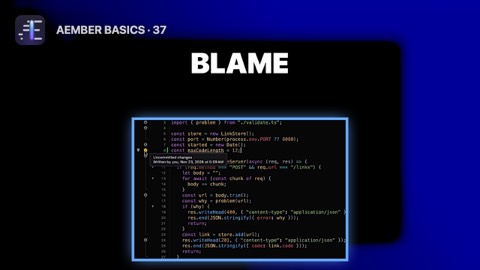
Blame indique quel commit a modifié chaque ligne en dernier.
Choisissez Présentation > Afficher le blame (par défaut ⌥⌘B) pour afficher ou masquer le blame dans la gouttière de l’éditeur actif. Une coche indique quand le blame est activé. Vous pouvez aussi cliquer avec le bouton droit dans la gouttière et choisir Blame. Le blame n’est activé que dans cet éditeur, et le fichier se rouvre avec le blame activé s’il l’était à sa fermeture. Les lignes d’un même commit sont reliées par une accolade. Une icône marque la première ligne de chaque bloc.
- Maintenez le pointeur sur une icône pour voir le hash du commit, l’auteur et la date.
- Cliquez sur une icône pour ouvrir l’Historique Git avec ce commit sélectionné. Voir Parcourir l’Historique Git.
Blame suit le texte de l’éditeur, y compris les modifications que vous n’avez pas enregistrées. Les lignes pas encore committées sont affichées comme modifications non committées.
Blame fonctionne pour les fichiers du dépôt du projet. Pour un fichier hors de celui-ci, par exemple ouvert depuis un autre dossier, Aember vous indique que le fichier n’est pas dans un dépôt git.
Qui a écrit chaque ligne
Git nomme la personne qui a fait chaque commit, même quand un agent a écrit le code. L’Historique enregistre qui a fait chaque modification, donc blame ajoute ce qu’il sait :
- Les lignes committées écrites par un agent ont leur propre crochet et leur propre icône. Un nouveau crochet commence partout où le commit ou l’agent change. Maintenez le pointeur sur une ligne pour voir qui l’a écrite et quand, en plus du commit.
- Les lignes non committées sont réparties en blocs selon leur auteur : vous, un agent (chaque conversation à part) ou un autre programme. L’icône du bloc indique lequel.
- Si vous avez modifié une ligne écrite par un agent, la ligne est la vôtre, et son info-bulle indique qui l’a écrite en premier.
- Cliquez sur l’icône d’un agent pour ouvrir l’Historique du fichier au moment où l’agent a écrit la ligne. Pour les modifications de Cogitae, un menu propose aussi Afficher dans Cogitae, qui ouvre le message qui les a demandées.
Là où l’Historique n’a rien enregistré, comme pour un fichier jamais ouvert dans Aember, blame n’affiche que git. L’Historique est conservé sur votre Mac, donc les autres qui consultent le blame du fichier ne voient que git. Pour les lignes d’un Historique enregistré avant cette version et allégé depuis, blame peut nommer le mauvais auteur.
Fichiers Git LFS
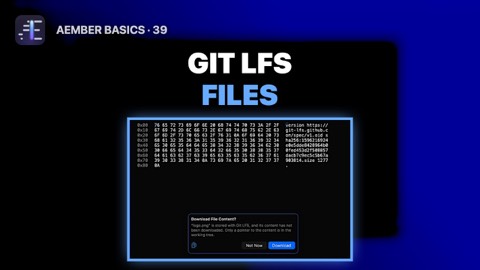
Git LFS stocke les gros fichiers hors du dépôt. Tant que vous n’avez pas téléchargé un fichier, le dépôt ne contient qu’un petit pointeur vers celui-ci.
Quand vous ouvrez un fichier dont le contenu n’est pas téléchargé, Aember demande s’il faut le télécharger. Cliquez sur Télécharger, ou sur Plus tard pour laisser le pointeur.
Pour télécharger le contenu de chaque fichier LFS du dépôt, choisissez Git > Télécharger les fichiers LFS. La barre d’état en affiche la progression.
Les deux nécessitent l’outil git-lfs. S’il n’est pas installé, Aember explique comment l’installer, par exemple avec Homebrew. S’il est installé mais pas configuré, Aember propose de le configurer. Cliquez sur Configurer et télécharger.
Les téléchargements et envois LFS utilisent la persona du dépôt, comme les autres opérations distantes d’Aember. Voir Fetch, pull et push.
Modifications non enregistrées et points de contrôle de l’Historique
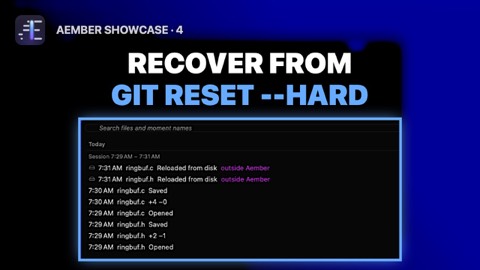 VidéoAember Showcase 4: Recover from git reset --hard
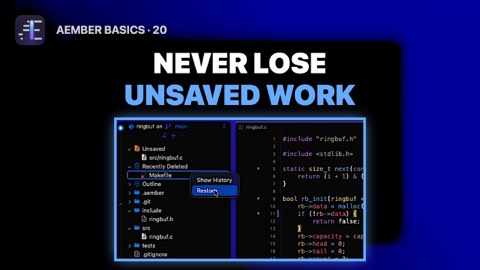 VidéoAember Basics 20: Never lose unsaved work
Git travaille avec les fichiers sur le disque. Vos modifications non enregistrées sont dans les éditeurs d’Aember et dans l’Historique, pas sur le disque. Avant certaines opérations git, Aember demande quoi faire des fichiers qui ont des modifications non enregistrées. Si aucun fichier n’en a, il ne demande rien.
Opérations qui lisent des fichiers
Avant d’indexer, de committer ou de remiser, les modifications non enregistrées seraient laissées de côté. La boîte de dialogue est Enregistrer les modifications avant d’indexer ?, Enregistrer les modifications avant de committer ? ou Enregistrer les modifications avant de remiser ?. Elle comporte ces boutons :
- Enregistrer enregistre les fichiers, puis continue. Si un fichier ne peut pas être enregistré, l’opération s’arrête.
- Ne pas enregistrer continue sans les modifications non enregistrées.
- Annuler arrête l’opération.
Opérations qui écrasent des fichiers
Changer de branche, extraire un tag ou une entrée du reflog, réinitialiser la branche, fusionner, rebaser, faire un pull, chaque étape de bisect, l’application d’une remise et un cherry-pick peuvent écraser des fichiers sur le disque. La boîte de dialogue Des fichiers ont des modifications non enregistrées propose Enregistrer et continuer, Continuer et Annuler. Enregistrer et continuer s’arrête si un fichier ne peut pas être enregistré. Si vous continuez sans enregistrer, les modifications non enregistrées restent dans Aember : dans leurs éditeurs si les fichiers sont ouverts, et dans l’Historique s’il les enregistre.
Points de contrôle
Quand l’Historique est activé, il enregistre chaque opération git qu’exécute Aember. Avant une opération qui peut réécrire des fichiers, l’Historique enregistre le contenu actuel de chaque fichier qui a des modifications non committées, fichiers non suivis compris. Ces opérations comprennent les changements de branche, les extractions, les fusions, les rebases, les pulls, les cherry-picks, les reverts, les abandons d’opération, les remises, l’application de remises, les réinitialisations forcées et Restaurer depuis le dépôt…. Si git écrase votre travail, restaurez-le depuis l’Historique. Voir Restaurer une version antérieure.
Après chaque opération, l’Historique ajoute un repère à sa chronologie, comme « Passé à main » ou « Commité ». L’Historique note aussi les changements de branche faits hors d’Aember.