
Historique
L’Historique est l’enregistrement propre à Aember de chaque modification de vos fichiers, enregistrée ou non, sans git. Vous pouvez voir n’importe quel fichier tel qu’il était à n’importe quel moment, le restaurer, et retirer les modifications d’un agent.
Ce qu’enregistre l’Historique
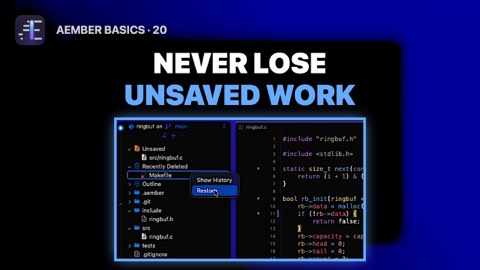
L’Historique enregistre chaque modification qu’Aember apporte à un fichier texte, quel qu’en soit l’auteur : vous, un agent, le serveur de langage, le formateur, git ou un programme extérieur à Aember. Chaque point enregistré est un moment.
- La frappe est regroupée en salves. Une salve se termine après une pause d’une seconde, quand vous modifiez ailleurs, ou après dix secondes de frappe continue.
- L’ouverture, l’enregistrement, le rechargement depuis le disque, le retour à la version enregistrée, la restauration et la suppression d’un fichier sont aussi des moments.
- Les opérations git, comme les commits, les changements de branche, les réinitialisations, les fusions et les remises, sont enregistrées comme des repères entre les moments. Avant que git ne réécrive des fichiers sur le disque, l’Historique enregistre d’abord leur contenu.
L’Historique n’a pas besoin de git, et il n’écrit rien dans votre projet. Il conserve ses enregistrements dans ~/Library/Application Support/Aember/History/, un stockage par projet. Les fichiers hors projet et les documents sans titre vont dans un stockage partagé.
Le travail non enregistré est conservé
Aember n’écrit un fichier sur le disque que lorsque vous l’enregistrez. Vos modifications non enregistrées sont conservées dans l’Historique. Elles reviennent après que vous avez quitté l’app, après un plantage et après un changement de projet. Quand vous fermez un onglet qui a des modifications non enregistrées, Aember ne pose pas de question : les modifications restent dans l’Historique, et elles reviennent quand vous rouvrez le fichier.
L’Historique n’enregistre que des fichiers. Il n’enregistre ni les réglages, ni la disposition des éditeurs, ni le reste de l’état du projet. Les fichiers qui correspondent aux motifs de Fichiers non suivis par l’Historique ne sont pas enregistrés. Voir Conserver et alléger l’Historique.
L’Historique et votre licence
L’Historique enregistre toujours vos modifications, avec ou sans licence. La consultation de l’Historique nécessite une licence ou un essai gratuit. Cela comprend les volets Historique, l’onglet Chronologie de l’Historique, le fait de figer la fenêtre sur un moment, les moments dans Historique Git et l’annulation des modifications depuis un moment.
Sans licence, la bande du projet est masquée dans le navigateur. Quand vous ouvrez l’une de ces fonctionnalités, une alerte indique qu’elle nécessite une licence. Elle propose ces boutons :
- Acheter ou essayer Aember… ouvre la page où acheter Aember ou commencer un essai.
- Saisir la clé de licence… ouvre le volet Licence des Réglages.
Rien n’est perdu pendant que vous travaillez sans licence. Quand vous activez une licence, chaque moment enregistré entre-temps peut être consulté. Le serveur MCP nécessite aussi une licence. Voir IA et agents.
Afficher l’historique d’un fichier
Un volet Historique montre un fichier tel qu’il était à un moment, à côté de l’éditeur courant. Le volet est en lecture seule et teinté, pour que vous ne le confondiez pas avec l’éditeur courant.
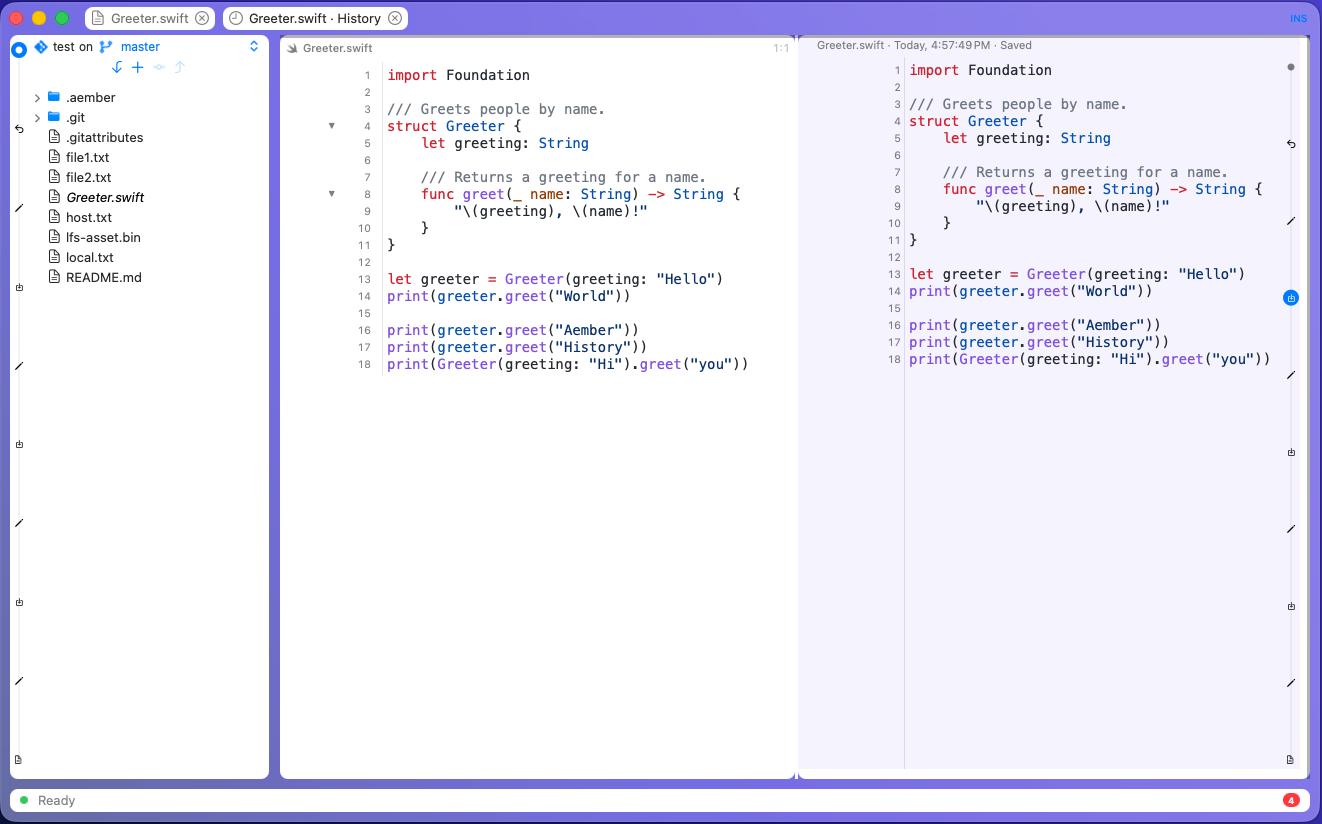
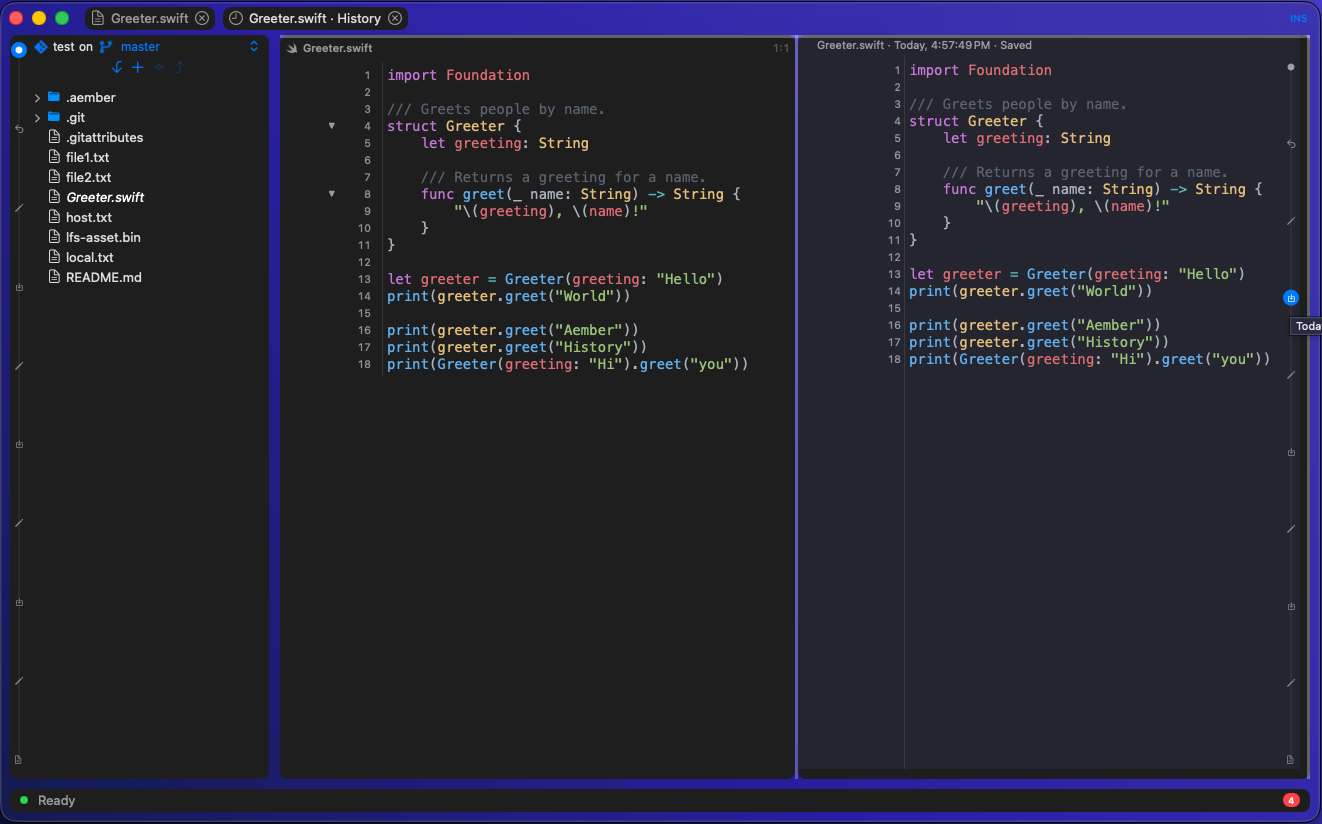
Pour ouvrir un volet Historique, procédez de l’une de ces façons :
- Choisissez Historique > Afficher l’Historique (⌥⌘Y).
- Maintenez ⌥ enfoncée pendant que vous faites glisser une poignée de division dans l’éditeur, puis relâchez. La ligne fantôme prend la couleur de l’Historique tant que ⌥ est enfoncée.
- Choisissez Afficher l’Historique dans le menu contextuel d’un onglet, d’un fichier de l’arborescence du projet ou de l’éditeur.
Si un volet affiche déjà le fichier, Aember l’utilise. Un nouveau volet s’ouvre au moment le plus récent qui diffère du présent.
La frise
Une frise verticale longe le volet, avec le présent en haut. Chaque moment a un emplacement, à intervalles réguliers. Faites glisser la poignée ou cliquez sur un emplacement pour afficher ce moment. Quand la frise a le focus, les touches fléchées avancent d’un moment ; ↑ va vers le présent. Survolez un emplacement pour voir ce qui s’est passé à ce moment.
L’icône de chaque emplacement indique l’auteur de la modification : un crayon pour vous, un personnage en chapeau et lunettes noires pour un agent, un engrenage pour le serveur de langage ou le formateur, le logo git pour git, et un disque pour une modification faite hors d’Aember. Les enregistrements, chargements, rechargements, retours à la version enregistrée, restaurations et suppressions ont leurs propres icônes. Les moments nommés sont des étoiles.
L’en-tête et la jointure
L’en-tête nomme le fichier, le moment, ce qui s’est passé et l’auteur de la modification. La jointure est une bande le long du bord gauche du volet. Elle marque chaque bloc de lignes qui diffère du fichier courant : en bleu les lignes modifiées depuis, en rouge les lignes retirées depuis, et un coin là où des lignes ont été ajoutées depuis.
Fichiers binaires et très longs
Le volet Historique d’un fichier binaire affiche chaque moment en vidage hexadécimal : sur chaque ligne, le décalage, 16 octets en hexadécimal et les mêmes octets en ASCII. L’en-tête donne la taille du fichier, et la jointure marque les lignes qui diffèrent du fichier actuel. D’un gros fichier, seul le premier mégaoctet est affiché.
Un fichier texte trop long pour être enregistré modification par modification affiche son texte, mais la jointure ne marque aucune modification, car comparer un tel fichier serait lent. L’en-tête indique Trop long pour comparer.
L’Historique ne garde ces fichiers que jusqu’à la taille fixée dans Garder des copies complètes jusqu’à : dans les réglages de l’Historique.
Voir l’historique d’une sélection
Vous pouvez ne voir que les moments qui ont modifié certaines lignes, par exemple une fonction.
- Sélectionnez les lignes dans l’éditeur.
- Choisissez Historique de la sélection dans le menu contextuel de l’éditeur.
La sélection est étendue à des lignes entières. Un volet Historique s’ouvre, et sa frise ne propose que les moments qui ont touché ces lignes. L’en-tête indique combien de moments ont touché la sélection. À chaque moment, le volet sélectionne les lignes telles qu’elles étaient alors. La liste s’arrête là où le texte a été écrit pour la première fois, ou au premier moment dont l’Historique dispose pour le fichier.
Aember suit les lignes en arrière à travers chaque modification, ainsi qu’à travers les chargements, rechargements, retours à la version enregistrée et restaurations. Si des lignes ont été ajoutées au-dessus de la sélection plus tard, le volet retrouve quand même les bonnes lignes aux moments antérieurs.
Pour revoir tous les moments du fichier, choisissez Afficher tous les moments dans le menu contextuel du volet.
Vous pouvez restaurer les lignes sélectionnées depuis le volet comme n’importe quelle autre modification. Voir Restaurer une version antérieure.
Parcourir la chronologie de l’Historique
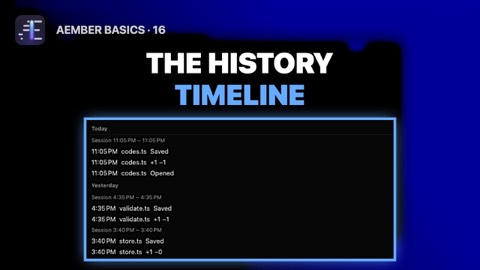
L’onglet Chronologie de l’Historique liste les moments du projet, du plus récent au plus ancien, regroupés par jour et par session. Une session se termine après une longue pause. Choisissez Historique > Chronologie de l’Historique (⌘Y) pour l’ouvrir.
Chaque ligne affiche l’heure, le fichier, ce qui s’est passé, les lignes modifiées et l’auteur de la modification. Une modification que vous n’avez pas faite vous-même commence par une icône de son auteur, la même que sur les frises : un personnage en chapeau et lunettes noires pour un agent. Un moment nommé affiche ★ et son nom.
Les repères sont listés parmi les moments, à l’heure où ils ont été ajoutés, avec une étiquette et leur nom en gras. Voir Marquer un point de l’Historique.
En haut de l’onglet :
- Le champ de recherche (Rechercher des fichiers et des noms de moments) filtre les lignes par nom de fichier, par nom de moment et par nom de repère.
- Le menu de filtre propose Tous les fichiers, Ce fichier (le fichier depuis lequel l’onglet a été ouvert) ou Git.
Pour ouvrir un moment, double-cliquez sur sa ligne, ou sélectionnez-la et appuyez sur Espace. Un volet Historique s’ouvre sur ce fichier à ce moment. C’est aussi un moyen d’accéder aux fichiers qui n’existent plus.
Le filtre Git liste les opérations git enregistrées par l’Historique. Quand vous en ouvrez une, la fenêtre se fige sur le dernier moment avant cette opération. Voir Figer la fenêtre sur un moment.
Le menu contextuel d’une ligne nomme, renomme ou retire le nom de son moment, et propose d’annuler les modifications faites depuis. Les lignes se mettent à jour quand l’onglet s’affiche et quand l’Historique change. Vous pouvez aussi ouvrir l’onglet depuis le menu contextuel d’un volet Historique, avec Afficher la chronologie de l’Historique.
Restaurer une version antérieure
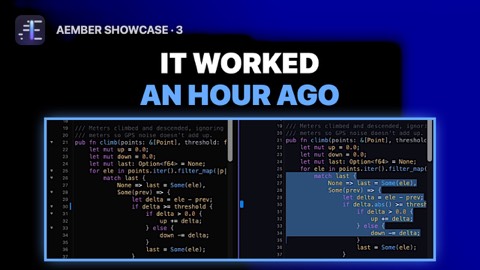 VidéoAember Showcase 3: It Worked an Hour Ago
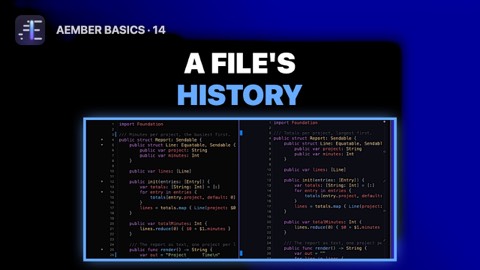 VidéoAember Basics 14: A file's History
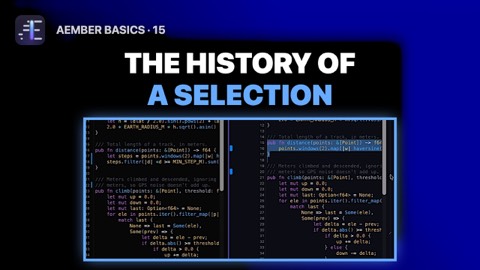 VidéoAember Basics 15: The History of a selection
Vous restaurez depuis un volet Historique, ou depuis une fenêtre figée sur un moment. Chaque restauration est une modification ordinaire dans l’éditeur courant. Vous pouvez l’annuler avec ⌘Z, et rien n’est écrit sur le disque tant que vous n’enregistrez pas.
Restaurer un fichier entier
- Ouvrez un volet Historique sur le fichier. Voir Afficher l’historique d’un fichier.
- Placez la frise sur le moment voulu.
- Choisissez Restaurer le fichier dans le menu contextuel du volet.
Restaurer certaines modifications
- Faites glisser un bloc depuis la jointure et relâchez-le sur l’éditeur courant. Un fantôme du bloc suit le glissement.
- Choisissez Restaurer la modification dans le menu contextuel d’un bloc de la jointure.
- Cliquez avec le bouton droit sur une ligne du volet, ou sélectionnez des lignes, et choisissez Restaurer la modification. Quand la sélection couvre plusieurs modifications, l’élément de menu les restaure toutes.
- Sélectionnez du texte dans le volet et faites-le glisser dans l’éditeur courant. Le texte est inséré en une seule modification annulable.
Si le fichier n’est pas ouvert, Aember l’ouvre d’abord à côté du volet. Si le fichier a été supprimé, Aember le recrée, avec le dernier contenu de l’Historique sous forme de modifications non enregistrées.
Un fichier binaire ou un très long fichier texte n’est restauré qu’en entier, avec Restaurer le fichier. S’il est ouvert, son éditeur reçoit le contenu en modifications non enregistrées. S’il est fermé, Aember l’écrit sur le disque, car l’Historique ne peut pas garder ses modifications non enregistrées. Annulez la restauration avec Annuler cette modification… sur son moment.
Restaurer un fichier supprimé
Les fichiers supprimés apparaissent dans le dossier Supprimés récemment du navigateur. Choisissez Restaurer dans le menu contextuel d’un fichier pour le recréer avec son dernier contenu, sous forme de modifications non enregistrées. Voir Fichiers non enregistrés et supprimés.
Restaurer tout le projet
Pour remettre chaque fichier dans l’état où il était à un moment, choisissez Restaurer le projet à ce moment… dans le menu de ce moment. Voir Restaurer le projet à un moment. Pour ne restaurer que certains fichiers, figez la fenêtre sur le moment et restaurez chaque fichier dont vous avez besoin. Un agent connecté à Aember peut restaurer plusieurs fichiers, ou tous les fichiers modifiés du projet, à un même moment avec son outil restore. Voir Ce que les agents peuvent faire.
Figer la fenêtre sur un moment
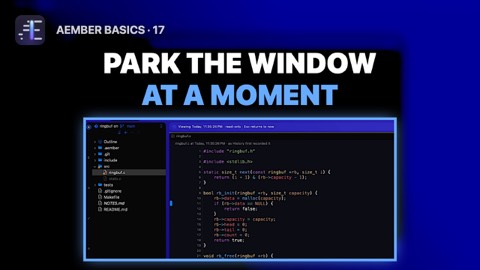
La bande du projet vous permet de voir tout le projet tel qu’il était à un moment. C’est une frise verticale le long du bord gauche du navigateur, avec le présent en haut. Elle a un emplacement pour chaque moment du projet, pour tous les fichiers ensemble.
Faites glisser ou cliquez sur la bande pour figer la fenêtre sur un moment. La fenêtre y reste après que vous avez relâché. Tant que la fenêtre est figée :
- Un bandeau au-dessus des éditeurs nomme le moment et indique que la fenêtre est en lecture seule.
- Chaque éditeur affiche son fichier à ce moment, en lecture seule et teinté. Un fichier qui n’existait pas encore est affiché vide, et son en-tête l’indique.
- Dans l’arborescence du projet, les fichiers supprimés depuis réapparaissent en italique. Les fichiers et dossiers qui n’existaient pas encore sont estompés.
- Les dossiers Non enregistrés et Supprimés récemment affichent leur contenu à ce moment.
- La structure affiche les symboles du fichier actif tels qu’ils étaient.
- La recherche globale (⌘⇧F) recherche dans le projet à ce moment, et ses résultats s’ouvrent à ce moment. Le remplacement est désactivé.
Les dossiers de git restent dans leur état actuel et sont estompés.
Les repères apparaissent sur la bande sous forme d’étiquettes, chacune juste au-dessus du moment qu’elle suit. Cliquez sur une étiquette pour figer la fenêtre sur son repère. Quand la fenêtre est figée sur un repère, le bandeau affiche le nom du repère. Voir Marquer un point de l’Historique.
Les commits apparaissent sur la bande sous forme d’anneaux. Cliquer sur un anneau affiche l’aperçu du commit au lieu de figer la fenêtre. Pour figer la fenêtre sur un commit, choisissez Figer ici dans le bandeau de l’aperçu ou dans le menu de l’anneau. Voir Afficher l’aperçu d’un commit.
Pour revenir à maintenant, appuyez sur Échap, cliquez sur le bouton du bandeau (Revenir à maintenant (Échap)), cliquez sur la marque du haut de la bande, choisissez Historique > Revenir à maintenant, ou choisissez Revenir à maintenant dans le menu contextuel d’un éditeur.
Tant que la fenêtre est figée, vous pouvez toujours restaurer. Restaurer le fichier et Restaurer la modification dans le menu contextuel d’un éditeur modifient le fichier réel en dessous. Voir Restaurer une version antérieure. Pour ramener tout le projet à ce moment, cliquez sur le bouton à la flèche antihoraire dans le bandeau, ou choisissez Historique > Restaurer le projet à ce moment…. Voir Restaurer le projet à un moment.
Nommer un moment
Donnez un nom à un moment pour le retrouver, par exemple « avant la refonte de l’analyseur ». Les moments nommés apparaissent sous forme d’étoiles sur chaque frise, avec ★ et le nom dans la chronologie, et entre guillemets dans Historique Git. Ils ne sont jamais éliminés par l’allègement.
Pour nommer un moment :
- Cliquez avec le bouton droit sur le moment dans une frise, une ligne de chronologie ou une ligne de moment dans Historique Git. Dans un volet Historique qui affiche un moment passé, vous pouvez aussi cliquer avec le bouton droit sur le texte du volet.
- Choisissez Nommer ce moment….
- Tapez le nom et cliquez sur le bouton qui le confirme.
Pour un moment qui a déjà un nom, le menu propose Renommer le moment… et Supprimer le nom. Le retrait d’un nom ne peut pas être annulé.
Au clavier, choisissez Historique > Nommer ce moment… (⌃⌘Y) ou Historique > Supprimer le nom du moment. Ces commandes agissent sur le moment du volet Historique, de la bande du projet, de la ligne de chronologie ou de la ligne de moment de Historique Git qui a le focus. Si aucun n’a le focus, elles agissent sur le moment sur lequel la fenêtre est figée.
Les agents nomment aussi des moments. Avant qu’un agent ne modifie un fichier pour la première fois par l’intermédiaire d’Aember, Aember nomme le dernier moment du fichier « Avant », suivi du nom de l’agent et de l’heure. Voir Les modifications des agents dans l’Historique.
Un moment nommé appartient à un seul fichier. Pour nommer un point pour tous les fichiers à la fois, ajoutez un repère. Voir Marquer un point de l’Historique.
Marquer un point de l’Historique
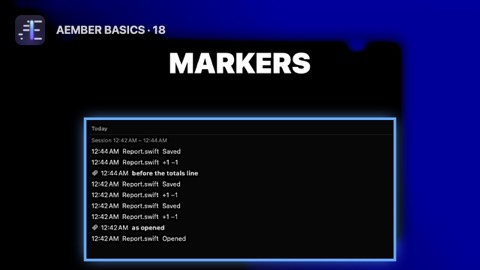
Un repère nomme un point de l’Historique du projet, pour tous les fichiers à la fois, par exemple « avant la réécriture de l’analyseur ». Vous pourrez ensuite voir le projet tel qu’il était alors, ou y ramener tous les fichiers.
Pour ajouter un repère, choisissez Historique > Ajouter un repère…, saisissez un nom et cliquez sur Ajouter. Le repère est ajouté maintenant : tout ce que vous avez tapé avant lui est un moment antérieur au repère. Chaque repère d’un projet a son propre nom. La casse ne compte pas, donc « Parser » et « parser » sont le même nom.
Si vous avez oublié d’ajouter un repère avant une modification, vous pouvez l’ajouter à un moment passé :
- Cliquez avec le bouton droit sur un moment dans l’onglet Chronologie de l’Historique, sur la bande du projet ou dans le panneau Historique d’un fichier, puis choisissez Ajouter un repère ici….
- Ou figez la fenêtre sur le moment et choisissez Historique > Ajouter un repère…. Tant que la fenêtre est figée, le repère se place au moment qu’elle affiche.
Le repère se place juste après ce moment. Ce moment, et les moments de tous les fichiers jusque-là, sont avant le repère, et tout ce qui suit est après. Un repère ne peut pas être postérieur à maintenant.
Les repères apparaissent à ces endroits :
- Dans l’onglet Chronologie de l’Historique, parmi les moments, avec une étiquette et le nom en gras. Voir Parcourir la chronologie de l’Historique.
- Sur la bande du projet, sous forme d’étiquettes. Voir Figer la fenêtre sur un moment.
- Dans le bandeau, tant que la fenêtre est figée sur un repère.
Pour figer la fenêtre sur un repère, double-cliquez sur sa ligne dans la chronologie, sélectionnez la ligne et appuyez sur Espace, ou cliquez sur son étiquette dans la bande. La fenêtre montre le projet tel qu’il était quand le repère a été ajouté.
Le menu contextuel d’une ligne de repère contient ces éléments :
- Restaurer le projet à ce repère… ramène chaque fichier à son état au moment où le repère a été ajouté. Voir Restaurer le projet à un moment.
- Renommer le repère… donne un nouveau nom au repère.
- Supprimer le repère supprime le repère. Cette action est irréversible.
Sur la bande du projet, un clic droit sur l’étiquette d’un repère affiche les mêmes éléments.
Tant que la fenêtre est figée sur un repère, le bouton de restauration du bandeau et Historique > Restaurer le projet à ce repère… restaurent eux aussi au repère.
Les agents connectés à Aember peuvent ajouter, lister, renommer et supprimer des repères, y compris les vôtres. Un agent peut ajouter un repère à un moment passé : si vous avez oublié, vous pouvez lui demander de marquer le point précédant ses modifications. Un repère ajouté par un agent affiche l’icône d’agent après l’étiquette, ainsi que le nom de l’agent. Un agent peut passer le nom d’un repère à ses outils d’Historique, par exemple pour voir ce qui a changé depuis le repère. Voir Ce que les agents peuvent faire.
Les moments dont un repère a besoin ne sont jamais supprimés par l’allègement, si bien que le projet est restauré exactement tel qu’il était. Les repères couvrent les fichiers du projet, pas les fichiers extérieurs au projet.
Annuler les modifications d’un agent
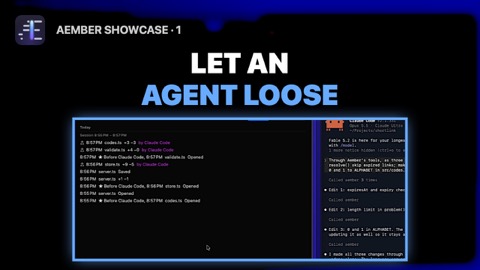 VidéoAember Showcase 1: Let an Agent Loose, Then Take Back Only What You Don't Want
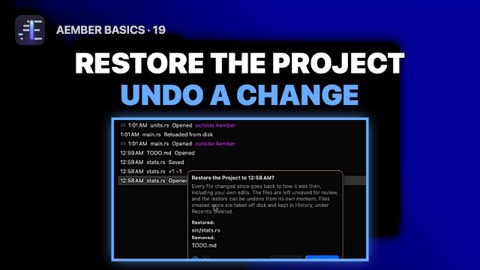 VidéoAember Basics 19: Restore the project, undo a change
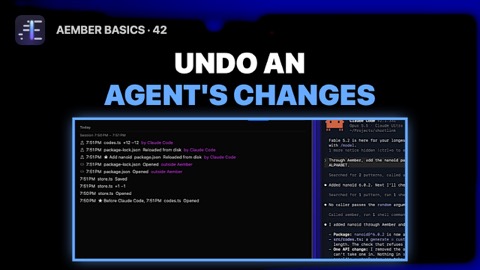 VidéoAember Basics 42: Undo an Agent's Changes
Vous pouvez retirer des modifications de tous les fichiers qu’elles ont touchés et garder tout le reste. Chaque menu qui affiche des moments propose ces éléments : les frises des volets Historique, la bande du projet, l’onglet de chronologie et les lignes de moments dans Historique Git.
- Annuler les modifications d’un agent depuis ce moment. Le menu contient un tel élément pour chaque agent qui a modifié des fichiers après le moment, avec le nom de l’agent.
- Annuler cette modification… retire une seule modification. Cet élément est proposé quand le moment appartient à une opération.
Opérations
Une opération regroupe tout ce qu’une action a modifié, dans tous les fichiers. Un appel de modification d’un agent, un renommage par le serveur de langage, un remplacement dans le panneau Rechercher et une annulation antérieure forment chacun une opération. Annuler cette modification… retire toute l’opération.
La confirmation
Avant toute modification, une alerte liste chaque fichier dont les modifications sont retirées, et chaque fichier ou dossier qui retrouve son ancien emplacement. Certains fichiers peuvent contenir du texte écrit par la modification puis modifié plus tard. Ces fichiers sont listés avec une case à cocher. Un fichier coché est remis dans l’état où il était avant la modification, ce qui fait perdre les modifications ultérieures. Un fichier non coché est laissé tel quel.
Cliquez sur Annuler pour continuer. Les fichiers restent avec des modifications non enregistrées, pour que vous puissiez les examiner. Un fichier créé par les modifications et vide ensuite est placé dans la Corbeille. L’annulation est elle-même une opération, vous pouvez donc l’annuler de la même façon.
Pour ramener chaque fichier à un moment, quel que soit l’auteur de ses modifications, voir Restaurer le projet à un moment.
Restaurer le projet à un moment
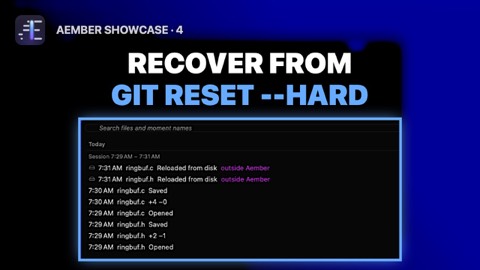 VidéoAember Showcase 4: Recover from git reset --hard
VidéoAember Basics 19: Restore the project, undo a change
Restaurer le projet à ce moment… ramène chaque fichier du projet à son état à un moment donné. Il annule chaque modification faite depuis, la vôtre comme celle de chaque agent, modifications non enregistrées comprises. Les menus qui proposent les éléments d’annulation le proposent aussi, pour un moment suivi de modifications.
Quand la fenêtre est figée sur un moment, le bouton à la flèche dans le sens antihoraire du bandeau au-dessus des éditeurs fait de même pour ce moment. Après la restauration, la fenêtre revient au présent. Voir Figer la fenêtre sur un moment.
Avant tout changement, une alerte liste les fichiers restaurés, les fichiers supprimés depuis qui reviennent et les fichiers créés depuis. Cliquez sur Restaurer pour continuer.
Les fichiers créés depuis sont retirés du disque, même s’ils ont des modifications non enregistrées. Ils ne vont pas à la Corbeille : l’Historique les garde, modifications non enregistrées comprises, dans le dossier Supprimés récemment, regroupés sous la restauration qui les a retirés. Les fichiers plus gros que Garder des copies complètes jusqu’à : dans les réglages de l’Historique ne sont pas gardés, ils sont donc laissés en place, tout comme les fichiers qui ont dépassé cette taille depuis le moment.
Les fichiers restaurés restent avec des modifications non enregistrées, pour que vous puissiez les relire. Les fichiers binaires et les très longs fichiers texte sont remis en entier : dans leur éditeur s’ils sont ouverts, en modifications non enregistrées, ou écrits sur le disque s’ils sont fermés, car l’Historique ne peut pas garder leurs modifications non enregistrées. Il en va de même pour Annuler cette modification… et pour Restaurer dans Supprimés récemment. Une restauration n’efface rien de l’Historique. C’est une modification de plus, ajoutée après tout le reste : les moments qui suivent celui que vous avez restauré sont toujours là. Annuler cette modification… sur le moment de la restauration ramène tout ce qu’elle a remplacé et chaque fichier qu’elle a retiré.
Pour ne ramener qu’un fichier ou une modification, utilisez Restaurer le fichier ou Restaurer la modification dans un panneau History.
Committer et remiser depuis des moments
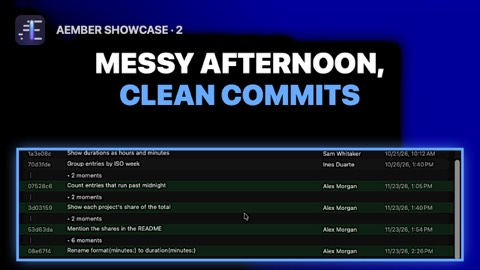 VidéoAember Showcase 2: A Messy Afternoon into Clean Commits
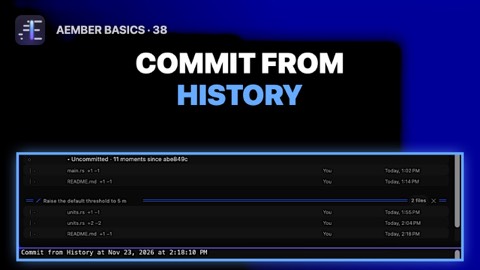 VidéoAember Basics 38: Commit from History
Historique Git affiche les moments de l’Historique parmi les commits. Choisissez Git > Afficher l’historique… pour l’ouvrir. La bande « Non committé » liste les moments depuis le dernier commit, et les moments entre deux commits montrent comment le travail est passé de l’un à l’autre. Ouvrir un fichier n’est pas une modification, pas plus qu’Aember rechargeant un fichier ouvert après une opération git : aucun des deux n’est donc listé, sauf si vous avez nommé ce moment.
Créer des commits à partir de moments
Vous pouvez placer des limites de commit entre les lignes de moments. Chaque limite crée un commit des fichiers tels qu’ils étaient à ce point, avec son propre message. Rien ne change dans git tant que vous ne cliquez pas sur le bouton qui applique les commits. L’arbre de travail n’est pas modifié.
Git > Committer depuis l’Historique… (⌥⌘K) place une limite après tout le travail fait depuis le dernier commit et vous permet de taper son message.
Les commits faits de cette façon peuvent contenir des contenus jamais enregistrés sur le disque, et donc jamais compilés ni testés. Aember le signale avant de les créer, et propose d’enregistrer d’abord. Dans le volet Git des Réglages, Enregistrer les fichiers modifiés avant de committer depuis l’Historique fait toujours enregistrer Aember d’abord.
Remiser le travail fait après un moment
Choisissez Remiser les modifications après ceci… sur une ligne de moment dans la bande « Non committé ». Votre travail non committé est placé dans une remise git, et les fichiers reviennent à leur état à ce moment. Les fichiers modifiés sont d’abord enregistrés. L’Historique conserve chaque version, vous pouvez donc annuler cela depuis l’Historique.
Vous pouvez continuer à travailler pendant que git remise. Un fichier que vous modifiez avant la fin de la remise garde votre modification et ne revient pas au moment. Aember liste ensuite ces fichiers.
Voir Git pour le reste de Historique Git.
Fichiers non enregistrés et supprimés
Comme la fermeture d’un onglet ne demande pas d’enregistrer, un fichier peut avoir des modifications non enregistrées sans onglet ouvert. Aember garde ces fichiers visibles.
Le dossier Non enregistrés
Le dossier Non enregistrés de l’arborescence du projet liste chaque fichier qui a des modifications non enregistrées, ouvert ou fermé. Son menu contextuel contient Tout enregistrer, Tout abandonner et, pour un fichier, Enregistrer, Revenir et Afficher l’Historique. La barre d’état indique aussi combien de fichiers ne sont pas enregistrés, fichiers fermés compris.
Fichier > Tout enregistrer (⌥⌘S) enregistre aussi les fichiers fermés, à partir du contenu que conserve l’Historique. Fichier > Revenir à la version enregistrée abandonne les modifications non enregistrées du fichier actif sans demander de confirmation. Les modifications abandonnées restent dans l’Historique.
Git et les builds lisent les fichiers sur le disque, ils ne voient donc pas les modifications non enregistrées. Avant une opération git qui utilise ou écrase un fichier qui a des modifications non enregistrées, Aember propose d’enregistrer ou vous avertit.
Fichiers que l’Historique ne conserve pas
Certaines modifications non enregistrées ne sont pas conservées par l’Historique : les fichiers qui correspondent à Fichiers non suivis par l’Historique, les projets dont l’Historique est désactivé, les très gros fichiers et les fichiers binaires. Pour ces fichiers, la fermeture de l’onglet, la fermeture de l’app et le changement de projet vous demandent d’enregistrer.
Le dossier Supprimés récemment
Le dossier Supprimés récemment liste les fichiers qu’Aember a vus et qui ont disparu du disque, quelle que soit la personne qui les a supprimés. Double-cliquez sur un fichier pour l’ouvrir dans un volet Historique avec son dernier contenu. Choisissez Restaurer pour le recréer avec ce contenu, sous forme de modifications non enregistrées.
Les fichiers retirés par une restauration du projet sont regroupés sous cette restauration, nommée d’après le moment auquel elle est revenue. Choisissez Tout restaurer sur le groupe pour tous les ramener. Voir Restaurer le projet à un moment.
Les deux dossiers sont masqués quand ils sont vides.
Conserver et alléger l’Historique
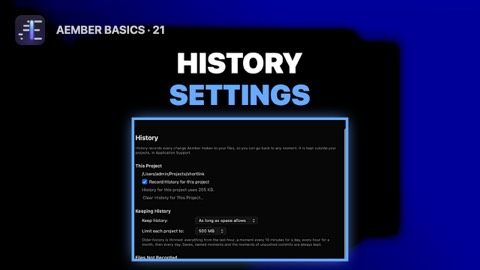
L’Historique allège les moments anciens pour ne pas grossir sans limite. Il garde tout pour la dernière heure, un moment toutes les 10 minutes pour le dernier jour, un moment par heure pour le dernier mois, et un moment par jour au-delà.
Certains moments sont toujours conservés :
- chaque enregistrement
- chaque moment nommé
- les moments dont chaque repère a besoin pour restaurer le projet tel qu’il était
- le dernier moment de chaque fichier
- les moments des commits qui ne sont pas encore pushés
L’allègement s’exécute en arrière-plan, une minute après l’ouverture d’un projet puis toutes les six heures. Il attend pendant que vous tapez ou que la fenêtre est figée.
Réglages
Vous réglez la conservation dans le volet Historique des Réglages. Voir Réglages Historique.
- Conserver l’Historique : définit l’ancienneté à conserver : tant que l’espace le permet (par défaut), une semaine, un mois, 90 jours ou un an.
- Limiter chaque projet à : définit la taille du stockage de chaque projet : 100 Mo, 250 Mo, 500 Mo (par défaut), 1 Go, 2 Go ou sans limite. Quand un stockage dépasse la limite, l’ancienneté conservée est réduite, jusqu’à un jour au minimum. Les moments nommés et protégés restent, donc un stockage peut rester au-dessus de la limite.
- Fichiers non suivis par l’Historique liste les motifs des fichiers que l’Historique n’enregistre pas, comme
.env,*.pem,*.keyetid_*. Placez-y vos secrets, car l’Historique est une seconde copie sur le disque. - Garder des copies complètes jusqu’à : fixe le plus gros fichier binaire, ou fichier texte trop long pour être enregistré modification par modification, que garde l’Historique : 4 Mo, 16 Mo (par défaut), 64 Mo, 256 Mo ou Ne pas garder de copies. L’Historique garde une copie complète d’un tel fichier à chaque ouverture, enregistrement ou changement sur le disque, et chaque fois qu’un agent y écrit. Les fichiers plus gros ne sont pas enregistrés.
- Enregistrer l’Historique pour ce projet active ou désactive l’Historique pour le projet ouvert.
- Effacer l’Historique de ce projet… supprime tous les moments du projet. Cette action est irréversible.