
La fenêtre
Ce chapitre décrit chaque partie d’une fenêtre de projet : le navigateur, la bande du projet, les onglets, les volets divisés et la barre d’état.
Le navigateur
Le navigateur est la colonne à gauche de la fenêtre. Il affiche le dossier du projet sous forme d’arborescence.
L’en-tête
Le haut du navigateur affiche le nom du projet.
- L’icône placée avant le nom (Options du projet) ouvre le menu du projet. Vous pouvez aussi cliquer avec le bouton droit sur le nom du projet pour obtenir le même menu. Quand le dossier n’est pas un dépôt git, le menu contient Initialiser un dépôt Git et Créer un projet. Dans un dépôt git, il contient Ouvrir le gestionnaire de dépôts et Créer un projet. Quand Aember trouve un système de build, le menu contient aussi des commandes de build. Voir Builds et tests.
- Quand le dossier est un dépôt git, l’icône est celle de git, et l’en-tête affiche la branche actuelle après le mot sur. Cliquez sur l’icône de branche (Gérer les branches) pour gérer les branches, ou choisissez une autre branche dans le menu de branche (Branche actuelle) pour basculer dessus.
- Une deuxième rangée comporte quatre boutons : Pull des commits, Indexer les fichiers modifiés, Committer les fichiers indexés et Push des commits. Si des fichiers ou des dossiers sont sélectionnés, le bouton d’indexation n’indexe que leurs modifications. Voir Git.
L’arborescence
Cliquez sur le triangle à côté d’un dossier pour le développer, ou double-cliquez sur le dossier. Cliquez sur un fichier pour le consulter dans l’onglet d’aperçu ; le fichier suivant sur lequel vous cliquez l’y remplace. Double-cliquez sur un fichier pour l’ouvrir dans un onglet à lui. Quand l’arborescence est active, Espace ou Retour affiche le fichier sélectionné dans l’onglet d’aperçu ; les touches fléchées ne font que sélectionner. Voir L’onglet d’aperçu. Aember mémorise les dossiers développés et le fichier sélectionné.
Quand vous passez à un autre onglet, l’arborescence sélectionne le fichier de cet onglet, si son dossier est développé.
Chaque fichier indique son état :
- Une icône de document pleine signifie que le fichier a des modifications non enregistrées.
- Un triangle d’avertissement orange signifie que le fichier a changé sur le disque.
- Dans un dépôt git, une petite pastille sur l’icône indique l’état git. Les fichiers non suivis ont un nom en italique, et les fichiers ignorés sont estompés. Maintenez le pointeur sur un fichier pour voir son état git.
Au-dessus des fichiers, le navigateur affiche des dossiers spéciaux, comme Structure, Groupes et Signets. Voir Les dossiers spéciaux du navigateur.
Un sous-module git apparaît avec une icône de paquet. Double-cliquez dessus pour l’ouvrir comme projet dans sa propre fenêtre.
Gérer les fichiers dans le navigateur
Cliquez avec le bouton droit dans le navigateur pour travailler avec les fichiers. Le menu concerne la ligne sur laquelle vous cliquez. Si cette ligne est sélectionnée, le menu concerne toutes les lignes sélectionnées, comme dans le Finder.
Créer un fichier ou un dossier
Cliquez avec le bouton droit sur un dossier, ou sur une zone vide pour le dossier racine du projet, et choisissez Nouveau…. Choisissez ensuite Nouveau document texte, Nouveau document Markdown, Nouveau document binaire ou Dossier, et saisissez un nom.
Autres commandes pour les fichiers
- Recharger depuis le disque relit le fichier depuis le disque.
- Afficher l’Historique ouvre le volet Historique du fichier, quand l’Historique a enregistré le fichier.
- Ajouter comme modèle crée un modèle à partir du fichier. Voir Personnalisation.
- Renommer vous permet de modifier le nom sur place.
- Supprimer place les éléments sélectionnés dans la Corbeille. Aember ne supprime jamais le dossier
.aember.
Dans un dépôt git, le menu contient aussi des commandes git, comme Indexer les modifications, Désindexer les modifications, Afficher les différences et Restaurer depuis le dépôt…. Voir Git.
Déplacer et copier des fichiers
Faites glisser des fichiers dans l’arborescence pour les déplacer dans un autre dossier. Maintenez le pointeur sur un dossier fermé pour l’ouvrir pendant le glissement. Faites glisser des fichiers depuis le Finder dans l’arborescence pour les copier ou les déplacer dans le projet.
Les règles sont les mêmes que dans le Finder : maintenez Option pour copier, maintenez Commande pour déplacer. Sans touche, un glissement déplace les fichiers sur le même disque et les copie vers un autre disque. Faire glisser des fichiers de l’arborescence vers le Finder les copie.
Annuler
La création, le renommage, le déplacement, la copie et la suppression de fichiers dans le navigateur peuvent être annulés. Avec le navigateur actif, choisissez Modifier > Annuler. Les éléments placés dans la Corbeille en reviennent.
Les dossiers spéciaux du navigateur
Au-dessus des fichiers du projet, le navigateur affiche des dossiers spéciaux. Ce ne sont pas des dossiers sur le disque. La plupart n’apparaissent que lorsqu’ils ont quelque chose à montrer. Ils apparaissent dans cet ordre.
| Dossier | Contenu listé |
|---|---|
| Non enregistrés | Chaque fichier qui a des modifications non enregistrées, ouvert ou fermé. |
| Fichiers indexés | Les fichiers indexés dans git. |
| Fichiers supprimés | Les fichiers supprimés de l’arbre de travail git. |
| Remises | Les remises du dépôt, de la plus récente à la plus ancienne. |
| Commits non envoyés | Les commits qui ne sont pas encore pushés, du plus récent au plus ancien. |
| Supprimés récemment | Les fichiers enregistrés par l’Historique qui ont disparu du disque. |
| Structure | Les symboles du fichier de l’éditeur actif. |
| Notes | Ce que Cogitae retient du fichier de l’éditeur actif. Voir Les notes de Cogitae sur le projet. |
| Paquets | Les dépendances du projet, pour un paquet Swift, un crate Rust ou un paquet JavaScript (npm, pnpm ou Yarn). Voir Voir les paquets d’un projet. |
| Groupes | Ensembles enregistrés de fichiers ouverts et de leur disposition, avec les groupes d’édition créés à partir de commits dans Commits. |
| Signets | Les emplacements marqués d’un signet dans les fichiers. |
Dossiers de l’Historique
Dans Non enregistrés, un fichier fermé est marqué comme fermé. Cliquez avec le bouton droit sur un fichier pour Enregistrer, Revenir et Afficher l’Historique, ou sur le dossier pour Tout enregistrer et Tout abandonner.
Dans Supprimés récemment, double-cliquez sur un fichier pour le voir dans un volet Historique. Cliquez dessus avec le bouton droit et choisissez Restaurer pour le récupérer comme fichier non enregistré. Voir Historique.
Dossiers git
- Dans Fichiers indexés, cliquez avec le bouton droit sur un fichier et choisissez Désindexer le fichier.
- Dans Fichiers supprimés, cliquez avec le bouton droit sur un fichier et choisissez Restaurer le fichier.
- Dans Remises, double-cliquez sur une remise, ou cliquez dessus avec le bouton droit et choisissez Appliquer la remise…, pour l’appliquer et la retirer de la liste. Pour la supprimer sans l’appliquer, choisissez Supprimer la remise… ou balayez-la vers la gauche. Aember demande confirmation dans les deux cas.
- Dans Commits non envoyés, double-cliquez sur un commit, ou cliquez dessus avec le bouton droit et choisissez Afficher dans l’Historique Git, pour le voir dans l’Historique Git. Choisissez Aperçu pour voir ses modifications sous forme d’onglets de diff. Voir Afficher l’aperçu d’un commit.
Voir Git pour en savoir plus sur ces dossiers.
Utiliser la structure, les groupes et les signets
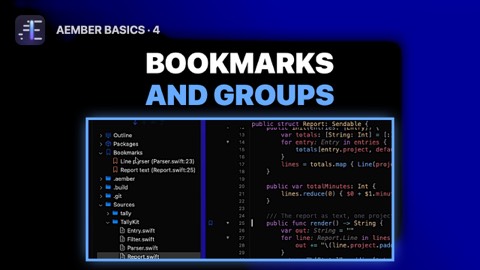
Structure
Structure liste les symboles du fichier de l’éditeur actif, comme les types, les fonctions et les propriétés. Développez un type pour voir ses membres. Les variables locales et tout ce qui est déclaré à l’intérieur d’une fonction sont omis. La liste vient du serveur de langage du fichier, ou de sa syntaxe en l’absence de serveur de langage. Elle se met à jour quand vous changez d’éditeur ou enregistrez le fichier. Cliquez sur un symbole pour y aller. Quand le serveur de langage peut renommer des symboles, cliquez avec le bouton droit sur un symbole et choisissez Renommer le symbole…. Voir Intelligence du code.
Groupes
Un groupe enregistre les fichiers ouverts et la disposition du panneau d’édition, pour que vous puissiez y revenir plus tard.
- Ouvrez les fichiers voulus et disposez les volets.
- Choisissez Fichier > Créer un groupe à partir de la disposition actuelle, ou cliquez avec le bouton droit sur Groupes et choisissez Créer un groupe à partir de la disposition actuelle.
- Saisissez un nom, puis cliquez sur Créer.
Pour charger un groupe, double-cliquez dessus, ou cliquez dessus avec le bouton droit et choisissez Charger le groupe. Les fichiers du groupe remplacent les fichiers ouverts, et les volets retrouvent la disposition enregistrée. Un fichier absent du disque reste dans le groupe mais ne s’ouvre pas. Cliquez avec le bouton droit sur un groupe pour Renommer le groupe et Supprimer le groupe.
Un groupe d’édition contient les fichiers d’un commit, tels qu’ils sont maintenant. Vous en créez un à partir d’un commit en aperçu, avec Créer un groupe d’édition à partir du commit. Les groupes d’édition se trouvent dans le dossier Commits de Groupes. Vous ne pouvez pas renommer, supprimer ni faire glisser ce dossier, et il n’apparaît que lorsqu’il contient un groupe. Un groupe d’édition fonctionne comme n’importe quel autre groupe. Cliquez dessus avec le bouton droit pour Aperçu du commit, afin de revoir le commit, et Déplacer vers Groupes, afin d’en faire un groupe ordinaire. Le faire glisser sur Groupes a le même effet. Voir Afficher l’aperçu d’un commit.
Signets
Signets liste les emplacements que vous avez marqués d’un signet. Pour en ajouter un, cliquez avec le bouton droit dans un éditeur et choisissez Ajouter un signet. Voir Édition.
Double-cliquez sur un signet pour ouvrir son fichier à la ligne marquée, ou cliquez dessus avec le bouton droit et choisissez Aller au signet. Choisissez Supprimer le signet pour le supprimer.
Voir les paquets d’un projet
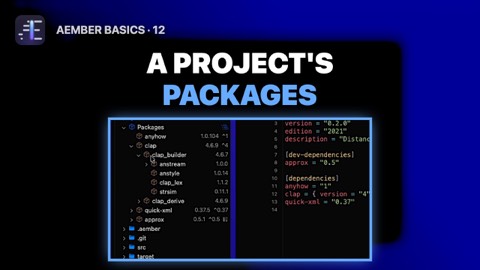
Quand le dossier du projet contient un Package.swift, un Cargo.toml ou un package.json, le navigateur affiche Paquets. Il liste les paquets dont dépend le projet, avec la version vers laquelle chacun a été résolu et la règle de version que lui donne le manifeste, comme from: 1.1.0 ou ^1.2. Un projet avec plusieurs de ces fichiers a un dossier par gestionnaire de paquets dans Paquets.
Un package.json appartient à npm, pnpm ou Yarn. Aember se fie au champ packageManager de package.json quand il en a un, comme "pnpm@9.15.0". Sinon, un pnpm-lock.yaml à côté indique pnpm, un yarn.lock indique Yarn, et tout le reste indique npm. Aember fonctionne avec Yarn 1 et avec Yarn 2 et versions ultérieures.
Aember interroge l’outil de chaque gestionnaire de paquets et lit les fichiers qu’il tient, comme Package.resolved, Cargo.lock, package-lock.json, pnpm-lock.yaml et yarn.lock. Rien n’est téléchargé ni résolu à l’ouverture d’un projet. Tant que le gestionnaire de paquets n’a pas résolu les dépendances, Paquets indique Pas encore résolu. Si l’outil n’est pas installé, Paquets le signale, et son info-bulle indique quoi installer.
Les paquets ont deux présentations. Pour passer de l’une à l’autre, cliquez sur le bouton au bout droit de la ligne Paquets, qui apparaît quand vous placez le pointeur sur la ligne, ou cliquez sur Paquets avec le bouton droit et choisissez Afficher l’arbre des dépendances. Le bouton reste affiché tant que l’arbre est actif. Aember garde ce choix pour le projet.
- La liste à plat montre chaque paquet une fois. Les paquets que nomme le manifeste viennent en premier. Les paquets dont seuls d’autres paquets ont besoin suivent, estompés, ou dans un dossier Indirects quand ils sont nombreux. Placez le pointeur sur un paquet estompé pour voir ce qui en a besoin. Développez un paquet pour voir ses fichiers, et cliquez sur un fichier pour l’ouvrir. Un paquet installé par le Plug’n’Play de Yarn n’a pas de fichiers à montrer, car Yarn les garde dans des archives zip.
- L’arbre des dépendances montre les paquets que nomme le manifeste. Développez-en un pour voir les paquets dont il dépend, et ainsi de suite. Un paquet dont plusieurs paquets ont besoin apparaît sous chacun d’eux.
Les fichiers d’un paquet s’ouvrent en lecture seule, car le gestionnaire de paquets les remplace à la prochaine résolution. Les fichiers d’un paquet dans un dossier à vous, comme ../mylib, restent modifiables.
Cliquez sur un paquet que nomme le manifeste pour ouvrir le manifeste à sa ligne. Un petit tube à essai marque une dépendance réservée au développement et aux tests, et un marteau une dépendance réservée aux scripts de compilation.
Cliquez sur un paquet avec le bouton droit pour ces commandes :
| Commande | Rôle |
|---|---|
| Afficher dans le manifeste | Ouvre le manifeste à la ligne du paquet. |
| Afficher les sources | Affiche les fichiers du paquet dans la liste à plat. |
| Requis par | Liste ce qui a besoin du paquet. Choisissez-en un pour le sélectionner. |
| Ouvrir le dépôt | Ouvre le dépôt git du paquet dans votre navigateur. |
| Copier le nom | Copie le nom du paquet. |
Pour ouvrir le manifeste, cliquez sur Paquets avec le bouton droit et choisissez Afficher le manifeste. Si le projet a plusieurs manifestes, cliquez plutôt avec le bouton droit sur le dossier d’un gestionnaire de paquets.
Un espace de travail réunit plusieurs paquets à vous dans un projet, chacun dans son dossier avec son propre manifeste, et ils partagent le fichier de verrouillage de la racine : les membres d’un espace de travail Cargo, les paquets listés sous workspaces dans package.json pour npm et Yarn, ou dans pnpm-workspace.yaml pour pnpm. Paquets montre un dossier par membre après les paquets de la racine, avec le dossier du membre à côté de son nom. Développez-le pour voir les paquets que nomme le manifeste du membre, et cliquez sur l’un d’eux pour ouvrir le manifeste du membre à sa ligne.
Tant que la fenêtre est garée à un moment, Paquets montre les paquets tels qu’ils étaient alors, d’après le manifeste et le fichier de verrouillage enregistrés par History. Un paquet à la même version que maintenant montre ses fichiers. Un paquet à une autre version l’indique, comme « 1.4.0 alors, 1.5.0 maintenant », et n’a pas de fichiers à montrer. Tant qu’elle est garée, vous ne pouvez ni modifier les paquets, ni rechercher des mises à jour, ni en ajouter.
Paquets relit le manifeste et le fichier de verrouillage quand ils changent sur le disque, par exemple après un git pull, une modification faite dans le terminal ou l’enregistrement du manifeste.
Modifier les paquets d’un projet
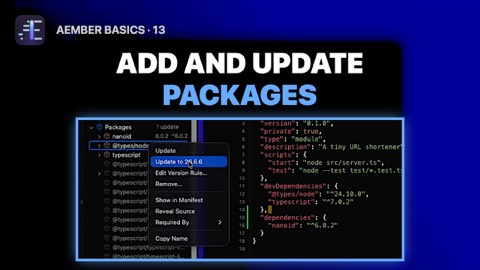
Vous pouvez résoudre, mettre à jour et supprimer des paquets, et modifier leurs règles de version, depuis les menus contextuels de Paquets. Aember ne modifie pas lui-même le manifeste : c’est l’outil propre à chaque gestionnaire de paquets qui fait le travail, comme swift package, cargo, npm, pnpm ou yarn.
Cliquez sur Paquets avec le bouton droit pour ces commandes. Si le projet a plusieurs manifestes, cliquez plutôt avec le bouton droit sur le dossier d’un gestionnaire de paquets.
| Commande | Rôle |
|---|---|
| Ajouter un paquet… | Trouve un paquet et l’ajoute au manifeste. Voir Ajouter un paquet. |
| Résoudre | Résout et télécharge les paquets que demande le manifeste, et écrit le fichier de verrouillage. |
| Tout mettre à jour | Met à jour chaque paquet vers la version la plus récente que sa règle autorise. |
Cliquez avec le bouton droit sur un paquet que nomme le manifeste pour ces commandes :
| Commande | Rôle |
|---|---|
| Mettre à jour | Met à jour le paquet vers la version la plus récente que sa règle autorise. Un paquet qui n’est pas encore résolu propose plutôt Résoudre. |
| Modifier la règle de version… | Demande les versions vers lesquelles le paquet peut être résolu. Pour un paquet Swift, choisissez le type de règle, comme Jusqu’à la prochaine version majeure ou Branche, et saisissez la version, la branche ou le commit. Saisissez une plage sous la forme 1.0.0..<2.0.0. Pour Cargo, npm, pnpm et Yarn, saisissez l’exigence telle que le manifeste l’écrit, comme ^1.2. Un paquet avec un chemin n’a pas de règle à modifier. |
| Supprimer… | Retire le paquet du manifeste, après confirmation. |
Une modification s’exécute comme un build, et apparaît dans la barre d’état et le journal de build. Un projet exécute un seul build, test ou modification de paquets à la fois, ces commandes sont donc désactivées pendant une exécution. À la fin de la modification, la barre d’état en affiche le résultat, et le journal de build montre ce que le gestionnaire de paquets a affiché. Quand Paquets affiche une erreur après l’échec d’une modification, cliquez sur l’erreur pour ouvrir le journal de build. Voir Lire le journal de build.
Le gestionnaire de paquets modifie les fichiers sur le disque. Si le manifeste ou le fichier de verrouillage a des modifications non enregistrées, Aember vous demande d’abord de les enregistrer. Cliquez sur Enregistrer et continuer pour continuer.
Tout ce qu’une modification fait au manifeste et au fichier de verrouillage forme une seule opération dans l’Historique. Pour revenir sur une modification, choisissez Annuler cette modification… sur son moment, puis enregistrez les fichiers et résolvez. Le moment porte le nom de la modification, comme « Supprimer swift-nio ». Voir Annuler les modifications d’un agent.
Supprimer un paquet Swift
Swift Package Manager n’a pas de commande pour supprimer un paquet, Aember le supprime donc lui-même de Package.swift. Il retire la ligne du paquet dans les dépendances, et les utilisations de ses produits par les cibles, puis résout. Ensuite, il vérifie le manifeste avec Swift Package Manager. Si le paquet n’était pas écrit d’une manière qu’Aember peut modifier, par exemple quand le manifeste construit la liste dans du code, rien ne change : le manifeste s’ouvre à la ligne du paquet, pour que vous puissiez le supprimer à la main. Pour modifier la règle de version d’un paquet Swift, Aember retire sa ligne de la même manière et l’ajoute à nouveau avec la nouvelle règle.
Membres de l’espace de travail
Cliquez sur le dossier d’un membre avec le bouton droit et choisissez Ajouter un paquet… pour ajouter un paquet à ce membre, ou Afficher le manifeste pour ouvrir son manifeste. Modifier la règle de version… et Supprimer… sur un paquet du membre modifient le manifeste du membre. Résoudre, Mettre à jour et Tout mettre à jour agissent sur tout l’espace de travail, car ses membres partagent un fichier de verrouillage. Pour Yarn, le package.json d’un membre doit avoir un nom.
Un espace de travail Cargo sans paquet propre n’a pas de dépendances propres : ajoutez plutôt les paquets à ses membres.
Modifications par les agents
Un agent connecté à Aember peut lister les paquets, vérifier leurs mises à jour et faire les mêmes modifications avec ses outils. Ses modifications s’exécutent comme les vôtres et apparaissent dans le journal de build, et l’Historique les enregistre comme celles de l’agent, en une seule opération que vous pouvez annuler. Aember refuse la modification d’un agent tant que le manifeste ou le fichier de verrouillage a des modifications non enregistrées, et ne les enregistre pas à sa place. Dans un espace de travail, l’agent nomme le membre dont il modifie le manifeste. Voir Ce que les agents peuvent faire.
Ajouter un paquet
Pour ajouter un paquet, cliquez avec le bouton droit sur Paquets et choisissez Ajouter un paquet…. Si le projet a plusieurs manifestes, choisissez le gestionnaire de paquets dans le menu en haut du panneau, ou cliquez plutôt avec le bouton droit sur le dossier de ce gestionnaire.
Tapez dans le champ de recherche pour chercher dans le registre du gestionnaire de paquets : crates.io pour Cargo, le registre npm pour npm, pnpm et Yarn, et le Swift Package Index pour Swift. Les résultats indiquent la description et la version la plus récente de chaque paquet. Choisissez-en un pour lister ses versions dans le champ de version ; Aember y place la dernière version publiée. Aember ne recherche que tant que le panneau est ouvert.
- Pour Cargo, npm, pnpm et Yarn, vous pouvez aussi saisir le nom d’un paquet et l’ajouter sans rechercher, ou saisir le chemin d’un dossier, comme
../mylib. - Pour Swift, le menu à côté du champ de recherche choisit d’où vient le paquet : Rechercher, URL git, Dossier, ou Identité de registre lorsque Swift Package Manager est configuré avec un registre de paquets. Coller une URL ou un chemin dans le champ de recherche change le menu pour vous. Pour une URL git que le Swift Package Index ne répertorie pas, les versions sont les tags du dépôt.
Sous les résultats :
| Réglage | Rôle |
|---|---|
| Version : | La règle de version et la version. Pour Swift, choisissez le type de règle, comme Jusqu’à la prochaine version majeure, Branche ou Committer, et saisissez une plage sous la forme 1.0.0..<2.0.0. Pour Cargo, npm, pnpm et Yarn, choisissez Compatible (^), Jusqu’à la prochaine version mineure (~) ou Version exacte (=) ; laissez la version vide pour la plus récente. |
| Type : | Pour Cargo, npm, pnpm et Yarn : si le paquet est une dépendance normale, réservée au développement et aux tests, réservée aux scripts de compilation (Cargo), ou facultative. |
| Ajouter à : | Pour Swift : les cibles qui utilisent l’un des produits du paquet. Aucune n’est cochée au départ, ce qui ajoute seulement le paquet aux dépendances. |
| Produit : | Pour Swift : le produit qu’utilisent les cibles cochées. Aember propose celui qui porte le nom du paquet, lorsque le Swift Package Index répertorie ses produits. |
Cliquez sur Ajouter le paquet pour lancer le gestionnaire de paquets, comme cargo add, npm install, pnpm add, yarn add ou swift package add-dependency. La modification s’exécute comme les autres modifications de paquets : elle apparaît dans la barre d’état et dans le journal de compilation, et History peut l’annuler. Voir Modifier les paquets d’un projet.
Le Swift Package Index n’a pas de service de recherche ; Aember télécharge donc sa liste de paquets au plus une fois par jour et la parcourt sur votre Mac. Le panneau indique la date de la liste parcourue. Si la liste ne peut pas être téléchargée, Aember parcourt la dernière copie et le signale. Les descriptions, versions et produits viennent de l’index dès que vous choisissez un paquet.
Un paquet Swift venant d’un registre de paquets affiche le nom d’hôte du registre à côté de sa version dans Paquets.
Rechercher des mises à jour de paquets
Pour trouver des versions plus récentes des paquets d’un projet, et les problèmes de sécurité connus qu’ils ont, cliquez avec le bouton droit sur Paquets et choisissez Rechercher des mises à jour. Quand le projet a plusieurs manifestes, cliquez avec le bouton droit sur le dossier d’un gestionnaire de paquets pour ne vérifier que ses paquets. La vérification interroge les registres de paquets sur le réseau ; Aember ne la lance donc que lorsque vous le demandez, ou une fois par jour quand Rechercher chaque jour les mises à jour des paquets est activé dans les Réglages Build. Voir Réglages Build.
Pendant la vérification, Paquets affiche vérification…. À la fin, la barre d’état et Paquets indiquent combien de paquets ont des versions plus récentes et combien d’avis de sécurité ont été trouvés. Maintenez le pointeur sur Paquets pour voir ce qui n’a pas pu être vérifié.
- Une flèche marque un paquet qui a une version plus récente. Son infobulle donne la version la plus récente et, quand elle est plus ancienne, la plus récente que sa règle de version autorise.
- Un bouclier rouge marque un paquet qui a des vulnérabilités connues. Son infobulle les énumère. Cliquez sur le paquet avec le bouton droit et choisissez-en une dans Avis de sécurité pour ouvrir sa page.
Cliquez avec le bouton droit sur un paquet que nomme le manifeste pour le mettre à jour. Mettre à jour prend la version la plus récente que sa règle autorise. Quand une version plus récente est hors de la règle, le menu propose aussi de passer à cette version, ce qui modifie la règle pour l’inclure : une version exacte reste exacte, et les autres règles deviennent from: ou ^ cette version. La modification s’exécute comme les autres modifications de paquets, et l’Historique peut l’annuler. Voir Modifier les paquets d’un projet.
Chaque gestionnaire de paquets vérifie à sa façon :
| Gestionnaire de paquets | Versions plus récentes | Avis de sécurité |
|---|---|---|
| Swift | Les tags du dépôt git de chaque paquet, ou les versions publiées d’un paquet de registre | Aucun |
| Cargo | cargo update --dry-run | cargo audit, quand cargo-audit est installé |
| npm | Le registre npm, ou celui que nomme .npmrc, pour chaque paquet que nomme le manifeste | npm audit |
| pnpm | Comme pour npm | pnpm audit |
| Yarn | Comme pour npm | yarn audit, ou yarn npm audit pour Yarn 2 et versions ultérieures |
Les marques restent jusqu’à ce que la version du paquet change ; un paquet que vous mettez à jour perd donc sa marque.
La bande du projet
La bande du projet est une barre étroite le long du bord gauche du navigateur. Elle montre chaque moment de l’Historique du projet, pour tous les fichiers ensemble. Le moment le plus récent est en haut, et la marque du haut correspond au présent. Les moments nommés apparaissent sous forme d’étoiles.
La bande du projet nécessite une licence ou un essai. Sans cela, ou quand l’Historique n’a rien pour le projet, elle est masquée. Voir Mode gratuit, essai et licence.
- Maintenez le pointeur sur une marque pour voir son heure, son fichier, ce qui s’est passé et l’auteur de la modification.
- Cliquez ou faites glisser sur la bande pour figer la fenêtre sur un moment. Toute la fenêtre montre alors le projet tel qu’il était à ce moment, et elle y reste quand vous relâchez.
- Quand la bande est active, les touches fléchées avancent d’un moment à la fois.
- Cliquez avec le bouton droit sur une marque pour nommer le moment, le renommer ou lui retirer son nom. Le menu propose aussi d’annuler les modifications faites depuis ce moment.
- Les commits de la branche actuelle apparaissent sous forme de petits anneaux, chacun juste au-dessus du moment qu’il a suivi. Placez le pointeur sur un anneau pour voir l’objet, le hash court, l’auteur et l’heure du commit. Cliquez sur un anneau pour afficher l’aperçu du commit. Quand plusieurs commits partagent un anneau, le clic affiche un menu qui les liste. Cliquez sur un anneau avec le bouton droit pour les autres actions du commit. Voir Afficher l’aperçu d’un commit.
Quand la fenêtre est figée
Un bandeau au-dessus des éditeurs nomme le moment et indique que les éditeurs sont en lecture seule. Dans le navigateur, les fichiers supprimés depuis réapparaissent en italique, et les fichiers qui n’existaient pas encore sont estompés. Les dossiers git sont estompés aussi.
Pour revenir au présent, cliquez sur la marque du haut de la bande, cliquez sur le bouton du bandeau (Revenir à maintenant (Échap)), ou appuyez sur Échap.
Pour tout ce que vous pouvez faire avec une fenêtre figée, voir Historique et Restaurer une version antérieure.
Onglets
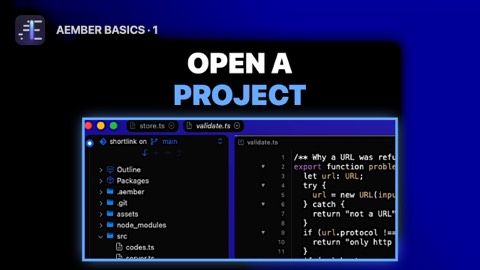
La barre d’onglets se trouve dans la barre de titre de la fenêtre. Elle a un onglet par fichier ouvert, et des onglets pour d’autres vues, comme les volets Historique, la chronologie de l’Historique, les diffs, l’historique git et le journal de build.
Utiliser un onglet
- Cliquez sur un onglet pour afficher son fichier dans le volet actif. Si le volet actif affiche déjà le fichier, Aember se contente d’activer ce volet. L’onglet actif est plus lumineux que les autres.
- Faites glisser un onglet le long de la barre pour changer l’ordre des onglets.
- Faites glisser des fichiers depuis le navigateur ou le Finder sur la barre d’onglets pour les ouvrir à cet endroit.
Les parties d’un onglet de fichier
- L’icône de gauche indique l’état du fichier. Une icône pleine signifie des modifications non enregistrées : cliquez dessus pour enregistrer le fichier. Un triangle d’avertissement orange signifie que le fichier a changé sur le disque.
- Le nom : double-cliquez dessus pour renommer le fichier sur le disque. Appuyez sur Retour pour accepter le nouveau nom, ou sur Échap pour annuler. Pour les onglets qui ne sont pas des fichiers, le nouveau nom ne change que l’onglet.
- Le bouton de fermeture à droite (Fermer) ferme le fichier dans chaque volet qui l’affiche. Ces volets affichent alors un autre fichier ouvert, s’il y en a un.
Fermer un onglet qui a des modifications non enregistrées ne demande pas d’enregistrer, car l’Historique conserve les modifications. La barre d’état les compte, et le dossier Non enregistrés les liste. Aember ne pose de question que pour les modifications que l’Historique ne conserve pas.
Le menu de l’onglet
Cliquez avec le bouton droit sur l’onglet d’un fichier pour ces commandes :
- Recharger depuis le disque relit le fichier depuis le disque. Il est disponible quand le fichier a changé sur le disque ou a des modifications non enregistrées.
- Afficher l’Historique ouvre le volet Historique du fichier. Il apparaît quand l’Historique a enregistré le fichier.
- Ajouter comme modèle crée un modèle à partir du fichier.
L’onglet d’aperçu
Un fichier sur lequel vous cliquez une fois dans le navigateur s’ouvre dans l’onglet d’aperçu, dont le nom est en italique. Les résultats de recherche et Modifier > Aller à la définition y ouvrent aussi les fichiers. Le fichier suivant affiché ainsi remplace celui de l’onglet d’aperçu, au même endroit de la barre d’onglets, si bien que parcourir des fichiers ne remplit pas la barre d’onglets. Un fichier qui a déjà son propre onglet s’affiche plutôt dans cet onglet.
L’onglet d’aperçu devient un onglet ordinaire quand vous double-cliquez sur son fichier dans le navigateur ou sur l’onglet lui-même, modifiez le fichier, faites glisser l’onglet ailleurs sur la barre, ou divisez le volet qui l’affiche.
L’onglet d’aperçu revient tel quel quand vous rouvrez le projet. Pour n’ouvrir les fichiers que dans des onglets ordinaires, désactivez Ouvrir les fichiers dans un onglet d’aperçu dans les réglages Éditeur. Un clic dans le navigateur ne fait alors que sélectionner un fichier.
Diviser l’éditeur
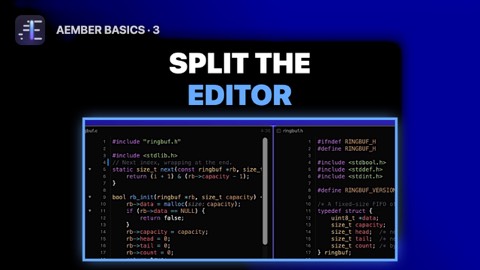
Le panneau d’édition peut afficher plusieurs volets, côte à côte ou l’un au-dessus de l’autre. Chaque volet affiche un éditeur. Deux volets peuvent afficher le même fichier.
Les volets qui affichent le même fichier partagent ses modifications. Modifier > Annuler et Modifier > Rétablir les parcourent dans l’ordre dans l’un ou l’autre volet, quel que soit le volet où vous les avez faites, et le curseur se déplace dans le volet où vous annulez.
Diviser un volet
Le panneau d’édition a deux poignées fines : l’une le long de son bord supérieur, l’autre le long de son bord droit.
- Faites glisser la poignée du bord droit vers la gauche pour diviser en volets côte à côte. Faites glisser la poignée du bord supérieur vers le bas pour diviser en volets l’un au-dessus de l’autre.
- Une ligne suit le pointeur. Elle est verte là où une division est possible et rouge là où un volet serait trop petit.
- Relâchez. Chaque volet que la ligne traverse se divise en deux, et les deux moitiés affichent le même fichier.
Pour ouvrir un volet Historique au lieu d’un second éditeur, maintenez Option enfoncée quand vous relâchez. La ligne devient indigo tant que vous maintenez Option. Le volet Historique s’ouvre à droite de l’éditeur, ou en dessous, sur la modification la plus récente. Les volets dont l’Historique n’a pas enregistré le fichier ne se divisent pas. Voir Historique.
Redimensionner et fermer des volets
Faites glisser le séparateur entre deux volets pour les redimensionner. Chaque volet mesure au moins 100 points de large ou de haut.
Pour fermer un volet, faites glisser le séparateur presque jusqu’au bord de ce volet. Quand le séparateur devient rouge, relâchez. Le volet se ferme, et l’autre volet prend sa place.
Aember mémorise la disposition des volets avec le projet. Pour enregistrer une disposition et y revenir plus tard, utilisez un groupe. Voir Utiliser la structure, les groupes et les signets.
La barre d’état
La barre d’état longe le bas de la fenêtre. De gauche à droite, elle affiche ces éléments.
Activité
Un point de couleur et un court texte indiquent ce que fait Aember.
| Point | Texte | Signification |
|---|---|---|
| Vert | Prêt | Aember est inactif. |
| Bleu, pulsant | Une description | Aember travaille. |
| Rouge, pulsant | Erreur | Un problème est survenu. |
Le travail en arrière-plan qui n’attend rien de vous, comme l’indexation du graphe de code à l’ouverture d’un projet, n’apparaît ici que pendant qu’il s’exécute. Il ne laisse aucun message et n’augmente pas la pastille.
Messages
Quand quelque chose se produit, comme un enregistrement, une commande git ou une erreur, le message apparaît quelques secondes dans la barre d’état. Chaque message est aussi conservé dans le fil des notifications. Voir Lire les notifications.
Builds et tests
Pendant que le projet se compile ou exécute des tests, un marteau indique l’exécution et sa durée écoulée, avec un bouton d’arrêt à côté. Cliquez sur l’exécution (Afficher le journal de build) pour ouvrir le journal de build. Cliquez sur le bouton d’arrêt (Arrêter le build ou le test) pour l’arrêter. À la fin de l’exécution, son résultat reste affiché quelques secondes. Voir Builds et tests.
Fichiers non enregistrés
Quand des fichiers ont des modifications non enregistrées, un compteur en indique le nombre (Fichiers avec des modifications non enregistrées). Le compte inclut les fichiers dont les onglets sont fermés. Cliquez dessus pour voir la liste. Les fichiers fermés viennent en premier et sont marqués comme fermés.
- Choisissez un fichier pour l’ouvrir.
- Maintenez la touche Option enfoncée pour transformer chaque fichier en commande qui rétablit ce fichier.
- Choisissez Tout enregistrer pour enregistrer tous les fichiers, ou Tout abandonner pour abandonner toutes les modifications non enregistrées.
Messages non lus
Une pastille rouge à l’extrémité droite compte les messages que vous n’avez pas encore vus. Elle affiche 99+ au-delà de 99.
Lire les notifications
Le fil des notifications garde les messages qui sont apparus dans la barre d’état, pour que vous puissiez les lire plus tard.
Pour ouvrir le fil, cliquez sur la barre d’état. La fenêtre Notifications s’ouvre, et la pastille de la barre d’état disparaît, car tous les messages sont maintenant lus. Cliquez de nouveau sur la barre d’état pour fermer la fenêtre.
Chaque message comporte une icône indiquant son type, l’heure et le texte.
| Couleur de l’icône | Type |
|---|---|
| Vert | Réussite |
| Gris | Information |
| Orange | Avertissement |
| Rouge | Erreur |
Certains messages ont des détails, comme le texte complet d’une erreur. Cliquez sur un tel message pour afficher ses détails, puis cliquez de nouveau pour les masquer.
Pour vider le fil, cliquez sur le bouton en haut (Effacer toutes les notifications). L’activité dans la barre d’état revient aussi à Prêt. Quand le fil est vide, il affiche Aucune notification.
Le fil garde les 100 messages les plus récents. Chaque fenêtre a son propre fil.