
IA e agenti
Aember ha un server MCP integrato, così gli agenti IA come Cogitae, Claude Code, Codex, GitHub Copilot e Gemini CLI possono lavorare tramite l’editor. Aember può anche chiedere suggerimenti di codice a Cogitae o GitHub Copilot, e riscritture a Cogitae.
Il server MCP di Aember
Aember esegue un server Model Context Protocol (MCP). Un agente di programmazione che vi si collega legge, cerca e modifica i tuoi file tramite Aember, e usa i server di linguaggio, il grafo del codice, le build e la Cronologia di Aember.
Lavorare tramite Aember offre questi vantaggi all’agente e a te:
- L’agente vede i tuoi file come li vedi tu, comprese le modifiche non salvate.
- Ogni modifica fatta dall’agente viene registrata nella Cronologia con il nome dell’agente, così puoi esaminarla e annullarla.
- L’agente può chiedere cosa significano i nomi nel codice, invece di cercare testo più e più volte. Questo può richiedere meno token.
Come funziona il server
- Il server è attivo per impostazione predefinita. Usa il trasporto HTTP all’indirizzo
http://127.0.0.1:56891/mcp. - Se la porta 56891 è in uso, il server prende un’altra porta libera. La sezione MCP delle Impostazioni mostra l’indirizzo effettivamente usato.
- Un solo Aember serve ogni progetto che ha aperto. Quando sono aperti più progetti, l’agente indica il progetto in ogni chiamata.
- Il server è in ascolto solo su questo Mac.
- Il server richiede una licenza o una prova. Senza, non si avvia. Vedi La Cronologia e la licenza.
Le pagine web vengono rifiutate
Una pagina web nel browser non può usare il server. Aember rifiuta ogni richiesta che proviene da una pagina web: le richieste con un’intestazione Origin e quelle il cui Host non è localhost, 127.0.0.1 o [::1]. Aember non invia intestazioni CORS, quindi un browser non può leggerne le risposte.
Il token
Il server ha un token, una lunga stringa casuale che Aember crea una volta e conserva nel Portachiavi. Una richiesta che invia il token in un’intestazione Authorization deve inviare quello giusto, altrimenti Aember la rifiuta.
Per impostazione predefinita, le richieste che non inviano alcun token vengono accettate. Attiva Richiedi token nella sezione MCP per rifiutare anche queste. Così gli altri programmi su questo Mac possono usare il server solo con il token. Cogitae, il plugin per Claude Code, gli hook di Claude Code, gli hook di Codex, Copilot e Gemini e ciò che copiano i pulsanti di copia nella sezione MCP inviano il token, quindi continuano a funzionare.
Collegare un agente
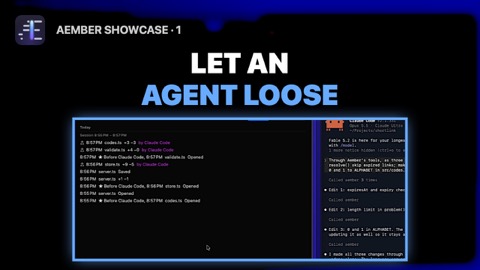 VideoAember Showcase 1: Let an Agent Loose, Then Take Back Only What You Don't Want
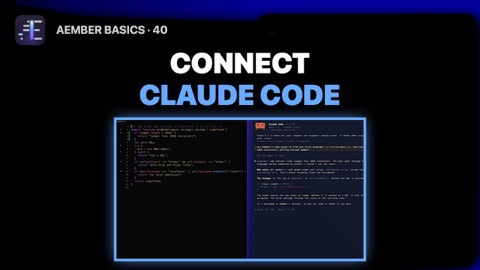 VideoAember Basics 40: Connect Claude Code
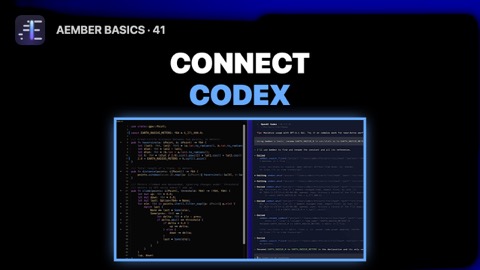 VideoAember Basics 41: Connect Codex
Collega un agente al server MCP di Aember come server MCP HTTP.
- Apri il progetto in Aember.
- Scegli Impostazioni… nel menu Aember, poi scegli MCP.
- Assicurati che Abilita server MCP sia attivo e che la riga Stato: mostri In esecuzione.
- Copia l’indirizzo nella riga Endpoint:.
- Aggiungi quell’indirizzo al tuo agente come server MCP HTTP di nome
aember, come descritto sotto.
Quando l’agente si collega, comunica il suo nome. Aember usa quel nome per le modifiche dell’agente nella Cronologia.
Cogitae
Cogitae si collega da solo. Mentre il server di Aember è in esecuzione, Aember scrive il suo indirizzo e il suo token in un file nella sua cartella Application Support. Cogitae legge quel file, aggiunge un server chiamato Aember ai suoi server MCP e si collega. Quando Aember si chiude o il server passa a un’altra porta, Cogitae lo segue. Non c’è niente da configurare.
Le modifiche di Cogitae appaiono nella Cronologia come modifiche di Cogitae. Il gruppo Cogitae della sezione MCP mostra se Cogitae è collegato.
Claude Code
Il modo più semplice è il plugin di Aember per Claude Code. Collega ogni sessione di Claude Code ad Aember, senza nulla da configurare in ciascun progetto.
Senza il plugin, fai clic su Copia configurazione Claude Code nella sezione MCP, poi incolla il comando in un terminale nella cartella del progetto ed eseguilo. Il comando è simile a questo, con il token del server alla fine:
claude mcp add --transport http aember http://127.0.0.1:56891/mcp --header "Authorization: Bearer …"
Per registrare anche gli strumenti per i file di Claude Code, installa gli hook di Claude Code.
Codex
Fai clic su Copia configurazione Codex nella sezione MCP, poi incolla le righe nel file ~/.codex/config.toml di Codex. Aggiungono un server chiamato aember con l’indirizzo e il token del server.
Per registrare anche le modifiche fatte da Codex stesso, installa gli hook di Codex.
GitHub Copilot
Fai clic su Copia configurazione Copilot nella sezione MCP, poi incolla il comando in un terminale ed eseguilo. Aggiunge un server chiamato aember a ~/.copilot/mcp-config.json, usato da Copilot CLI, dall’app GitHub Copilot e da Copilot in VS Code. Il comando è simile a questo:
copilot mcp add --transport http --header "Authorization: Bearer …" aember http://127.0.0.1:56891/mcp
Per registrare anche gli strumenti per i file di Copilot, installa gli hook di Copilot. L’agente di Copilot su GitHub funziona nel cloud e non può raggiungere Aember.
Gemini CLI
Fai clic su Copia configurazione Gemini nella sezione MCP, poi incolla il comando in un terminale ed eseguilo. Aggiunge un server chiamato aember a ~/.gemini/settings.json, per tutti i progetti. La modalità agente di Gemini Code Assist usa le stesse impostazioni. Il comando è simile a questo:
gemini mcp add --scope user --transport http --header "Authorization: Bearer …" aember http://127.0.0.1:56891/mcp
Gemini CLI si collega ai server MCP solo nelle cartelle che hai reso attendibili. Per registrare anche gli strumenti per i file di Gemini CLI, installa gli hook di Gemini.
Altri agenti
Aggiungi l’indirizzo come server HTTP (Streamable HTTP) nelle impostazioni MCP dell’agente. Se hai attivato Richiedi token, dai all’agente anche l’intestazione Authorization: Bearer seguita dal token. I comandi copiati dai pulsanti di copia contengono il token.
La sezione MCP
- Abilita server MCP attiva o disattiva il server.
- Porta: imposta la porta che il server prova per prima. Il valore predefinito è 56891.
- Stato: indica se il server è in esecuzione. Se il server è attivo ma non hai una licenza, lo stato lo segnala.
- Endpoint: mostra l’indirizzo da fornire agli agenti.
- Richiedi token rifiuta le richieste che non inviano il token del server. Vedi Il token.
- Copia configurazione Claude Code, Copia configurazione Codex, Copia configurazione Copilot e Copia configurazione Gemini copiano ciò che aggiunge Aember a ciascun agente.
- Copia comandi di installazione del plugin copia i comandi che installano il plugin per Claude Code.
- Numero di strumenti: mostra quanti strumenti offre il server.
La sezione installa anche gli hook degli agenti e mostra se Cogitae è collegato. Vedi Hook di Claude Code e Hook di Codex, Copilot e Gemini. Per tutti i controlli della sezione, vedi Impostazioni MCP.
Usare Claude Code con il plugin di Aember
Il plugin di Aember per Claude Code collega ogni sessione di Claude Code ad Aember, senza nulla da configurare in ciascun progetto. Sostituisce Copia configurazione Claude Code e gli hook di Claude Code.
Con il plugin installato:
- Quando una sessione di Claude Code si avvia in un progetto, Aember apre il progetto se non è ancora aperto, senza passare in primo piano. Se Aember non è in esecuzione, il plugin lo avvia. Qui un progetto è una cartella in un repository git, oppure una con una cartella
.aember. Una sessione nella tua cartella Inizio, o in una cartella che non è un progetto, non apre nulla. - A Claude viene detto che il progetto è aperto in Aember e di leggere, cercare e modificare i suoi file con gli strumenti di Aember.
- Claude Code si collega al server MCP di Aember. Funziona anche quando Richiedi token è attivo.
- Le chiamate Read, Edit e Write di Claude Code vengono gestite come le gestiscono gli hook di Claude Code: la Cronologia registra le scritture di Claude Code come sue modifiche, e le chiamate sui file con modifiche non salvate in Aember vengono rifiutate.
Il server MCP di Aember richiede una licenza o una prova. Senza, il plugin non fa nulla e Claude Code funziona come al solito.
Installare il plugin
- Scegli Impostazioni… nel menu Aember, poi scegli MCP.
- In Plugin di Claude Code, fai clic su Copia comandi di installazione del plugin.
- Incolla i comandi in un terminale ed eseguili. Sono:
claude plugin marketplace add bitarts-ltd/aember-claude-plugin
claude plugin install aember@bitarts
Le sessioni di Claude Code avviate dopo usano il plugin. Per rimuoverlo, esegui claude plugin uninstall aember@bitarts.
Se hai già configurato Claude Code
Se hai aggiunto Aember con claude mcp add o hai installato gli hook di Claude Code, rimuovili. Altrimenti Claude Code vede due volte gli strumenti di Aember e le sue modifiche vengono segnalate due volte alla Cronologia.
- Esegui
claude mcp remove aemberin ogni progetto in cui hai aggiunto Aember. Se Claude Code indica che il server si trova in più ambiti, esegui il comando che suggerisce per ciascuno. - In ogni progetto con gli hook, fai clic su Rimuovi hook nella sezione MCP.
Gli strumenti del plugin hanno nomi diversi da quelli assegnati da claude mcp add: iniziano con mcp__plugin_aember_tools__. Se hai consentito gli strumenti di Aember nelle impostazioni dei permessi di Claude Code, consenti anche mcp__plugin_aember_tools.
Opzioni
Per modificare le opzioni del plugin, esegui /plugin configure aember@bitarts in Claude Code.
- Open projects in Aember: attivo per impostazione predefinita. Quando è disattivato, non viene aperto nulla e ricevono questa informazione solo le sessioni nei progetti già aperti in Aember.
- Route file tools through Aember: disattivato per impostazione predefinita. Quando è attivo, le chiamate Read, Edit, Write e Grep di Claude Code vengono rifiutate sui file di un progetto aperto in Aember, così Claude usa gli strumenti di Aember e ogni modifica viene registrata. Read apre comunque immagini, PDF e altri file che non sono di testo. Le chiamate vengono rifiutate solo mentre quella sessione di Claude Code è collegata ad Aember, così Claude non resta mai senza un modo per leggere i file.
- Aember MCP server: l’indirizzo nella riga Endpoint: della sezione MCP. Modificalo solo se il server di Aember non è sulla porta 56891.
- Aember app: l’Aember da avviare quando Aember non è in esecuzione. Se è vuoto, il plugin avvia
/Applications/Aember.app, oppure qualsiasi altra copia di Aember.
Se in una sessione mancano gli strumenti di Aember in Claude Code, il server di Aember non era raggiungibile all’avvio della sessione. Esegui /mcp in Claude Code e ricollega plugin:aember:tools.
Hook di Claude Code
Con il plugin di Aember per Claude Code non ti servono questi hook: il plugin fa lo stesso in ogni progetto.
Molti agenti hanno anche propri strumenti per i file, che scrivono su disco senza passare da Aember. Aember considera queste modifiche come fatte al di fuori di Aember, e un agente che legge un file in quel modo non vede le tue modifiche non salvate. Chiedi al tuo agente di usare gli strumenti di Aember per i file del progetto.
Gli strumenti propri di Claude Code sono Read, Edit, Write e MultiEdit. Per Claude Code, gli hook permettono ad Aember di vedere queste chiamate nel tuo progetto.
Con gli hook installati:
- Prima che Claude Code legga o scriva un file con modifiche non salvate in Aember, la chiamata viene rifiutata. A Claude Code viene detto di usare invece gli strumenti di Aember per quel file, così non legge contenuti vecchi né scrive sotto le tue modifiche.
- Prima che Claude Code scriva un file, la Cronologia registra il contenuto del file, se non lo ha già.
- Dopo che Claude Code scrive un file, la Cronologia registra il nuovo contenuto come modifica di Claude Code. Puoi annullarla come la modifica di qualsiasi agente.
Se Aember non è in esecuzione, gli hook non bloccano Claude Code.
Installare o rimuovere gli hook
- Apri il progetto, poi apri la sezione MCP delle Impostazioni.
- In Hook, fai clic su Installa hook….
- Aember mostra gli hook e il file in cui vanno. Fai clic su Installa.
Gli hook vanno nel file .claude/settings.local.json del progetto. Le altre impostazioni e gli altri hook in quel file vengono mantenuti. Rimuovi hook rimuove solo gli hook di Aember.
La riga Stato: indica se gli hook sono installati nel progetto aperto. Se il server è passato a un’altra porta, Aember sposta gli hook installati sulla nuova porta quando il server si avvia e quando si apre un progetto.
Gli hook inviano il token del server, quindi continuano a funzionare quando Richiedi token è attivo. Il token si trova in .claude/settings.local.json, che Claude Code tiene fuori da git.
Per Codex, GitHub Copilot e Gemini CLI, vedi Hook di Codex, Copilot e Gemini.
Hook di Codex, Copilot e Gemini
Anche Codex, GitHub Copilot e Gemini CLI hanno strumenti per i file propri. Gli hook permettono ad Aember di vedere le chiamate a questi strumenti, come fanno gli hook di Claude Code per Claude Code.
Con gli hook di un agente installati:
- Prima che l’agente scriva un file con modifiche non salvate in Aember, la chiamata viene rifiutata e all’agente viene detto di usare invece gli strumenti di Aember per quel file. A Copilot e Gemini CLI viene rifiutata anche la lettura di un file del genere.
- Prima che l’agente scriva un file, la Cronologia registra il contenuto del file, se non lo ha ancora.
- Dopo che l’agente scrive un file, la Cronologia registra il nuovo contenuto come modifica dell’agente. Puoi annullarla come qualsiasi modifica di un agente.
Gli hook vedono questi strumenti:
- Codex: le sue modifiche (apply_patch). Codex legge i file con comandi di shell, che gli hook non possono vedere.
- GitHub Copilot: view, create e edit.
- Gemini CLI: read_file, write_file e replace.
Gli hook funzionano in ogni progetto che apri in Aember. I file che non sono in un progetto aperto non vengono toccati. Se Aember non è in esecuzione, gli hook non bloccano l’agente.
Installare o rimuovere gli hook
- Apri la sezione MCP delle Impostazioni.
- In Hook, attiva la casella dell’agente.
- Aember mostra gli hook e il file in cui vanno. Fai clic su Installa.
Disattiva la casella per rimuovere gli hook.
Gli hook vanno nelle impostazioni di ciascun agente, nella tua cartella Inizio:
- Codex:
~/.codex/hooks.json. Codex esegue un hook nuovo o modificato solo dopo che lo hai reso attendibile: esegui/hooksin Codex e rendi attendibili gli hook di Aember. - GitHub Copilot:
~/.copilot/hooks/aember.json, un file tutto di Aember. - Gemini CLI:
~/.gemini/settings.json. Gemini CLI esegue gli hook solo nelle cartelle che hai reso attendibili.
Le altre impostazioni e gli altri hook in questi file vengono mantenuti, e la rimozione elimina solo gli hook di Aember. Aember non può modificare un file delle impostazioni che non sia JSON semplice, ad esempio uno con commenti.
Ogni hook esegue un piccolo script, agent-hook, nella cartella Application Support di Aember. Lo script legge l’indirizzo e il token del server dal file che Aember scrive mentre il suo server è in esecuzione, così le impostazioni degli agenti non contengono alcun token e gli hook continuano a funzionare quando il server passa a un’altra porta.
Cosa possono fare gli agenti
Un agente collegato può usare gli strumenti di Aember in questi ambiti:
| Area | Cosa può fare l’agente |
|---|---|
| File | Leggere i file come li vedi, cercare nel progetto, leggere una dichiarazione, scrivere e modificare file, spostare, rinominare ed eliminare file, leggere gli ultimi commit e i loro messaggi |
| Server di linguaggio | Trovare definizioni e riferimenti, ottenere tipi e documentazione, vedere le gerarchie di chiamate e di tipi, rinominare simboli, usare correzioni rapide, formattare il codice, ottenere la diagnostica |
| Grafo del codice | Trovare simboli, chiamanti, chiamati, dipendenze e una panoramica del progetto |
| Editor | Vedere il file attivo, la selezione, i file e gli editor aperti e i file con modifiche non salvate |
| Cronologia | Elencare i momenti di un file, leggere un file in un momento, mostrare cosa è cambiato da un momento, cercare quando un testo è comparso o scomparso, vedere chi ha scritto alcune righe, ripristinare file, e aggiungere, elencare, rinominare e rimuovere marcatori |
| Build | Eseguire build e test, e leggerne stato e log |
| Pacchetti | Elencare i pacchetti del progetto, cercarne gli aggiornamenti, e aggiungerli, rimuoverli, aggiornarli e risolverli |
Aember contrassegna come di sola lettura gli strumenti che si limitano a leggere. Gli agenti che rispettano il contrassegno, come Cogitae, possono quindi usarli senza chiederti prima, e chiedono solo prima degli strumenti che modificano qualcosa.
Lo strumento working_context indica all’agente cosa stai facendo ora: il file attivo, il cursore e la selezione, i file con modifiche non salvate e i file modificati negli ultimi minuti.
Lo strumento prompt_context fornisce gli stessi riferimenti senza le modifiche stesse: il progetto, il file attivo, il cursore e la funzione in cui si trova, gli errori e gli avvisi del file attivo, i file con modifiche non salvate, i file che hai modificato di recente e il codice selezionato. Cogitae lo allega a ciò che chiedi. Vedi Chiedi a Cogitae.
Lo strumento why dice all’agente chi ha scritto alcune righe e quando: tu, un agente, il server di linguaggio, il formattatore, git o un programma esterno ad Aember. Per una modifica di un agente, indica anche la conversazione e il messaggio che l’hanno chiesta, quando l’agente li ha inviati.
Lo strumento changes_by elenca le modifiche fatte tramite Aember da una conversazione, o da un suo messaggio. Cogitae lo usa per mostrare sotto un messaggio quali file ha modificato. Le modifiche annullate nel frattempo sono escluse. Senza una conversazione, elenca le conversazioni che hanno modificato il progetto.
Lo strumento recent_commits elenca gli ultimi commit del ramo con i loro messaggi. Cogitae lo legge, insieme a changes_by, quando impara un progetto. Vedi Le note di Cogitae sul progetto.
Lo spostamento e l’eliminazione di file tramite Aember funzionano con gli editor e con la Cronologia. Un file eliminato va nel Cestino.
Gli agenti possono eseguire build e test, e modificare i pacchetti, solo quando Consenti agli agenti di eseguire build e test è attivo nella sezione Build delle Impostazioni. Vedi Impostazioni Build.
Agenti che partono dagli eventi dell’editor
Oltre ai suoi strumenti, il server MCP di Aember comunica agli agenti connessi ciò che accade nell’editor, nel momento in cui accade. Gli agenti di Cogitae possono partire da questi eventi invece che da una pianificazione o dalle modifiche ai file su disco:
| Evento | Quando |
|---|---|
| Salvato | Un file viene salvato |
| Modifica terminata | Tu, o un agente, smetti per un momento di modificare un file |
| Diagnostica cambiata | Cambia il numero di errori o avvisi di un file |
| Build terminata, Test terminati | Termina una build o un’esecuzione dei test, riuscita o fallita |
| Git cambiato | Un commit, checkout, merge, rebase, stash o un’altra operazione git, oppure un cambio di branch fatto fuori da Aember |
| Conflitto | Un merge, rebase, cherry-pick o revert si ferma per conflitti |
| File attivo cambiato | Cambi file, oppure il cursore entra in un’altra funzione o in un altro tipo |
| Inattivo in un simbolo | Sei rimasto per diversi minuti nella stessa funzione |
Ogni evento dice chi l’ha causato: tu, oppure un agente e la conversazione per cui lavora. Un agente di Cogitae non viene avviato dalle modifiche che fa lui stesso.
Gli eventi vanno solo agli agenti connessi al server, con il token del server quando Richiedi token è attivo. Aember invia dove sono successe le cose (percorsi dei file, numeri di riga, nomi dei simboli, messaggi di errore), mai il contenuto di un file.
Gli agenti leggono gli eventi all’indirizzo /events del server, come flusso di eventi inviati dal server. Il flusso può essere limitato a un progetto e ad alcuni eventi, e un agente che si riconnette riceve gli eventi che ha perso.
Le modifiche degli agenti nella Cronologia
VideoAember Showcase 1: Let an Agent Loose, Then Take Back Only What You Don't Want
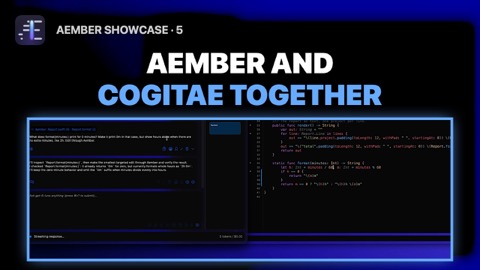 VideoAember Showcase 5: Aember and Cogitae Together
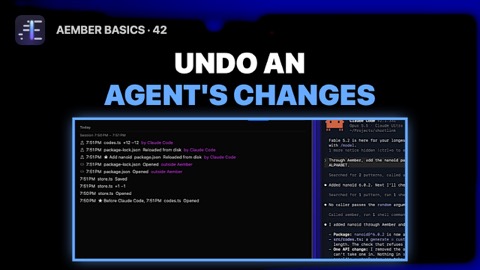 VideoAember Basics 42: Undo an Agent's Changes
La Cronologia registra ogni modifica che un agente fa tramite Aember come modifica di quell’agente, con il nome che l’agente ha indicato al collegamento, ad esempio Cogitae o Claude Code. Con gli hook di Claude Code e gli hook di Codex, Copilot e Gemini, anche le scritture degli agenti stessi vengono registrate allo stesso modo.
Puoi vedere le modifiche degli agenti in diversi punti:
- Sui cursori temporali, le modifiche di un agente hanno un’icona di agente, una figura con cappello e occhiali scuri. Le tue modifiche hanno una matita.
- L’intestazione di un riquadro della Cronologia indica chi ha fatto la modifica mostrata.
- Il pannello della timeline mostra chi ha fatto ogni modifica, e le modifiche di un agente iniziano con l’icona di agente.
Prima che un agente modifichi per la prima volta un file, Aember assegna all’ultimo momento del file il nome “Prima di”, seguito dal nome dell’agente e dall’ora. Puoi ritrovare quel momento dalla sua stella e fare il confronto con esso.
Modifiche da una conversazione Cogitae
Cogitae comunica ad Aember da quale conversazione e da quale messaggio proviene ogni sua chiamata, e quale agente l’ha fatta. La Cronologia indica quindi la modifica con il nome dell’agente, ad esempio “da Cogitae: pulizia notturna”, o con il titolo della conversazione quando l’hai chiesta in una chat.
Una nuova conversazione riceve il titolo solo dopo la prima risposta. Fino ad allora, le sue modifiche appaiono come “da Cogitae”. Appena la conversazione ha un titolo, la Cronologia indica anche quelle modifiche con il titolo.
Per passare da una modifica al messaggio che l’ha chiesta, fai clic destro sul momento e scegli Mostra in Cogitae. Cogitae apre la conversazione a quel messaggio.
Annullare il lavoro di un agente
- Per ritirare tutto ciò che un agente ha modificato dopo un momento, fai clic con il pulsante destro sul momento e scegli la voce di annullamento con il nome dell’agente.
- Per ritirare una singola chiamata di un agente, fai clic con il pulsante destro su un momento di quella chiamata e scegli Annulla questa modifica….
Le tue modifiche vengono mantenute. Vedi Annullare le modifiche di un agente.
I completamenti IA e le riscritture accettati sono diversi: sono modifiche tue, quindi la Cronologia li registra come tuoi. Quando provengono da Cogitae, la Cronologia lo indica, ad esempio “con Cogitae”, e Mostra in Cogitae apre la conversazione Cogitae del progetto.
Link verso Aember
Altre app possono aprire elementi in Aember con i link aember://. Cogitae li usa per mostrare una modifica che ha fatto.
| Link | Cosa apre |
|---|---|
aember://diff?operation=<id> | Il riquadro della Cronologia del primo file modificato dalla chiamata di un agente, a quella modifica |
aember://open?path=<path>&line=<n> | Un file, a una riga |
aember://moment?path=<path>&moment=<n> | Il riquadro della Cronologia di un file a un momento, numerato come lo numerano gli strumenti della Cronologia |
Un percorso è assoluto, o relativo al progetto della finestra in primo piano. I link si limitano ad aprire; non modificano nulla.
Configurare il completamento IA
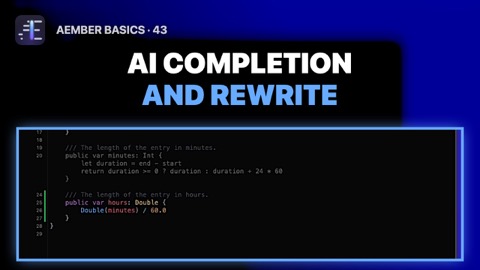
Il completamento IA chiede a un’IA un suggerimento nel punto del cursore, o una riscrittura del codice selezionato. È disattivato per impostazione predefinita. Non viene inviato nulla finché non premi l’abbreviazione.
Per configurarlo, apri la sezione Completamento IA delle Impostazioni, attiva Abilita completamento IA e scegli il Fornitore:. Gli altri controlli sono disattivati mentre il completamento IA è disattivato.
Cogitae
Cogitae può completare il codice e riscrivere le selezioni, con qualsiasi modello offra.
Aember trova Cogitae da solo. Mentre il server MCP di Cogitae è in esecuzione, Cogitae scrive la sua porta e il suo token in un file, e Aember li legge da lì. La sezione mostra allora Trovato automaticamente: Cogitae sulla porta Aember. Quando Cogitae si chiude, si riavvia o cambia porta, Aember lo segue.
Fai clic su Prova connessione per verificare. La riga accanto al pulsante mostra il risultato.
Aember mantiene una conversazione Cogitae per ogni progetto, con la cartella del progetto come spazio di lavoro. Cogitae chiede una sola volta l’accesso alla cartella. I suggerimenti non aggiungono messaggi alla conversazione. Modifica > Chiedi a Cogitae apre la stessa conversazione per chattare. Vedi Chiedi a Cogitae.
I suggerimenti usano il modello scelto per il completamento del codice nelle impostazioni di Cogitae. Se non ne è scelto nessuno, usano il modello della conversazione, cioè quello con cui chatti. Il pannello indica quale modello usano i suggerimenti e, quando usano il modello della chat, suggerisce di sceglierne uno più rapido in Cogitae.
GitHub Copilot
GitHub Copilot richiede un tuo abbonamento Copilot e il server di linguaggio di Copilot. Installa il server con:
npm install -g @github/copilot-language-server
Fai clic su Accedi…. Aember mostra un codice. Fai clic su Copia codice e apri GitHub, poi inserisci il codice nella pagina di GitHub. La sezione mostra quindi l’account con cui hai effettuato l’accesso. Esci esegue la disconnessione. Copilot non può riscrivere le selezioni.
L’ultima riga della sezione mostra l’abbreviazione per Modifica > Suggerisci completamento. Vedi Impostazioni Completamento IA.
Usare il completamento IA
Premi ⌥\ o scegli Modifica > Suggerisci completamento. Mentre Aember attende, la barra di stato mostra l’attività e un piccolo indicatore gira nel punto in cui andrà il suggerimento.
Il risultato dipende dalla riga del cursore:
- Con del codice prima del cursore, il suggerimento continua la riga.
- Con solo indentazione prima del cursore e codice dopo, il suggerimento aggiunge righe sopra la riga.
- Su una riga vuota, il suggerimento riempie la riga.
Il suggerimento appare come testo attenuato nel punto in cui andrebbe. Poi:
- Tab accetta l’intero suggerimento, come un unico passaggio di annullamento.
- ⌘→ accetta la parola successiva, o la riga successiva se si tratta di righe intere, e continua a mostrare il resto.
- Esc ignora il suggerimento. Anche scrivere, eliminare, spostare il cursore o lasciare l’editor lo ignorano e annullano una richiesta ancora in attesa.
Se non c’è alcun suggerimento, la barra di stato lo segnala. Anche gli errori, come Cogitae non in esecuzione o un token rifiutato, appaiono nella barra di stato.
Puoi cambiare l’abbreviazione nelle combinazioni di tasti. Vedi Abbreviazioni da tastiera.
Riscrivere il codice selezionato
Con Cogitae come fornitore, il completamento IA può riscrivere il codice che selezioni.
- Seleziona il codice.
- Premi ⌥\ o scegli Modifica > Suggerisci completamento.
- Accanto alla selezione appare un campo. Scrivi come riscrivere il codice, ad esempio “Usa un’istruzione guard”. Se lo lasci vuoto, Cogitae fa una semplice riscrittura del codice.
- Premi A capo per inviare. Premi Esc, o fai clic altrove, per annullare.
Il campo parte con l’ultima istruzione usata in questa finestra.
Mentre Aember attende, l’indicatore gira all’inizio della selezione. La riscrittura appare poi come testo attenuato al posto del codice selezionato. Tab sostituisce la selezione con essa, come un unico passaggio di annullamento. Esc la ignora e seleziona di nuovo il codice.
Con GitHub Copilot come fornitore, la barra di stato indica che la riscrittura richiede Cogitae e non viene inviato nulla. Vedi Configurare il completamento IA.
Chiedi a Cogitae
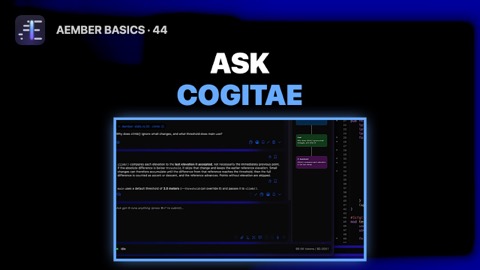
Chiedi a Cogitae apre la conversazione di questo progetto in Cogitae, con il punto dell’editor in cui ti trovi allegato, così puoi fare domande sul codice senza incollarlo.
- Metti il cursore nel codice o selezionane una parte.
- Premi ⌥⇧, scegli Modifica > Chiedi a Cogitae oppure fai clic con il tasto destro nell’editor e scegli Chiedi a Cogitae.
- Cogitae apre la conversazione del progetto. Un allegato nel campo di inserimento indica dove ti trovi, per esempio “Aember: Circle.swift:42 · Circle.area”.
- Scrivi la domanda e inviala. Per non includere l’allegato, rimuovilo prima di inviare.
A differenza della riscrittura del codice selezionato, Chiedi a Cogitae non invia nulla da solo, e la domanda e la risposta restano nella conversazione. È la stessa conversazione usata dal completamento IA; vedi Configurare il completamento IA. Se il progetto non ne ha una, Aember la crea la prima volta.
L’allegato contiene riferimenti, non file: il progetto, il file attivo, il cursore e la funzione in cui si trova, gli errori e gli avvisi del file attivo, i file con modifiche non salvate, i file che hai modificato negli ultimi minuti e il codice che hai selezionato. Il modello di Cogitae legge altro codice solo tramite gli strumenti di Aember, e queste letture compaiono nella conversazione. Quando modifica il codice tramite Aember, la Cronologia registra la modifica come di Cogitae. Vedi Le modifiche degli agenti nella Cronologia.
L’allegato richiede il server MCP di Aember, da cui Cogitae lo legge. Senza il server, Cogitae apre la conversazione senza allegati. Se Cogitae non è in esecuzione, Aember lo avvia prima. Se Cogitae non è installato, Aember propone la sua pagina di download.
Passare da Aember a Cogitae
Cogitae può anche allegare il contesto dell’editor quando passi a Cogitae da Aember, nella sua finestra di chat o nel suo launcher. Puoi rimuovere l’allegato prima di inviare. Le impostazioni di Cogitae permettono di disattivarlo.
Le note di Cogitae sul progetto
Cogitae può ricordare ciò che impara di un progetto: com’è costruito il codice e le decisioni registrate nei messaggi di commit e nelle conversazioni che lo hanno modificato. Aember mostra queste note accanto al codice a cui si riferiscono.
Per far imparare il progetto a Cogitae, scegli Modifica > Ricorda progetto in Cogitae. Cogitae legge il progetto in background tramite il server MCP di Aember: una panoramica del codice, gli ultimi messaggi di commit e le conversazioni di Cogitae le cui modifiche sono state registrate dalla Cronologia. Salva ciò che impara come note su questo progetto. La barra di stato indica quando ha iniziato. Le sue note compaiono in Aember entro pochi minuti. Servono Cogitae in esecuzione, il server MCP di Aember attivo e una licenza di Cogitae. Cogitae offre anche un agente che fa lo stesso dopo ogni commit.
Mentre Cogitae è in esecuzione, la cartella Note del navigatore elenca le note sul file nell’editor attivo: quelle che nominano il file o qualcosa dichiarato al suo interno. La cartella compare solo quando ce ne sono. Punta una nota per leggerla, o fai clic su di essa per vederla per intero. Fai clic con il tasto destro su una nota per Mostra nota, Copia nota e Mostra in Cogitae, che apre la conversazione da cui proviene la nota, se Cogitae ce l’ha ancora.
Quando lasci il mouse su un nome menzionato da una nota, il popover mostra la nota sotto la documentazione del nome, con il titolo Note di Cogitae. Funziona quando Mostra documentazione al passaggio del mouse è attivo, anche per un file senza server di linguaggio.
Aember chiede a Cogitae le note di un file quando lo apri, e di nuovo dopo qualche minuto. Non viene chiesto nulla mentre Cogitae non è in esecuzione. Le note riguardano il progetto com’è adesso, quindi una finestra fissata su un momento non le mostra. Per disattivare le note, deseleziona Mostra note di Cogitae nel pannello MCP delle Impostazioni. Vedi Impostazioni MCP.