
Build e test
Aember esegue la build del progetto e ne esegue i test con gli strumenti del progetto stesso. Legge errori, avvisi e risultati dei test dal loro output e collega ciascuno al punto corrispondente del codice.
Eseguire build e test di un progetto
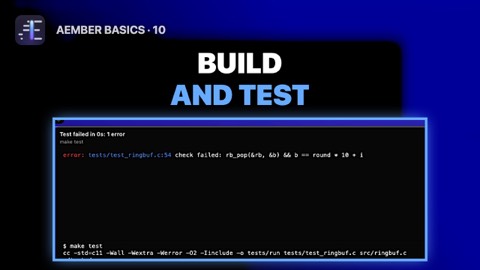
Usa il menu Build:
| Comando | Abbreviazione | Funzione |
|---|---|---|
| Build > Build | ⌘B | Esegue la build del progetto |
| Build > Test | ⌘U | Esegue i test del progetto |
| Build > Interrompi build | ⌘. | Interrompe la build o il test |
| Build > Mostra log di build | Apre il pannello del log di build |
Gli stessi comandi si trovano nel menu del progetto: fai clic sul pulsante della cartella in cima al navigatore, oppure fai clic con il pulsante destro sul nome del progetto. Appaiono lì quando Aember conosce il sistema di build del progetto o il progetto ha un file .aember/build.json.
Prima di una build o di un test, Aember salva tutti i file modificati, perché gli strumenti di build leggono i file su disco. Per disattivarlo, deseleziona Salva i file modificati prima della build nelle Impostazioni Build. Vedi Impostazioni Build.
Un progetto esegue una build o un test alla volta. Durante l’esecuzione, la barra di stato mostra cosa è in esecuzione e da quanto tempo, con un pulsante di interruzione. Fai clic sull’indicatore per aprire il log di build. Al termine, la barra di stato mostra l’esito, ad esempio “Build: non riuscito in 12 s: 2 errori, 1 avviso”.
Quando un’esecuzione che hai avviato non riesce, si apre il log di build. Per disattivarlo, deseleziona Mostra il log di build quando una build o un’esecuzione dei test non riesce nelle Impostazioni Build.
Per interrompere un’esecuzione, scegli Build > Interrompi build, fai clic sul pulsante di interruzione nella barra di stato oppure fai clic su Interrompi nel log di build. Aember interrompe lo strumento di build e ogni processo che ha avviato.
Anche gli agenti IA possono eseguire build e test tramite Aember quando Consenti agli agenti di eseguire build e test è selezionato. Le loro esecuzioni appaiono nella stessa barra di stato e nello stesso log di build.
Sistemi di build supportati
Aember rileva il sistema di build dai file nella cartella del progetto. Quando una cartella ne ha più di uno, prevale il primo di questa tabella:
| Sistema di build | Rilevato da | Build | Test |
|---|---|---|---|
| Swift Package Manager | Package.swift | swift build | swift test |
| Cargo | Cargo.toml | cargo build | cargo test |
| CMake | CMakeLists.txt | cmake --build build | ctest --test-dir build |
| Ninja | build.ninja o rules.ninja | ninja -C dir | ctest, altrimenti ninja test |
| Xcode | .xcworkspace o .xcodeproj | xcodebuild build -scheme S | xcodebuild test -scheme S |
| Make | Makefile, makefile o GNUmakefile | make | make test |
| TypeScript | tsconfig.json o jsconfig.json | npx tsc --noEmit | npm test |
| Python | pyproject.toml, setup.py o setup.cfg | nessuno | pytest |
Alcuni dettagli:
- CMake usa la prima cartella esistente tra
build,cmake-build-debugecmake-build-release, altrimentibuild. Quando quella cartella non è ancora configurata, Aember esegue primacmake -S . -B build. - Ninja usa
build.ninjanella cartella del progetto, oppure inbuildoout. I test usanoctestquando la cartella contiene unCTestTestfile.cmake. - Xcode usa lo schema con lo stesso nome del progetto, altrimenti il primo schema restituito da
xcodebuild -list. - I progetti Python non hanno una fase di build. Scegli invece Build > Test.
Per altri progetti, e per cambiare uno qualsiasi di questi comandi, scrivi un file .aember/build.json. Vedi Personalizzare i comandi di build.
Personalizzare i comandi di build
Inserisci un file chiamato build.json nella cartella .aember del progetto per scegliere i comandi che Aember esegue. Ogni chiave è facoltativa:
{
    "build": ["make", "-j8"],
    "test": ["make", "check"],
    "testFilter": ["TESTS={filter}"],
    "scheme": "MyApp",
    "destination": "platform=macOS",
    "configuration": "Debug",
    "buildDirectory": "out"
}
| Chiave | Significato |
|---|---|
build | Il comando di build, al posto di quello che sceglierebbe Aember |
test | Il comando di test, al posto di quello che sceglierebbe Aember |
testFilter | Gli argomenti aggiunti a test per eseguire solo alcuni test. {filter} viene sostituito con il nome dei test. |
scheme | Lo schema di Xcode |
destination | La destinazione di Xcode |
configuration | La configurazione di build di Xcode |
buildDirectory | La cartella di build per CMake e Ninja |
Un comando è un elenco: il programma, poi ciascun argomento. Aember esegue il programma direttamente, senza shell, quindi le funzioni della shell come &&, le pipe e * non funzionano. Il programma può essere un nome che Aember trova nel tuo PATH, un percorso relativo alla cartella del progetto o un percorso completo.
Se build.json non può essere letto, la build non parte e il log di build ne spiega il motivo.
Il file è pensato per essere condiviso con il progetto. Se Aember tiene .aember fuori da git (Nascondi la directory .aember a Git nelle Impostazioni Git), aggiungilo con git add -f .aember/build.json.
Leggere il log di build
Scegli Build > Mostra log di build per aprire il pannello Log di build. Mostra l’ultima build o l’ultimo test del progetto, in corso o terminato, chiunque l’abbia avviato. Si aggiorna man mano che l’esecuzione produce output.
Il pannello ha tre parti:
- L’intestazione mostra l’esito e la durata dell’esecuzione, il comando eseguito, l’ambiente di build e l’agente che l’ha avviata, se è stato un agente. Durante l’esecuzione, un pulsante Interrompi la interrompe.
- L’elenco dei problemi mostra gli errori, poi gli avvisi, poi i test non riusciti. Fai clic su un punto, come
Sources/App/main.swift:12:5, per aprire il file a quella riga. Le note su un problema sono elencate sotto di esso. - Il log mostra tutto ciò che il comando ha prodotto. Quando sei alla fine del log, scorre all’arrivo di nuove righe. Un log molto lungo conserva le prime e le ultime righe e indica quante ne ha omesse.
Quando un’esecuzione non riesce e non viene riconosciuto alcun errore, l’elenco dei problemi lo segnala. Leggi il log per conoscerne il motivo.
Aember riconosce i messaggi di swiftc, clang, gcc, rustc e cargo, tsc, del linker, di Swift Testing, XCTest e cargo test. Per i progetti Xcode legge anche il result bundle scritto da xcodebuild. Per ctest e pytest legge i loro report JUnit.
Il log di build è di sola lettura e non viene salvato.
Risultati dei test
Quando scegli Build > Test, Aember esegue tutti i test del progetto e raccoglie l’esito di ciascuno. Al termine, la barra di stato e l’intestazione del log di build mostrano i conteggi, ad esempio “Test: completato in 4 s: 52 superati” o “Test: non riuscito in 9 s: 2 non superati, 50 superati”.
Ogni test non riuscito è elencato nell’elenco dei problemi del log di build con una ✗ rossa, il suo nome e il punto in cui non è riuscito. Fai clic sul punto per aprire il file a quella riga. Il messaggio di errore appare sotto il test.
Aember legge i risultati dei test da:
- L’output di Swift Testing e XCTest, per i pacchetti Swift.
- Il result bundle scritto da
xcodebuild test, per i progetti Xcode. - L’output di
cargo test, per Rust. - I report JUnit scritti da
ctestepytest.
Gli agenti IA possono eseguire un singolo test o un gruppo di test. Per un comando test personalizzato in .aember/build.json, aggiungi testFilter perché funzioni. Vedi Personalizzare i comandi di build.
Ambienti di build
Gli ambienti di build contengono le variabili d’ambiente che Aember passa a build, test e agli strumenti che creano il database di compilazione. Usali, ad esempio, per impostare i flag del compilatore in un Makefile o in un CMakeLists.txt.
Ce ne sono di due tipi:
- Le variabili condivise vanno a ogni esecuzione.
- Gli ambienti con nome, come Debug o Release, aggiungono le loro variabili a quelle condivise mentre sono attivi. Una variabile nell’ambiente attivo sostituisce una variabile condivisa con lo stesso nome.
Modificare gli ambienti
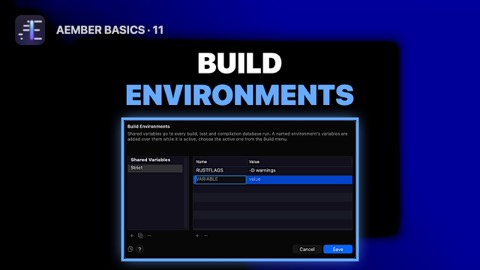
Scegli Build > Ambiente > Ambienti di build…. La finestra di dialogo Ambienti di build elenca prima Variabili condivise, poi gli ambienti con nome.
- Fai clic su + (Aggiungi un ambiente) per aggiungere un ambiente. Il primo si chiama Debug. Scrivi un nuovo nome, poi premi A capo.
- Fai clic sul pulsante di duplicazione (Duplica l’ambiente selezionato) per copiare l’ambiente selezionato con le sue variabili.
- Fai clic su − (Rimuovi l’ambiente selezionato) per rimuovere l’ambiente selezionato. Non puoi rimuovere le variabili condivise.
- Per rinominare un ambiente con nome, modificane il nome nell’elenco.
A destra, la tabella Nome e Valore contiene le variabili della voce selezionata. Scrivi nella riga vuota in fondo per aggiungerne una. Premi Tab o A capo per passare alla cella successiva. Usa i pulsanti + e − della tabella per aggiungere e rimuovere variabili.
Fai clic su Salva per mantenere le modifiche, oppure su Annulla. Un nome può contenere lettere, cifre, -, _ e ., e non può iniziare con .. Quando un nome non è consentito o due ambienti hanno lo stesso nome, Aember lo segnala e la finestra di dialogo resta aperta.
Le variabili sono memorizzate nella cartella .aember del progetto, in file con il nome del sistema di build, come .aember/cmake-env e .aember/cmake-env.Debug.
Scegliere l’ambiente attivo
Scegli l’ambiente da Build > Ambiente. Il menu elenca Solo variabili condivise, poi ogni ambiente con nome. Un segno di spunta indica quello attivo. Lo stesso sottomenu si trova nel menu del progetto nel navigatore.
Scegli Solo variabili condivise per non usare alcun ambiente con nome.
La barra di stato e il log di build mostrano l’ambiente usato da un’esecuzione.
L’ambiente attivo è una tua scelta personale. È memorizzato in .aember/active-env, separato dagli ambienti stessi. Quando rinomini l’ambiente attivo, resta attivo. Quando lo rimuovi, nessun ambiente con nome è attivo.