
Intelligenza del codice
Aember esegue un server di linguaggio per ogni linguaggio del progetto. Il server sa cosa significano i nomi nel codice, così Aember può completare il codice, mostrare la documentazione, trovare definizioni e riferimenti, rinominare simboli e segnalare errori.
Server di linguaggio
Aember avvia un server di linguaggio quando apri un file in un linguaggio supportato. Ogni finestra di progetto ha i propri server: uno per linguaggio, condiviso da tutti i file di quel linguaggio nel progetto. Quando chiudi la finestra del progetto, i suoi server si fermano.
| Linguaggio | Server | Estensioni dei file |
|---|---|---|
| Swift | sourcekit-lsp | .swift |
| C, C++, Objective-C++ | clangd | .c .h .cpp .cc .cxx .hpp .hh .hxx .mm |
| Objective-C, con il pacchetto di lingua Objective-C | clangd | .m |
| Rust | rust-analyzer | .rs |
| Python | pylsp | .py .pyw .pyi |
| TypeScript, JavaScript | tsc (TypeScript 7 o successivo), altrimenti typescript-language-server | .ts .tsx .js .jsx .mjs .cjs |
| PHP | intelephense | .php .phtml |
Aember non installa server di linguaggio. sourcekit-lsp è incluso in Xcode e negli Xcode Command Line Tools. Aember trova gli altri server nel tuo PATH e nelle consuete cartelle di installazione, come /opt/homebrew/bin, /usr/local/bin e ~/.cargo/bin. TypeScript e JavaScript usano il server di linguaggio integrato in tsc a partire da TypeScript 7. Con un TypeScript precedente, Aember usa invece typescript-language-server.
Quando un server non è installato, Aember mostra un avviso con i comandi per installarlo, una volta per server e finestra di progetto. Vedi Un server di linguaggio non si avvia.
Attivare e disattivare le funzioni
La sezione Strumenti codice delle Impostazioni attiva e disattiva il supporto dei server di linguaggio nel suo complesso e ogni funzione separatamente. Contiene anche Formatta il documento al salvataggio, che formatta un file con il suo server di linguaggio a ogni salvataggio. La riga Stato del server mostra i linguaggi i cui server sono in esecuzione in una qualsiasi finestra. Vedi Impostazioni Strumenti codice.
Tipi di progetto e database di compilazione
Alcuni server di linguaggio devono sapere come viene compilato ogni file. Quando apri un progetto, Aember ne rileva il sistema di build e prepara ciò che serve al suo server di linguaggio.
- Swift Package Manager (un
Package.swiftnella cartella del progetto): sourcekit-lsp legge direttamente il pacchetto. Non serve altro. - Progetti Xcode (un
.xcodeprojo.xcworkspacenella cartella del progetto): sexcode-build-serverè installato (brew install xcode-build-server), Aember lo esegue per scriverebuildServer.jsonnella cartella del progetto e sourcekit-lsp ottiene le informazioni dal sistema di build di Xcode. Senza, Aember esegue una vera build conxcodebuilde legge i comandi del compilatore dal suo output. - C, C++ e Objective-C: Aember scrive un database di compilazione,
.aember/compile_commands.json, e lo indica a clangd. Ne crea uno per i progetti CMake (CMakeLists.txt), Ninja (build.ninja), Make (Makefile) e Xcode. - Rust (
Cargo.toml), Python, TypeScript e PHP: i loro server leggono i file di configurazione del progetto.
Aember controlla il file di build principale, come CMakeLists.txt, Makefile o project.pbxproj. Quando cambia, la barra di stato lo segnala, Aember crea di nuovo il database di compilazione e clangd si riavvia per leggerlo. Gli strumenti che creano il database ricevono l’ambiente di build del progetto (vedi Ambienti di build).
I progetti Swift Package Manager hanno il supporto più completo. Un progetto Xcode funziona meglio con xcode-build-server installato.
Completare il codice
Mentre scrivi un nome, Aember chiede i completamenti al server di linguaggio e li mostra in un elenco sotto il cursore. L’elenco si apre subito anche dopo un carattere che il server indica come attivatore, come . in molti linguaggi. Un carattere che non può far parte di un nome lo chiude. Aember non mostra completamenti all’interno di stringhe e commenti.
Per richiedere i completamenti in qualsiasi momento, premi ⌃Spazio.
Nell’elenco:
- Premi ↑ e ↓ per scegliere una voce.
- Premi A capo per inserire la voce scelta.
- Premi Esc per chiudere l’elenco.
- Premi Tab per chiudere l’elenco senza inserire nulla.
Alcuni completamenti sono modelli con segnaposto, ad esempio gli argomenti di una chiamata di funzione. Dopo averne inserito uno, il primo segnaposto è selezionato. Premi Tab per passare al segnaposto successivo e ⇧Tab per tornare indietro. Premi Esc per terminare.
Un completamento può anche aggiungere testo altrove nel file, ad esempio un import necessario. Annulla rimuove il completamento e le sue altre modifiche in un solo passaggio.
I suggerimenti IA di Modifica > Suggerisci completamento sono una funzione separata. Vedi Completamento IA.
Mostrare documentazione e firme
Documentazione al passaggio del mouse
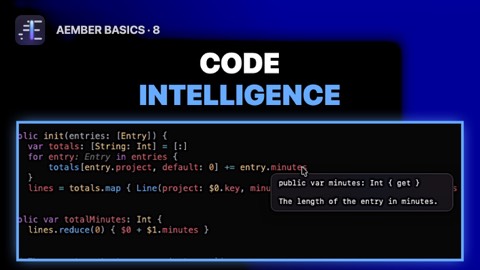
Lascia il puntatore per un istante su un nome e un popover sotto di esso mostra la documentazione che il server di linguaggio ha per quel nome. Allontana il mouse e il popover si chiude. Per leggere una voce lunga, sposta il mouse nel popover, dove puoi scorrere e selezionare il testo. Fai clic al suo interno per copiare con ⌘C. Scrivere, fare clic nell’editor, scorrere o premere Esc lo chiude.
Disattivala con Mostra documentazione al passaggio del mouse nelle Impostazioni Strumenti codice.
Aiuto rapido
Posiziona il cursore su un nome e scegli Modifica > Mostra Aiuto rapido (⌘⇧H), oppure fai clic con il pulsante destro sul nome e scegli Mostra Aiuto rapido. Si apre una finestra Aiuto rapido con la documentazione che il server di linguaggio ha per quel nome. Puoi ridimensionare e chiudere la finestra come di consueto.
Aiuto sulla firma
Quando scrivi ( o , in una chiamata di funzione, una piccola finestra mostra i parametri della funzione. Scrivere ) o premere Esc la chiude. Per mostrarla in qualsiasi momento, scegli Modifica > Mostra aiuto per la firma (⌘⇧Spazio).
Suggerimenti in linea
I suggerimenti in linea sono piccole etichette nel testo che mostrano i tipi e i nomi dei parametri omessi dal codice. Premi ⌘⇧I per mostrarli o nasconderli. Nelle Impostazioni Strumenti codice, Mostra annotazioni di tipo e Mostra nomi dei parametri scelgono quali suggerimenti appaiono.
Evidenziazione dei simboli
Quando il cursore si ferma su un nome, Aember evidenzia gli altri punti del file in cui compare lo stesso simbolo. Evidenzia le occorrenze del simbolo nelle Impostazioni Strumenti codice attiva e disattiva questa funzione.
Andare a una definizione
Posiziona il cursore su un nome, poi:
- Scegli Modifica > Vai alla definizione (⌘J) per aprire il file in cui il simbolo è definito, alla sua riga.
- Scegli Modifica > Vai alla dichiarazione (⌘⇧D) per aprirne la dichiarazione. In C e C++ la dichiarazione si trova spesso in un header.
Entrambi sono anche nel menu contestuale dell’editor. Quando il server fornisce più punti, Aember apre il primo. Un file senza un pannello suo si apre nel pannello di anteprima. Vedi Il pannello di anteprima.
Gerarchia delle chiamate
Scegli Modifica > Mostra gerarchia delle chiamate (⌘⇧C) con il cursore su una funzione. La finestra Gerarchia delle chiamate elenca le funzioni che la chiamano. Usa i due pulsanti in alto per passare da Chiamate in entrata a Chiamate in uscita. Espandi una riga per seguire le chiamate più a fondo. Fai clic su una riga per andare a quella funzione.
Gerarchia dei tipi
Scegli Modifica > Mostra gerarchia dei tipi (⌘⇧Y) con il cursore su una classe, una struttura, un protocollo o un’enumerazione. La finestra Gerarchia dei tipi ne mostra i Supertipi (genitori) o i Sottotipi (figli). Fai clic su una riga per andare a quel tipo. sourcekit-lsp e clangd supportano la gerarchia dei tipi per Swift, C++ e Objective-C. Non è disponibile per C o Rust, dove il comando non viene proposto. Quando non c’è una gerarchia nella posizione del cursore, o il server del linguaggio non risponde correttamente, lo segnala la barra di stato, per entrambi i comandi.
Il menu contestuale dell’editor mostra Mostra gerarchia delle chiamate solo su una funzione e Mostra gerarchia dei tipi solo quando il server la supporta.
Trovare simboli e riferimenti
Per trovare un simbolo in qualsiasi punto del progetto e ogni punto che lo usa:
- Posiziona il cursore su un nome e scegli Modifica > Trova simbolo… (⌘T, o ⌥⌘R). Puoi anche fare clic con il pulsante destro su un nome e scegliere Trova simbolo.
- Il riquadro Trova nel progetto si apre in modalità Trova e rinomina, con il nome nel campo di ricerca. Puoi anche passare a questa modalità con il pulsante in cima al riquadro.
- Quando esiste esattamente un simbolo con quel nome, i suoi risultati appaiono subito. Altrimenti si apre un elenco di simboli corrispondenti. Premi ↑ e ↓ per sceglierne uno e A capo per selezionarlo, oppure fai clic su di esso. Scrivi nel campo per cercare un altro simbolo.
I risultati mostrano due sezioni. Dove è definito elenca le definizioni e le dichiarazioni. Dove è referenziato elenca ogni uso. Fai clic su un risultato per mostrarlo nell’editor se quel file è già aperto. Fai doppio clic, o premi A capo, per aprire il file a quella riga.
La ricerca dei simboli usa i server di linguaggio in esecuzione. Un server si avvia quando apri un file del suo linguaggio, quindi apri prima un file. Se non è in esecuzione alcun server, il riquadro mostra LSP non disponibile.
Per cercare invece testo semplice, usa la modalità Trova e sostituisci. Vedi Trovare e sostituire nel progetto.
Rinominare un simbolo
Una rinomina tramite il server di linguaggio cambia il simbolo e ogni suo riferimento, in ogni file, e lascia intatto altro testo con lo stesso nome.
Dal pannello Trova
- Trova il simbolo come in Trovare simboli e riferimenti e sceglilo dall’elenco.
- Scrivi il nuovo nome nel campo Rinomina in….
- Fai clic su Rinomina, oppure premi A capo nel campo.
- Conferma nell’avviso Rinomina simbolo.
La riga di stato del riquadro indica quanti file sono cambiati.
Dalla Struttura
Nella Struttura del navigatore, fai clic con il pulsante destro su un simbolo del file nell’editor attivo e scegli Rinomina simbolo…. Scrivi il nuovo nome e fai clic su Rinomina. La voce appare solo quando il server di linguaggio del file supporta la rinomina.
Aember modifica i file aperti nei loro editor e gli altri file su disco. La Cronologia registra l’intera rinomina come un’unica modifica in ogni file, così puoi esaminarla e annullarla da lì. Vedi Cronologia.
Correggere i problemi con la diagnostica
Il server di linguaggio controlla il codice mentre scrivi e segnala errori, avvisi, informazioni e suggerimenti. Aember sottolinea il testo a cui si riferisce ciascuno e mostra un’icona nel margine accanto alla riga:
| Icona | Significato |
|---|---|
| Croce rossa | Errore |
| Triangolo arancione | Avviso |
| Cerchio blu | Informazioni |
| Lampadina grigia | Suggerimento |
Fai clic su un’icona nel margine per leggere i messaggi di quella riga.
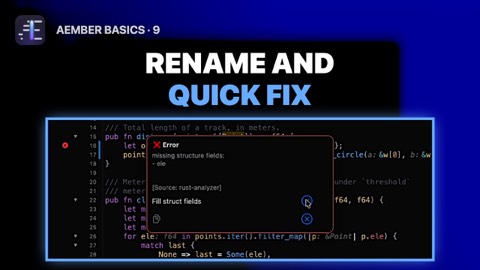
Correzione rapida
Molti server offrono correzioni per la loro diagnostica. Posiziona il cursore sul testo sottolineato e scegli Modifica > Correzione rapida… (⌥⌘.), oppure fai clic con il pulsante destro sulla riga e scegli Correzione rapida. Un avviso mostra il messaggio, il server che lo ha segnalato e le correzioni offerte dal server. Fai clic sul pulsante accanto a una correzione per applicarla (Applica correzione), oppure fai clic su Ignora. Quando non c’è diagnostica sotto il cursore, Aember mostra Nessuna diagnostica.
Le correzioni vengono registrate nella Cronologia come qualsiasi altra modifica.
Mostra diagnostica (errori/avvisi) nelle Impostazioni Strumenti codice attiva e disattiva la diagnostica e la correzione rapida. I problemi trovati da una build appaiono invece nel log di build. Vedi Leggere il log di build.
Il grafo del codice
Aember mantiene anche un grafo del codice: un indice dei simboli del progetto, delle chiamate tra di essi e dei file usati da ciascun file. Gli agenti IA collegati ad Aember lo interrogano per capire il tuo codice. Vedi Collegare un agente.
Aember crea il grafo in background quando si apre un progetto, un progetto alla volta, e lo aggiorna quando i file cambiano. Mentre lavora, la barra di stato ne mostra l’avanzamento, ad esempio il numero di file indicizzati. I file non cambiati dall’ultima indicizzazione vengono saltati.
Il grafo esclude le cartelle di build, le cartelle delle dipendenze come node_modules, .git, .aember e i file ignorati da git. Per escludere altro, inserisci un file .codegraphignore nella cartella del progetto. Usa gli stessi pattern di .gitignore.
Il grafo è memorizzato in .aember/codegraph.db nella cartella del progetto. È una cache che Aember può ricreare dal codice sorgente in qualsiasi momento. Vedi Il grafo del codice non è aggiornato.