
Personalizzazione
Le Impostazioni stabiliscono l’aspetto e il funzionamento di Aember in ogni finestra. Questo capitolo descrive ogni sezione delle Impostazioni e ogni suo controllo.
Aprire le Impostazioni
Per aprire le Impostazioni, scegli Impostazioni… nel menu Aember, oppure premi ⌘,. La barra laterale a sinistra elenca le sezioni: Aspetto, Editor, Git, Cronologia, Strumenti codice, Linguaggi, Completamento IA, Build, MCP e Licenza. Fai clic su una sezione per mostrarla a destra.
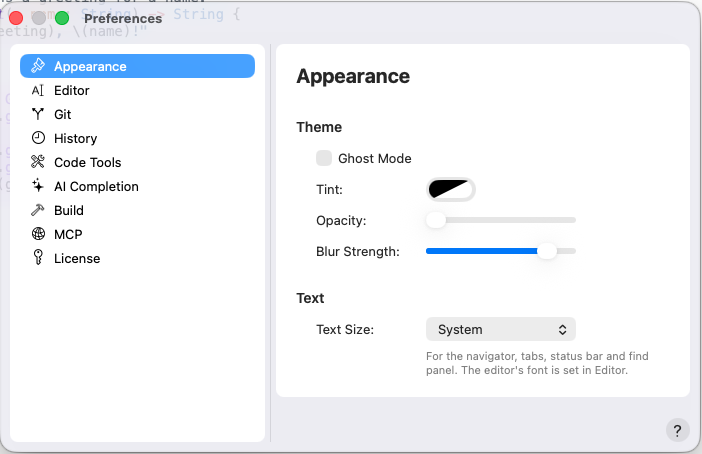
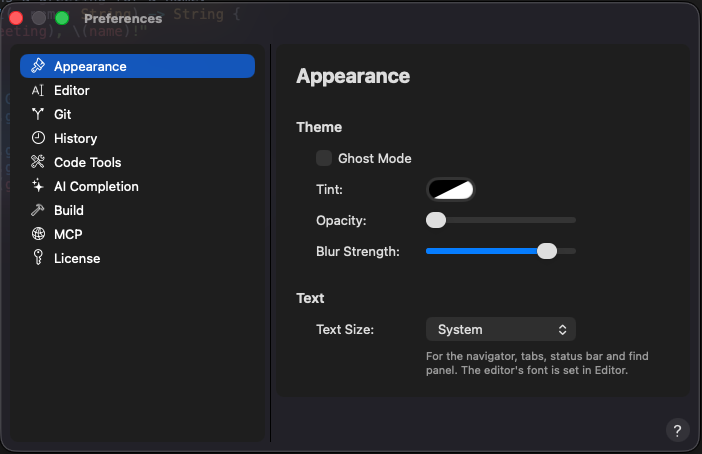
Una modifica ha effetto non appena la fai. Non c’è un pulsante Applica o Salva. Un campo di testo assume il nuovo valore quando lo lasci. Le impostazioni valgono per tutta l’app: si applicano a ogni finestra di progetto. Alcuni controlli agiscono solo sul progetto aperto, e i rispettivi argomenti lo indicano.
All’interno di una sezione, Tab passa al controllo successivo e Maiusc-Tab a quello precedente. Anche A capo passa al controllo successivo. Dall’ultimo controllo, Tab torna al primo.
Cosa puoi cambiare
- Schema di colori: Aember segue l’aspetto chiaro o scuro di macOS. Attiva Modalità fantasma per una finestra trasparente. Vedi Impostazioni Aspetto.
- Aspetto della finestra: tinta, opacità e sfocatura. Vedi Impostazioni Aspetto.
- Dimensione del testo del navigatore, dei pannelli, della barra di stato e del riquadro di ricerca. Vedi Impostazioni Aspetto.
- Font dell’editor, tema della sintassi, numeri di riga, tabulazioni, a capo e rientro. Vedi Impostazioni Editor.
- Modelli per i nuovi file. Vedi Creare file da modelli.
Le Impostazioni non hanno una sezione per le combinazioni di tasti. Abbreviazioni da tastiera elenca le abbreviazioni predefinite.
Impostazioni Aspetto
La sezione Aspetto imposta l’aspetto della finestra e la dimensione del testo dell’interfaccia.
Tema
- Modalità fantasma: rende la finestra trasparente. I pannelli perdono lo sfondo pieno e mostrano invece un bordo sottile. Il testo e i controlli seguono comunque l’aspetto chiaro o scuro di macOS. Quando la modalità fantasma è disattivata, Aember usa l’aspetto di macOS con sfondi pieni per i pannelli. La modalità fantasma è disattivata per impostazione predefinita.
- Tinta: un selettore di colore. Fai clic per scegliere un colore che Aember sovrappone allo sfondo della finestra. Per impostazione predefinita non c’è alcuna tinta.
- Opacità: un cursore che imposta l’intensità della tinta, da nessuna a sinistra a piena a destra. Il valore predefinito è nessuna, quindi una tinta appare solo dopo aver spostato questo cursore.
- Intensità sfocatura: un cursore che imposta quanto la finestra sfoca ciò che sta dietro. Il valore predefinito è vicino all’estremità destra.
La tinta e l’opacità si applicano anche alla finestra delle Impostazioni, e in modalità fantasma anche la sfocatura, così vedi subito ogni modifica.
Testo
- Dimensione testo: un menu a comparsa con Sistema, Piccolo, Medio e Grande. Imposta la dimensione del testo nel navigatore, nei pannelli, nella barra di stato e nel riquadro di ricerca. Sistema segue la dimensione delle icone della barra laterale nelle impostazioni Aspetto di macOS. Le finestre di dialogo, i menu e le Impostazioni mantengono la loro dimensione standard.
Il font dell’editor non si imposta qui. Impostalo nelle Impostazioni Editor.
Impostazioni Editor
La sezione Editor imposta come l’editor di codice mostra e indenta il testo.
Font
- Font: un pulsante che mostra il nome e la dimensione del font dell’editor. Fai clic per aprire il pannello Font di macOS, poi scegli un font e una dimensione. Il valore predefinito è Menlo Regular, 14 punti.
Visualizzazione
- Abilita evidenziazione della sintassi: colora il codice in base alla sintassi. È attivo per impostazione predefinita.
- Tema della sintassi: un menu a comparsa con i temi di colore per l’aspetto attuale. Aember conserva una scelta per l’aspetto chiaro e una per l’aspetto scuro. Il menu elenca i temi per l’aspetto in uso e la scelta si applica solo a quell’aspetto. I valori predefiniti sono GitHub Light e One Dark Pro. Il menu è attenuato quando l’evidenziazione della sintassi è disattivata.
- Mostra numeri di riga: mostra i numeri di riga accanto al testo. È attivo per impostazione predefinita. Cambiarlo cambia ogni editor. Per mostrarli o nasconderli in un solo editor, fai clic con il tasto destro sul suo margine. Vedi Scegliere cosa mostra il margine.
Apertura dei file
- Apri i file in un pannello di anteprima: un clic su un file nel navigatore, un risultato della ricerca o Modifica > Vai alla definizione mostra il file nel pannello di anteprima, che il successivo sostituisce. Disattivalo per aprire i file solo in pannelli normali; un clic nel navigatore allora seleziona soltanto. È attivo per impostazione predefinita. Vedi Il pannello di anteprima.
Pannelli
- Usa spazi per le tabulazioni: il tasto Tab inserisce spazi invece di un carattere di tabulazione. È attivo per impostazione predefinita.
- Larghezza tabulazione: il numero di colonne di un livello di indentazione, da 1 a 16. Un valore fuori da questo intervallo viene portato al limite più vicino. Il valore predefinito è 4.
- Mostra indicatori di tabulazione: disegna segni tenui dove il testo contiene caratteri di tabulazione. È attivo per impostazione predefinita.
A capo
- A capo automatico: mostra le righe lunghe su più file in tutti gli editor. Markdown e testo semplice vanno a capo al bordo dell’editor; il codice alla colonna del codice. È disattivato per impostazione predefinita. Vedi Mandare a capo le righe lunghe.
- Colonna del codice: la colonna a cui il codice va a capo e a cui viene disegnata la guida della colonna, da 10 a 500. Un valore fuori da questo intervallo viene portato al limite più vicino. Il valore predefinito è 80.
- Mostra guida della colonna: disegna una linea sottile alla colonna del codice negli editor di codice, che le righe vadano a capo o no. È disattivato per impostazione predefinita.
Indentazione intelligente
- Abilita rientro intelligente: quando premi A capo, la nuova riga viene indentata in base al codice. Quando è disattivato, A capo inizia la nuova riga dalla prima colonna. È attivo per impostazione predefinita.
Modelli di file
La sezione Modelli di file elenca i tuoi modelli e ti permette di aggiungerli, modificarli ed eliminarli. Vedi Creare file da modelli.
Impostazioni Git
La sezione Git contiene le tue identità Git e le impostazioni dei repository. Per lavorare con Git, vedi Git.
Persone
Una persona è un’identità Git: un nome e un’email per i commit, e un nome utente e un token per accedere a un remoto via HTTPS. L’elenco mostra una riga per ogni persona, con la sua email (o il nome) e il nome utente. Una stella indica la persona predefinita. Fai clic su una riga per aprirla e modificarla, e fai di nuovo clic per chiuderla.
Una riga aperta ha questi campi:
- Nome: il tuo nome, come lo registra Git.
- E-mail: il tuo indirizzo email, come lo registra Git.
- Nome utente: il tuo nome utente sull’host Git, come GitHub o GitLab.
- Token: un token di accesso personale dell’host Git. Aember lo conserva nel Portachiavi di macOS. Con il nome utente, esegue l’accesso quando cloni, esegui fetch, pull o push via HTTPS.
- Imposta come predefinita: rende questa la persona che Aember usa quando non ne è scelta un’altra. Solo una persona può essere quella predefinita.
Il pulsante del cestino su una riga chiusa elimina la persona e il suo token. + Aggiungi persona aggiunge una persona vuota e la apre. La prima persona aggiunta diventa quella predefinita. Se non hai persone, Aember ne crea una dal nome e dall’email del tuo file ~/.gitconfig quando apri questa sezione.
Repository
- Nascondi la directory .aember a Git: aggiunge
.aember/al fileinfo/excludedel repository, così Git non mostra la cartella.aemberdi Aember come modifica. Aember la aggiunge subito ai progetti aperti in Aember e a ogni progetto che apri in seguito. Disattivandola, la voce viene rimossa dai progetti aperti in Aember. È attiva per impostazione predefinita. - Mostra le righe modificate nel margine dell’editor: segna le righe che Git vede come modificate, nel margine accanto al testo. È attivo per impostazione predefinita. Cambiarlo cambia ogni editor. Per mostrare o nascondere i segni in un solo editor, fai clic con il tasto destro sul suo margine. Vedi Scegliere cosa mostra il margine.
- Salva i file modificati prima di eseguire il commit dalla Cronologia: quando crei commit dalla Cronologia, Aember ti chiede prima di salvare i file con modifiche non salvate. È disattivato per impostazione predefinita.
Impostazioni Cronologia
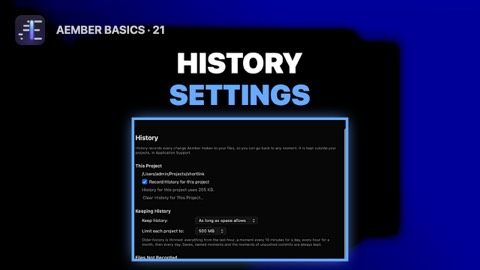
La sezione Cronologia controlla cosa registra la Cronologia e per quanto tempo lo conserva. La Cronologia è conservata fuori dai tuoi progetti, in Application Support. Per usare la Cronologia, vedi Cronologia.
Questo progetto
Questa sezione riguarda il progetto nella finestra attuale. Mostra la cartella del progetto.
- Registra la Cronologia per questo progetto: disattivalo per impedire alla Cronologia di registrare questo progetto.
- Una riga mostra quanto spazio occupa la cronologia di questo progetto.
- Cancella la Cronologia di questo progetto…: elimina ogni momento conservato dalla Cronologia per questo progetto. Aember chiede prima conferma. Se dei file chiusi hanno modifiche non salvate conservate solo nella Cronologia, l’avviso indica quanti andranno persi. L’operazione non può essere annullata.
Conservazione della Cronologia
- Conserva la Cronologia per: per quanto tempo la Cronologia conserva i momenti: Finché c’è spazio (il valore predefinito), 1 settimana, 1 mese, 90 giorni o 1 anno.
- Limita ogni progetto a: lo spazio massimo che la cronologia di un progetto può occupare: 100 MB, 250 MB, 500 MB (il valore predefinito), 1 GB, 2 GB o Nessun limite.
La cronologia meno recente viene sfoltita. La Cronologia conserva tutto dell’ultima ora, un momento ogni 10 minuti per un giorno, ogni ora per un mese, poi ogni giorno. I salvataggi, i momenti con nome e i momenti dei commit non inviati con push vengono sempre conservati.
File non registrati
Un campo di testo con pattern separati da virgole, come *.pem o secrets/*. La Cronologia non registra mai i file il cui nome o percorso nel progetto corrisponde a uno di essi. I pattern predefiniti sono .env, *.pem, *.key e id_*. Aggiungi qui i tuoi file segreti: la Cronologia è una seconda copia dei tuoi file su disco.
Conserva copie intere fino a: il file binario più grande, o il file di testo troppo lungo per essere registrato modifica per modifica, di cui la Cronologia conserva una copia intera a ogni modifica: 4 MB, 16 MB (predefinito), 64 MB, 256 MB o Non conservare copie.
Tutta la Cronologia
Una tabella elenca ogni progetto che ha una cronologia, con Progetto, Dimensione e Stato. Lo stato indica se il progetto è aperto ora, oppure Progetto mancante quando la sua cartella non c’è più. File esterni ai progetti è la cronologia dei file aperti al di fuori di qualsiasi progetto.
- Rimuovi…: elimina la cronologia dei progetti selezionati nella tabella.
- Rimuovi cronologia dei progetti mancanti…: elimina la cronologia di ogni progetto la cui cartella non esiste più.
Entrambi i pulsanti chiedono prima conferma, in un avviso Eliminare la Cronologia?.
Impostazioni Strumenti codice
La sezione Strumenti codice attiva e disattiva le funzioni dei server di linguaggio e altre funzioni per il codice. Per sapere cosa fanno queste funzioni, vedi Intelligenza del codice.
Abilita Language Server Protocol attiva i server di linguaggio che danno ad Aember la conoscenza del codice. Quando è disattivato, ogni controllo in Funzionalità, Formattazione e Navigazione è attenuato, e lo sono anche Evidenzia le occorrenze del simbolo e Mostra suggerimenti inline. La compressione del codice e la barra di navigazione non richiedono un server di linguaggio.
| Controllo | Funzione |
|---|---|
| Mostra diagnostica (errori/avvisi) | Mostra gli errori e gli avvisi del server di linguaggio. |
| Abilita completamento del codice | Attiva il completamento del codice. Premi ⌃Spazio per mostrare i completamenti. |
| Mostra documentazione al passaggio del mouse | Mostra la documentazione del nome sotto il puntatore quando il mouse si ferma su di esso. |
| Abilita Aiuto rapido | Attiva Modifica > Mostra Aiuto rapido, che mostra in una finestra la documentazione del nome sotto il cursore. |
| Mostra aiuto per la firma (parametri della funzione) | Mostra i parametri di una funzione mentre scrivi una chiamata. |
| Formatta il documento al salvataggio | Formatta il file con il server di linguaggio a ogni salvataggio. |
| Abilita ricerca dei simboli nel workspace | Consente a Modifica > Trova simbolo… di cercare in tutto il progetto. |
| Mostra simboli del documento nella struttura | Elenca i simboli del file nella cartella Struttura del navigatore. |
| Abilita gerarchia delle chiamate | Attiva Modifica > Mostra gerarchia delle chiamate. |
| Abilita gerarchia dei tipi | Attiva Modifica > Mostra gerarchia dei tipi. |
| Abilita ripiegamento del codice | Consente di comprimere blocchi di codice. |
| Mostra barra di navigazione breadcrumb | Mostra sopra l’editor la barra delle dichiarazioni che contengono il cursore. |
| Evidenzia le occorrenze del simbolo | Evidenzia gli altri usi del nome sotto il cursore. |
| Mostra suggerimenti inline | Mostra suggerimenti all’interno del codice. |
| Mostra annotazioni di tipo | I suggerimenti in linea mostrano i tipi dedotti. |
| Mostra nomi dei parametri | I suggerimenti in linea mostrano i nomi dei parametri nelle chiamate. |
Tutti tranne Formatta il documento al salvataggio sono attivi per impostazione predefinita. Gli ultimi due sono attenuati quando Mostra suggerimenti inline è disattivato.
Stato del server elenca i linguaggi i cui server sono in esecuzione in una qualsiasi finestra, oppure Nessun server attivo.
Impostazioni Linguaggi
La sezione Linguaggi elenca i pacchetti di lingua. Un pacchetto di lingua insegna ad Aember un linguaggio: come evidenziarlo, quale server di linguaggio eseguire, quali sistemi di build rilevare e quali gestori di pacchetti usare. Aember include pacchetti per Swift, C e C++ (con Objective-C++), Rust, Python, TypeScript e JavaScript, e PHP. Objective-C ha un proprio pacchetto, che puoi installare dal catalogo sotto Disponibili; senza di esso, Aember evidenzia i file .m come C.
Ogni pacchetto mostra il nome, la versione e i linguaggi, e se è fornito con Aember o lo hai installato tu. Deseleziona Abilitato per disattivare un pacchetto. I suoi linguaggi vengono allora solo evidenziati, senza server di linguaggio, build o pacchetti, finché non lo riattivi.
BitArts pubblica pacchetti di lingua in un catalogo, gratuiti. Aember lo consulta all’avvio e quando apri la sezione; fai clic su Cerca aggiornamenti per consultarlo di nuovo. Quando il catalogo ha una versione più recente di un pacchetto, la versione del pacchetto lo indica: fai clic su Aggiorna per installarla, o su Note di rilascio per vedere cosa è cambiato. I pacchetti del catalogo che non hai sono elencati sotto Disponibili: fai clic su Installa per aggiungerne uno. Un pacchetto che richiede una versione più recente di Aember indica quale. Ogni pacchetto del catalogo viene verificato prima di essere installato: deve essere il file pubblicato da BitArts, firmato da BitArts.
Per installare un pacchetto da un file, fai clic su Installa da file… e scegli il file .aemberpack. Puoi anche trascinare il file sulla sezione o aprirlo nel Finder. Una versione più recente di un pacchetto fornito con Aember viene usata al suo posto. Mostra nel Finder mostra la cartella dei pacchetti che hai installato.
Un pacchetto viene eseguito all’interno di Aember, con accesso ai tuoi file e ai comandi che Aember esegue. I pacchetti forniti con Aember e quelli firmati da BitArts vengono eseguiti subito. Qualsiasi altro pacchetto attende la tua autorizzazione: Aember indica chi lo ha firmato, o che non è firmato. Consentilo solo se ti fidi di chi lo ha creato. Un pacchetto in attesa mostra Consenti….
Per rimuovere un pacchetto che hai installato, fai clic su Rimuovi… o scorri la sua riga verso sinistra. Il pacchetto viene spostato nel Cestino. Se sostituiva un pacchetto fornito con Aember, quel pacchetto viene di nuovo usato. I pacchetti forniti con Aember non si possono rimuovere, solo disattivare.
Il codice di un pacchetto resta caricato finché Aember non viene chiuso. Quando sostituisci o rimuovi un pacchetto in uso, un banner ti chiede di riavviare Aember, e fino ad allora il pacchetto non è in uso. Fai clic su Riavvia per chiudere e riaprire Aember.
I progetti Xcode vengono compilati con il pacchetto Swift, qualunque sia il loro linguaggio, quindi il pacchetto Swift deve essere abilitato per compilarne uno.
Solo evidenziazione elenca i linguaggi che Aember evidenzia senza un pacchetto. Specifica dei pacchetti di lingua apre la specifica per scriverne uno; vedi Scrivere un pacchetto di lingua.
Scrivere un pacchetto di lingua
Chiunque può scrivere un pacchetto di lingua, per un linguaggio che Aember non conosce o per fare di più con uno che conosce già. Un pacchetto si scrive in Swift con l’SDK AemberLanguageKit, gratuito e open source, su github.com/bitarts-ltd/AemberLanguageKit. Il suo README è la specifica. Contiene anche un pacchetto modello da cui partire, script che compilano e verificano un pacchetto, e il codice sorgente di ogni pacchetto fornito con Aember, come esempi.
Un pacchetto può fornire uno qualsiasi di questi elementi:
- Un linguaggio: quali file ne fanno parte, per estensione, nome del file o riga
#!, e i suoi caratteri di commento. - Evidenziazione: la grammatica tree-sitter del linguaggio e le sue query di evidenziazione, compilate nel pacchetto.
- Server di linguaggio: il comando che Aember esegue per completamenti, diagnostica e simili, e come installarlo.
- Sistemi di build: come trovare la build di un progetto, e i comandi per Build e Test.
- Gestori di pacchetti: leggere le dipendenze di un progetto, aggiungerle, rimuoverle e aggiornarle, e verificare se ci sono versioni più recenti.
Un pacchetto è un unico file, <name>.aemberpack. Per provare il tuo, apri il file o trascinalo sulla sezione Linguaggi. Aember chiede conferma prima di eseguire un pacchetto non firmato da BitArts, e indica chi lo ha firmato. Per condividere un pacchetto, dai il file ad altre persone. Il catalogo di BitArts contiene solo pacchetti di BitArts.
Impostazioni Completamento IA
La sezione Completamento IA configura i suggerimenti IA nell’editor. Per sapere come usarli, vedi Completamento IA.
- Abilita completamento IA: attiva il completamento IA. È disattivato per impostazione predefinita. Mentre è disattivato, gli altri controlli sono attenuati. Non viene inviato nulla finché non richiedi un suggerimento.
- Fornitore: da dove provengono i suggerimenti: Cogitae (il valore predefinito) o GitHub Copilot. La sezione mostra i controlli del fornitore scelto.
Cogitae
Aember trova Cogitae da solo, grazie a un file che Cogitae scrive mentre il suo server MCP è in esecuzione. La prima riga indica Trovato automaticamente: Cogitae sulla porta Aember. oppure Cogitae non è in esecuzione. Aember si connetterà automaticamente appena si avvia.
- Prova connessione: prova a collegarsi a Cogitae. Il risultato appare accanto al pulsante, ad esempio Connesso a Cogitae.
Una riga sotto indica il modello usato dai suggerimenti, per esempio I completamenti usano Aember, il modello AI per il completamento del codice di Cogitae. Quando i suggerimenti usano il modello della conversazione o il modello predefinito di Cogitae, la riga suggerisce di scegliere un modello più rapido nelle Impostazioni di Cogitae. La riga non compare quando Cogitae non è in esecuzione.
Aember mantiene una conversazione Cogitae per ogni progetto, con la cartella del progetto come spazio di lavoro. Modifica > Chiedi a Cogitae la apre. Cogitae chiede una sola volta l’accesso alla cartella. I suggerimenti non vengono aggiunti alla conversazione.
GitHub Copilot
GitHub Copilot richiede il suo server di linguaggio. Installalo con npm install -g @github/copilot-language-server.
- Accedi…: mostra un codice da inserire su GitHub. Copia codice e apri GitHub copia il codice e apre la pagina di GitHub. Quando hai finito su GitHub, la sezione mostra l’account con cui hai effettuato l’accesso.
- Esci: esegue la disconnessione da GitHub Copilot.
Una riga sotto i controlli indica se hai effettuato l’accesso e lo segnala quando l’account non ha un abbonamento GitHub Copilot.
L’ultima riga della sezione mostra l’abbreviazione che richiede un suggerimento. Per impostazione predefinita è ⌥.
Impostazioni Build
La sezione Build imposta il comportamento di build e test in ogni progetto. I comandi e gli ambienti di build propri di un progetto non si impostano qui. Vedi Build e test e Ambienti di build.
- Salva i file modificati prima della build: salva ogni file con modifiche non salvate prima dell’esecuzione di Build > Build o Build > Test. È attivo per impostazione predefinita.
- Mostra il log di build quando una build o un’esecuzione dei test non riesce: apre il log di build quando un’esecuzione che hai avviato non riesce. È attivo per impostazione predefinita.
- Consenti agli agenti di eseguire build e test: consente agli agenti collegati al server MCP di Aember di eseguire la build del progetto e i suoi test. Usano gli stessi comandi del menu Build e possono leggere gli errori e i test non riusciti. Non possono eseguire altri comandi. Le loro esecuzioni appaiono nella barra di stato, dove puoi interromperle. È attivo per impostazione predefinita.
- Cerca ogni giorno gli aggiornamenti dei pacchetti: una volta al giorno, controlla se i pacchetti di ogni progetto aperto hanno versioni più recenti e vulnerabilità note, come fa Cerca aggiornamenti. È disattivato per impostazione predefinita. Vedi Cercare aggiornamenti dei pacchetti.
Build (⌘B) e Test (⌘U) eseguono i comandi del progetto. Aember li sceglie in base al sistema di build del progetto o da .aember/build.json e li esegue con l’ambiente di build del progetto. Gli errori e i test non riusciti nel log di build rimandano al loro punto nel codice.
Impostazioni MCP
La sezione MCP, intitolata Server MCP, controlla il server Model Context Protocol a cui si collegano gli agenti di programmazione IA. Per collegare un agente, vedi Collegare un agente.
- Abilita server MCP: esegue il server. È attivo per impostazione predefinita. Il server richiede una licenza o una prova.
- Porta: la porta su cui il server è in ascolto. Il valore predefinito è 56891. Una porta che non sia un numero da 1 a 65535 non viene accettata e il campo torna alla porta attuale.
HTTP
- Stato: In esecuzione, Interrotto o Interrotto: il server MCP richiede una licenza.
- Endpoint: l’indirizzo a cui si collegano gli agenti mentre il server è in esecuzione, nel formato
http://127.0.0.1:56891/mcp. Puoi selezionarlo per copiarlo. - Richiedi token: rifiuta le richieste che non inviano il token del server. È disattivato per impostazione predefinita. Una richiesta che invia un token sbagliato viene sempre rifiutata. Vedi Il token.
- Copia configurazione Claude Code: copia il comando
claude mcp addche aggiunge Aember a Claude Code, con il token. - Copia configurazione Codex: copia le righe che aggiungono Aember al file
config.tomldi Codex, con il token. - Copia configurazione Copilot: copia il comando
copilot mcp addche aggiunge Aember a GitHub Copilot, con il token. - Copia configurazione Gemini: copia il comando
gemini mcp addche aggiunge Aember a Gemini CLI, con il token.
Strumenti disponibili
- Numero di strumenti: quanti strumenti il server offre agli agenti.
Plugin per Claude Code
Il plugin di Aember collega ogni sessione di Claude Code ad Aember. Con il plugin, Copia configurazione Claude Code e gli hook di Claude Code non servono. Vedi Usare Claude Code con il plugin di Aember.
- Copia comandi di installazione del plugin: copia i due comandi
claude pluginche installano il plugin. Incollali in un terminale ed eseguili.
Hook
Gli hook permettono ad Aember di vedere gli strumenti per i file degli agenti. Per Claude Code, vedono le sue chiamate Read, Edit e Write nel progetto aperto. La Cronologia registra le scritture dell’agente, così puoi annullarle. All’agente viene detto di usare gli strumenti di Aember per i file con modifiche non salvate. Gli hook vengono aggiunti al file .claude/settings.local.json del progetto.
- Stato: Installati in questo progetto, Non installato in questo progetto, oppure una nota che indica che gli hook usano un’altra porta e devono essere reinstallati.
- Installa hook…: mostra gli hook e il file in cui vanno. Fai clic su Installa per aggiungerli. Le altre impostazioni e gli altri hook nel file vengono mantenuti.
- Rimuovi hook: rimuove dal file gli hook di Aember.
I pulsanti degli hook sono attenuati quando non è aperto alcun progetto.
Sotto c’è una casella per ciascuno tra Codex, GitHub Copilot e Gemini CLI. Attivandone una vengono mostrati gli hook e il file in cui vanno, nella tua cartella Inizio; fai clic su Installa per aggiungerli. Disattivandola vengono rimossi. Vedi Hook di Codex, Copilot e Gemini.
Cogitae
Cogitae trova da solo il server di Aember e si collega. Vedi Collegare un agente.
- Stato: Connesso quando Cogitae usa il server di Aember, In esecuzione, non connesso quando Cogitae è in esecuzione ma non si è connesso (la sua connessione ad Aember è disattivata), Non in esecuzione oppure Non installato.
- Apri Cogitae apre Cogitae. Quando Cogitae non è installato, il pulsante è Ottieni Cogitae… e apre la sua pagina di download.
- Mostra note di Cogitae: mostra ciò che Cogitae ricorda del progetto nella cartella Note del navigatore e nel popover al passaggio del mouse, mentre Cogitae è in esecuzione. È attivo per impostazione predefinita. Vedi Le note di Cogitae sul progetto.
Impostazioni Licenza
La sezione Licenza attiva la licenza e ne mostra lo stato. Aember è gratuito come editor. Una licenza, o una prova gratuita di 14 giorni, aggiunge la consultazione della Cronologia e il server MCP. Una licenza copre ogni release della sua versione principale, su un massimo di 3 Mac.
Chiave di licenza
- Il campo della chiave accetta una chiave nel formato
AMBR-XXXX-XXXX-XXXX-XXXX. Premi A capo o fai clic su Attiva per attivarla su questo Mac. - Se la licenza è già su tutti i suoi Mac, Aember ti chiede di scegliere un Mac da disattivare. Fai clic su Disattiva e attiva per cedere il suo posto a questo Mac.
- Disattiva…: appare quando questo Mac è attivato. Dopo la conferma, questo Mac cede il suo posto e la consultazione della Cronologia e il server MCP si interrompono. Potrai attivarlo di nuovo in seguito.
Stato
- Livello: il tipo di licenza, ad esempio gratuita, di prova o a pagamento.
- Stato: ad esempio Attivo, Prova terminata o Non attivato. Indica anche quando il server delle licenze non ha accettato la chiave, o quando l’attivazione di questo Mac è stata liberata da un altro Mac.
- Scadenza: Mai per una licenza completa, oppure il giorno in cui termina una prova.
- Acquista o prova Aember… o, durante una prova, Acquista una licenza…: apre la pagina di acquisto.
- Aggiorna: verifica subito la licenza con il server delle licenze.
Mac attivati
Quando questo Mac è attivato, la sezione elenca i Mac, gli iPhone e gli iPad che usano la licenza e quando ciascuno è stato visto l’ultima volta. iPhone e iPad non occupano il posto di un Mac. Ogni altro Mac ha un pulsante Disattiva…. Quel Mac cede il suo posto e torna alla versione gratuita al controllo successivo.