
Modifica
Aember apre i file di testo in un editor di codice, i file Markdown con un’anteprima e i file binari in un editor esadecimale. Questo capitolo spiega come scrivere, spostarsi, cercare, comprimere, aggiungere segnalibri e salvare in essi.
Scrivere e spostarsi nell’editor
Ogni riquadro dell’editor di testo ha una barra in alto. La barra mostra il nome del file a sinistra e la posizione del cursore come riga:colonna a destra.
Inserimento e sovrascrittura
Il pulsante all’estremità destra della barra dei pannelli della finestra mostra INS o SOVR. Fai clic per alternare tra l’inserimento del testo e la sovrascrittura dei caratteri dopo il cursore. In modalità SOVR, la digitazione non sostituisce mai la fine di una riga e A capo inserisce comunque una nuova riga. La modalità appartiene al progetto, quindi la usano tutti gli editor di testo della finestra.
Spostare il cursore
Questi sono i tasti predefiniti. Tieni premuto Maiusc con uno qualsiasi dei tasti di spostamento per estendere la selezione invece di spostare il cursore.
| Tasti | Azione |
|---|---|
| ← → ↑ ↓ | Un carattere o una riga |
| ⌥← ⌥→ | Una parola |
| ⌘← ⌘→ | Inizio o fine della riga |
| ⌘↑ ⌘↓, Inizio, Fine | Inizio o fine del file |
| Pagina su, Pagina giù | Una pagina |
| ⌃↑ ⌃↓ | Scorre la vista di una riga |
| ⌃A ⌃E ⌃N ⌃P ⌃F ⌃B | Inizio riga, fine riga, riga successiva, riga precedente, avanti, indietro |
Eliminare testo
| Tasti | Azione |
|---|---|
| ⌫ o ⌃H | Elimina il carattere prima del cursore |
| ⌦ o ⌃D | Elimina il carattere dopo il cursore |
| ⌥⌫ o ⌃W | Elimina la parola prima del cursore |
| ⌥⌦ | Elimina la parola dopo il cursore |
| ⌘⌫ o ⌃U | Elimina fino all’inizio della riga |
| ⌃K | Elimina fino alla fine della riga |
Fai doppio clic su una parola per selezionarla. Scegli Modifica > Annulla (⌘Z) e Modifica > Ripristina (⇧⌘Z) per scorrere le modifiche. Anche la Cronologia conserva ogni modifica. Vedi Cronologia.
Quando scrivi un carattere di chiusura come ), ], }, >, " o ' e lo stesso carattere si trova già dopo il cursore, il cursore lo supera invece di aggiungerne un secondo.
Indentare e commentare il codice
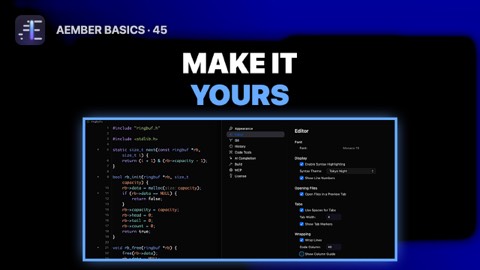
Aember indenta con le impostazioni della sezione Editor delle Impostazioni: Usa spazi per le tabulazioni, Larghezza tabulazione: e Abilita rientro intelligente. Vedi Impostazioni Editor.
Indentare le righe
- Premi Tab per indentare. Con gli spazi, Aember aggiunge spazi fino al punto di tabulazione successivo. Con una selezione, Tab indenta di un livello ogni riga selezionata.
- Premi ⇧Tab per rimuovere un livello di indentazione dalla riga attuale o da ogni riga selezionata.
- Premi ⌥Tab per inserire un vero carattere di tabulazione, qualunque siano le impostazioni. Usalo in file come i Makefile, che richiedono tabulazioni.
- Quando usi gli spazi, ⌫ su un punto di tabulazione con solo spazi prima elimina fino al punto di tabulazione precedente.
Indentazione intelligente
Con Abilita rientro intelligente attivo, A capo inizia la nuova riga con la stessa indentazione di quella attuale. Se la riga termina con {, [, ( o :, la nuova riga riceve un livello in più. Se il cursore è tra una coppia come {}, Aember mette il carattere di chiusura su una riga a sé e posiziona il cursore su una riga indentata tra i due.
Quando scrivi }, ] o ) su una riga che ha solo spazi o tabulazioni prima del cursore, Aember rimuove prima un livello di indentazione.
Commentare il codice
- Modifica > Attiva/disattiva commento di riga (⌘/) commenta o rimuove il commento dalla riga attuale o dalle righe selezionate.
- Modifica > Attiva/disattiva commento di blocco (⌥⌘/) racchiude la selezione in un commento a blocco, o lo rimuove. Senza selezione, usa la riga attuale.
Aember usa lo stile dei commenti del linguaggio del file. Se il linguaggio non ha commenti a blocco, Commento a blocco emette un segnale acustico. Entrambi i comandi sono anche nel menu contestuale dell’editor.
Selezionare per struttura
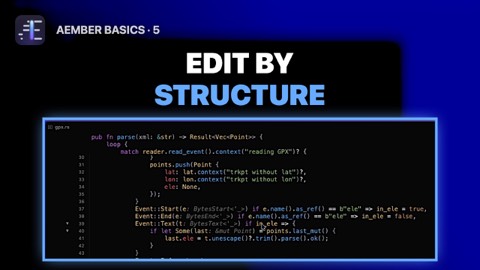
Aember legge la struttura del codice con tree-sitter, quindi può selezionare e spostarsi per espressioni, blocchi e funzioni intere.
Espandere e ridurre la selezione
- Modifica > Espandi selezione (⇧⌘E) estende la selezione alla porzione di codice più grande successiva, ad esempio una parola, poi un’espressione, poi un blocco.
- Modifica > Riduci selezione (⌥⌘E) torna alla selezione precedente, più piccola.
Puoi anche usare il mouse. Fai clic tenendo premuto Maiusc all’interno della selezione per espanderla, e fai clic tenendo premuto Comando all’interno della selezione per ridurla. Gli stessi comandi si trovano nel sottomenu Selezione del menu contestuale dell’editor. In quel sottomenu, Riduci selezione è disponibile solo dopo aver espanso la selezione.
Spostarsi tra le funzioni
Scegli Modifica > Vai alla funzione successiva o Modifica > Vai alla funzione precedente per spostare il cursore alla funzione, al metodo o alla classe successiva o precedente. Questi comandi si trovano anche nel menu contestuale dell’editor quando il linguaggio del file è noto.
Parentesi corrispondenti
Quando il cursore è su una parentesi tonda, graffa o quadra, Aember evidenzia la parentesi corrispondente.
Trovare in un file
Scegli Modifica > Trova… (⌘F) per mostrare la barra di ricerca in cima al riquadro dell’editor attivo. Il campo mostra Trova nel documento… finché non scrivi.
- Scrivi il testo che vuoi trovare. Aember cerca mentre scrivi. La ricerca ignora maiuscole e minuscole e trova il testo esattamente come scritto, non come pattern.
- Aember seleziona la prima corrispondenza in corrispondenza o dopo il cursore. La barra mostra quale corrispondenza è selezionata e quante ce ne sono, oppure Nessuna corrispondenza.
- Premi A capo, o fai clic sul pulsante della corrispondenza successiva, per andare alla corrispondenza successiva. Fai clic sul pulsante della corrispondenza precedente per tornare indietro. Alla fine del file, la ricerca riprende dall’inizio.
- Premi Esc, o fai clic sul pulsante di chiusura, per nascondere la barra e tornare all’editor.
La barra di ricerca funziona nell’editor di testo, nell’editor Markdown (cerca nel testo Markdown e lo mostra se è visibile l’anteprima), nei riquadri della Cronologia, nell’editor esadecimale, nelle viste delle differenze, nella vista di risoluzione dei conflitti e nella Cronologia Git. Nell’editor esadecimale, il testo che scrivi corrisponde ai byte di quel testo e le lettere ASCII corrispondono senza distinzione tra maiuscole e minuscole. Per trovare valori di byte, scrivili come \ seguito da due cifre esadecimali, ad esempio \de\ad\be\ef. Scrivi \\ per trovare una barra rovesciata.
La barra di ricerca non ha un campo di sostituzione. Per sostituire testo, usa Trovare e sostituire nel progetto e imposta il filtro File: sul nome del file.
Trovare e sostituire nel progetto
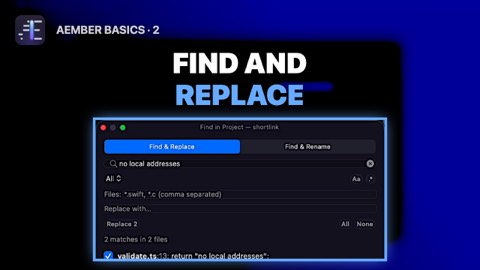
Scegli Modifica > Trova nel progetto… (⇧⌘F) per aprire il riquadro Trova nel progetto. Questo riquadro mobile cerca nel progetto della finestra usata per ultima e ne mostra il nome nel titolo.
Cercare
- Assicurati che Trova e sostituisci sia selezionato in cima al riquadro.
- Scrivi nel campo Cerca nel progetto…. La ricerca inizia mentre scrivi.
- Per cercare solo in alcuni file, scrivi dei pattern con caratteri jolly, separati da virgole, nel campo File:, ad esempio
*.swift, *.c. Un pattern con una/corrisponde al percorso a partire dalla cartella del progetto, comeSources/**/*.swift;{swift,md}corrisponde a una delle due parole e[abc]a una qualsiasi delle lettere. - Usa il menu a comparsa per cercare ovunque, oppure solo in funzioni, classi e struct, stringhe, commenti o variabili.
- Fai clic sul pulsante
Aa(Maiuscole/minuscole) per distinguere maiuscole e minuscole. Fai clic sul pulsante.*(Espressione regolare) per cercare con un’espressione regolare.
Aember cerca in ciò che vedi nei suoi editor, comprese le modifiche non salvate, non solo in ciò che c’è su disco. Salta i file nascosti, i file binari, cartelle come .git, node_modules, build e DerivedData e i pacchetti .xcodeproj e .xcworkspace di Xcode. Mostra al massimo 1000 corrispondenze.
Usare i risultati
Fai clic su un risultato per mostrarlo nell’editor attivo, se quell’editor ha il file aperto. Fai doppio clic, o premi A capo, per aprire il file a quella riga, nel pannello di anteprima. Vedi Il pannello di anteprima.
Sostituisci
- Scrivi il nuovo testo nel campo Sostituisci con…. Con Espressione regolare attivo,
$1,$2e così via inseriscono i gruppi trovati dal pattern. - Ogni risultato ha una casella. Deseleziona quelli che vuoi mantenere. Spazio cambia la casella del risultato selezionato. Fai clic su Tutti o Nessuno per selezionare o deselezionare tutti i risultati.
- Fai clic sul pulsante di sostituzione, che mostra quante corrispondenze sostituisce, poi conferma nella finestra di dialogo Sostituisci corrispondenze.
Aember modifica i file aperti nei loro editor e li salva se prima non avevano modifiche non salvate. Scrive su disco i file chiusi. In un file chiuso di cui la Cronologia conserva modifiche non salvate, la modifica resta non salvata. Tutte le modifiche sono un’unica operazione nella Cronologia, così puoi annullarle da lì.
Mentre la finestra è fissata su un momento della Cronologia, il riquadro cerca nel progetto com’era allora e non può sostituire.
Trova e rinomina cerca invece i simboli con il server di linguaggio. Vedi Intelligenza del codice.
Scegliere cosa mostra il margine
Il margine è la striscia a sinistra del testo. Mostra i numeri di riga, i segnalibri, gli errori e gli avvisi del server di linguaggio, le frecce di ripiegamento, le righe modificate e il blame.
Fai clic con il tasto destro sul margine per scegliere cosa mostra questo editor:
- Aggiungi segnalibro aggiunge un segnalibro alla riga su cui hai fatto clic. Vedi Aggiungere segnalibri alle righe.
- Numeri di riga mostra o nasconde i numeri di riga.
- Indicatori di modifica mostra o nasconde i segni delle righe modificate dall’ultimo commit. È disattivato per un file che git non traccia. Vedi Righe modificate nell’editor.
- Blame mostra o nasconde chi ha scritto ogni riga. Vedi Blame.
- Ripristina il margine mostra ciò che dicono le impostazioni e disattiva il blame.
Un segno di spunta indica cosa è attivo. Le tue scelte valgono solo per questo editor. Aember le conserva con il progetto, così il file si riapre con lo stesso margine.
Mostra numeri di riga nelle impostazioni Editor e Mostra le righe modificate nel margine dell’editor nelle impostazioni Git stabiliscono cosa mostrano i nuovi editor. Quando ne cambi una, ogni editor la segue, anche per i file che apri dopo, e le scelte fatte nei singoli editor vengono scartate.
Per nascondere le frecce di ripiegamento, disattiva Abilita ripiegamento del codice nelle impostazioni Strumenti codice. Il ripiegamento ha bisogno delle frecce, quindi si disattiva anch’esso.
Comprimere il codice
La compressione nasconde il corpo di una funzione, di una classe o di un altro blocco, così ne vedi solo la prima riga.
- Assicurati che Abilita ripiegamento del codice sia attivo nella sezione Strumenti codice delle Impostazioni. Vedi Impostazioni Strumenti codice.
- Nel margine, a sinistra dei numeri di riga, una freccia contrassegna ogni riga che inizia un blocco comprimibile. Una freccia verso il basso indica che il blocco è aperto.
- Fai clic sulla freccia per comprimere il blocco. La freccia punta a destra e tre puntini dopo la riga indicano che ci sono righe nascoste.
- Fai di nuovo clic sulla freccia per mostrare le righe.
Aember trova i blocchi con tree-sitter, quindi la compressione funziona nei file il cui linguaggio Aember conosce.
Se disattivi Abilita ripiegamento del codice, le frecce scompaiono e ogni blocco compresso si riapre.
Non perdere il segno con le intestazioni fisse
Quando scorri una funzione o una classe lunga, la sua prima riga resta in cima all’editor come intestazione fissa. I blocchi annidati aggiungono altre intestazioni sotto, una riga ciascuno, così vedi sempre in quale funzione, classe o blocco ti trovi. Quando scorri di nuovo verso l’alto, le intestazioni tornano al loro posto.
Fai clic su un’intestazione fissa per scorrere a quella riga e posizionarvi il cursore.
Per attivare o disattivare le intestazioni fisse, usa Mostra barra di navigazione breadcrumb nella sezione Strumenti codice delle Impostazioni. Vedi Impostazioni Strumenti codice.
Mandare a capo le righe lunghe
L’a capo automatico mostra una riga lunga su più file, così puoi leggerla senza scorrere di lato. Cambia solo come la riga viene mostrata: il file ha sempre una riga, e il numero di riga resta lo stesso.
Per attivare l’a capo automatico, seleziona A capo automatico nel pannello Editor delle Impostazioni. È disattivato per impostazione predefinita e vale per tutti gli editor. Vedi Impostazioni Editor.
Prosa e codice
- I file Markdown e di testo semplice sono prosa. Vanno a capo al bordo destro dell’editor, tra le parole, e le file successive iniziano al bordo sinistro. Una parola più larga dell’editor viene spezzata al suo interno.
- Tutti gli altri file sono codice. Il codice va a capo alla colonna impostata da Colonna del codice: nelle Impostazioni, 80 per impostazione predefinita, anche quando l’editor è più stretto; scorri di lato per vedere il resto. Le righe vanno a capo agli spazi, attorno agli operatori e dopo
,([{e., mai dentro un nome o un numero. Le file successive sono rientrate di un livello in più rispetto alla riga.
Le file e il cursore
- Il numero di riga e i segni del margine sono nella prima fila della riga.
- ↑ e ↓ si spostano di una fila alla volta e mantengono la posizione orizzontale del cursore.
- ⌘← e ⌘→ vanno prima all’inizio o alla fine della fila. Premili di nuovo per andare all’inizio o alla fine della riga.
- Pagina su e Pagina giù si spostano per file.
- I suggerimenti in linea e i suggerimenti dell’IA occupano spazio nella fila, quindi possono far andare a capo una riga.
- Una riga compressa mostra i suoi tre puntini dopo la sua ultima fila.
- Una riga che inizia in una lingua da destra a sinistra, come l’arabo o l’ebraico, resta su una sola fila; scorri di lato per vedere il resto.
Guida della colonna
Seleziona Mostra guida della colonna nel pannello Editor delle Impostazioni per disegnare una sottile linea verticale alla colonna del codice negli editor di codice. Funziona con l’a capo attivo o no, così vedi dove le righe lunghe superano la colonna. È disattivata per impostazione predefinita.
Aggiungere segnalibri alle righe
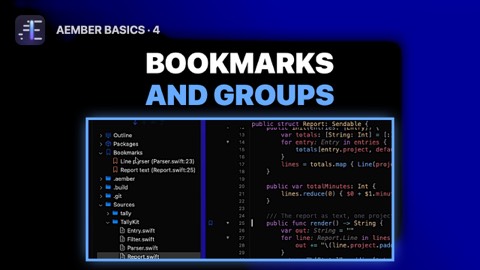
Un segnalibro contrassegna una riga, così puoi tornarci. I segnalibri appartengono al progetto e vengono salvati con esso.
Aggiungere un segnalibro
- Fai clic con il pulsante destro sulla riga nell’editor e scegli Aggiungi segnalibro. L’editor esadecimale ha la stessa voce.
- Nel pannello Aggiungi segnalibro, scrivi un nome nel campo Nome:. Puoi aggiungere del testo nel campo Note:.
- Fai clic su Aggiungi. Il nome è obbligatorio.
Nel margine accanto alla riga appare l’icona di un segnalibro.
Modificare un segnalibro
Fai clic sull’icona del segnalibro nel margine. Se la riga ha più di un segnalibro, scegline uno dal menu. Modifica il nome o le note nel pannello Modifica segnalibro, poi fai clic su Salva. Il pannello non blocca la finestra, quindi puoi tenerlo aperto mentre lavori.
Andare a un segnalibro
Il navigatore mostra una cartella Segnalibri quando il progetto ha dei segnalibri. Ogni segnalibro mostra il nome, il file e la riga, in ordine di nome. Fai doppio clic su un segnalibro, oppure fai clic con il pulsante destro e scegli Vai al segnalibro, per aprire il file a quella riga. Scegli Elimina segnalibro per rimuoverlo.
Quando il testo cambia
Quando aggiungi o elimini righe sopra un segnalibro, questo si sposta con la sua riga. Se elimini la riga stessa, viene eliminato anche il segnalibro.
Se il file cambia al di fuori di Aember, Aember cerca di nuovo la riga del segnalibro, in base al suo testo e alle righe circostanti, quando il file viene ricaricato o riaperto, anche quando vai al segnalibro. Se la riga non viene trovata, ad esempio su un altro branch, il segnalibro resta dov’era e ritrova la sua riga se il testo ricompare.
Anteprima Markdown
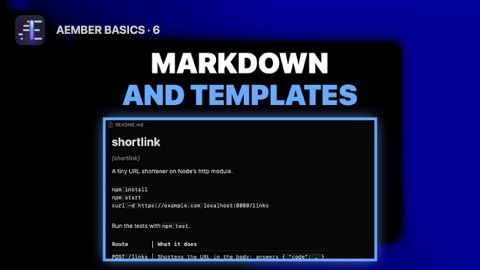
I file che terminano con .md, .markdown, .mdown, .mkdn o .mkd si aprono nell’editor Markdown. Si apre in modalità anteprima, che mostra il testo formattato.
L’editor Markdown ha in alto una barra con il nome del file e un pulsante a destra. Fai clic sul pulsante per passare dall’anteprima al sorgente e viceversa. Il suo suggerimento indica Passa alla modalità di modifica o Passa alla modalità anteprima. Puoi anche scegliere Vista > Attiva/disattiva anteprima Markdown (⇧⌘P).
L’anteprima mostra intestazioni, testo in grassetto e corsivo, codice in linea, blocchi di codice, link, elenchi con caselle delle attività, citazioni e tabelle. Le immagini appaiono come la loro descrizione tra parentesi quadre. Puoi selezionare e copiare il testo nell’anteprima, ma non modificarlo. Passa alla modalità di modifica per cambiare il file.
In modalità di modifica, il margine mostra le stesse cose di qualsiasi altro file di testo: numeri di riga, segnalibri, righe modificate, errori e avvisi del server del linguaggio e blame. Attivare il blame dall’anteprima passa alla modalità di modifica.
Modificare file binari
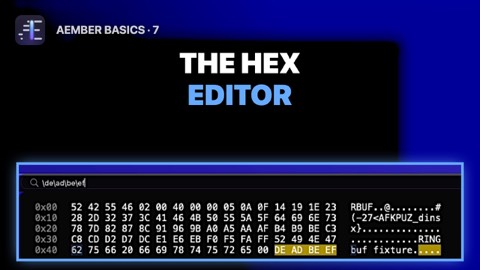
I file che non sono di testo, come immagini, audio, video e altri file binari, si aprono nell’editor esadecimale. Mostra ogni riga di 16 byte in tre modi: l’offset del primo byte, i byte in esadecimale e gli stessi byte come caratteri ASCII.
Modificare i byte
Fai clic nella colonna esadecimale o nella colonna ASCII e scrivi. Il cursore nell’altra colonna segue il tuo.
- Nella colonna esadecimale puoi scrivere solo cifre esadecimali, da 0 a 9 e da A a F. Ogni cifra sostituisce la cifra sotto il cursore.
- Nella colonna ASCII, ogni carattere che scrivi sostituisce il byte sotto il cursore.
L’editor esadecimale scrive sempre sopra i byte esistenti. ⌫ e ⌦ emettono un segnale acustico; per rimuovere dei byte, selezionali e tagliali.
Copiare, tagliare e incollare
- Copia copia negli appunti i byte selezionati come valori esadecimali separati da spazi, ad esempio
DE AD BE EF. - Taglia copia i byte selezionati, poi li rimuove. I byte che seguono prendono il loro posto.
- Incolla legge dagli appunti valori esadecimali separati da spazi e li scrive sopra i byte a partire dal cursore.
Queste voci si trovano nel menu contestuale dell’editor esadecimale, con Seleziona tutto e Aggiungi segnalibro. Per trovare byte, usa Trovare in un file.
Salva le modifiche con File > Salva (⌘S).
Creare file da modelli
Un modello di file fornisce a un nuovo file il suo contenuto iniziale, ad esempio un’intestazione di licenza. Ogni modello ha un nome, un pattern per il nome del file e il testo del modello.
Creare un modello
- Apri la sezione Editor delle Impostazioni. Nella sezione Modelli di file, fai clic sul pulsante Aggiungi modello di file. Scrivi un nome, un pattern nel campo Pattern: e il testo nel campo Modello:, poi fai clic su Salva modello.
- Oppure fai clic con il pulsante destro su un file nel navigatore o sul pannello di un file e scegli Aggiungi come modello. Aember usa il contenuto del file come testo e suggerisce un pattern che corrisponde alla sua estensione. Modifica il nome e il pattern se vuoi, poi fai clic su Aggiungi.
Il pattern è un’espressione regolare che Aember confronta con il nome del file, ad esempio \.swift$. Un pattern non valido mostra Pattern regex non valido.
Usare un modello
Quando crei un file dal sottomenu Nuovo… del menu contestuale del navigatore, Aember lo compila con il primo modello il cui pattern corrisponde al suo nome.
Nel testo del modello vengono sostituite queste parole:
| Testo | Sostituito con |
|---|---|
${aember.filename} | Il nome del file, con l’estensione |
${aember.yyyy} | L’anno, quattro cifre |
${aember.mm} | Il mese, due cifre |
${aember.dd} | Il giorno, due cifre |
Modificare o eliminare un modello
Fai clic sul nome di un modello nella sezione Modelli di file per modificarlo. Per eliminarlo, scorri verso sinistra con due dita sulla sua riga, poi fai clic sul pulsante del cestino. Aember conserva i modelli in ~/.aember_user/templates.
Creare e salvare file
Creare un file
Scegli File > Nuovo, poi il tipo di documento che vuoi: testo, Markdown o binario. ⌘N crea un documento di testo. Aember crea un file vuoto chiamato Unnamed Document nella cartella del progetto e lo apre. Puoi anche usare il sottomenu Nuovo… nel menu contestuale del navigatore, che chiede prima il nome.
Salvare
- File > Salva (⌘S) salva il file attivo. Se il file ha ancora il nome
Unnamed Document, Aember chiede dove salvarlo. - File > Salva con nome… (⇧⌘S) salva una copia con un nuovo nome o in una nuova posizione e continua a modificare la copia. Il file originale resta invariato.
- File > Salva tutto (⌥⌘S) salva ogni file con modifiche non salvate. Sono compresi i file chiusi le cui modifiche non salvate sono conservate dalla Cronologia.
Puoi anche fare clic sull’icona del file in un pannello per salvare quel file. Il suo suggerimento indica Salva file quando il file ha modifiche non salvate e File salvato quando non ne ha.
Quando salva, Aember mantiene i fine riga e il byte order mark di ogni file. Se Formatta il documento al salvataggio è attivo, il server di linguaggio formatta prima il file. Vedi Intelligenza del codice.
Scartare le modifiche
Scegli File > Ripristina versione salvata per scartare le modifiche non salvate nel file attivo e ricaricarlo dal disco. Aember non chiede conferma, perché il testo scartato resta nella Cronologia. Vedi Ripristinare una versione precedente.
Gestire le modifiche fatte fuori da Aember
Aember controlla i file che hai aperto. Quando un’altra app ne modifica uno, Aember non carica da solo la nuova versione. Contrassegna il file, così puoi scegliere.
Vedere quali file sono cambiati
Quando il testo di un file su disco è diverso da quello in Aember, il suo pannello e la sua riga nel navigatore mostrano un triangolo di avviso arancione. Il suggerimento del pannello indica File modificato sul disco - fai clic con il pulsante destro per ricaricarlo.
Scegliere quale versione tenere
- Per caricare la versione su disco, fai clic con il pulsante destro sul pannello del file, o sul file nel navigatore, e scegli Ricarica dal disco. Questo sostituisce il testo in Aember, comprese eventuali modifiche non salvate.
- Per mantenere la tua versione, salva il file. Aember chiede prima: Salva comunque scrive la tua versione sopra quella su disco, Ripristina dal disco carica invece la versione su disco e Annulla non fa nessuna delle due cose. File > Salva tutto chiede lo stesso per ciascuno di questi file.
In entrambi i casi la Cronologia conserva le due versioni, così puoi recuperare l’altra. Vedi Cronologia.
Quando Aember esegue git
Un’operazione git eseguita da Aember, come cambiare branch, creare uno stash o fare un reset, può modificare i file che hai aperti. I file senza modifiche non salvate mostrano allora la versione che git ha lasciato su disco, senza triangolo di avviso. Un file con modifiche non salvate le conserva, e viene segnalato se il suo file è cambiato.
Quando un agente lavora sul file
Quando un agente usa gli strumenti di Aember mentre un file senza modifiche non salvate è cambiato su disco, Aember carica prima la versione su disco, così l’agente vede e modifica quella versione. Il triangolo di avviso scompare, e la Cronologia registra la modifica come fatta fuori da Aember. Un file con modifiche non salvate resta com’è.
File eliminati
Se un’altra app elimina un file che hai aperto, la barra di stato mostra un avviso. L’editor resta aperto.
Modifiche non salvate nei file chiusi
La Cronologia conserva le modifiche non salvate dei file che chiudi. Quando riapri un file di questo tipo, Aember mostra le modifiche non salvate. Se nel frattempo il file è cambiato su disco, Aember apre la versione su disco e la barra di stato indica che le modifiche non salvate sono conservate nella Cronologia.