
Per iniziare
Questo capitolo spiega come installare Aember, attivare una licenza e aprire il primo progetto. Si conclude con una breve panoramica della finestra di progetto.
Installare Aember
Aember funziona su macOS 15 o versioni successive. Viene distribuito come immagine disco.
- Apri l’immagine disco. Contiene Aember e un collegamento alla cartella Applicazioni.
- Trascina Aember sul collegamento Applicazioni.
- Espelli l’immagine disco, poi apri Aember dalla cartella Applicazioni.
Quando Aember si avvia per la prima volta, apre una finestra di progetto vuota. Da lì puoi aprire una cartella di progetto o un singolo file. Vedi Aprire un progetto.
Aggiornamenti
Aember controlla una volta al giorno se c’è una nuova versione, con o senza licenza. Per controllare subito, scegli Controlla aggiornamenti… nel menu Aember.
Quando è disponibile una nuova versione, Aember ne mostra le note di rilascio e propone di installarla. Aember scarica l’aggiornamento, ne verifica la firma, si sostituisce e si riavvia. Puoi anche saltare quella versione o farti ricordare più tardi.
Una nuova versione principale non coperta dalla tua licenza non viene installata. Aember segnala che è disponibile e rimanda alla pagina dove puoi acquistarla.
Modalità gratuita, prova e licenza
Aember è gratuito come editor. La modifica, il navigatore, git, le build, i server di linguaggio e ogni altra funzione di modifica funzionano senza licenza.
Una licenza, o una prova gratuita di 14 giorni, aggiunge due funzioni:
- Consultazione della Cronologia. Comprende i riquadri della Cronologia, la timeline della Cronologia, la finestra fissata su un momento, i momenti della Cronologia nella Cronologia Git e il ritiro delle modifiche. Vedi Cronologia.
- Il server MCP, che consente agli agenti IA di lavorare nel tuo progetto tramite Aember. Vedi Collegare un agente.
La Cronologia registra le modifiche anche in modalità gratuita. Non si perde nulla: quando attivi una licenza, tutta la Cronologia registrata è disponibile.
Quando provi a usare una funzione a pagamento senza licenza, Aember spiega che la funzione richiede una licenza e offre tre pulsanti:
- Acquista o prova Aember… apre nel browser la pagina di acquisto di Aember. Lì puoi acquistare una licenza o iniziare una prova.
- Inserisci chiave di licenza… apre la sezione Licenza delle Impostazioni.
- Annulla chiude il messaggio.
Una licenza copre ogni release della sua versione principale, su un massimo di 3 Mac. Quando una prova termina, lo stato della licenza mostra Prova terminata e la consultazione della Cronologia e il server MCP si interrompono. La Cronologia continua a registrare.
Attivare una licenza
Una chiave di licenza, o una chiave di prova, si attiva nelle Impostazioni.
- Nel menu Aember, scegli Impostazioni… (⌘,), poi seleziona Licenza.
- Inserisci la chiave nel campo Chiave di licenza.
- Fai clic su Attiva, oppure premi A capo.
Aember contatta il servizio licenze e la riga Stato: diventa Attivo. La riga Livello: mostra il tipo di licenza e Scadenza: mostra quando termina una prova.
Se la licenza è già attiva su tutti i suoi Mac, Aember ti chiede di sceglierne uno. Quel Mac cede il suo posto e questo Mac lo prende.
Dopo l’attivazione, Aember verifica la licenza con il servizio licenze una volta al giorno. Per verificarla subito, fai clic su Aggiorna.
Per spostare la licenza su un altro Mac, fai clic su Disattiva… su questo Mac, poi attiva la chiave sull’altro. La sezione Licenza elenca anche i Mac su cui la licenza è attiva e ti permette di disattivare un altro Mac da qui. Per ogni controllo della sezione, vedi Impostazioni Licenza.
Aprire un progetto
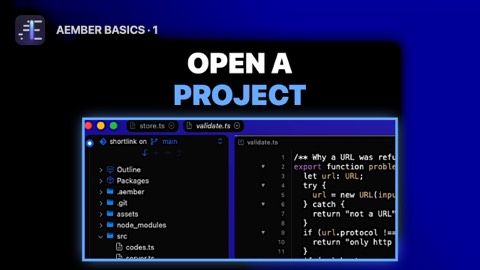
In Aember, un progetto è una cartella. La finestra del progetto mostra i file della cartella nel navigatore e i file che apri nell’area degli editor.
Per aprire una cartella come progetto, esegui una delle seguenti operazioni:
- Scegli File > Apri cartella… (⇧⌘O), poi seleziona la cartella.
- Trascina la cartella sull’icona di Aember nel Dock.
- Scegli un progetto da File > Apri recenti. Vedi Riaprire progetti e file recenti.
- Nel Terminale, digita
aembere la cartella. Vedi Aprire dal Terminale.
Se la finestra attuale non ha un progetto, la cartella si apre in quella finestra. Altrimenti si apre in una nuova finestra. Se il progetto è già aperto, Aember ne porta invece in primo piano la finestra.
Per creare un nuovo progetto vuoto, scegli File > Nuovo > Cartella…, poi crea o seleziona una cartella. Aember la apre come progetto. Per avviare un progetto da un repository git, scegli File > Nuovo > Cartella da repository Git…. Vedi Git.
Dove Aember conserva lo stato del progetto
Aember ricorda i file aperti, il layout degli editor, le cartelle espanse, i gruppi e i segnalibri in .aember/project.json dentro la cartella del progetto, quando la cartella ha una cartella .aember. Una cartella creata con File > Nuovo > Cartella… ne ha una. Per qualsiasi altra cartella, Aember tiene lo stesso file in ~/.aember_user/projects, così nella cartella non viene scritto nulla. Per tenerlo con la cartella, fai clic sull’icona prima del nome del progetto in cima al navigatore (Opzioni progetto) e scegli Crea progetto.
Quando macOS ripristina le finestre di Aember all’avvio, ogni finestra di progetto torna con il suo progetto.
Aprire un singolo file
Puoi aprire qualsiasi file, all’interno o all’esterno del progetto attuale.
- Scegli File > Apri… (⌘O).
- Seleziona il file, poi fai clic su Apri.
Il file si apre nel riquadro attivo dell’area degli editor e riceve un pannello. Puoi anche trascinare un file dal Finder nell’area degli editor o sulla barra dei pannelli, oppure sull’icona di Aember nel Dock.
Dove si apre il file dipende dai progetti che hai aperto:
- Se il file appartiene a un progetto aperto in un’altra finestra, o è già aperto in un’altra finestra, si apre in quella finestra. Un file non è mai aperto in due finestre contemporaneamente.
- Altrimenti si apre nella finestra attuale. Se non è aperta alcuna finestra, Aember ne apre una nuova.
Un file esterno al progetto della finestra viene aggiunto all’elenco dei file esterni di quel progetto, così il progetto ne tiene traccia.
Per creare un nuovo file, scegli File > Nuovo e poi il tipo di documento. La voce per il nuovo documento di testo ha l’abbreviazione ⌘N. Per creare un file in una cartella specifica del progetto, usa invece il navigatore. Vedi Gestire i file nel navigatore.
Aprire dal Terminale
Il comando aember apre file e cartelle in Aember dal Terminale. Installalo una volta:
- Scegli Installa strumento da riga di comando… nel menu Aember.
- Fai clic su Installa. macOS potrebbe chiedere la password di un amministratore.
Se il comando non è installato, Aember propone una volta di installarlo, poco dopo l’avvio. Fai clic su Non ora per saltare. Aember non lo chiede più, e la voce di menu è sempre disponibile.
Il comando viene messo in /usr/local/bin, dove il Terminale cerca già. Apri una nuova finestra di Terminale per usarlo.
| Comando | Cosa apre |
|---|---|
aember . | La cartella attuale, come progetto |
aember ~/Projects/site | Una cartella, come progetto |
aember README.md | Un file |
aember main.swift:42 | Un file, alla riga 42 |
aember | Aember |
Puoi indicare più file e cartelle insieme. Le cartelle si aprono come progetti, ciascuna nella propria finestra, e i file come con File > Apri…: nella finestra del progetto a cui appartengono. Vedi Aprire un progetto e Aprire un singolo file. Un percorso che non esiste viene segnalato, e gli altri si aprono comunque. aember --help elenca le opzioni.
Il comando trova Aember ovunque si trovi, quindi continua a funzionare dopo che hai spostato o aggiornato l’app.
Per aggiornare o rimuovere il comando, scegli di nuovo Installa strumento da riga di comando… nel menu Aember. Se /usr/local/bin/aember è un file che Aember non ha installato, Aember chiede prima di sostituirlo.
Riaprire progetti e file recenti
File > Apri recenti elenca i file e i progetti aperti di recente.
- In alto ci sono fino a 10 file aperti di recente nel progetto attuale.
- Sotto ci sono fino a 10 progetti aperti di recente.
- Cancella menu in fondo svuota entrambi gli elenchi.
Scegli un file per aprirlo. Se appartiene a un progetto aperto in un’altra finestra, si apre lì. Scegli un progetto per aprirlo. Si apre come con File > Apri cartella…: nella finestra attuale se questa non ha un progetto, altrimenti in una nuova finestra, oppure portando in primo piano la finestra che lo contiene già.
Se un file o la cartella di un progetto non esiste più, Aember mostra un messaggio nella barra di stato e lo rimuove dal menu.
Lavorare in più finestre di progetto
Ogni progetto ha la propria finestra. Puoi avere più progetti aperti contemporaneamente, ciascuno nella sua finestra. Ogni finestra ha il proprio navigatore, i propri pannelli, la propria Cronologia, il proprio stato git e i propri server di linguaggio.
- Per aprire una finestra vuota, scegli File > Nuova finestra (⇧⌘N). Apri un progetto al suo interno con File > Apri cartella….
- Le nuove finestre appaiono leggermente spostate rispetto alla finestra attuale.
- I comandi di menu agiscono sulla finestra in primo piano e sul suo progetto.
Chiudere le finestre
Scegli File > Chiudi (⌘W) per chiudere la finestra in primo piano. Prima della chiusura, Aember chiede delle modifiche non salvate che la Cronologia non conserva. Le modifiche non salvate conservate dalla Cronologia non richiedono una risposta. Fai clic su Annulla per lasciare aperta la finestra.
Quando chiudi l’ultima finestra, Aember resta in esecuzione. Fai clic sull’icona di Aember nel Dock per aprire una nuova finestra.
Il menu del Dock
Fai clic tenendo premuto Ctrl sull’icona di Aember nel Dock per vederne il menu. Contiene Nuova finestra, poi una voce per ogni progetto aperto. Scegli un progetto per portarne la finestra in primo piano. Un segno di spunta indica la finestra attuale.
La finestra in breve
Una finestra di progetto ha quattro aree.
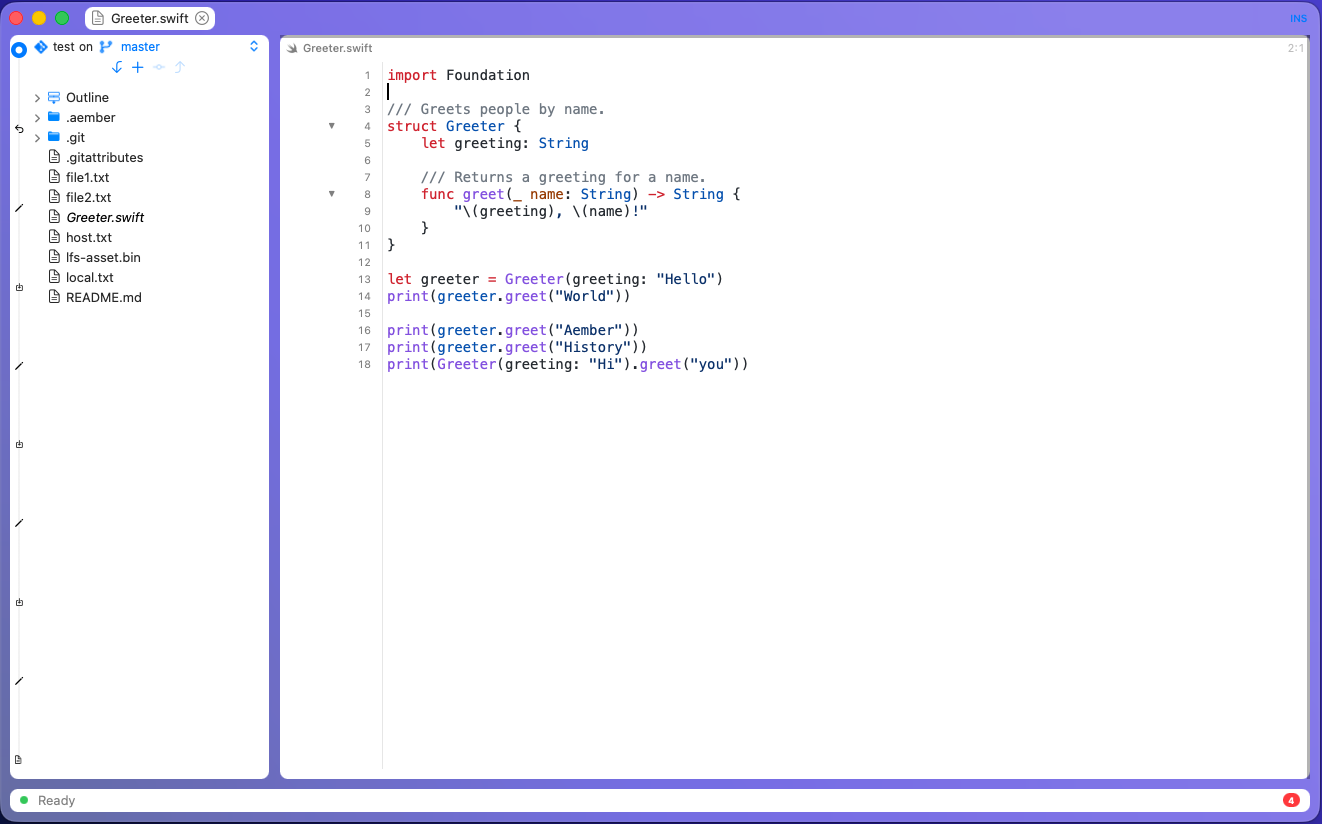
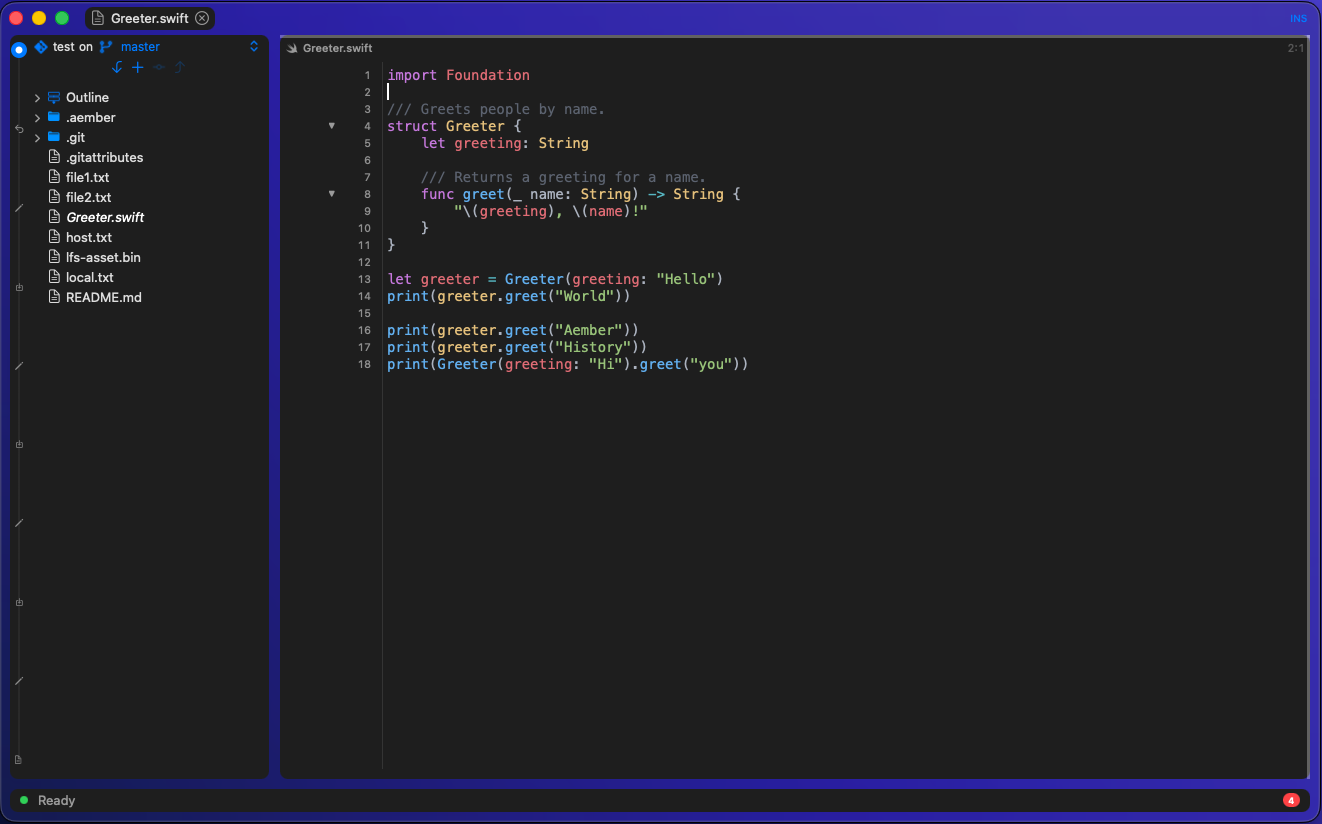
| Area | Posizione | Funzione |
|---|---|---|
| Barra del titolo | In alto | Contiene la barra dei pannelli e il pulsante INS. |
| Navigatore | A sinistra | Mostra i file e le cartelle speciali del progetto. |
| Area degli editor | A destra | Mostra gli editor, in uno o più riquadri. |
| Barra di stato | In basso | Mostra attività, messaggi, file non salvati e build. |
La barra dei pannelli ha un pannello per ogni file aperto e per altre viste, come i riquadri della Cronologia e il log di build. Vedi Pannelli.
All’estremità destra della barra del titolo, il pulsante INS alterna tra modalità inserimento e modalità sovrascrittura. In modalità sovrascrittura mostra SOVR e la digitazione sostituisce i caratteri dopo il cursore. La modalità appartiene al progetto.
Per spostare la finestra, trascina una parte vuota della barra del titolo. Il doppio clic su una parte vuota della barra del titolo esegue ciò che indicano le impostazioni del Mac: ingrandisce o riduce a icona la finestra.
Per cambiare la larghezza del navigatore, trascina lo spazio tra il navigatore e l’area degli editor. Aember ricorda la larghezza per ogni progetto.
Per i dettagli su ogni area, vedi La finestra.