
Git
Aember lavora direttamente con i repository git: puoi vedere lo stato di ogni file, aggiungere allo stage ed eseguire commit, gestire i branch, risolvere conflitti e sincronizzarti con i remoti senza lasciare l’editor. Quando la Cronologia è attiva, registra i file prima che git li modifichi su disco, così puoi recuperare ciò che git sovrascrive.
Git nel navigatore
Quando la cartella del progetto è un repository git, l’intestazione del navigatore ha due righe. La prima riga mostra il nome del progetto e un pulsante git con il suggerimento Opzioni Git. La seconda riga contiene i controlli dei branch e quattro pulsanti git. In una cartella senza repository, l’intestazione ha una sola riga e il pulsante ha il suggerimento Opzioni progetto.
La seconda riga ha questi controlli, da sinistra a destra:
- Il pulsante dei branch (Gestisci branch) apre la finestra dei branch. Vedi Cambiare e gestire i branch.
- Il menu dei branch (Branch corrente) mostra il branch attuale. Scegli un altro branch locale per passare a quello.
- Esegui pull dei commit esegue il pull dal remoto. È disponibile in qualsiasi repository.
- Aggiungi file modificati allo stage aggiunge allo stage i file selezionati che hanno modifiche fuori dallo stage e i file modificati nelle cartelle selezionate. Se non è selezionato nulla, aggiunge allo stage ogni file modificato e non tracciato.
- Esegui il commit dei file in stage apre la finestra di commit. È disponibile quando ci sono file in stage.
- Esegui push dei commit esegue il push del branch attuale. È disponibile quando hai commit che il remoto non ha.
Stato dei file
Una piccola icona colorata nell’angolo in basso a sinistra dell’icona di un file ne mostra lo stato git:
| Colore dell’icona | Stato |
|---|---|
| Arancione | Modificato |
| Verde | Aggiunto |
| Rosso | Eliminato |
| Blu | Rinominato |
| Viola | Tipo cambiato |
| Rosa | In conflitto |
I file non tracciati hanno il nome in corsivo e nessuna icona. I file ignorati sono attenuati. Tieni il puntatore su un file per vederne lo stato in stage e fuori dallo stage in un suggerimento.
Git aggiunge anche delle cartelle al navigatore. Vedi Le cartelle Git nel navigatore.
Avviare o clonare un repository
Avviare un repository
Se la cartella del progetto non è un repository git, fai clic sul pulsante della cartella a sinistra dell’intestazione del navigatore e scegli Inizializza repository Git. L’intestazione cambia e mostra i controlli git. I controlli dei branch appaiono dopo il primo commit.
Clonare un repository
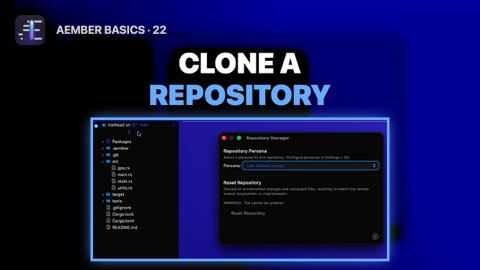
- Scegli File > Nuovo > Cartella da repository Git….
- Nella finestra di dialogo Clona repository Git, inserisci l’URL del repository. Scegli una persona dal menu Persona:, oppure scegli Nessuna (usa SSH).
- Fai clic su Clona, poi scegli una cartella e fai clic su Clona qui.
Il clone si apre in una nuova finestra. Se il repository ha sottomoduli, la finestra di dialogo Sottomoduli rilevati ti permette di scegliere quali scaricare. Fai clic su Pull dei selezionati, oppure su Salta per non scaricarne nessuno.
Gestore repository
In un repository, fai clic sul pulsante git a sinistra dell’intestazione del navigatore e scegli Apri gestore repository. La finestra Gestore repository ha due sezioni:
- Persona del repository: scegli la persona che questo repository usa per le operazioni remote. La prima voce usa la persona predefinita e Nessuna (usa SSH) usa la tua configurazione SSH. Le persone si definiscono nelle impostazioni Git. Vedi Impostazioni Git.
- Reimposta repository: scarta tutte le modifiche senza commit e i file non tracciati e reimposta il branch in modo che corrisponda a
origin/mainoorigin/master. Aember chiede conferma.
Attenzione: Reimposta repository elimina i file non tracciati e le modifiche senza commit.
Le cartelle Git nel navigatore
In un repository, il navigatore mostra cartelle aggiuntive nell’albero. Ogni cartella appare solo quando ha qualcosa da mostrare.
| Cartella | Contenuto |
|---|---|
| File in stage | File con modifiche in stage per il prossimo commit |
| File eliminati | File tracciati da git ed eliminati dal disco |
| Stash | I tuoi stash, dal più recente |
| Commit non inviati | Commit sul branch attuale non ancora inviati con push, dal più recente |
La cartella Non salvati, che elenca i file con modifiche non salvate, appartiene alla Cronologia. Vedi Cronologia.
Azioni nelle cartelle
- In File in stage, fai clic con il pulsante destro su un file e scegli Rimuovi file dallo stage. Con più file selezionati, la voce è Rimuovi file dallo stage. Su un trackpad puoi anche scorrere verso sinistra su una riga con due dita e fare clic su Rimuovi file dallo stage. Lo scorrimento rimuove dallo stage solo il file su cui hai scorso, anche quando sono selezionati altri file.
- In File eliminati, fai clic con il pulsante destro su un file e scegli Ripristina file per recuperarlo dall’ultimo commit. Puoi anche scorrere verso sinistra sul file e fare clic su Ripristina file.
- In Stash, fai doppio clic su uno stash, oppure scegli Applica stash… dal suo menu contestuale, per applicarlo e rimuoverlo dall’elenco. Elimina stash…, dal menu contestuale o con uno scorrimento a sinistra, elimina uno stash senza applicarlo. Aember chiede conferma in entrambi i casi e avvisa quando file con modifiche non salvate potrebbero essere sovrascritti.
- In Commit non inviati, fai doppio clic su un commit, oppure scegli Mostra nella Cronologia Git dal suo menu contestuale, per selezionarlo nella Cronologia Git. Scegli Anteprima per vedere le modifiche del commit come schede di differenze. Vedi Vedere l’anteprima di un commit.
Aggiungere modifiche allo stage
Git esegue il commit di ciò che aggiungi allo stage. Puoi aggiungere allo stage file interi o parti di file.
Aggiungere allo stage file interi
- Git > Aggiungi file attuale allo stage (predefinito ⌘⇧G) aggiunge allo stage il file nell’editor attivo.
- Git > Rimuovi file attuale dallo stage (predefinito ⌥⌘G) lo rimuove dallo stage.
- Nel navigatore, fai clic con il pulsante destro su un file modificato. Scegli Aggiungi modifiche allo stage, oppure Aggiungi al repository per un file non tracciato. Scegli Rimuovi modifiche dallo stage per un file con modifiche in stage.
- Nel navigatore, fai clic con il pulsante destro su una cartella e scegli Aggiungi modifiche allo stage per aggiungere allo stage ogni file modificato e non tracciato che contiene, compresi quelli nelle sue sottocartelle.
- Fai clic su Aggiungi file modificati allo stage nell’intestazione del navigatore per aggiungere allo stage i file e le cartelle selezionati, o tutti i file modificati quando non è selezionato nulla. Fai clic tenendo premuto Comando o Maiuscole per selezionare più cartelle.
Lo stesso menu contestuale ha altre voci per i file modificati:
- Ripristina dal repository… sostituisce il file con la sua ultima versione di cui è stato eseguito il commit, dopo la tua conferma. Non è disponibile per i file nuovi o non tracciati.
- Mostra diff mostra le modifiche del file. Vedi Visualizzare le differenze.
- Aggiungi blocchi allo stage… apre lo stage dei blocchi. Vedi Aggiungere allo stage parti di un file.
Fai clic con il pulsante destro su uno dei file selezionati: Aggiungi modifiche allo stage, Aggiungi al repository e Ripristina dal repository… agiscono su tutti i file selezionati a cui si applicano. Aggiungi modifiche allo stage aggiunge allo stage anche i file modificati nelle cartelle selezionate.
Git aggiunge allo stage il file su disco. Se il file ha modifiche non salvate, Aember chiede se salvare prima. Vedi Modifiche non salvate e checkpoint della Cronologia.
Aggiungere allo stage parti di un file
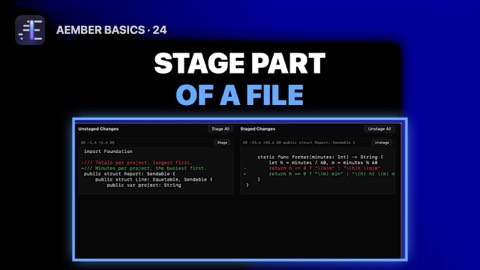
Lo stage dei blocchi ti permette di aggiungere allo stage alcune modifiche di un file e lasciarne altre fuori dallo stage.
- Apri il file e scegli Git > Aggiungi blocchi allo stage… (predefinito ⌃⌘G). Puoi anche fare clic con il pulsante destro sul file nel navigatore e scegliere Aggiungi blocchi allo stage….
- Si apre un pannello per lo stage dei blocchi con due riquadri. Modifiche fuori dallo stage è a sinistra e Modifiche in stage è a destra.
- Fai clic su Aggiungi allo stage su un blocco per aggiungerlo allo stage, oppure su Rimuovi dallo stage per rimuoverlo dallo stage. Fai clic su Aggiungi tutto allo stage o Rimuovi tutto dallo stage in cima a un riquadro per spostare tutti i blocchi.
Un pannello senza blocchi indica che non ci sono modifiche. I blocchi provengono dal file su disco, quindi Git > Aggiungi blocchi allo stage… e Aggiungi blocchi allo stage… nel navigatore chiedono di salvare prima quando il file ha modifiche non salvate. La voce di menu è disponibile quando il file attivo ha modifiche in stage o non in stage.
Righe modificate nell’editor
In un file tracciato da git, il margine dell’editor contrassegna le righe diverse dall’ultimo commit. I segni sono accanto al testo, dopo i numeri di riga:
- Una barra verde indica le righe aggiunte.
- Una barra blu indica le righe modificate.
- Un piccolo cuneo rosso indica dove sono state eliminate delle righe.
I segni confrontano il testo nell’editor, comprese le modifiche non salvate, con il file nell’ultimo commit.
Fai clic su un segno per vedere la modifica. La finestra di dialogo è Righe aggiunte, Righe modificate o Righe eliminate e mostra il testo di cui è stato eseguito il commit per le righe modificate. Ha tre pulsanti:
- Scarta modifica rimette nell’editor il testo di cui è stato eseguito il commit.
- Aggiungi modifica allo stage aggiunge allo stage il blocco che contiene la modifica. Anche le modifiche vicine nello stesso blocco vengono aggiunte allo stage. Salva prima il file: Aember non aggiunge allo stage modifiche da un file con modifiche non salvate.
- Chiudi chiude la finestra di dialogo.
Per disattivare i segni in un editor, fai clic con il tasto destro sul margine e scegli Indicatori di modifica. Vedi Scegliere cosa mostra il margine. Per disattivarli in tutti gli editor, deseleziona Mostra le righe modificate nel margine dell’editor nelle impostazioni Git. Vedi Impostazioni Git.
Eseguire il commit delle modifiche
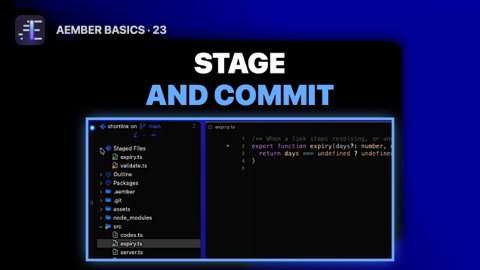
- Aggiungi allo stage le modifiche di cui vuoi eseguire il commit.
- Scegli Git > Commit… (predefinito ⌘K), oppure fai clic su Esegui il commit dei file in stage nell’intestazione del navigatore.
- Nella finestra di dialogo Commit delle modifiche, scrivi un messaggio e fai clic su Esegui commit.
Aember non esegue commit con un messaggio vuoto. Se un merge o un revert ha preparato un messaggio, la finestra di dialogo parte da quello. Se nella configurazione git i commit sono firmati, la finestra indica quale formato di firma usa e la barra di stato mostra che il commit viene firmato.
La tua identità
Se il repository non ha un nome e un’email impostati, Aember usa quelli della configurazione git globale. Se non ce ne sono, la finestra di dialogo Identità Git richiesta chiede Nome: e E-mail:. Fai clic su Continua per salvarli nel repository e proseguire con il commit.
Modificare l’ultimo commit
Scegli Git > Modifica ultimo commit…, oppure seleziona Modifica l’ultimo commit nella finestra di commit. Il messaggio diventa quello dell’ultimo commit. Deseleziona la casella per riavere il tuo messaggio. La modifica sostituisce l’ultimo commit con le modifiche in stage e il nuovo messaggio.
Non puoi modificare l’ultimo commit mentre è in corso un merge, un rebase o un revert. Se l’ultimo commit è già stato inviato con push, Aember avvisa che dovrai eseguire un push forzato e devi fare clic su Modifica per proseguire.
Git esegue il commit dei file su disco, quindi Aember chiede prima delle modifiche non salvate. Per eseguire il commit di lavoro non salvato, vedi Commit dalla Cronologia.
Mettere in stash le modifiche
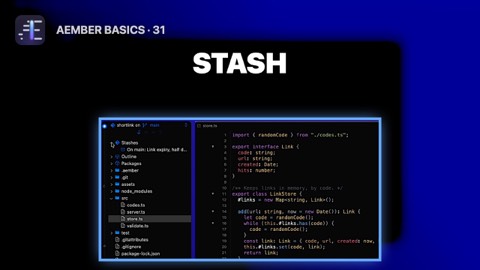
Uno stash mette da parte le modifiche senza commit e riporta i file all’ultimo commit.
- Scegli Git > Metti le modifiche in stash….
- Nella finestra di dialogo Metti le modifiche in stash, scrivi un messaggio che descriva le modifiche, oppure lascialo vuoto.
- Fai clic su Metti in stash.
Lo stash comprende le modifiche in stage e fuori dallo stage ai file tracciati. Non comprende i file non tracciati. Se dei file hanno modifiche non salvate, Aember chiede se salvarli prima, così che lo stash li includa.
Usare uno stash
Gli stash appaiono nella cartella Stash del navigatore, dal più recente. Fai doppio clic su uno stash, oppure fai clic destro su di esso e scegli Applica stash…, per applicarne le modifiche e rimuoverlo dall’elenco. Per eliminare uno stash senza applicarlo, scegli Elimina stash…, oppure scorri a sinistra su di esso con due dita sul trackpad e fai clic su Elimina stash…. Aember chiede conferma in entrambi i casi.
Quando un cambio di branch non riesce perché delle modifiche senza commit verrebbero sovrascritte, Aember offre Metti in stash e passa. Questo mette le modifiche in stash e poi cambia branch. Vedi Cambiare e gestire i branch.
Nella Cronologia Git puoi anche mettere in stash solo il lavoro fatto dopo un momento della Cronologia. Vedi Consultare la Cronologia Git.
Cambiare e gestire i branch
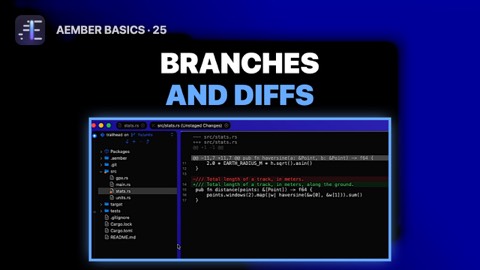
Per cambiare rapidamente, scegli un branch dal menu dei branch nell’intestazione del navigatore.
Per gestire i branch, scegli Git > Branch… (predefinito ⌘⇧B), oppure fai clic su Gestisci branch nell’intestazione del navigatore. La finestra dei branch elenca prima i branch locali, poi i branch remoti contrassegnati con “(remote)”. Il branch attuale è in grassetto con un segno di spunta. Scrivi nel campo Filtra branch… per accorciare l’elenco.
- Per cambiare branch, seleziona un branch locale e fai clic sul pulsante con il segno di spunta (Passa al branch), premi A capo o fai doppio clic sul branch. Da questa finestra non puoi passare a un branch remoto.
- Per creare un branch, fai clic sul pulsante + (Nuovo branch), scrivi un nome e premi A capo. Premi Esc per annullare. Il branch parte dal commit attuale. Aember lo seleziona ma non passa a esso.
- Per rinominare un branch locale, fai clic con il pulsante destro su di esso, scegli Rinomina branch, scrivi il nuovo nome e premi A capo.
- Per eliminare un branch locale, fai clic destro su di esso e scegli Elimina branch. Non puoi eliminare il branch attuale. Aember ti chiede di confermare.
Fai clic sul pulsante di annullamento o premi Esc per chiudere la finestra. I comandi dei branch sono disponibili dopo il primo commit del repository.
Quando un cambio di branch è bloccato
Prima di un cambio, Aember avvisa dei file con modifiche non salvate. Se git rifiuta il cambio perché delle modifiche senza commit verrebbero sovrascritte, appare la finestra Modifiche senza commit. Fai clic su Metti in stash e passa per mettere le modifiche in stash e cambiare branch, oppure su Annulla.
Visualizzare le differenze
Per vedere cosa è cambiato in un file, fai clic con il pulsante destro su di esso nel navigatore e scegli Mostra diff. La voce è disponibile per un singolo file con modifiche.
Le differenze si aprono in un pannello proprio, di sola lettura. Le righe aggiunte sono verdi, quelle eliminate rosse e le righe di contesto invariate usano il colore normale del testo. I numeri di riga sono nel margine.
Le differenze mostrano le modifiche del file fuori dallo stage. Per un nuovo file solo in stage, mostrano le modifiche in stage. Se non c’è nulla da mostrare, la barra di stato lo segnala.
Le differenze appaiono anche in altri punti:
- Nella Cronologia Git, il riquadro sotto l’elenco mostra le differenze del commit, del momento o del limite di commit selezionato. Vedi Consultare la Cronologia Git.
- Mentre risolvi i conflitti, la metà inferiore dell’area degli editor mostra le differenze del risultato. Vedi Risolvere i conflitti di merge.
- Nel margine dell’editor, segni colorati indicano le righe modificate dall’ultimo commit. Vedi Righe modificate nell’editor.
- Un commit in anteprima mostra una scheda di differenze per ogni file che ha modificato. Vedi Vedere l’anteprima di un commit.
Vedere l’anteprima di un commit
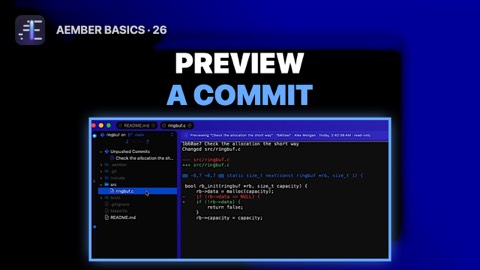
L’anteprima di un commit mostra cosa ha modificato e in quale parte del progetto. Per vedere l’anteprima di un commit, fai clic sul suo anello nella striscia del progetto, oppure fai clic destro su un commit in Commit non inviati e scegli Anteprima. Anteprima del commit di un gruppo di modifica mostra il commit da cui è stato creato. Vedi La striscia dei progetti.
Mentre un commit è in anteprima:
- Ogni file modificato dal commit si apre in una propria scheda di differenze, nell’ordine del commit. La scheda ha il nome del file. Tieni il puntatore sulla scheda per vedere il percorso del file, o entrambi i percorsi per un file che il commit ha rinominato. L’icona della scheda indica se il commit ha aggiunto, eliminato, modificato o rinominato il file. Le schede di differenze sono di sola lettura.
- Le tue schede e i tuoi riquadri vengono messi da parte, invariati. Restano anche le modifiche non salvate.
- Nel navigatore, i file modificati dal commit e le cartelle che li contengono hanno l’aspetto consueto. Tutto il resto è attenuato, e le cartelle che portano ai file modificati sono espanse. I file eliminati dal commit, e quelli eliminati dopo, compaiono in corsivo dove si trovavano. Un file rinominato dopo il commit compare con il nuovo nome. Le cartelle speciali non sono attenuate.
- Fai clic su un file modificato nel navigatore per mostrare la sua scheda di differenze.
- L’anello del commit nella striscia del progetto è pieno.
Quando il commit ha modificato più di 30 file, i primi 30 si aprono come schede, e il banner indica quanti altri ce ne sono. Fai clic sul suo pulsante Apri tutti per aprirli tutti. Un commit di merge mostra le sue modifiche rispetto al primo genitore. Il primo commit di un repository mostra tutti i file come aggiunti. Per un file binario, la scheda indica che è cambiato e mostra la sua dimensione prima e dopo.
Il banner
Un banner sopra gli editor indica il commit, con il suo hash breve, l’autore e la data. Ha questi pulsanti. Tieni il puntatore su uno per vederne il nome e cosa fa.
- Crea gruppo di modifica dal commit crea un gruppo con i file del commit, come sono adesso, e lo apre. I file rinominati vi si trovano con i nuovi nomi. I file eliminati dopo il commit restano fuori, e la barra di stato indica quanti. Il gruppo si trova nella cartella Commit dentro Gruppi. Quando il commit ha già un gruppo di modifica, il pulsante è Apri gruppo di modifica. Vedi Usare Struttura, Gruppi e Segnalibri.
- Fissa qui termina l’anteprima e fissa la finestra sul momento del commit nella Cronologia: per un commit fatto in Aember, il momento in cui è stato fatto, altrimenti l’ultimo momento prima della sua ora di commit. Vedi Fissare la finestra su un momento.
- Fine termina l’anteprima.
Terminare l’anteprima
L’anteprima termina quando fai clic su Fine, premi Esc o fai di nuovo clic sull’anello del commit. Le tue schede, i riquadri e l’editor attivo tornano come erano. Salvare il progetto durante un’anteprima salva il tuo layout, non quello dell’anteprima.
L’anteprima termina anche quando apri un file in un modo diverso dal clic su un file modificato nel navigatore, chiudi l’ultima scheda di differenze, carichi un gruppo, fissi la finestra o chiudi la finestra. Il file che apri allora si apre tra le tue schede.
Il menu di un commit
Fai clic destro sull’anello di un commit nella striscia del progetto per queste voci:
- Anteprima
- Crea gruppo di modifica dal commit, oppure Apri gruppo di modifica
- Fissa qui
- Ripristina il progetto a subito dopo questo commit… riporta ogni file del progetto com’era al momento del commit. È un’unica modifica che puoi annullare, e Aember chiede prima. Vedi Ripristinare il progetto a un momento.
- Mostra nella Cronologia Git
- Copia hash del commit
Fissa qui e Ripristina il progetto a subito dopo questo commit… richiedono la Cronologia del progetto e una licenza. Vedi La Cronologia e la licenza.
Consultare la Cronologia Git
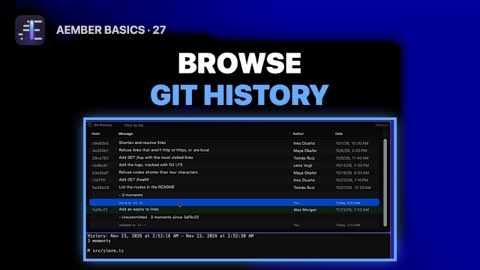
Scegli Git > Mostra cronologia… (predefinito ⌃⌘H) per aprire Cronologia Git nell’area degli editor. L’elenco dei commit è in alto e un riquadro delle differenze è sotto. Se la Cronologia Git è già aperta, Aember la mostra di nuovo.
L’elenco ha le colonne Hash, Messaggio, Autore e Data. Seleziona un commit per vederne i file modificati e le differenze nel riquadro sottostante.
Per vedere solo i commit che hanno modificato un file, scrivi nel campo Filtra per file… nella barra degli strumenti. Aember suggerisce i file tracciati corrispondenti. Scegline uno per filtrare l’elenco. Svuota il campo per vedere tutti i commit.
La Cronologia Git si ricarica quando il repository cambia, in Aember o al di fuori.
I momenti della Cronologia
Quando la Cronologia è attiva, la Cronologia Git mostra anche i momenti della Cronologia tra i commit:
- Prima di ogni commit, una riga come “9 momenti” contiene i momenti che hanno portato a esso.
- Dopo il commit più recente, la riga Senza commit contiene il lavoro fatto da allora.
Fai clic su una di queste righe, o premi Spazio o A capo, per espanderla o comprimerla. Anche i tasti freccia destra e sinistra espandono e comprimono. Seleziona un momento per vederne le differenze.
Fai clic con il pulsante destro su un momento per queste voci:
- “Mostra Cronologia di” su un file apre il riquadro della Cronologia di quel file in quel momento. Vedi Cronologia.
- Voci per assegnare un nome al momento e per ritirare le modifiche. Vedi Cronologia.
- Metti in stash le modifiche successive…, solo nella riga Senza commit. Il lavoro senza commit viene messo in uno stash git e i file tornano com’erano in quel momento. Aember salva prima i file modificati. La Cronologia conserva ogni versione, quindi puoi annullare l’operazione dalla Cronologia.
Finché hai modifiche ai commit non applicate, la Cronologia Git mostra solo i commit. Vedi Modificare i commit prima del rebase.
Modificare i commit prima del rebase
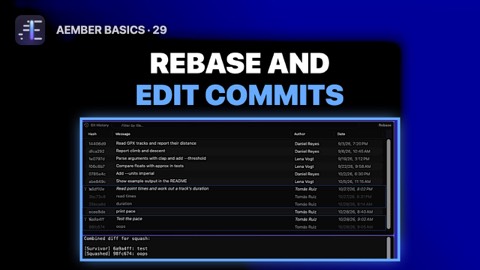
Nella Cronologia Git puoi riformulare, unire con squash, scartare e riordinare i commit, poi applicare tutte le modifiche in una volta. In git non cambia nulla finché non fai clic su Rebase nella barra degli strumenti.
Fai clic con il pulsante destro su un commit e scegli un’azione:
- Riformula ti permette di modificare il messaggio nella colonna Messaggio.
- Squash unisce il commit a quello precedente. Se selezioni più commit e fai clic con il pulsante destro su uno di essi, i commit selezionati vengono uniti al commit che precede il primo di essi.
- Scarta rimuove il commit.
Per riordinare i commit, trascina la riga di un commit in una nuova posizione.
Un commit modificato ha un menu che ne annulla la modifica: Ripristina messaggio originale per un commit riformulato, Annulla squash per un commit unito con squash e Annulla drop per un commit scartato. Puoi anche annullare e ripetere le modifiche. Quando selezioni un commit con commit uniti con squash, il riquadro delle differenze mostra la loro differenza combinata.
Quando le modifiche sono pronte, fai clic su Rebase. Il pulsante è disponibile solo quando ci sono modifiche. Se hai modificato commit già inviati con push, la finestra di dialogo Modifica di commit pubblicati avvisa che dovrai eseguire un push forzato. Fai clic su Esegui comunque il rebase per proseguire. Se il rebase non riesce, ad esempio perché un commit è in conflitto nella sua nuova posizione, Aember riporta il branch dov’era e la finestra di dialogo Rebase non riuscito ne mostra il motivo. Le tue modifiche restano nella Cronologia Git, così puoi cambiarle e riprovare.
Il revert di un commit o il reset del branch scarta le modifiche non applicate. Aember chiede prima conferma, con Scarta modifiche per proseguire.
Cherry-pick, revert e reset
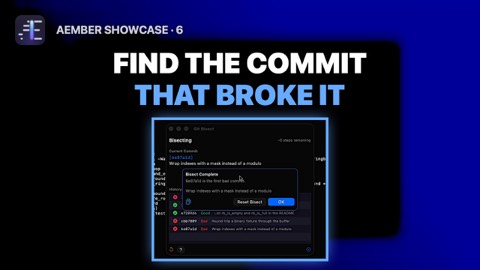 VideoAember Showcase 6: Find the Commit That Broke It
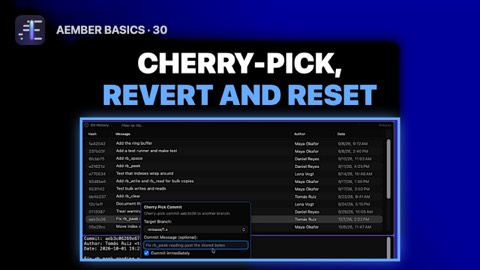 VideoAember Basics 30: Cherry-pick, revert and reset
Fai clic con il pulsante destro su un commit nella Cronologia Git per queste azioni.
Cherry-pick
Cherry-pick… copia il commit su un altro branch locale. Nella finestra di dialogo Cherry-pick del commit:
- Scegli il branch da Branch di destinazione:.
- Facoltativamente, scrivi un Messaggio di commit (facoltativo): da usare al posto del messaggio del commit.
- Deseleziona Esegui subito il commit per applicare le modifiche senza eseguirne il commit.
Fai clic su Cherry-pick. Aember passa al branch di destinazione e vi applica il commit. Dopo un cherry-pick riuscito, resti sul branch di destinazione. Se si ferma con dei conflitti, resti comunque lì e si aprono gli editor dei conflitti. Vedi Risolvere i conflitti di merge. Se non riesce per un altro motivo, Aember torna al branch su cui eri.
Revert
Esegui revert del commit… crea un nuovo commit che annulla il commit. Fai clic su Ripristina per confermare. Il revert di un commit di merge avviene rispetto al suo primo genitore. Se il revert ha conflitti, si aprono gli editor dei conflitti.
Reimposta
Reimposta branch attuale a questo punto… sposta il branch attuale al commit. I commit successivi non sono più sul branch. Nella finestra di dialogo Reimposta branch attuale, scegli una Modalità:
- Soft mantiene le modifiche nello stage.
- Mixed mantiene le modifiche fuori dallo stage. È l’opzione predefinita.
- Hard scarta tutte le modifiche.
Fai clic su Reimposta. Un reset hard chiede di nuovo conferma, con Reimposta e scarta.
Attenzione: un reset hard scarta le modifiche senza commit ai file tracciati. La Cronologia registra prima i file, così puoi ripristinarli dalla Cronologia. Vedi Modifiche non salvate e checkpoint della Cronologia.
Commit dalla Cronologia
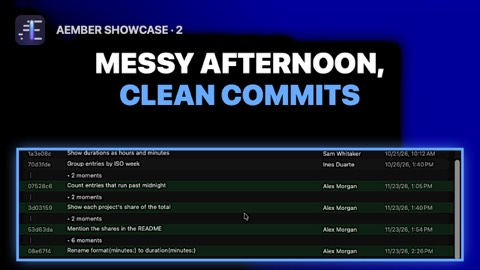 VideoAember Showcase 2: A Messy Afternoon into Clean Commits
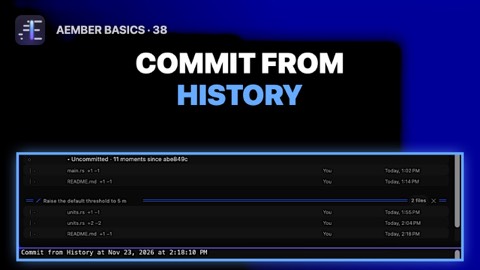 VideoAember Basics 38: Commit from History
Nella Cronologia Git puoi trasformare i momenti della Cronologia in commit. Inserisci dei limiti di commit tra i momenti, poi li applichi. In git non cambia nulla finché non applichi. Questa funzione richiede una licenza.
Eseguire il commit di tutto il lavoro dall’ultimo commit
Scegli Git > Commit dalla Cronologia… (predefinito ⌥⌘K). La Cronologia Git si apre con un limite dopo l’ultimo momento della riga Senza commit e una bozza di messaggio. Il riquadro delle differenze mostra il commit. Modifica il messaggio e premi ⌘A capo.
Inserire i limiti
Espandi la riga Senza commit e sposta il puntatore tra due momenti. Una linea tratteggiata mostra dove può andare un limite. Fai clic per inserirlo. Ogni limite chiude un gruppo di momenti che diventa un commit, con i file com’erano in quel limite.
Una riga di limite contiene:
- Un campo per il messaggio (Messaggio di commit). Premi A capo per mantenere il messaggio o Esc per ripristinarlo. ⌘A capo lo mantiene ed esegue i commit.
- Un pulsante dei file, ad esempio “3 file” (Scegli i file inclusi in questo commit). Usalo per escludere file dal commit.
- Un pulsante ✕ (Rimuovi limite).
Trascina un limite per spostarlo. Dalla tastiera, seleziona un momento: A capo inserisce un limite sotto di esso o modifica quello presente, Elimina lo rimuove e ⌥↑ e ⌥↓ lo spostano. Fai clic su un limite per vedere le differenze del suo commit. Puoi annullare ogni modifica ai limiti. Aember conserva i limiti con il progetto finché non li applichi.
Applicare
Fai clic sul pulsante Applica nella barra degli strumenti, ad esempio “Applica 2 commit”. Se un commit contiene contenuti mai salvati su disco, Aember avvisa che non sono mai stati compilati né testati. Fai clic su Crea commit o Crea commit per proseguire, oppure su Salva tutto ed esegui il commit per salvare prima i file modificati. Un’impostazione Git può richiedere di salvare prima. Vedi Impostazioni Git.
Dividere un commit
Nei momenti prima di un commit non inviato con push, i limiti dividono quel commit in più commit. Il pulsante Applica mostra allora, ad esempio, “Dividi in 3 commit”.
Merge e rebase
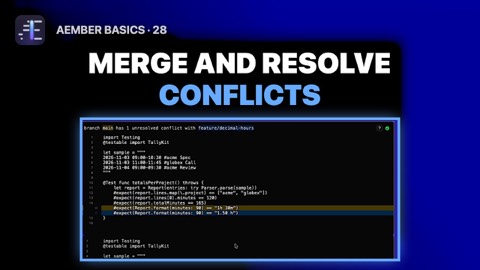
Eseguire il merge di un branch
- Scegli Git > Esegui merge del branch… (predefinito ⌘⇧M).
- Nella finestra di dialogo Merge del branch, scegli il branch da unire al branch attuale e fai clic su Esegui merge.
- La finestra di dialogo Conferma merge mostra quanti commit verranno uniti. Se sono più di uno, puoi selezionare Unisci i commit in un unico commit. Fai clic su Esegui merge.
Per un merge con squash, la finestra di dialogo Commit dello squash merge mostra una bozza di messaggio che elenca i commit. Modificala e fai clic su Esegui merge.
Eseguire il rebase su un branch
Scegli Git > Esegui rebase sul branch… (predefinito ⌘⇧R). Nella finestra di dialogo Rebase del branch, scegli il branch su cui eseguire il rebase del branch attuale e fai clic su Rebase.
Entrambi i comandi sono disponibili quando il repository ha un altro branch locale.
Quando un’operazione si interrompe
Se il merge o il rebase ha conflitti, Aember apre gli editor dei conflitti. Vedi Risolvere i conflitti di merge.
Se si interrompe senza conflitti, una finestra di dialogo spiega che l’operazione è in pausa. Un rebase può interrompersi quando un commit diventa vuoto perché le sue modifiche sono già sul branch di destinazione. La finestra di dialogo ha questi pulsanti:
- Continua prosegue l’operazione.
- Salta commit, solo per un rebase, salta il commit attuale.
- Interrompi annulla l’operazione e torna allo stato precedente, dopo la tua conferma.
- Ignora chiude la finestra di dialogo, così puoi occuparti dell’operazione in seguito.
Git > Continua operazione, Git > Salta commit (solo rebase) e Git > Interrompi operazione fanno le stesse cose ogni volta che è in corso un merge, un rebase, un revert o un cherry-pick, anche dopo aver chiuso la finestra di dialogo o risolto i conflitti.
Risolvere i conflitti di merge
Quando un merge, un pull, un rebase, un revert o un cherry-pick si interrompe con dei conflitti, Aember salva il layout degli editor, chiude gli editor e apre un pannello per ogni file con conflitti. Questo succede anche quando un comando git eseguito fuori da Aember lascia dei conflitti e quando riapri il progetto. La metà superiore dell’area degli editor è l’editor dei conflitti. La metà inferiore mostra le differenze, cioè cosa aggiungono e rimuovono le tue scelte.
L’editor dei conflitti
La barra degli strumenti indica quanti conflitti non sono risolti, ad esempio “il branch main ha 2 conflitti non risolti con feature”. Se il file ha più di un conflitto, i pulsanti freccia (Conflitto precedente e Conflitto successivo) permettono di spostarsi tra di essi.
I marcatori di conflitto sono nascosti. Le righe del branch attuale hanno lo sfondo giallo e quelle del branch in arrivo hanno lo sfondo blu.
Scegliere cosa tenere
Ogni conflitto ha due pulsanti nel margine:
- Il pulsante giallo (Attiva/disattiva sezione del branch attuale) mantiene le righe del branch attuale.
- Il pulsante blu (Attiva/disattiva sezione del branch in arrivo) mantiene le righe in arrivo.
Seleziona uno, entrambi o nessuno. Con entrambi, le righe del branch attuale vengono prima. Quando il branch in arrivo elimina le righe, il suo pulsante è rosso (Attiva/disattiva eliminazione (elimina il contenuto del branch attuale)) e selezionarlo barra le righe. I numeri di riga mostrano le righe come saranno nel risultato. Puoi anche modificare direttamente il testo.
I pulsanti nel margine sono visibili sia con i numeri di riga attivi sia con i numeri di riga disattivati.
Aember conserva le tue scelte con il progetto, così restano anche se lo chiudi e lo riapri.
Se salvi il file prima di aver finito, i conflitti non risolti restano nel file con i loro marcatori e restano aperti nell’editor dei conflitti.
Completare il file
Fai clic sul pulsante con il segno di spunta verde a destra della barra degli strumenti (Applica le risoluzioni e aggiungi il file allo stage). Aember sostituisce ogni conflitto con le righe che hai scelto, salva il file e lo aggiunge allo stage.
Un conflitto senza nessun lato selezionato viene rimosso completamente. Aember chiede prima conferma (Rimuovere i conflitti non risolti?).
Aember mostra quindi il file successivo con conflitti. Quando non restano file con conflitti, ripristina il layout degli editor. Per completare un merge, un pull o un revert, scegli Git > Commit…. Il messaggio preparato da git è già compilato.
Fetch, pull e push
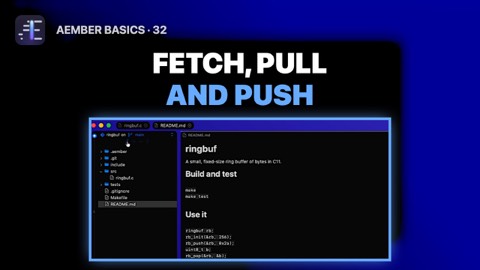
La barra di stato mostra l’avanzamento e il risultato di ogni operazione remota.
- Git > Fetch scarica nuovi commit e branch dal remoto senza modificare i tuoi file. Usa il remoto upstream del branch attuale, oppure
origin. - Git > Fetch e pulizia rimuove anche i branch di tracciamento remoto eliminati sul remoto. Un semplice fetch li elimina solo se la configurazione git lo prevede.
- Git > Pull, oppure Esegui pull dei commit nell’intestazione del navigatore, esegue un fetch e poi il merge del branch upstream nel branch attuale. Se il merge ha conflitti, si aprono gli editor dei conflitti. Vedi Risolvere i conflitti di merge.
- Git > Push, oppure Esegui push dei commit nell’intestazione del navigatore, esegue il push del branch attuale. Se il branch non ha ancora un branch upstream, Aember ne imposta uno sul remoto del branch, oppure su
origin. Il push è disponibile quando hai commit che il remoto non ha.
Push forzato
Git > Push forzato… sostituisce il branch remoto con il tuo branch locale. I commit del branch remoto che non sono nel tuo branch vanno persi. Fai clic su Push forzato per confermare.
Il push forzato usa un lease: se qualcuno ha eseguito un push sul branch dopo il tuo ultimo fetch, il push viene rifiutato e appare la finestra di dialogo Il branch remoto è cambiato. Esegui un fetch, guarda i nuovi commit e riprova. Il push forzato richiede un branch upstream.
Credenziali
Per i remoti HTTPS, Aember usa la persona del repository. Per i remoti SSH, usa la tua configurazione SSH. Imposta la persona nel Gestore repository. Vedi Avviare o clonare un repository e Impostazioni Git.
Gestire i remoti
Scegli Git > Remoti… per aprire la finestra Remoti. Elenca i remoti del repository con i loro URL. Scrivi nel campo Filtra remoti… per accorciare l’elenco.
- Per aggiungere un remoto, fai clic sul pulsante + (Aggiungi remoto). Inserisci un nome, come
upstream, e un URL, poi fai clic su Aggiungi. - Per cambiare l’URL di un remoto, fai doppio clic su di esso, oppure fai clic con il pulsante destro e scegli Modifica URL…. Inserisci il nuovo URL e fai clic su Salva.
- Per rinominare un remoto, fai clic con il pulsante destro su di esso, scegli Rinomina…, inserisci il nuovo nome e fai clic su Rinomina.
- Per eliminare un remoto, fai clic con il pulsante destro su di esso e scegli Elimina remoto. Fai clic su Elimina per confermare.
Fai clic sul pulsante di chiusura per chiudere la finestra.
Tag
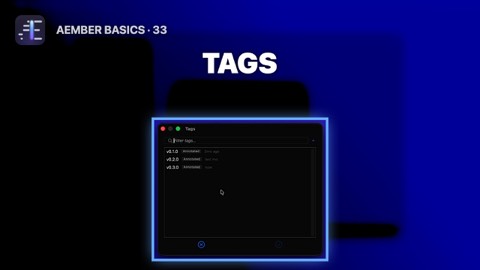
Scegli Git > Tag… (predefinito ⌘⇧T) per aprire la finestra Tag. Scrivi nel campo Filtra tag… per accorciare l’elenco.
- Per creare un tag, fai clic sul pulsante + (Nuovo tag). Nella finestra di dialogo Crea nuovo tag, inserisci un nome, come
v1.0.0. Aggiungi un messaggio per creare un tag annotato, oppure lascialo vuoto per un tag leggero. Fai clic su Crea. Il tag punta al commit attuale. - Per estrarre un tag, selezionalo e fai clic sul pulsante con il segno di spunta (Checkout del tag (detached HEAD)), premi A capo o fai doppio clic su di esso. Aember avvisa che il repository sarà in stato di HEAD scollegato: i commit che esegui lì non appartengono ad alcun branch finché non ne crei uno. Fai clic su Checkout per proseguire.
Fai clic con il pulsante destro su un tag per vederne il nome, il commit e il messaggio, e queste voci:
- Esegui push del tag esegue il push del tag sul remoto.
- Esegui push di tutti i tag esegue il push di ogni tag.
- Elimina tag elimina il tag dopo la tua conferma.
Le voci di push sono disponibili quando il repository ha un remoto.
Alberi di lavoro
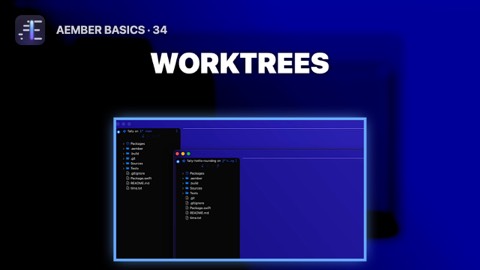
Un albero di lavoro è un’altra cartella con un proprio branch estratto dallo stesso repository. Scegli Git > Alberi di lavoro… per aprire la finestra Alberi di lavoro. Elenca l’albero di lavoro principale e quelli collegati, con il branch estratto in ciascuno. Le etichette indicano qual è quello principale, quale è aperto e quali sono bloccati o mancanti.
- Per aggiungere un albero di lavoro, fai clic sul pulsante + (Nuovo albero di lavoro). Inserisci un branch e una directory, poi fai clic su Crea. Un branch locale esistente viene estratto nel nuovo albero di lavoro. Qualsiasi altro nome crea un nuovo branch dal commit attuale.
- Per aprire un albero di lavoro come progetto di questa finestra, fai doppio clic su di esso, oppure selezionalo e fai clic sul pulsante con il segno di spunta (Apri albero di lavoro come progetto).
Fai clic con il pulsante destro su un albero di lavoro per queste voci:
- Apri come progetto, Mostra nel Finder e Copia percorso.
- Blocca albero di lavoro… mantiene l’albero di lavoro quando vengono eliminati gli alberi di lavoro mancanti. Puoi inserire un motivo. Sblocca albero di lavoro rimuove il blocco.
- Rimuovi albero di lavoro… elimina la directory dell’albero di lavoro e ne mantiene il branch. Se l’albero di lavoro ha modifiche senza commit, Aember chiede di nuovo conferma prima di rimuoverlo. Non puoi rimuovere l’albero di lavoro aperto.
- Elimina alberi di lavoro mancanti rimuove i dati degli alberi di lavoro le cui directory non esistono più.
L’albero di lavoro principale non può essere bloccato né rimosso.
Reflog
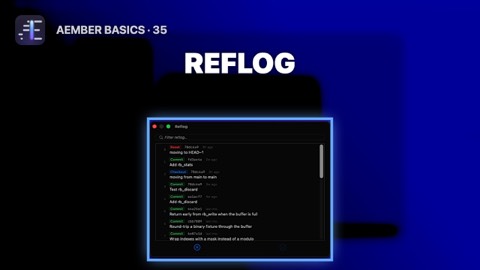
Il reflog elenca le posizioni precedenti di HEAD. Usalo per tornare a uno stato dopo un reset o un rebase andato male.
Scegli Git > Reflog… per aprire la finestra Reflog. Scrivi nel campo Filtra reflog… per accorciare l’elenco.
Fai doppio clic su una voce per estrarla. Aember avvisa che il repository sarà in stato di HEAD scollegato. Fai clic su Checkout per proseguire, oppure su Crea branch… per creare invece un branch in quel punto.
Fai clic con il pulsante destro su una voce per queste voci di menu:
- Checkout (detached HEAD) estrae la voce.
- Crea branch qui… crea un branch nella voce. Inserisci il nome del branch e fai clic su Crea.
- Copia hash del commit copia l’hash del commit della voce.
Fai clic sul pulsante di chiusura per chiudere la finestra.
Trovare un bug con bisect
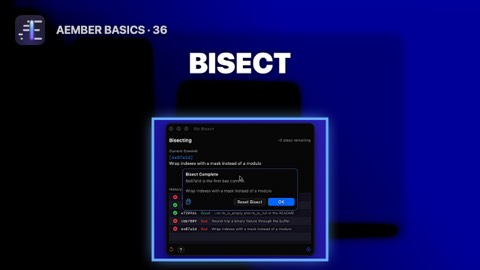
Bisect trova il commit che ha introdotto un bug. Estrae commit tra un commit buono e uno cattivo, e tu li provi uno per uno. Ogni risposta dimezza i commit rimanenti. Bisect estrae altri commit nella tua copia di lavoro, quindi esegui il commit o metti in stash le modifiche prima di iniziare.
Avviare
- Scegli Git > Bisect…. Si apre la finestra Avvia bisect.
- In Commit difettoso (con il bug):, lascia
HEADo inserisci un branch, un tag o l’hash di un commit. - In Commit funzionante (senza il bug):, inserisci un commit in cui il bug non è presente. Questo campo è obbligatorio.
- I menu Seleziona… accanto ai campi elencano i tuoi Branch e Tag. Scegline uno per compilare il campo.
- Fai clic sul pulsante con il segno di spunta o premi A capo.
Provare ogni commit
La finestra Git Bisect mostra circa quanti passaggi restano e il Commit corrente: con hash e messaggio. Prova il commit, poi fai clic su uno dei pulsanti:
- Segna come funzionante (bug assente)
- Segna come difettoso (bug presente)
- Salta questo commit (non testabile)
L’elenco Cronologia: mostra ogni commit che hai contrassegnato. Quando bisect trova il commit, la finestra di dialogo Bisect completato lo mostra. Fai clic su Reimposta bisect nella finestra di dialogo e conferma per terminare la sessione, oppure fai clic su OK per mantenerla.
Terminare la sessione
Fai clic sul pulsante Reimposta bisect e conferma per terminare la sessione e tornare al branch originale. Il pulsante di chiusura chiude la finestra e lascia la sessione in corso. Scegli Git > Bisect… per riaprirla. La sessione è memorizzata dove la conserva git, quindi puoi anche proseguirla dalla riga di comando.
Blame
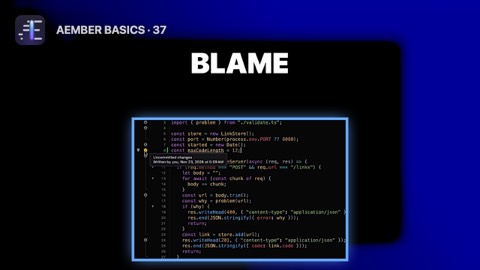
Blame mostra quale commit ha modificato per ultimo ogni riga.
Scegli Vista > Mostra blame (predefinito ⌥⌘B) per mostrare o nascondere il blame nel margine dell’editor attivo. Un segno di spunta indica quando il blame è attivo. Puoi anche fare clic con il tasto destro sul margine e scegliere Blame. Il blame è attivo solo in quell’editor, e il file si riapre con il blame attivo se lo era quando l’hai chiuso. Le righe dello stesso commit sono unite da una parentesi. Un’icona indica la prima riga di ogni blocco.
- Tieni il puntatore su un’icona per vedere l’hash del commit, l’autore e la data.
- Fai clic su un’icona per aprire la Cronologia Git con quel commit selezionato. Vedi Consultare la Cronologia Git.
Blame segue il testo nell’editor, comprese le modifiche che non hai ancora salvato. Le righe senza ancora un commit appaiono come modifiche senza commit.
Blame funziona per i file nel repository del progetto. Per un file al di fuori, come uno aperto da un’altra cartella, Aember ti avvisa che il file non è in un repository git.
Chi ha scritto ogni riga
Git indica la persona che ha fatto ogni commit, anche quando il codice l’ha scritto un agente. La Cronologia registra chi ha fatto ogni modifica, quindi blame aggiunge ciò che sa:
- Le righe con commit scritte da un agente hanno una parentesi e un’icona tutte loro. Una nuova parentesi inizia ovunque cambi il commit o l’agente. Tieni il puntatore sopra una riga per vedere chi l’ha scritta e quando, oltre al commit.
- Le righe senza commit sono divise in blocchi secondo chi le ha scritte: tu, un agente (ogni conversazione a sé) o un altro programma. L’icona del blocco indica chi.
- Se hai modificato una riga scritta da un agente, la riga è tua, e il suo suggerimento indica chi l’ha scritta per primo.
- Fai clic sull’icona di un agente per aprire la Cronologia del file al momento in cui l’agente ha scritto la riga. Per le modifiche di Cogitae, un menu offre anche Mostra in Cogitae, che apre il messaggio che le ha chieste.
Dove la Cronologia non ha registrazioni, come per un file mai aperto in Aember, blame mostra solo git. La Cronologia è conservata sul tuo Mac, quindi chi altro vede il blame del file vede solo git. Per le righe di una Cronologia registrata prima di questa versione e sfoltita da allora, blame può indicare l’autore sbagliato.
File Git LFS
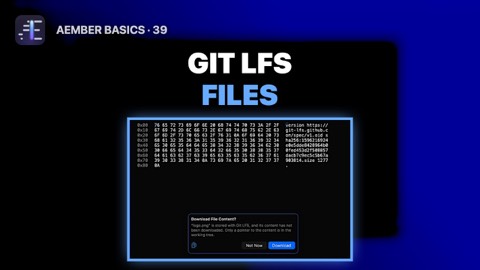
Git LFS memorizza i file di grandi dimensioni fuori dal repository. Finché non scarichi un file, il repository contiene solo un piccolo puntatore a esso.
Quando apri un file il cui contenuto non è stato scaricato, Aember chiede se scaricarlo. Fai clic su Scarica, oppure su Non ora per lasciare il puntatore.
Per scaricare il contenuto di ogni file LFS del repository, scegli Git > Scarica file LFS. La barra di stato mostra l’avanzamento.
Entrambi richiedono lo strumento git-lfs. Se non è installato, Aember spiega come installarlo, ad esempio con Homebrew. Se è installato ma non configurato, Aember offre di configurarlo. Fai clic su Configura e scarica.
I download e gli upload LFS usano la persona del repository, come le altre operazioni remote di Aember. Vedi Fetch, pull e push.
Modifiche non salvate e checkpoint della Cronologia
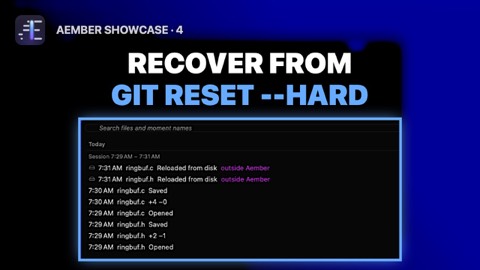 VideoAember Showcase 4: Recover from git reset --hard
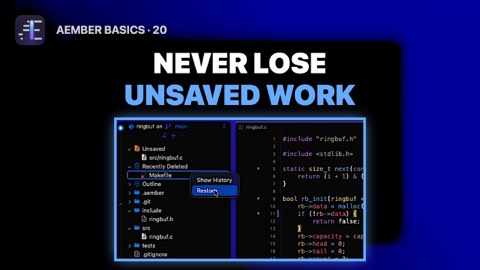 VideoAember Basics 20: Never lose unsaved work
Git lavora con i file su disco. Le modifiche non salvate sono negli editor di Aember e nella Cronologia, non su disco. Prima di alcune operazioni git, Aember chiede cosa fare dei file con modifiche non salvate. Se nessun file ha modifiche non salvate, non chiede nulla.
Operazioni che leggono file
Prima di aggiungere allo stage, eseguire un commit o mettere in stash, le modifiche non salvate verrebbero escluse. La finestra di dialogo è Salvare le modifiche prima di aggiungerle allo stage?, Salvare le modifiche prima del commit? o Salvare le modifiche prima di metterle in stash?. Ha questi pulsanti:
- Salva salva i file, poi prosegue. Se un file non può essere salvato, l’operazione si ferma.
- Non salvare prosegue senza le modifiche non salvate.
- Annulla interrompe.
Operazioni che sovrascrivono file
Cambiare branch, estrarre un tag o una voce del reflog, reimpostare il branch, eseguire merge, rebase o pull, ogni passo di bisect, l’applicazione di uno stash e il cherry-pick possono sovrascrivere file su disco. La finestra di dialogo Ci sono file con modifiche non salvate offre Salva e continua, Continua e Annulla. Salva e continua si ferma se un file non può essere salvato. Se continui senza salvare, le modifiche non salvate restano in Aember: nei loro editor se i file sono aperti e nella Cronologia se li registra.
Checkpoint
Quando la Cronologia è attiva, registra ogni operazione git eseguita da Aember. Prima di un’operazione che può riscrivere file, la Cronologia registra il contenuto attuale di ogni file con modifiche senza commit, compresi i file non tracciati. Queste operazioni comprendono cambi di branch, checkout, merge, rebase, pull, cherry-pick, revert, interruzioni, stash, applicazioni di stash, reset hard e Ripristina dal repository…. Se git sovrascrive il tuo lavoro, ripristinalo dalla Cronologia. Vedi Ripristinare una versione precedente.
Dopo ogni operazione, la Cronologia aggiunge un marcatore alla sua timeline, ad esempio “Passato a main” o “Commit eseguito”. La Cronologia annota anche i cambi di branch fatti al di fuori di Aember.