
Cronologia
La Cronologia è la registrazione, propria di Aember, di ogni modifica ai tuoi file, salvata o no, senza git. Puoi vedere qualsiasi file com’era in qualsiasi momento, ripristinarlo e ritirare le modifiche di un agente.
Cosa registra la Cronologia
La Cronologia registra ogni modifica che Aember apporta a un file di testo, chiunque la faccia: tu, un agente, il server di linguaggio, il formattatore, git o un programma esterno ad Aember. Ogni punto registrato è un momento.
- La digitazione viene raggruppata in raffiche. Una raffica termina dopo una pausa di un secondo, quando modifichi in un altro punto o dopo dieci secondi di digitazione continua.
- Anche l’apertura, il salvataggio, il ricaricamento dal disco, il ripristino della versione salvata, il recupero e l’eliminazione di un file sono momenti.
- Le operazioni git, come commit, cambi di branch, reset, merge e stash, vengono registrate come marcatori tra i momenti. Prima che git riscriva i file su disco, la Cronologia registra il loro contenuto.
La Cronologia non richiede git e non scrive nulla nel progetto. Conserva i suoi dati in ~/Library/Application Support/Aember/History/, un archivio per progetto. I file esterni a un progetto e i documenti senza titolo vanno in un archivio condiviso.
Il lavoro non salvato viene conservato
Aember scrive un file su disco solo quando lo salvi. Le modifiche non salvate vengono invece conservate nella Cronologia. Tornano dopo che esci, dopo un arresto anomalo e dopo un cambio di progetto. Quando chiudi un pannello con modifiche non salvate, Aember non chiede nulla: le modifiche restano nella Cronologia e tornano quando riapri il file.
La Cronologia registra solo i file. Non registra le impostazioni, il layout degli editor o altri stati del progetto. I file che corrispondono ai pattern in File non registrati non vengono registrati. Vedi Conservare e sfoltire la Cronologia.
La Cronologia e la licenza
La Cronologia registra sempre le tue modifiche, con o senza licenza. La consultazione della Cronologia richiede una licenza o una prova gratuita. Questo comprende i riquadri della Cronologia, il pannello Timeline della Cronologia, la finestra fissata su un momento, i momenti in Cronologia Git e l’annullamento delle modifiche da un momento.
Senza licenza, la striscia dei progetti nel navigatore è nascosta. Quando apri una di queste funzioni, un avviso indica che richiede una licenza. Offre questi pulsanti:
- Acquista o prova Aember… apre la pagina in cui puoi acquistare Aember o iniziare una prova.
- Inserisci chiave di licenza… apre la sezione Licenza delle Impostazioni.
Non si perde nulla mentre lavori senza licenza. Quando attivi una licenza, ogni momento registrato nel frattempo è disponibile per la consultazione. Anche il server MCP richiede una licenza. Vedi IA e agenti.
Mostrare la cronologia di un file
Un riquadro della Cronologia mostra un file com’era in un momento, accanto all’editor attivo. Il riquadro è di sola lettura e colorato, così non puoi confonderlo con l’editor attivo.
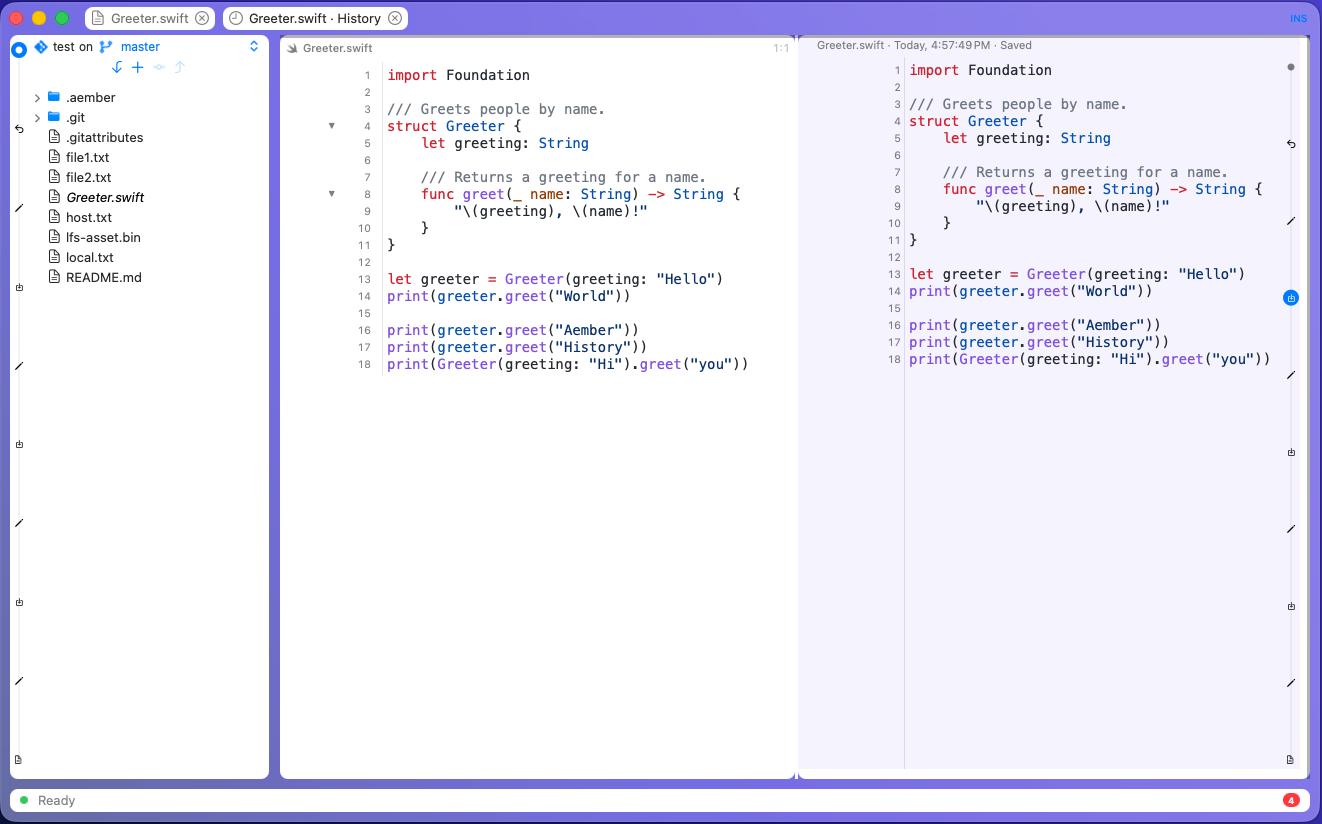
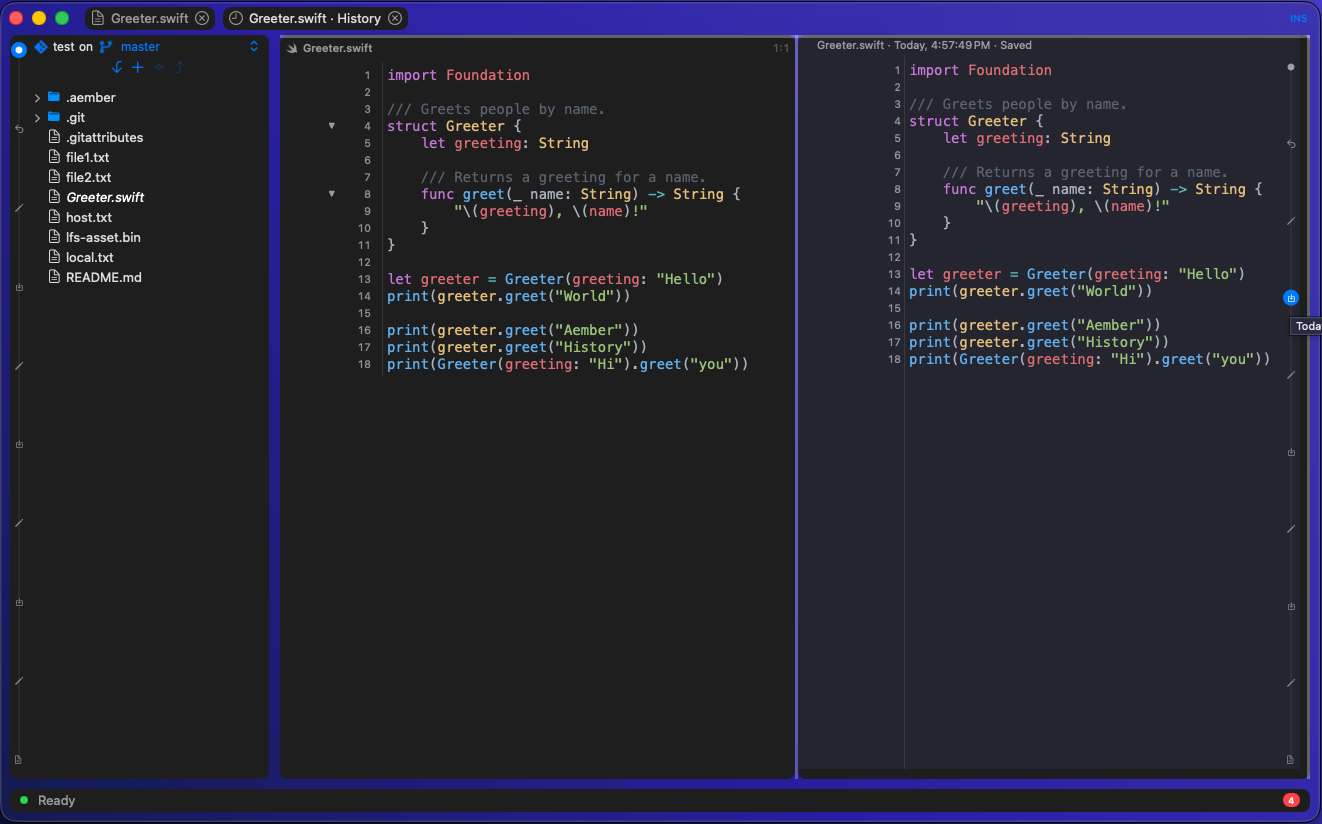
Per aprire un riquadro della Cronologia, esegui una di queste operazioni:
- Scegli Cronologia > Mostra Cronologia (⌥⌘Y).
- Tieni premuto ⌥ mentre trascini una maniglia di divisione nell’editor e rilasci. La linea trasparente assume il colore della Cronologia mentre ⌥ è premuto.
- Scegli Mostra Cronologia nel menu contestuale di un pannello, di un file nell’albero del progetto o dell’editor.
Se un riquadro mostra già il file, Aember usa quello. Un nuovo riquadro si apre al momento più recente diverso dal presente.
Il cursore temporale
Lungo il riquadro scorre un cursore temporale verticale, con il presente in alto. Ogni momento ha uno spazio, a intervalli regolari. Trascina la manopola o fai clic su uno spazio per mostrare quel momento. Quando il cursore temporale è attivo, i tasti freccia si spostano di un momento; ↑ va verso il presente. Passa il puntatore su uno spazio per vedere cosa è successo in quel momento.
L’icona di ogni spazio indica chi ha fatto la modifica: una matita per te, una figura con cappello e occhiali scuri per un agente, un ingranaggio per il server di linguaggio o il formattatore, il logo di git per git e un disco per una modifica fatta al di fuori di Aember. Salvataggi, caricamenti, ricaricamenti, ripristini, recuperi ed eliminazioni hanno icone proprie. I momenti con nome sono stelle.
L’intestazione e la cucitura
L’intestazione indica il file, il momento, cosa è successo e chi ha fatto la modifica. La cucitura è una striscia lungo il bordo iniziale del riquadro. Contrassegna ogni blocco di righe diverso dal file attuale: blu per le righe modificate da allora, rosso per le righe rimosse da allora e un cuneo dove sono state aggiunte righe da allora.
File binari e molto lunghi
Il riquadro Cronologia di un file binario mostra ogni momento come dump esadecimale: in ogni riga l’offset, 16 byte in esadecimale e gli stessi byte come ASCII. L’intestazione indica la dimensione del file, e la cucitura segna le righe che differiscono dal file attuale. Di un file grande si vede solo il primo megabyte.
Un file di testo troppo lungo per essere registrato modifica per modifica mostra il suo testo, ma la cucitura non segna modifiche, perché confrontarlo sarebbe lento. L’intestazione indica Troppo lungo da confrontare.
La Cronologia conserva questi file solo fino alla dimensione impostata in Conserva copie intere fino a: nelle impostazioni della Cronologia.
Vedere la cronologia di una selezione
Puoi vedere solo i momenti che hanno modificato alcune righe, ad esempio una funzione.
- Seleziona le righe nell’editor.
- Scegli Cronologia della selezione nel menu contestuale dell’editor.
La selezione viene estesa a righe intere. Si apre un riquadro della Cronologia e il suo cursore temporale offre solo i momenti che hanno toccato quelle righe. L’intestazione indica quanti momenti hanno toccato la selezione. In ogni momento, il riquadro seleziona le righe com’erano allora. L’elenco termina dove il testo è stato scritto per la prima volta, o al primo momento che la Cronologia ha per il file.
Aember segue le righe all’indietro attraverso ogni modifica, e anche attraverso caricamenti, ricaricamenti, ripristini e recuperi. Se in seguito sono state aggiunte righe sopra la selezione, il riquadro trova comunque le righe giuste nei momenti precedenti.
Per vedere di nuovo ogni momento del file, scegli Mostra tutti i momenti nel menu contestuale del riquadro.
Puoi ripristinare le righe selezionate dal riquadro come qualsiasi altra modifica. Vedi Ripristinare una versione precedente.
Consultare la timeline della Cronologia
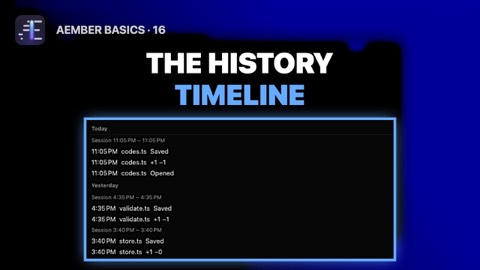
Il pannello Timeline della Cronologia elenca i momenti del progetto, dal più recente, raggruppati per giorno e per sessione. Una sessione termina dopo una lunga pausa. Scegli Cronologia > Timeline della Cronologia (⌘Y) per aprirlo.
Ogni riga mostra l’ora, il file, cosa è successo, le righe modificate e chi ha fatto la modifica. Una modifica che non hai fatto tu inizia con un’icona di chi l’ha fatta, la stessa dei cursori temporali: una figura con cappello e occhiali scuri per un agente. Un momento con nome mostra ★ e il suo nome.
I marcatori sono elencati tra i momenti, all’ora in cui sono stati aggiunti, con un’etichetta e il nome in grassetto. Vedi Segnare un punto nella Cronologia.
In cima al pannello:
- Il campo di ricerca (Cerca file e nomi dei momenti) filtra le righe per nome del file, per nome del momento e per nome del marcatore.
- Il menu del filtro sceglie Tutti i file, Questo file (il file da cui è stato aperto il pannello) o Git.
Per aprire un momento, fai doppio clic sulla sua riga, oppure selezionala e premi Spazio. Si apre un riquadro della Cronologia su quel file in quel momento. È anche un modo per raggiungere file che non esistono più.
Il filtro Git elenca le operazioni git registrate dalla Cronologia. Quando ne apri una, la finestra viene fissata sull’ultimo momento prima di quell’operazione. Vedi Fissare la finestra su un momento.
Il menu contestuale di una riga assegna, cambia o rimuove il nome del suo momento e offre di annullare le modifiche da quel momento. Le righe si aggiornano quando il pannello viene mostrato e quando la Cronologia cambia. Puoi aprire il pannello anche dal menu contestuale di un riquadro della Cronologia, con Mostra timeline della Cronologia.
Ripristinare una versione precedente
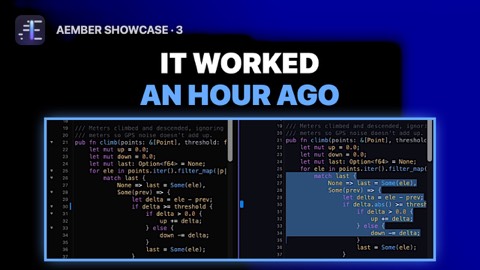 VideoAember Showcase 3: It Worked an Hour Ago
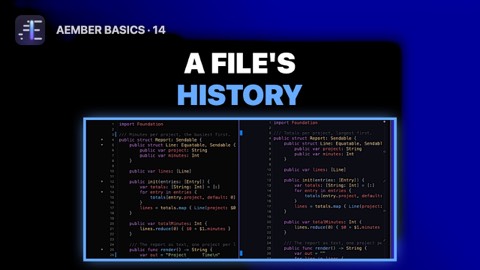 VideoAember Basics 14: A file's History
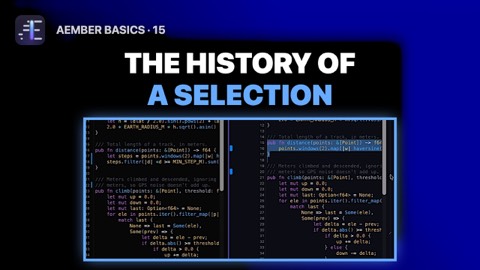 VideoAember Basics 15: The History of a selection
Puoi ripristinare da un riquadro della Cronologia o da una finestra fissata su un momento. Ogni ripristino è una normale modifica nell’editor attivo. Puoi annullarla con ⌘Z e su disco non viene scritto nulla finché non salvi.
Ripristinare un intero file
- Apri un riquadro della Cronologia sul file. Vedi Mostrare la cronologia di un file.
- Sposta il cursore temporale al momento che vuoi.
- Scegli Ripristina file nel menu contestuale del riquadro.
Ripristinare alcune modifiche
- Trascina un blocco dalla cucitura e rilascialo sull’editor attivo. Un’immagine trasparente del blocco segue il trascinamento.
- Scegli Ripristina modifica nel menu contestuale di un blocco della cucitura.
- Fai clic con il pulsante destro su una riga nel riquadro, o seleziona delle righe, e scegli Ripristina modifica. Quando la selezione comprende più modifiche, la voce di menu le ripristina tutte.
- Seleziona del testo nel riquadro e trascinalo nell’editor attivo. Il testo viene inserito come un’unica modifica annullabile.
Se il file non è aperto, Aember lo apre prima accanto al riquadro. Se il file è stato eliminato, Aember lo ricrea, con l’ultimo contenuto della Cronologia come modifiche non salvate.
Un file binario o un file di testo molto lungo si ripristina solo intero, con Ripristina file. Se è aperto, il suo editor riceve il contenuto come modifiche non salvate. Se è chiuso, Aember lo scrive sul disco, perché la Cronologia non può conservarne le modifiche non salvate. Annulla il ripristino con Annulla questa modifica… sul suo momento.
Ripristinare un file eliminato
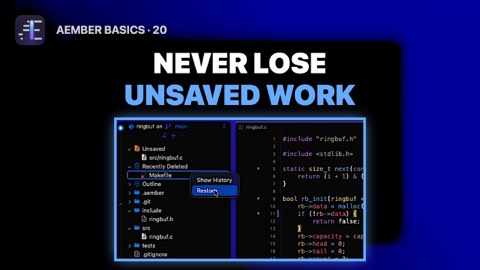
I file eliminati appaiono nella cartella Eliminati di recente del navigatore. Scegli Ripristina nel menu contestuale di un file per ricrearlo con il suo ultimo contenuto, come modifiche non salvate. Vedi File non salvati ed eliminati.
Ripristinare l’intero progetto
Per riportare ogni file a com’era in un momento, scegli Ripristina il progetto a questo momento… nel menu di quel momento. Vedi Ripristinare il progetto a un momento. Per ripristinare solo alcuni file, fissa la finestra sul momento e ripristina ogni file che ti serve. Un agente collegato ad Aember può ripristinare più file, o ogni file modificato del progetto, a un momento con il suo strumento restore. Vedi Cosa possono fare gli agenti.
Fissare la finestra su un momento
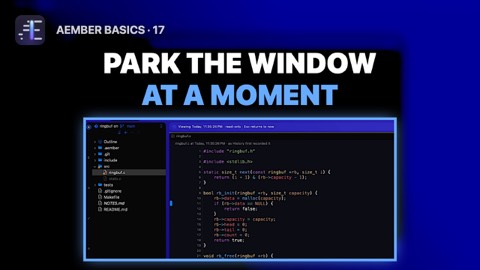
La striscia dei progetti ti permette di vedere l’intero progetto com’era in un momento. È un cursore temporale verticale lungo il bordo sinistro del navigatore, con il presente in alto. Ha uno spazio per ogni momento del progetto, per tutti i file insieme.
Trascina o fai clic sulla striscia per fissare la finestra su un momento. La finestra resta lì dopo che rilasci. Mentre la finestra è fissata:
- Un banner sopra gli editor indica il momento e avvisa che la finestra è di sola lettura.
- Ogni editor mostra il suo file in quel momento, in sola lettura e colorato. Un file che allora non esisteva appare vuoto, e la sua intestazione lo indica.
- Nell’albero del progetto, i file eliminati da allora ricompaiono in corsivo. I file e le cartelle che non esistevano ancora sono attenuati.
- Le cartelle Non salvati e Eliminati di recente mostrano il loro contenuto in quel momento.
- La Struttura mostra i simboli del file attivo com’erano.
- La ricerca globale (⌘⇧F) cerca nel progetto in quel momento e i suoi risultati si aprono in quel momento. La sostituzione è disattivata.
Le cartelle Git restano come sono ora e sono attenuate.
I marcatori appaiono sulla striscia come etichette, ognuna appena sopra il momento che segue. Fai clic su un’etichetta per fissare la finestra sul suo marcatore. Quando la finestra è fissata su un marcatore, il banner mostra il nome del marcatore. Vedi Segnare un punto nella Cronologia.
I commit compaiono sulla striscia come anelli. Fare clic su un anello mostra l’anteprima del commit invece di fissare la finestra. Per fissare la finestra su un commit, scegli Fissa qui nel banner dell’anteprima o nel menu dell’anello. Vedi Vedere l’anteprima di un commit.
Per tornare al presente, premi Esc, fai clic sul pulsante nel banner (Torna ad adesso (Esc)), fai clic sul segno più in alto della striscia, scegli Cronologia > Torna ad adesso oppure scegli Torna ad adesso nel menu contestuale di un editor.
Anche con la finestra fissata puoi ripristinare. Ripristina file e Ripristina modifica nel menu contestuale di un editor modificano il file attuale sottostante. Vedi Ripristinare una versione precedente. Per riportare l’intero progetto a quel momento, fai clic sul pulsante con la freccia in senso antiorario nel banner, oppure scegli Cronologia > Ripristina il progetto a questo momento…. Vedi Ripristinare il progetto a un momento.
Assegnare un nome a un momento
Assegna un nome a un momento per ritrovarlo, ad esempio “prima del refactoring del parser”. I momenti con nome appaiono come stelle su ogni cursore temporale, con ★ e il nome nella timeline, e tra virgolette in Cronologia Git. Non vengono mai sfoltiti.
Per assegnare un nome a un momento:
- Fai clic con il pulsante destro sul momento in un cursore temporale, su una riga della timeline o sulla riga di un momento in Cronologia Git. In un riquadro della Cronologia che mostra un momento passato, puoi anche fare clic con il pulsante destro sul testo del riquadro.
- Scegli Assegna un nome a questo momento….
- Scrivi il nome e fai clic sul pulsante che lo conferma.
Per un momento che ha già un nome, il menu offre Rinomina momento… e Rimuovi nome. La rimozione di un nome non può essere annullata.
Dalla tastiera, scegli Cronologia > Assegna un nome a questo momento… (⌃⌘Y) o Cronologia > Rimuovi nome del momento. Agiscono sul momento del riquadro della Cronologia, della striscia dei progetti, della riga della timeline o della riga di un momento in Cronologia Git che ha lo stato attivo. Se nessuno di questi è attivo, agiscono sul momento su cui è fissata la finestra.
Anche gli agenti assegnano nomi ai momenti. Prima che un agente modifichi per la prima volta un file tramite Aember, Aember assegna all’ultimo momento del file il nome “Prima di”, seguito dal nome dell’agente e dall’ora. Vedi Le modifiche degli agenti nella Cronologia.
Un momento con nome appartiene a un solo file. Per dare un nome a un punto per tutti i file insieme, aggiungi un marcatore. Vedi Segnare un punto nella Cronologia.
Segnare un punto nella Cronologia
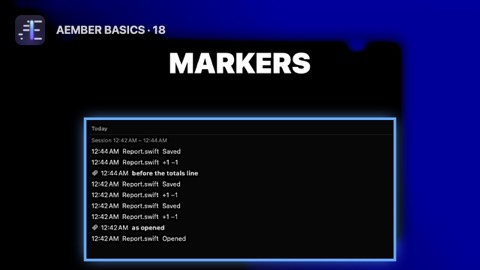
Un marcatore dà un nome a un punto della Cronologia del progetto, per tutti i file insieme, ad esempio “prima della riscrittura del parser”. In seguito puoi vedere il progetto com’era allora, oppure riportare ogni file a quel punto.
Per aggiungere un marcatore, scegli Cronologia > Aggiungi marcatore…, digita un nome e fai clic su Aggiungi. Il marcatore viene aggiunto subito: tutto ciò che hai digitato prima è un momento precedente al marcatore. Ogni marcatore di un progetto ha un nome proprio. Maiuscole e minuscole non contano, quindi “Parser” e “parser” sono lo stesso nome.
Se hai dimenticato di aggiungere un marcatore prima di una modifica, puoi aggiungerlo a un momento passato:
- Fai clic con il tasto destro su un momento nella scheda Timeline della Cronologia, nella striscia dei progetti o nel pannello Cronologia di un file, e scegli Aggiungi marcatore qui….
- Oppure fissa la finestra sul momento e scegli Cronologia > Aggiungi marcatore…. Mentre la finestra è fissata, il marcatore va al momento che mostra.
Il marcatore va subito dopo quel momento. Il momento, e i momenti di tutti i file fino ad allora, sono prima del marcatore, e tutto ciò che segue è dopo. Un marcatore non può essere successivo a adesso.
I marcatori appaiono in questi punti:
- Nel pannello Timeline della Cronologia, tra i momenti, con un’etichetta e il nome in grassetto. Vedi Consultare la timeline della Cronologia.
- Sulla striscia dei progetti, come etichette. Vedi Fissare la finestra su un momento.
- Nel banner, mentre la finestra è fissata su un marcatore.
Per fissare la finestra su un marcatore, fai doppio clic sulla sua riga nella timeline, seleziona la riga e premi Spazio, oppure fai clic sulla sua etichetta nella striscia. La finestra mostra il progetto com’era quando il marcatore è stato aggiunto.
Il menu contestuale della riga di un marcatore contiene queste voci:
- Ripristina il progetto a questo marcatore… riporta ogni file a com’era quando il marcatore è stato aggiunto. Vedi Ripristinare il progetto a un momento.
- Rinomina marcatore… assegna un nuovo nome al marcatore.
- Rimuovi marcatore rimuove il marcatore. Non si può annullare.
Nella striscia dei progetti, un clic con il tasto destro sull’etichetta di un marcatore mostra le stesse voci.
Quando la finestra è fissata su un marcatore, anche il pulsante di ripristino nel banner e Cronologia > Ripristina il progetto a questo marcatore… ripristinano al marcatore.
Gli agenti collegati ad Aember possono aggiungere, elencare, rinominare e rimuovere marcatori, anche i tuoi. Un agente può aggiungere un marcatore a un momento passato, quindi, se te ne sei dimenticato, puoi chiedergli di segnare il punto prima delle sue modifiche. Un marcatore aggiunto da un agente mostra l’icona dell’agente dopo l’etichetta, e il nome dell’agente. Un agente può passare il nome di un marcatore ai suoi strumenti della Cronologia, ad esempio per vedere cosa è cambiato dal marcatore. Vedi Cosa possono fare gli agenti.
I momenti di cui un marcatore ha bisogno non vengono mai sfoltiti, quindi il progetto si ripristina esattamente com’era. I marcatori riguardano i file del progetto, non i file esterni al progetto.
Annullare le modifiche di un agente
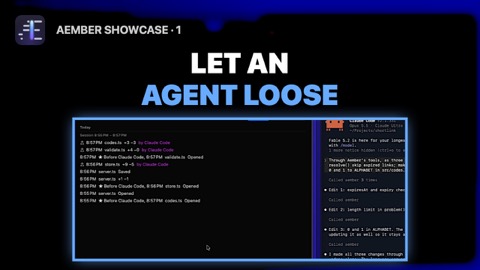 VideoAember Showcase 1: Let an Agent Loose, Then Take Back Only What You Don't Want
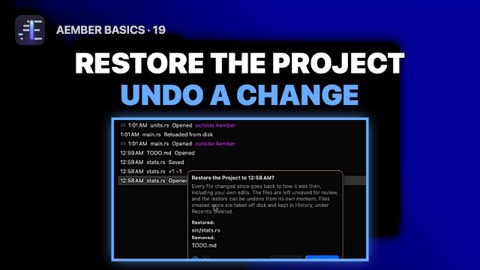 VideoAember Basics 19: Restore the project, undo a change
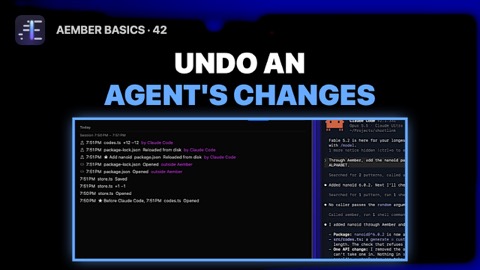 VideoAember Basics 42: Undo an Agent's Changes
Puoi ritirare le modifiche da ogni file che hanno toccato e mantenere tutto il resto. Ogni menu che mostra momenti offre queste voci: i cursori temporali dei riquadri della Cronologia, la striscia dei progetti, il pannello della timeline e le righe dei momenti in Cronologia Git.
- Annulla le modifiche di un agente da questo momento. Il menu ha una di queste voci per ogni agente che ha modificato file dopo il momento, con il nome dell’agente.
- Annulla questa modifica… ritira una singola modifica. È disponibile quando il momento appartiene a un’operazione.
Operazioni
Un’operazione raggruppa tutto ciò che un’azione ha modificato, in ogni file. Una chiamata di modifica di un agente, una rinomina del server di linguaggio, una sostituzione nel pannello Trova e un annullamento precedente sono ciascuno un’operazione. Annulla questa modifica… ritira l’intera operazione.
La conferma
Prima di qualsiasi modifica, un avviso elenca ogni file da cui vengono ritirate le modifiche e ogni file o cartella che torna nella posizione precedente. Alcuni file possono contenere testo scritto dalla modifica e poi modificato in seguito. Questi file sono elencati con una casella. Un file selezionato viene riportato com’era prima della modifica, perdendo le modifiche successive. Un file non selezionato resta com’è.
Fai clic su Annulla per procedere. I file restano con modifiche non salvate, così puoi esaminarle. Un file creato dalle modifiche e vuoto dopo l’annullamento viene spostato nel Cestino. L’annullamento è a sua volta un’operazione, quindi puoi annullarlo allo stesso modo.
Per riportare ogni file a un momento, chiunque l’abbia modificato, vedi Ripristinare il progetto a un momento.
Ripristinare il progetto a un momento
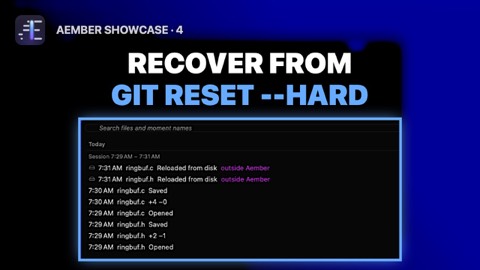 VideoAember Showcase 4: Recover from git reset --hard
VideoAember Basics 19: Restore the project, undo a change
Ripristina il progetto a questo momento… riporta ogni file del progetto a com’era in un momento. Annulla ogni modifica fatta da allora, tua o di qualsiasi agente, comprese quelle non salvate. Gli stessi menu che offrono le voci per annullare lo offrono, per un momento seguito da modifiche.
Con la finestra fissata su un momento, il pulsante con la freccia in senso antiorario nel banner sopra gli editor fa lo stesso per quel momento. Dopo il ripristino, la finestra torna al presente. Vedi Fissare la finestra su un momento.
Prima di qualsiasi modifica, un avviso elenca i file ripristinati, i file eliminati da allora che vengono recuperati e i file creati da allora. Fai clic su Ripristina per procedere.
I file creati da allora vengono tolti dal disco, anche se hanno modifiche non salvate. Non finiscono nel Cestino: la Cronologia li conserva, con le modifiche non salvate, nella cartella Eliminati di recente, raggruppati sotto il ripristino che li ha rimossi. I file più grandi di Conserva copie intere fino a: nelle impostazioni della Cronologia non vengono conservati, quindi restano dove sono, come i file che da quel momento hanno superato quella dimensione.
I file ripristinati restano con modifiche non salvate, così puoi controllarli. I file binari e i file di testo molto lunghi vengono invece rimessi interi: nel loro editor se sono aperti, come modifiche non salvate, o scritti sul disco se sono chiusi, perché la Cronologia non può conservarne le modifiche non salvate. Lo stesso vale per Annulla questa modifica… e per Ripristina in Eliminati di recente. Un ripristino non cancella nulla dalla Cronologia. È una modifica in più, aggiunta dopo tutto il resto, quindi i momenti successivi a quello ripristinato restano. Annulla questa modifica… sul momento del ripristino riporta tutto ciò che ha sostituito e ogni file che ha rimosso.
Per riportare un solo file o una sola modifica, usa Ripristina file o Ripristina modifica in un pannello History.
Commit e stash dai momenti
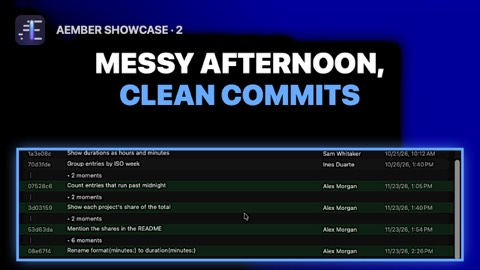 VideoAember Showcase 2: A Messy Afternoon into Clean Commits
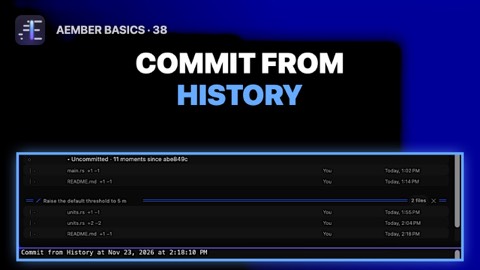 VideoAember Basics 38: Commit from History
Cronologia Git mostra i momenti della Cronologia tra i commit. Scegli Git > Mostra cronologia… per aprirla. La fascia Senza commit elenca i momenti dall’ultimo commit, e i momenti tra due commit mostrano come il lavoro è arrivato dall’uno all’altro. Aprire un file non è una modifica, e nemmeno il ricaricamento di un file aperto da parte di Aember dopo un’operazione git, quindi nessuno dei due viene elencato a meno che tu non abbia dato un nome a quel momento.
Creare commit dai momenti
Puoi inserire dei limiti di commit tra le righe dei momenti. Ogni limite crea un commit dei file com’erano in quel punto, con il proprio messaggio. In git non cambia nulla finché non fai clic sul pulsante che applica i commit. La copia di lavoro non viene modificata.
Git > Commit dalla Cronologia… (⌥⌘K) inserisce un limite dopo tutto il lavoro dall’ultimo commit e ti permette di scriverne il messaggio.
I commit eseguiti in questo modo possono contenere contenuti mai salvati su disco, e quindi mai compilati né testati. Aember lo segnala prima di eseguirli e offre di salvare prima. Nella sezione Git delle Impostazioni, Salva i file modificati prima di eseguire il commit dalla Cronologia fa sì che Aember salvi sempre prima.
Mettere in stash il lavoro successivo a un momento
Scegli Metti in stash le modifiche successive… sulla riga di un momento nella fascia Senza commit. Il lavoro senza commit viene messo in uno stash git e i file tornano com’erano in quel momento. I file modificati vengono salvati prima. La Cronologia conserva ogni versione, quindi puoi annullare l’operazione dalla Cronologia.
Puoi continuare a lavorare mentre git esegue lo stash. Un file che modifichi prima che lo stash finisca mantiene la tua modifica e non torna al momento. Aember poi elenca quei file.
Vedi Git per il resto di Cronologia Git.
File non salvati ed eliminati
Poiché chiudere un pannello non chiede di salvare, un file può avere modifiche non salvate senza un pannello aperto. Aember mantiene visibili questi file.
La cartella Non salvati
La cartella Non salvati nell’albero del progetto elenca ogni file con modifiche non salvate, aperto o chiuso. Il suo menu contestuale contiene Salva tutto, Ripristina tutto e, per un singolo file, Salva, Ripristina e Mostra Cronologia. Anche la barra di stato mostra quanti file non sono salvati, compresi i file chiusi.
File > Salva tutto (⌥⌘S) salva anche i file chiusi, dal contenuto conservato nella Cronologia. File > Ripristina versione salvata scarta le modifiche non salvate del file attivo senza chiedere conferma. Le modifiche scartate restano nella Cronologia.
Git e le build leggono i file dal disco, quindi non vedono le modifiche non salvate. Prima di un’operazione git che usa o sovrascrive un file con modifiche non salvate, Aember offre di salvare o ti avvisa.
File che la Cronologia non conserva
Alcune modifiche non salvate non vengono conservate dalla Cronologia: i file che corrispondono a File non registrati, i progetti con la Cronologia disattivata, i file molto grandi e i file binari. Per questi file, la chiusura del pannello, l’uscita e il cambio di progetto chiedono di salvare.
La cartella Eliminati di recente
La cartella Eliminati di recente elenca i file che Aember ha visto e che ora non sono più su disco, chiunque li abbia eliminati. Fai doppio clic su un file per aprirlo in un riquadro della Cronologia con il suo ultimo contenuto. Scegli Ripristina per ricrearlo con quel contenuto, come modifiche non salvate.
I file rimossi da un ripristino del progetto sono raggruppati sotto quel ripristino, che porta il nome del momento a cui è tornato. Scegli Ripristina tutti sul gruppo per recuperarli tutti. Vedi Ripristinare il progetto a un momento.
Entrambe le cartelle sono nascoste quando sono vuote.
Conservare e sfoltire la Cronologia
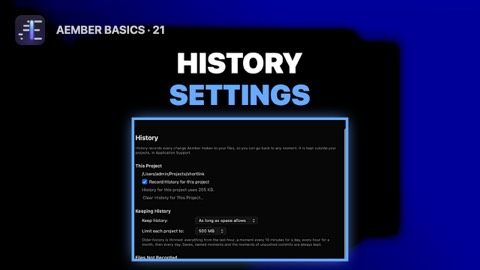
La Cronologia sfoltisce i momenti meno recenti, così non cresce senza limiti. Conserva tutto dell’ultima ora, un momento ogni 10 minuti per l’ultimo giorno, un momento ogni ora per l’ultimo mese e un momento al giorno prima di allora.
Alcuni momenti vengono sempre conservati:
- ogni salvataggio
- ogni momento con nome
- i momenti di cui ogni marcatore ha bisogno per ripristinare il progetto com’era
- l’ultimo momento di ogni file
- i momenti dei commit non ancora inviati con push
Lo sfoltimento avviene in background, un minuto dopo l’apertura di un progetto e poi ogni sei ore. Attende mentre scrivi o mentre la finestra è fissata.
Impostazioni
La conservazione si imposta nella sezione Cronologia delle Impostazioni. Vedi Impostazioni Cronologia.
- Conserva la Cronologia per: imposta per quanto tempo conservare: finché lo spazio lo consente (il valore predefinito), una settimana, un mese, 90 giorni o un anno.
- Limita ogni progetto a: imposta la dimensione dell’archivio di ogni progetto: 100 MB, 250 MB, 500 MB (il valore predefinito), 1 GB, 2 GB o nessun limite. Quando un archivio supera il limite, il periodo conservato viene ridotto, fino a non meno di un giorno. I momenti con nome e protetti restano, quindi un archivio può rimanere oltre il limite.
- File non registrati elenca i pattern dei file che la Cronologia non registra, come
.env,*.pem,*.keyeid_*. Inserisci qui i segreti, perché la Cronologia è una seconda copia su disco. - Conserva copie intere fino a: imposta il file binario più grande, o il file di testo troppo lungo per essere registrato modifica per modifica, che la Cronologia conserva: 4 MB, 16 MB (predefinito), 64 MB, 256 MB o Non conservare copie. La Cronologia conserva una copia intera di un file simile ogni volta che viene aperto, salvato o modificato sul disco, e ogni volta che un agente vi scrive. I file più grandi non vengono registrati.
- Registra la Cronologia per questo progetto attiva o disattiva la Cronologia per il progetto aperto.
- Cancella la Cronologia di questo progetto… elimina ogni momento del progetto. L’operazione non può essere annullata.