
La finestra
Questo capitolo descrive ogni parte di una finestra di progetto: il navigatore, la striscia dei progetti, i pannelli, i riquadri divisi e la barra di stato.
Il navigatore
Il navigatore è la colonna a sinistra della finestra. Mostra la cartella del progetto come un albero.
L’intestazione
La parte superiore del navigatore mostra il nome del progetto.
- L’icona prima del nome (Opzioni progetto) apre il menu del progetto. Puoi anche fare clic con il pulsante destro sul nome del progetto per lo stesso menu. Quando la cartella non è un repository git, il menu contiene Inizializza repository Git e Crea progetto. In un repository git, contiene Apri gestore repository e Crea progetto. Quando Aember trova un sistema di build, il menu contiene anche i comandi di build. Vedi Build e test.
- Quando la cartella è un repository git, l’icona è quella di git e l’intestazione mostra il branch attuale dopo la parola su. Fai clic sull’icona del branch (Gestisci branch) per gestire i branch, oppure scegli un altro branch dal menu dei branch (Branch corrente) per passare a quello.
- Una seconda riga ha quattro pulsanti: Esegui pull dei commit, Aggiungi file modificati allo stage, Esegui il commit dei file in stage e Esegui push dei commit. Con dei file o delle cartelle selezionati, il pulsante di stage aggiunge allo stage solo le loro modifiche. Vedi Git.
L’albero
Fai clic sul triangolo accanto a una cartella per espanderla, oppure fai doppio clic sulla cartella. Fai clic su un file per guardarlo nel pannello di anteprima; il file successivo su cui fai clic lo sostituisce lì. Fai doppio clic su un file per aprirlo in un pannello suo. Con l’albero attivo, Spazio o A capo mostra il file selezionato nel pannello di anteprima; i tasti freccia selezionano soltanto. Vedi Il pannello di anteprima. Aember ricorda quali cartelle sono espanse e quale file è selezionato.
Quando passi a un’altra scheda, l’albero seleziona il file di quella scheda, se la sua cartella è espansa.
Ogni file mostra il suo stato:
- Un’icona di documento piena indica che il file ha modifiche non salvate.
- Un triangolo di avviso arancione indica che il file è cambiato su disco.
- In un repository git, un piccolo badge sull’icona mostra lo stato git. I file non tracciati hanno il nome in corsivo e i file ignorati sono attenuati. Tieni il puntatore su un file per vederne lo stato git.
Sopra i file, il navigatore mostra cartelle speciali, come Struttura, Gruppi e Segnalibri. Vedi Le cartelle speciali del navigatore.
Un sottomodulo git appare con l’icona di un pacchetto. Fai doppio clic per aprirlo come progetto in una finestra a parte.
Gestire i file nel navigatore
Fai clic con il pulsante destro nel navigatore per lavorare con i file. Il menu riguarda la riga su cui fai clic. Se quella riga è selezionata, il menu riguarda tutte le righe selezionate, come nel Finder.
Creare un file o una cartella
Fai clic con il pulsante destro su una cartella, o su un’area vuota per la cartella principale del progetto, e scegli Nuovo…. Poi scegli Nuovo documento di testo, Nuovo documento Markdown, Nuovo documento binario o Cartella e inserisci un nome.
Altri comandi per i file
- Ricarica dal disco rilegge il file dal disco.
- Mostra Cronologia apre il riquadro della Cronologia del file, quando la Cronologia ha registrato il file.
- Aggiungi come modello crea un modello dal file. Vedi Personalizzazione.
- Rinomina ti permette di modificare il nome sul posto.
- Elimina sposta gli elementi selezionati nel Cestino. Aember non elimina mai la cartella
.aember.
In un repository git, il menu contiene anche comandi git, come Aggiungi modifiche allo stage, Rimuovi modifiche dallo stage, Mostra diff e Ripristina dal repository…. Vedi Git.
Spostare e copiare file
Trascina i file all’interno dell’albero per spostarli in un’altra cartella. Tieni il puntatore su una cartella chiusa per aprirla durante il trascinamento. Trascina file dal Finder nell’albero per copiarli o spostarli nel progetto.
Le regole sono le stesse del Finder: tieni premuto Opzione per copiare, Comando per spostare. Senza tasti, un trascinamento sposta i file sullo stesso disco e li copia su un altro disco. Trascinare file dall’albero al Finder li copia.
Annullare
La creazione, la rinomina, lo spostamento, la copia e l’eliminazione di file nel navigatore possono essere annullati. Con il navigatore attivo, scegli Modifica > Annulla. Gli elementi spostati nel Cestino vengono recuperati dal Cestino.
Le cartelle speciali del navigatore
Sopra i file del progetto, il navigatore mostra cartelle speciali. Non sono cartelle su disco. La maggior parte appare solo quando ha qualcosa da mostrare. Appaiono in quest’ordine.
| Cartella | Cosa elenca |
|---|---|
| Non salvati | Ogni file con modifiche non salvate, aperto o chiuso. |
| File in stage | File in stage in git. |
| File eliminati | File eliminati dall’albero di lavoro git. |
| Stash | Gli stash del repository, dal più recente. |
| Commit non inviati | Commit non ancora inviati con push, dal più recente. |
| Eliminati di recente | File registrati dalla Cronologia che non sono più su disco. |
| Struttura | I simboli del file nell’editor attivo. |
| Note | Ciò che Cogitae ricorda del file nell’editor attivo. Vedi Le note di Cogitae sul progetto. |
| Pacchetti | Le dipendenze del progetto, per un pacchetto Swift, un crate Rust o un pacchetto JavaScript (npm, pnpm o Yarn). Vedi Vedere i pacchetti di un progetto. |
| Gruppi | Insiemi salvati di file aperti e del loro layout, con i gruppi di modifica creati dai commit in Commit. |
| Segnalibri | Punti dei file con segnalibro. |
Cartelle della Cronologia
In Non salvati, un file chiuso è contrassegnato come chiuso. Fai clic con il pulsante destro su un file per Salva, Ripristina e Mostra Cronologia, oppure sulla cartella per Salva tutto e Ripristina tutto.
In Eliminati di recente, fai doppio clic su un file per vederlo in un riquadro della Cronologia. Fai clic con il pulsante destro e scegli Ripristina per recuperarlo come file non salvato. Vedi Cronologia.
Cartelle Git
- In File in stage, fai clic con il pulsante destro su un file e scegli Rimuovi file dallo stage.
- In File eliminati, fai clic con il pulsante destro su un file e scegli Ripristina file.
- In Stash, fai doppio clic su uno stash, oppure fai clic destro su di esso e scegli Applica stash…, per applicarlo e rimuoverlo dall’elenco. Per eliminarlo senza applicarlo, scegli Elimina stash… o scorri a sinistra su di esso. In entrambi i casi Aember chiede prima conferma.
- In Commit non inviati, fai doppio clic su un commit, oppure fai clic destro su di esso e scegli Mostra nella Cronologia Git, per vederlo nella Cronologia Git. Scegli Anteprima per vedere le sue modifiche come schede di differenze. Vedi Vedere l’anteprima di un commit.
Vedi Git per saperne di più su queste cartelle.
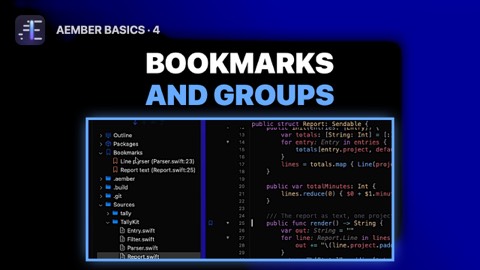
Usare Struttura, Gruppi e Segnalibri
Struttura
Struttura elenca i simboli nel file dell’editor attivo, come tipi, funzioni e proprietà. Espandi un tipo per vederne i membri. Le variabili locali e le altre cose dichiarate all’interno di una funzione sono escluse. L’elenco proviene dal server di linguaggio del file, o dalla sua sintassi quando non c’è un server di linguaggio. Si aggiorna quando cambi editor o salvi il file. Fai clic su un simbolo per andarci. Quando il server di linguaggio può rinominare i simboli, fai clic con il pulsante destro su un simbolo e scegli Rinomina simbolo…. Vedi Intelligenza del codice.
Gruppi
Un gruppo salva i file aperti e il layout dell’area degli editor, così puoi tornarci in seguito.
- Apri i file che vuoi e disponi i riquadri.
- Scegli File > Crea gruppo dal layout attuale, oppure fai clic con il pulsante destro su Gruppi e scegli Crea gruppo dal layout attuale.
- Inserisci un nome, poi fai clic su Crea.
Per caricare un gruppo, fai doppio clic su di esso, oppure fai clic con il pulsante destro e scegli Carica gruppo. I file del gruppo sostituiscono i file aperti e i riquadri tornano al layout salvato. Un file che non è più su disco resta nel gruppo ma non si apre. Fai clic con il pulsante destro su un gruppo per Rinomina gruppo e Elimina gruppo.
Un gruppo di modifica contiene i file di un commit, come sono adesso. Lo crei da un commit in anteprima, con Crea gruppo di modifica dal commit. I gruppi di modifica si trovano nella cartella Commit dentro Gruppi. Non puoi rinominare, eliminare né trascinare quella cartella, che compare solo quando contiene un gruppo. Un gruppo di modifica funziona come qualsiasi altro gruppo. Fai clic destro su di esso per Anteprima del commit, per rivedere il commit, e Sposta in Gruppi, per renderlo un gruppo normale. Trascinarlo su Gruppi fa lo stesso. Vedi Vedere l’anteprima di un commit.
Segnalibri
Segnalibri elenca i punti a cui hai aggiunto un segnalibro. Per aggiungerne uno, fai clic con il pulsante destro in un editor e scegli Aggiungi segnalibro. Vedi Modifica.
Fai doppio clic su un segnalibro per aprirne il file alla riga contrassegnata, oppure fai clic con il pulsante destro e scegli Vai al segnalibro. Scegli Elimina segnalibro per rimuoverlo.
Vedere i pacchetti di un progetto
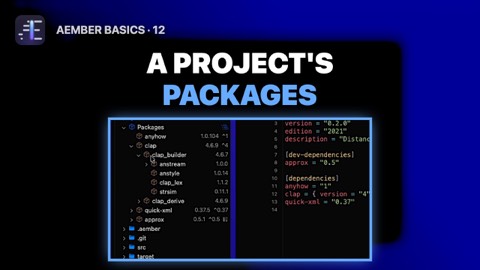
Quando la cartella del progetto ha un Package.swift, un Cargo.toml o un package.json, il navigatore mostra Pacchetti. Elenca i pacchetti da cui dipende il progetto, con la versione a cui è stato risolto ciascuno e la regola di versione che gli dà il manifest, come from: 1.1.0 o ^1.2. Un progetto con più di uno di questi file ha una cartella per ogni gestore di pacchetti dentro Pacchetti.
Un package.json appartiene a npm, pnpm o Yarn. Aember si basa sul campo packageManager di package.json quando c’è, ad esempio "pnpm@9.15.0". Altrimenti un pnpm-lock.yaml accanto indica pnpm, uno yarn.lock indica Yarn, e qualsiasi altra cosa indica npm. Aember funziona con Yarn 1 e con Yarn 2 e successivi.
Aember chiede allo strumento di ogni gestore di pacchetti e legge i file che tiene, come Package.resolved, Cargo.lock, package-lock.json, pnpm-lock.yaml e yarn.lock. All’apertura di un progetto non si scarica né si risolve nulla. Finché il gestore di pacchetti non ha risolto le dipendenze, Pacchetti indica Non ancora risolti. Se lo strumento non è installato, Pacchetti lo dice, e il suo suggerimento indica cosa installare.
I pacchetti hanno due viste. Per passare dall’una all’altra, fai clic sul pulsante all’estremità destra della riga Pacchetti, che compare quando tieni il puntatore sulla riga, oppure fai clic con il pulsante destro su Pacchetti e scegli Mostra albero delle dipendenze. Il pulsante resta visibile finché l’albero è attivo. Aember ricorda la scelta per il progetto.
- L’elenco piatto mostra ogni pacchetto una volta. Prima vengono i pacchetti nominati dal manifest. I pacchetti richiesti solo da altri pacchetti seguono attenuati, o in una cartella Indiretti quando sono molti. Tieni il puntatore su un pacchetto attenuato per vedere cosa lo richiede. Espandi un pacchetto per vederne i file, e fai clic su un file per aprirlo. Un pacchetto installato dal Plug’n’Play di Yarn non ha file da mostrare, perché Yarn li tiene in archivi zip.
- L’albero delle dipendenze mostra i pacchetti nominati dal manifest. Espandine uno per vedere i pacchetti da cui dipende, e così via. Un pacchetto richiesto da più pacchetti compare sotto ognuno di essi.
I file di un pacchetto si aprono in sola lettura, perché il gestore di pacchetti li sostituisce quando risolve di nuovo. I file di un pacchetto in una cartella tua, come ../mylib, restano modificabili.
Fai clic su un pacchetto nominato dal manifest per aprire il manifest alla sua riga. Una piccola provetta indica una dipendenza solo per sviluppo e test, un martello una solo per gli script di build.
Fai clic con il pulsante destro su un pacchetto per questi comandi:
| Comando | Funzione |
|---|---|
| Mostra nel manifest | Apre il manifest alla riga del pacchetto. |
| Mostra sorgenti | Mostra i file del pacchetto nell’elenco piatto. |
| Richiesto da | Elenca cosa richiede il pacchetto. Scegline uno per selezionarlo. |
| Apri repository | Apre il repository git del pacchetto nel browser. |
| Copia nome | Copia il nome del pacchetto. |
Per aprire il manifest, fai clic con il pulsante destro su Pacchetti e scegli Mostra manifest. Se il progetto ha più manifest, fai invece clic con il pulsante destro sulla cartella di un gestore di pacchetti.
Un workspace riunisce più pacchetti tuoi in un progetto, ognuno nella sua cartella con il suo manifest, e condividono il file di lock della radice: i membri di un workspace Cargo, i pacchetti elencati in workspaces di package.json per npm e Yarn, o in pnpm-workspace.yaml per pnpm. Pacchetti mostra una cartella per ogni membro dopo i pacchetti della radice, con la cartella del membro accanto al nome. Espandila per vedere i pacchetti che il manifest del membro nomina, e fai clic su uno per aprire il manifest del membro alla sua riga.
Mentre la finestra è parcheggiata a un momento, Pacchetti mostra i pacchetti com’erano allora, dal manifest e dal file di lock registrati da History. Un pacchetto alla stessa versione di ora mostra i suoi file. Un pacchetto a un’altra versione lo dice, ad esempio «1.4.0 allora, 1.5.0 ora», e non ha file da mostrare. Mentre è parcheggiata, non puoi modificare i pacchetti, cercare aggiornamenti o aggiungerne.
Pacchetti rilegge il manifest e il lockfile quando cambiano su disco, ad esempio dopo un git pull, una modifica fatta nel terminale o il salvataggio del manifest.
Modificare i pacchetti di un progetto
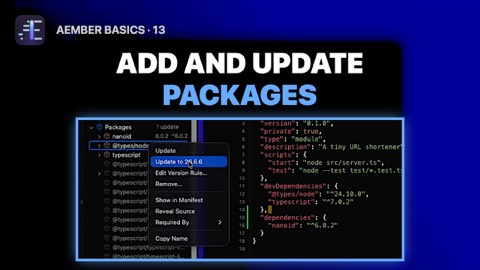
Puoi risolvere, aggiornare e rimuovere pacchetti, e cambiarne le regole di versione, dai menu contestuali di Pacchetti. Aember non modifica il manifest da sé: il lavoro lo fa lo strumento di ogni gestore di pacchetti, come swift package, cargo, npm, pnpm o yarn.
Fai clic con il pulsante destro su Pacchetti per questi comandi. Se il progetto ha più manifest, fai invece clic con il pulsante destro sulla cartella di un gestore di pacchetti.
| Comando | Funzione |
|---|---|
| Aggiungi pacchetto… | Trova un pacchetto e lo aggiunge al manifest. Vedi Aggiungere un pacchetto. |
| Risolvi | Risolve e scarica i pacchetti richiesti dal manifest e scrive il lockfile. |
| Aggiorna tutti | Aggiorna ogni pacchetto alla versione più recente consentita dalla sua regola. |
Fai clic con il pulsante destro su un pacchetto nominato dal manifest per questi comandi:
| Comando | Funzione |
|---|---|
| Aggiorna | Aggiorna il pacchetto alla versione più recente consentita dalla sua regola. Un pacchetto non ancora risolto offre invece Risolvi. |
| Modifica regola di versione… | Chiede le versioni a cui il pacchetto può essere risolto. Per un pacchetto Swift, scegli il tipo di regola, come Fino alla prossima versione major o Branch, e digita la versione, il branch o il commit. Digita un intervallo come 1.0.0..<2.0.0. Per Cargo, npm, pnpm e Yarn, digita il requisito come lo scrive il manifest, ad esempio ^1.2. Un pacchetto con un percorso non ha una regola da cambiare. |
| Rimuovi… | Toglie il pacchetto dal manifest, dopo la tua conferma. |
Una modifica viene eseguita come una build e appare nella barra di stato e nel log di build. Un progetto esegue una build, un test o una modifica dei pacchetti alla volta, quindi questi comandi sono disattivati mentre ne è in corso una. Quando la modifica termina, la barra di stato mostra com’è andata e il log di build mostra cosa ha stampato il gestore di pacchetti. Quando Pacchetti mostra un errore dopo una modifica non riuscita, fai clic sull’errore per aprire il log di build. Vedi Leggere il log di build.
Il gestore di pacchetti modifica i file su disco. Se il manifest o il lockfile hanno modifiche non salvate, Aember ti chiede di salvarle prima. Fai clic su Salva e continua per procedere.
Tutto ciò che una modifica fa al manifest e al lockfile è un’unica operazione nella Cronologia. Per annullare una modifica, scegli Annulla questa modifica… sul suo momento, poi salva i file e risolvi. Il momento prende il nome dalla modifica, ad esempio “Rimuovi swift-nio”. Vedi Annullare le modifiche di un agente.
Rimuovere un pacchetto Swift
Swift Package Manager non ha un comando per rimuovere un pacchetto, quindi Aember lo rimuove da Package.swift da sé. Toglie la riga del pacchetto nelle dipendenze e gli usi dei suoi prodotti nei target, poi risolve. Dopo controlla il manifest con Swift Package Manager. Se il pacchetto non era scritto in un modo che Aember possa modificare, ad esempio quando il manifest costruisce l’elenco nel codice, non cambia nulla: il manifest si apre alla riga del pacchetto, così puoi rimuoverlo a mano. Per cambiare la regola di versione di un pacchetto Swift, Aember toglie la sua riga allo stesso modo e la aggiunge di nuovo con la nuova regola.
Membri del workspace
Fai clic con il pulsante destro sulla cartella di un membro e scegli Aggiungi pacchetto… per aggiungere un pacchetto a quel membro, o Mostra manifest per aprirne il manifest. Modifica regola di versione… e Rimuovi… su un pacchetto del membro modificano il manifest del membro. Risolvi, Aggiorna e Aggiorna tutti agiscono sull’intero workspace, perché i suoi membri condividono un file di lock. Per Yarn, il package.json di un membro deve avere un nome.
Un workspace Cargo senza un proprio pacchetto non ha dipendenze proprie: aggiungi i pacchetti ai suoi membri.
Modifiche degli agenti
Un agente collegato ad Aember può elencare i pacchetti, cercarne gli aggiornamenti e fare le stesse modifiche con i suoi strumenti. Le sue modifiche vengono eseguite come le tue e compaiono nel log di build, e la Cronologia le registra come dell’agente, come un’unica operazione che puoi annullare. Aember rifiuta la modifica di un agente finché il manifest o il lockfile hanno modifiche non salvate, e non le salva al suo posto. In un workspace, l’agente indica il membro di cui modifica il manifest. Vedi Cosa possono fare gli agenti.
Aggiungere un pacchetto
Per aggiungere un pacchetto, fai clic con il tasto destro su Pacchetti e scegli Aggiungi pacchetto…. Se il progetto ha più manifest, scegli il gestore di pacchetti dal menu in cima al pannello, oppure fai clic con il tasto destro sulla cartella di quel gestore.
Scrivi nel campo di ricerca per cercare nel registro del gestore di pacchetti: crates.io per Cargo, il registro npm per npm, pnpm e Yarn, e lo Swift Package Index per Swift. I risultati mostrano la descrizione e la versione più recente di ogni pacchetto. Scegline uno per elencarne le versioni nel campo della versione; Aember ci mette la release più recente. Aember cerca solo mentre il pannello è aperto.
- Con Cargo, npm, pnpm e Yarn puoi anche scrivere il nome di un pacchetto e aggiungerlo senza cercare, oppure scrivere il percorso di una cartella, come
../mylib. - Con Swift, il menu accanto al campo di ricerca sceglie da dove viene il pacchetto: Cerca, URL git, Cartella, o Identità del registro quando Swift Package Manager è configurato con un registro di pacchetti. Incollando un URL o un percorso nel campo di ricerca il menu cambia da solo. Per un URL git che lo Swift Package Index non elenca, le versioni sono i tag del repository.
Sotto i risultati:
| Controllo | Funzione |
|---|---|
| Versione: | La regola di versione e la versione. Con Swift, scegli il tipo di regola, come Fino alla prossima versione major, Branch o Esegui commit, e scrivi un intervallo come 1.0.0..<2.0.0. Con Cargo, npm, pnpm e Yarn, scegli Compatibile (^), Fino alla prossima versione minor (~) o Versione esatta (=); lascia vuota la versione per la più recente. |
| Tipo: | Con Cargo, npm, pnpm e Yarn: se il pacchetto è una dipendenza normale, solo per sviluppo e test, solo per gli script di build (Cargo), o facoltativa. |
| Aggiungi a: | Con Swift: i target che usano uno dei prodotti del pacchetto. All’inizio nessuno è selezionato, e così il pacchetto viene solo aggiunto alle dipendenze. |
| Prodotto: | Con Swift: il prodotto usato dai target selezionati. Aember suggerisce quello che si chiama come il pacchetto, quando lo Swift Package Index ne elenca i prodotti. |
Fai clic su Aggiungi pacchetto per eseguire il gestore di pacchetti, come cargo add, npm install, pnpm add, yarn add o swift package add-dependency. La modifica viene eseguita come le altre modifiche ai pacchetti: compare nella barra di stato e nel log di build, e History può annullarla. Vedi Modificare i pacchetti di un progetto.
Lo Swift Package Index non ha un servizio di ricerca, quindi Aember scarica il suo elenco di pacchetti al massimo una volta al giorno e lo cerca sul tuo Mac. Il pannello mostra la data dell’elenco in cui ha cercato. Se l’elenco non si può scaricare, Aember cerca nell’ultima copia e lo segnala. Descrizioni, versioni e prodotti arrivano dall’indice quando scegli un pacchetto.
Un pacchetto Swift che viene da un registro di pacchetti mostra il nome host del registro accanto alla sua versione in Pacchetti.
Cercare aggiornamenti dei pacchetti
Per trovare versioni più recenti dei pacchetti di un progetto, e problemi di sicurezza noti, fai clic con il tasto destro su Pacchetti e scegli Cerca aggiornamenti. Quando il progetto ha più manifest, fai clic con il tasto destro sulla cartella di un gestore di pacchetti per controllare solo i suoi pacchetti. Il controllo interroga i registri dei pacchetti in rete, quindi Aember lo esegue solo quando lo chiedi, o una volta al giorno quando Cerca ogni giorno gli aggiornamenti dei pacchetti è attivo nelle Impostazioni Build. Vedi Impostazioni Build.
Mentre il controllo è in corso, Pacchetti mostra controllo…. Al termine, la barra di stato e Pacchetti indicano quanti pacchetti hanno versioni più recenti e quanti avvisi di sicurezza sono stati trovati. Tieni il puntatore su Pacchetti per vedere cosa non è stato possibile controllare.
- Una freccia indica un pacchetto con una versione più recente. Il suo tooltip indica la versione più recente e, quando è più vecchia, la più recente consentita dalla sua regola di versione.
- Uno scudo rosso indica un pacchetto con vulnerabilità note. Il suo tooltip le elenca. Fai clic con il tasto destro sul pacchetto e scegline una da Avvisi di sicurezza per aprirne la pagina.
Fai clic con il tasto destro su un pacchetto nominato dal manifest per aggiornarlo. Aggiorna prende la versione più recente consentita dalla sua regola. Quando una versione più recente è fuori dalla regola, il menu offre anche di aggiornare a quella versione, cambiando la regola perché la includa: una versione esatta resta esatta, e le altre regole diventano from: o ^ quella versione. La modifica viene eseguita come le altre modifiche ai pacchetti, e la Cronologia può annullarla. Vedi Modificare i pacchetti di un progetto.
Ogni gestore di pacchetti controlla a modo suo:
| Gestore di pacchetti | Versioni più recenti | Avvisi di sicurezza |
|---|---|---|
| Swift | I tag del repository git di ogni pacchetto, o le release di un pacchetto di registro | Nessuno |
| Cargo | cargo update --dry-run | cargo audit, quando cargo-audit è installato |
| npm | Il registro npm, o quello indicato da .npmrc, per ogni pacchetto nominato dal manifest | npm audit |
| pnpm | Come per npm | pnpm audit |
| Yarn | Come per npm | yarn audit, o yarn npm audit da Yarn 2 in poi |
I segni restano finché la versione del pacchetto non cambia, quindi un pacchetto che aggiorni perde il suo segno.
La striscia dei progetti
La striscia dei progetti è una barra stretta lungo il bordo sinistro del navigatore. Mostra ogni momento della Cronologia del progetto, per tutti i file insieme. Il momento più recente è in alto e il segno più in alto è il presente. I momenti con nome appaiono come stelle.
La striscia dei progetti richiede una licenza o una prova. Senza, o quando la Cronologia non ha nulla per il progetto, è nascosta. Vedi Modalità gratuita, prova e licenza.
- Tieni il puntatore su un segno per vederne l’ora, il file, cosa è successo e chi ha fatto la modifica.
- Fai clic o trascina sulla striscia per fissare la finestra su un momento. L’intera finestra mostra allora il progetto com’era in quel momento e vi resta quando rilasci.
- Con la striscia attiva, i tasti freccia si spostano di un momento alla volta.
- Fai clic con il pulsante destro su un segno per assegnare un nome al momento, rinominarlo o rimuoverne il nome. Il menu offre anche di annullare le modifiche da quel momento.
- I commit del ramo attuale compaiono come piccoli anelli, ciascuno subito sopra il momento che ha seguito. Tieni il puntatore su un anello per vedere oggetto, hash breve, autore e ora del commit. Fai clic su un anello per vedere l’anteprima del commit. Quando più commit condividono un anello, il clic mostra un menu con l’elenco. Fai clic destro su un anello per le altre azioni del commit. Vedi Vedere l’anteprima di un commit.
Mentre la finestra è fissata
Un banner sopra gli editor indica il momento e avvisa che gli editor sono di sola lettura. Nel navigatore, i file eliminati da allora ricompaiono in corsivo e i file che non esistevano ancora sono attenuati. Anche le cartelle git sono attenuate.
Per tornare al presente, fai clic sul segno più in alto della striscia, fai clic sul pulsante nel banner (Torna ad adesso (Esc)) oppure premi Esc.
Per tutto ciò che puoi fare con una finestra fissata, vedi Cronologia e Ripristinare una versione precedente.
Pannelli
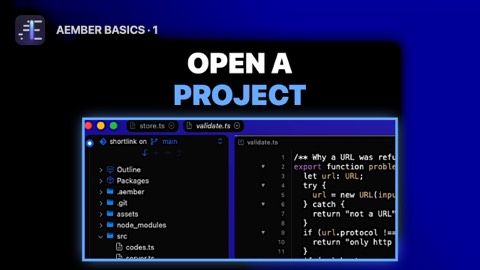
La barra dei pannelli si trova nella barra del titolo della finestra. Ha un pannello per ogni file aperto e pannelli per altre viste, come i riquadri della Cronologia, la timeline della Cronologia, le differenze, la cronologia git e il log di build.
Usare un pannello
- Fai clic su un pannello per mostrarne il file nel riquadro attivo. Se il riquadro attivo mostra già il file, Aember rende solo attivo quel riquadro. Il pannello attivo è più luminoso degli altri.
- Trascina un pannello lungo la barra per cambiare l’ordine dei pannelli.
- Trascina file dal navigatore o dal Finder sulla barra dei pannelli per aprirli in quella posizione.
Le parti del pannello di un file
- L’icona a sinistra mostra lo stato del file. Un’icona piena indica modifiche non salvate: fai clic per salvare il file. Un triangolo di avviso arancione indica che il file è cambiato su disco.
- Il nome: fai doppio clic per rinominare il file su disco. Premi A capo per accettare il nuovo nome, o Esc per annullare. Per i pannelli che non sono file, il nuovo nome cambia solo il pannello.
- Il pulsante di chiusura a destra (Chiudi) chiude il file in ogni riquadro che lo mostra. Quei riquadri mostrano poi un altro file aperto, se c’è.
Chiudere un pannello con modifiche non salvate non chiede di salvare, perché la Cronologia conserva le modifiche. La barra di stato le conta e la cartella Non salvati le elenca. Aember chiede solo delle modifiche che la Cronologia non conserva.
Il menu del pannello
Fai clic con il pulsante destro sul pannello di un file per questi comandi:
- Ricarica dal disco rilegge il file dal disco. È disponibile quando il file è cambiato su disco o ha modifiche non salvate.
- Mostra Cronologia apre il riquadro della Cronologia del file. Appare quando la Cronologia ha registrato il file.
- Aggiungi come modello crea un modello dal file.
Il pannello di anteprima
Un file su cui fai clic una volta nel navigatore si apre nel pannello di anteprima, il cui nome è in corsivo. Anche i risultati della ricerca e Modifica > Vai alla definizione vi aprono i file. Il file successivo mostrato così sostituisce quello nel pannello di anteprima, nello stesso punto della barra dei pannelli, così sfogliare i file non riempie la barra di pannelli. Un file che ha già un pannello suo viene mostrato in quel pannello.
Il pannello di anteprima diventa un pannello normale quando fai doppio clic sul suo file nel navigatore o sul pannello stesso, modifichi il file, trascini il pannello in un altro punto della barra o dividi il riquadro che lo mostra.
Il pannello di anteprima torna come tale quando riapri il progetto. Per aprire i file solo in pannelli normali, disattiva Apri i file in un pannello di anteprima nelle Impostazioni Editor. Un clic nel navigatore allora seleziona soltanto un file.
Dividere l’editor
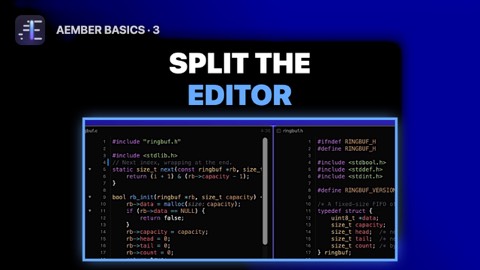
L’area degli editor può mostrare più riquadri, affiancati o uno sopra l’altro. Ogni riquadro mostra un editor. Due riquadri possono mostrare lo stesso file.
I riquadri che mostrano lo stesso file ne condividono le modifiche. Modifica > Annulla e Modifica > Ripristina le scorrono in ordine in entrambi i riquadri, qualunque sia il riquadro in cui le hai fatte, e il cursore si sposta nel riquadro in cui annulli.
Dividere un riquadro
L’area degli editor ha due maniglie sottili: una lungo il bordo superiore e una lungo il bordo destro.
- Trascina verso sinistra la maniglia sul bordo destro per dividere i riquadri affiancati. Trascina verso il basso la maniglia sul bordo superiore per dividere i riquadri uno sopra l’altro.
- Una linea segue il puntatore. È verde dove una divisione è possibile e rossa dove un riquadro risulterebbe troppo piccolo.
- Rilascia. Ogni riquadro attraversato dalla linea si divide in due ed entrambe le metà mostrano lo stesso file.
Per aprire un riquadro della Cronologia invece di un secondo editor, tieni premuto Opzione quando rilasci. La linea diventa indaco mentre tieni premuto Opzione. Il riquadro della Cronologia si apre a destra dell’editor, o sotto, alla modifica più recente. I riquadri il cui file non è stato registrato dalla Cronologia non si dividono. Vedi Cronologia.
Ridimensionare e chiudere i riquadri
Trascina il divisore tra due riquadri per ridimensionarli. Ogni riquadro è largo o alto almeno 100 punti.
Per chiudere un riquadro, trascina il divisore quasi fino al bordo di quel riquadro. Quando il divisore diventa rosso, rilascia. Il riquadro si chiude e l’altro riquadro ne occupa lo spazio.
Aember ricorda il layout dei riquadri con il progetto. Per salvare un layout e tornarci in seguito, usa un gruppo. Vedi Usare Struttura, Gruppi e Segnalibri.
La barra di stato
La barra di stato si estende lungo il fondo della finestra. Da sinistra a destra, mostra questi elementi.
Attività
Un punto colorato e un breve testo mostrano cosa sta facendo Aember.
| Punto | Testo | Significato |
|---|---|---|
| Verde | Pronto | Aember è inattivo. |
| Blu, pulsante | Una descrizione | Aember è al lavoro. |
| Rosso, pulsante | Errore | Si è verificato un problema. |
Il lavoro in background che non richiede nulla da te, come l’indicizzazione del grafo del codice all’apertura di un progetto, appare qui solo mentre è in corso. Non lascia messaggi e non aumenta il badge.
Messaggi
Quando succede qualcosa, come un salvataggio, un comando git o un errore, il messaggio appare nella barra di stato per alcuni secondi. Ogni messaggio viene anche conservato nell’elenco delle notifiche. Vedi Leggere le notifiche.
Build e test
Mentre il progetto esegue una build o i test, un martello mostra l’esecuzione e il tempo trascorso, con accanto un pulsante di interruzione. Fai clic sull’esecuzione (Mostra il log di build) per aprire il log di build. Fai clic sul pulsante di interruzione (Interrompi la build o l’esecuzione dei test) per interromperla. Al termine dell’esecuzione, il risultato resta visibile per alcuni secondi. Vedi Build e test.
File non salvati
Quando dei file hanno modifiche non salvate, un contatore ne mostra il numero (File con modifiche non salvate). Il conteggio comprende i file i cui pannelli sono chiusi. Fai clic per vedere l’elenco. I file chiusi vengono prima e sono contrassegnati come chiusi.
- Scegli un file per aprirlo.
- Tieni premuto Opzione per trasformare ogni file in un comando che ripristina quel file.
- Scegli Salva tutto per salvare ogni file, oppure Ripristina tutto per scartare ogni modifica non salvata.
Messaggi non letti
Un badge rosso all’estremità destra conta i messaggi che non hai ancora visto. Sopra 99 mostra 99+.
Leggere le notifiche
L’elenco delle notifiche conserva i messaggi apparsi nella barra di stato, così puoi leggerli in seguito.
Per aprire l’elenco, fai clic sulla barra di stato. Si apre la finestra Notifiche e il badge nella barra di stato scompare, perché ora tutti i messaggi sono letti. Fai di nuovo clic sulla barra di stato per chiudere la finestra.
Ogni messaggio ha un’icona per il suo tipo, l’ora e il testo.
| Colore dell’icona | Tipo |
|---|---|
| Verde | Riuscito |
| Grigio | Informazioni |
| Arancione | Avviso |
| Rosso | Errore |
Alcuni messaggi hanno dei dettagli, come il testo completo di un errore. Fai clic su un messaggio di questo tipo per mostrarne i dettagli, e fai di nuovo clic per nasconderli.
Per svuotare l’elenco, fai clic sul pulsante in alto (Cancella tutte le notifiche). Questo riporta anche l’attività nella barra di stato a Pronto. Quando l’elenco è vuoto, mostra Nessuna notifica.
L’elenco conserva i 100 messaggi più recenti. Ogni finestra ha il proprio elenco.