
AI とエージェント
Aember には MCP サーバが組み込まれているので、Cogitae、Claude Code、Codex、GitHub Copilot、Gemini CLI などの AI エージェントがエディタを通して作業できます。また、Aember はコードの候補を Cogitae または GitHub Copilot に、書き直しを Cogitae に依頼することもできます。
Aember の MCP サーバ
Aember は Model Context Protocol (MCP) サーバを実行します。これに接続したコーディングエージェントは、Aember を通してファイルを読み取り、検索し、編集し、Aember の言語サーバ、コードグラフ、ビルド、履歴を使います。
Aember を通して作業すると、エージェントとあなたにとって次の利点があります:
- エージェントには、未保存の変更を含め、あなたが見ているとおりにファイルが見えます。
- エージェントが行ったすべての変更は、エージェントの名前で履歴に記録されるので、確認したり取り消したりできます。
- エージェントは、テキストを何度も検索する代わりに、コード内の名前の意味を尋ねることができます。これにより、使うトークンが少なくなることがあります。
サーバの仕組み
- サーバはデフォルトでオンです。
http://127.0.0.1:56891/mcpで HTTP トランスポートを使います。 - ポート 56891 が使用中の場合、サーバは別の空いているポートを使います。設定の MCP パネルに、実際に使っているアドレスが表示されます。
- 1 つの Aember が、開いているすべてのプロジェクトに対応します。複数のプロジェクトが開いている場合、エージェントは呼び出しごとにプロジェクトを指定します。
- サーバはこの Mac でのみ待ち受けます。
- サーバには、ライセンスまたは試用版が必要です。どちらもない場合は起動しません。履歴とライセンスを参照してください。
Web ページは拒否される
ブラウザの Web ページはサーバを使えません。Aember は Web ページから来るすべての要求を拒否します: Origin ヘッダを持つ要求と、Host が localhost、127.0.0.1、[::1] 以外の要求です。Aember は CORS ヘッダを送らないので、ブラウザは応答を読めません。
トークン
サーバにはトークンがあります。これは Aember が一度だけ生成し、キーチェーンに保管する長いランダムな文字列です。Authorization ヘッダでトークンを送るリクエストは正しいトークンを送る必要があり、そうでなければ Aember は拒否します。
デフォルトでは、トークンを送らないリクエストも受け付けます。MCP ペインで トークンを必須にする をオンにすると、それらも拒否します。すると、この Mac 上のほかのプログラムは、トークンがなければサーバを使えません。Cogitae、Claude Code プラグイン、Claude Code のフック、Codex、Copilot、Gemini のフック、および MCP ペインのコピーボタンでコピーされる内容はトークンを送るので、引き続き動作します。
エージェントを接続する
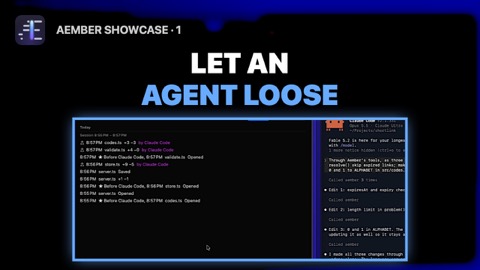 動画Aember Showcase 1: Let an Agent Loose, Then Take Back Only What You Don't Want
 動画Aember Basics 40: Connect Claude Code
 動画Aember Basics 41: Connect Codex
エージェントを、HTTP MCP サーバとして Aember の MCP サーバに接続します。
- Aember でプロジェクトを開きます。
- Aember メニューで 設定… を選択し、MCP を選択します。
- MCP サーバを有効にする がオンで、状態: の行に 実行中 と表示されていることを確認します。
- エンドポイント: の行のアドレスをコピーします。
- そのアドレスを、以下の説明に従って、
aemberという名前の HTTP MCP サーバとしてエージェントに追加します。
エージェントは接続するときに名前を伝えます。Aember はその名前を、履歴でのエージェントの変更に使います。
Cogitae
Cogitae は自動的に接続します。Aember のサーバの実行中、Aember はアドレスとトークンを Application Support フォルダ内のファイルに書き込みます。Cogitae はそのファイルを読み、Aember という名前のサーバを MCP サーバに追加して接続します。Aember が終了したり、サーバが別のポートに移ったりしても、Cogitae は追従します。設定は何も必要ありません。
Cogitae による変更は、履歴に Cogitae のものとして表示されます。MCP ペインの Cogitae セクションには、Cogitae が接続しているかどうかが表示されます。
Claude Code
もっとも簡単なのは Claude Code 用の Aember プラグインです。プロジェクトごとの設定なしで、すべての Claude Code セッションを Aember に接続します。
プラグインを使わない場合は、MCP ペインで Claude Code の設定をコピー をクリックし、プロジェクトフォルダで開いたターミナルにコマンドを貼り付けて実行します。コマンドは次のような形で、末尾にサーバのトークンが付きます:
claude mcp add --transport http aember http://127.0.0.1:56891/mcp --header "Authorization: Bearer …"
Claude Code 自身のファイルツールも記録するには、Claude Code のフックをインストールします。
Codex
MCP ペインで Codex の設定をコピー をクリックし、その行を Codex の ~/.codex/config.toml に貼り付けます。これにより、サーバのアドレスとトークンを持つ aember という名前のサーバが追加されます。
Codex 自身の編集も記録するには、Codex のフックをインストールします。
GitHub Copilot
MCP ペインで Copilot の設定をコピー をクリックし、ターミナルにコマンドを貼り付けて実行します。これにより、aember という名前のサーバが ~/.copilot/mcp-config.json に追加されます。このファイルは Copilot CLI、GitHub Copilot アプリ、VS Code の Copilot が使います。コマンドは次のような形です:
copilot mcp add --transport http --header "Authorization: Bearer …" aember http://127.0.0.1:56891/mcp
Copilot 自身のファイルツールも記録するには、Copilot のフックをインストールします。GitHub 上の Copilot のエージェントはクラウドで実行されるため、Aember にはアクセスできません。
Gemini CLI
MCP ペインで Gemini の設定をコピー をクリックし、ターミナルにコマンドを貼り付けて実行します。これにより、aember という名前のサーバが、すべてのプロジェクト用に ~/.gemini/settings.json に追加されます。Gemini Code Assist のエージェントモードも同じ設定を使います。コマンドは次のような形です:
gemini mcp add --scope user --transport http --header "Authorization: Bearer …" aember http://127.0.0.1:56891/mcp
Gemini CLI は、信頼したフォルダでのみ MCP サーバに接続します。Gemini CLI 自身のファイルツールも記録するには、Gemini のフックをインストールします。
その他のエージェント
エージェントの MCP 設定で、このアドレスを HTTP (Streamable HTTP) サーバとして追加します。トークンを必須にする をオンにした場合は、ヘッダ Authorization: Bearer に続けてトークンもエージェントに渡します。コピーボタンでコピーされるコマンドにはトークンが含まれています。
MCP パネル
- MCP サーバを有効にする で、サーバをオン/オフします。
- ポート: で、サーバが最初に試すポートを設定します。デフォルトは 56891 です。
- 状態: には、サーバが実行中かどうかが表示されます。サーバがオンでもライセンスがない場合は、そのことが表示されます。
- エンドポイント: には、エージェントに伝えるアドレスが表示されます。
- トークンを必須にする は、サーバのトークンを送らないリクエストを拒否します。トークン を参照してください。
- Claude Code の設定をコピー、Codex の設定をコピー、Copilot の設定をコピー、Gemini の設定をコピー は、Aember を各エージェントに追加する内容をコピーします。
- プラグインのインストールコマンドをコピー は、Claude Code プラグインをインストールするコマンドをコピーします。
- ツール数: には、サーバが提供するツールの数が表示されます。
このペインではエージェントのフックのインストールもでき、Cogitae が接続しているかどうかも表示されます。Claude Code のフックとCodex、Copilot、Gemini のフックを参照してください。ペインのすべてのコントロールについては、MCP 設定を参照してください。
Aember プラグインで Claude Code を使う
Claude Code 用の Aember プラグインは、プロジェクトごとの設定なしで、すべての Claude Code セッションを Aember に接続します。Claude Code の設定をコピー と Claude Code のフックに代わるものです。
プラグインをインストールすると、次のようになります:
- Claude Code セッションがプロジェクトで開始されると、Aember はそのプロジェクトがまだ開かれていなければ、前面に出ることなく開きます。Aember が実行されていない場合は、プラグインが起動します。ここでいうプロジェクトとは、Git リポジトリ内のフォルダ、または
.aemberフォルダを持つフォルダです。ホームフォルダや、プロジェクトでないフォルダでのセッションでは、何も開きません。 - Claude には、プロジェクトが Aember で開かれていること、そしてそのファイルの読み取り、検索、編集には Aember のツールを使うことが伝えられます。
- Claude Code が Aember の MCP サーバに接続します。トークンを必須にする がオンでも動作します。
- Claude Code 自身の Read、Edit、Write の呼び出しは、Claude Code のフックと同じように扱われます。履歴は Claude Code の書き込みを Claude Code の変更として記録し、Aember で未保存の変更があるファイルへの呼び出しは拒否されます。
Aember の MCP サーバには、ライセンスまたは試用版が必要です。ない場合、プラグインは何もせず、Claude Code は通常どおり動作します。
プラグインをインストールする
- Aember メニューで 設定… を選択し、MCP を選択します。
- Claude Code プラグイン で プラグインのインストールコマンドをコピー をクリックします。
- ターミナルにコマンドを貼り付けて実行します。コマンドは次のとおりです:
claude plugin marketplace add bitarts-ltd/aember-claude-plugin
claude plugin install aember@bitarts
その後に開始する Claude Code セッションでプラグインが使われます。取り除くには、claude plugin uninstall aember@bitarts を実行します。
以前に Claude Code を設定した場合
claude mcp add で Aember を追加した場合や、Claude Code のフックをインストールした場合は、それらを取り除いてください。そうしないと、Claude Code には Aember のツールが二重に表示され、その編集も履歴に二重に報告されます。
- Aember を追加した各プロジェクトで
claude mcp remove aemberを実行します。サーバが複数のスコープにあると Claude Code が表示した場合は、それぞれについて提示されたコマンドを実行します。 - フックがある各プロジェクトで、MCP ペインの フックを削除 をクリックします。
プラグインのツールの名前は、claude mcp add で付いた名前とは異なり、mcp__plugin_aember_tools__ で始まります。Claude Code の権限設定で Aember のツールを許可していた場合は、mcp__plugin_aember_tools も許可してください。
オプション
プラグインのオプションを変更するには、Claude Code で /plugin configure aember@bitarts を実行します。
- Open projects in Aember: デフォルトではオンです。オフの場合は何も開かず、Aember ですでに開かれているプロジェクト内のセッションにだけそのことが伝えられます。
- Route file tools through Aember: デフォルトではオフです。オンの場合、Aember で開かれているプロジェクトのファイルに対する Claude Code 自身の Read、Edit、Write、Grep は拒否されるので、Claude は Aember のツールを使い、すべての変更が記録されます。画像、PDF など、テキストでないファイルは引き続き Read で開けます。呼び出しが拒否されるのは、その Claude Code セッションが Aember に接続している間だけなので、Claude がファイルを読む手段を失うことはありません。
- Aember MCP server: MCP ペインの エンドポイント: 行にあるアドレスです。Aember のサーバがポート 56891 にない場合にのみ変更します。
- Aember app: Aember が実行されていないときに起動する Aember です。空の場合、プラグインは
/Applications/Aember.appを、それがなければ任意の Aember のコピーを起動します。
セッションで Claude Code の Aember ツールが見当たらない場合は、セッションの開始時に Aember のサーバに接続できなかったということです。Claude Code で /mcp を実行し、plugin:aember:tools に再接続してください。
Claude Code のフック
Claude Code 用の Aember プラグインを使う場合、これらのフックは必要ありません。プラグインがすべてのプロジェクトで同じことを行います。
多くのエージェントには独自のファイルツールもあり、Aember を通さずにディスクに書き込みます。Aember はそれらの変更を Aember の外で行われた変更とみなし、その方法でファイルを読むエージェントには未保存の変更が見えません。プロジェクト内のファイルには Aember のツールを使うよう、エージェントに依頼してください。
Claude Code 自身のツールは Read、Edit、Write、MultiEdit です。Claude Code では、フックを使うと、プロジェクト内でのこれらの呼び出しを Aember が把握できます。
フックをインストールすると:
- Aember で未保存の変更があるファイルを Claude Code が読み書きしようとすると、その呼び出しは拒否されます。Claude Code にはそのファイルには Aember のツールを使うよう伝えられるので、古い内容を読んだり、あなたの変更の下に書き込んだりしません。
- Claude Code がファイルを書き込む前に、履歴はまだ持っていなければファイルの内容を記録します。
- Claude Code がファイルを書き込んだ後、履歴は新しい内容を Claude Code の変更として記録します。ほかのエージェントの変更と同じように取り消せます。
Aember が実行されていない場合、フックは Claude Code を止めません。
フックをインストールまたは削除する
- プロジェクトを開き、設定の MCP パネルを開きます。
- フック で フックをインストール… をクリックします。
- Aember にフックとその追加先のファイルが表示されます。インストール をクリックします。
フックはプロジェクトの .claude/settings.local.json に追加されます。そのファイル内のほかの設定とフックは保持されます。フックを削除 は Aember のフックだけを取り除きます。
状態: の行には、開いているプロジェクトにフックがインストールされているかどうかが表示されます。サーバが別のポートに移った場合、サーバの起動時とプロジェクトを開いたときに、Aember はインストール済みのフックを新しいポートに移します。
フックはサーバのトークンを送るので、トークンを必須にする がオンでも動作し続けます。トークンは .claude/settings.local.json にあり、Claude Code はこのファイルを git の管理対象外にします。
Codex、GitHub Copilot、Gemini CLI については、Codex、Copilot、Gemini のフックを参照してください。
Codex、Copilot、Gemini のフック
Codex、GitHub Copilot、Gemini CLI にも独自のファイルツールがあります。フックを使うと、Claude Code のフックが Claude Code に対して行うのと同じように、Aember はこれらのツールの呼び出しを把握できます。
エージェントのフックをインストールすると:
- Aember で未保存の変更があるファイルをエージェントが書き込もうとすると、その呼び出しは拒否され、エージェントにはそのファイルには Aember のツールを使うよう伝えられます。Copilot と Gemini CLI は、そのようなファイルの読み込みも拒否されます。
- エージェントがファイルを書き込む前に、履歴はまだ持っていなければファイルの内容を記録します。
- エージェントがファイルを書き込んだ後、履歴は新しい内容をそのエージェントの変更として記録します。ほかのエージェントの変更と同じように取り消せます。
フックが把握するツールは次のとおりです:
- Codex: 編集 (apply_patch)。Codex はシェルコマンドでファイルを読むため、フックからは見えません。
- GitHub Copilot: view、create、edit。
- Gemini CLI: read_file、write_file、replace。
フックは、Aember で開いているすべてのプロジェクトで動作します。開いているプロジェクトにないファイルには何もしません。Aember が実行されていない場合、フックはエージェントを止めません。
フックをインストールまたは削除する
- 設定の MCP ペインを開きます。
- フック で、そのエージェントのチェックボックスをオンにします。
- Aember にフックとその追加先のファイルが表示されます。インストール をクリックします。
フックを削除するには、チェックボックスをオフにします。
フックは、ホームフォルダにある各エージェント自身の設定に追加されます:
- Codex:
~/.codex/hooks.json。Codex は、新しいフックや変更されたフックを、信頼した後にのみ実行します。Codex で/hooksを実行し、Aember のフックを信頼してください。 - GitHub Copilot:
~/.copilot/hooks/aember.json(Aember 専用のファイル)。 - Gemini CLI:
~/.gemini/settings.json。Gemini CLI は、信頼したフォルダでのみフックを実行します。
これらのファイル内のほかの設定とフックは保持され、削除時には Aember のフックだけが取り除かれます。コメントを含むものなど、プレーンな JSON ではない設定ファイルは、Aember では変更できません。
各フックは、Aember の Application Support フォルダにある小さなスクリプト agent-hook を実行します。このスクリプトは、Aember がサーバの実行中に書き込むファイルからサーバのアドレスとトークンを読み取ります。そのため、エージェントの設定にはトークンが含まれず、サーバが別のポートに移ってもフックは動作し続けます。
エージェントにできること
接続したエージェントは、次の分野で Aember のツールを使えます:
| 領域 | エージェントにできること |
|---|---|
| ファイル | 表示どおりのファイルの読み取り、プロジェクトの検索、1 つの宣言の読み取り、ファイルの書き込みと編集、ファイルの移動、名前変更、削除、最新のコミットとそのメッセージの読み取り |
| 言語サーバ | 定義と参照の検索、型とドキュメントの取得、呼び出し階層と型階層の表示、シンボル名の変更、クイックフィックスの使用、コードのフォーマット、診断の取得 |
| コードグラフ | シンボル、呼び出し元、呼び出し先、依存関係、プロジェクトの概要の検索 |
| エディタ | アクティブなファイル、選択範囲、開いているファイルとエディタ、未保存の変更があるファイルの確認 |
| 履歴 | ファイルの時点の一覧表示、ある時点のファイルの読み取り、ある時点以降の変更の表示、テキストが現れた時期と消えた時期の検索、行を書いた人の確認、ファイルの復元、マーカーの追加、一覧表示、名前の変更、削除 |
| ビルド | ビルドとテストの実行、およびその状況とログの読み取り |
| パッケージ | プロジェクトのパッケージの一覧表示、アップデートの確認、および追加、削除、アップデート、解決 |
Aember は、読み取るだけのツールに読み取り専用の印を付けます。Cogitae のようにこの印に従うエージェントは、それらのツールを先に確認せずに使い、何かを変更するツールの前にだけ確認します。
working_context ツールは、あなたが今何をしているかをエージェントに伝えます: アクティブなファイル、カーソルと選択範囲、未保存の変更があるファイル、ここ数分で変更したファイルです。
prompt_context ツールは、変更そのものを除いた同じ手がかりを返します。プロジェクト、アクティブなファイル、カーソルとそれがある関数、アクティブなファイルのエラーと警告、未保存の変更があるファイル、最近変更したファイル、選択したコードです。Cogitae はこれを質問に添付します。Cogitaeに聞くを参照してください。
why ツールは、ある行を誰がいつ書いたかをエージェントに伝えます。あなた、エージェント、言語サーバ、フォーマッタ、Git、または Aember 外のプログラムです。エージェントによる変更の場合は、エージェントが送っていれば、それを依頼した会話とメッセージも示します。
changes_by ツールは、1 つの会話、またはその中の 1 つのメッセージが Aember を通して行った変更を一覧表示します。Cogitae はこれを使って、メッセージの下に変更したファイルを表示します。その後取り消された変更は含まれません。会話を指定しないと、プロジェクトを変更した会話を一覧表示します。
recent_commits ツールは、ブランチの最新のコミットをメッセージとともに一覧表示します。Cogitae はプロジェクトを学習するときに、changes_by とあわせてこれを読みます。プロジェクトについての Cogitae のメモを参照してください。
Aember を通したファイルの移動と削除は、エディタと履歴に反映されます。削除したファイルはゴミ箱に移動します。
エージェントがビルドとテストを実行し、パッケージを変更できるのは、設定の ビルド パネルで エージェントにビルドとテストの実行を許可 がオンの場合だけです。ビルドの設定を参照してください。
エディタのイベントで開始するエージェント
Aember の MCP サーバは、ツールに加えて、エディタで起きたことを接続中のエージェントにその場で伝えます。Cogitae のエージェントは、スケジュールやディスク上のファイルの変更の代わりに、これらのイベントで開始できます:
| イベント | タイミング |
|---|---|
| 保存 | ファイルが保存されたとき |
| 編集の終了 | あなたまたはエージェントがファイルの編集をしばらく止めたとき |
| 診断の変更 | ファイルのエラーまたは警告の数が変わったとき |
| ビルド完了、テスト完了 | ビルドまたはテスト実行が成功または失敗で終了したとき |
| Git の変更 | コミット、チェックアウト、マージ、リベース、スタッシュなどの git 操作、または Aember の外でのブランチ切り替え |
| コンフリクト | マージ、リベース、チェリーピック、リバートがコンフリクトで止まったとき |
| アクティブファイルの変更 | ファイルを切り替えたとき、またはカーソルが別の関数や型に移ったとき |
| シンボル内での停滞 | 1 つの関数に数分間とどまっているとき |
各イベントには、誰が起こしたかが示されます。あなたか、エージェントとそのエージェントが作業している会話です。Cogitae のエージェントが、自分の変更によって開始されることはありません。
イベントはサーバに接続しているエージェントにだけ送られます。トークンを必須にする がオンのときは、サーバのトークンが必要です。Aember が送るのは起きた場所(ファイルパス、行番号、シンボル名、エラーメッセージ)だけで、ファイルの内容は送りません。
エージェントは、サーバの /events アドレスからサーバ送信イベントのストリームとしてイベントを読み取ります。ストリームは 1 つのプロジェクトや一部のイベントに絞り込めます。再接続したエージェントには、受け取れなかったイベントが送られます。
履歴に残るエージェントの変更
動画Aember Showcase 1: Let an Agent Loose, Then Take Back Only What You Don't Want
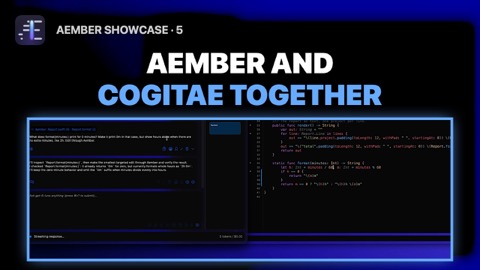 動画Aember Showcase 5: Aember and Cogitae Together
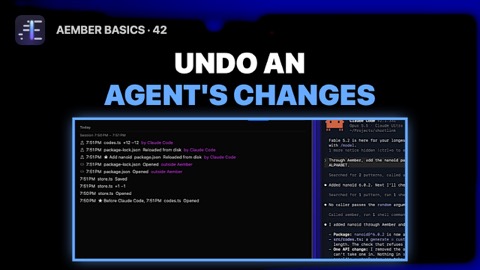 動画Aember Basics 42: Undo an Agent's Changes
履歴は、エージェントが Aember を通して行ったすべての変更を、接続時にエージェントが名乗った名前 (Cogitae や Claude Code など) で、そのエージェントの変更として記録します。Claude Code のフックとCodex、Copilot、Gemini のフックを使うと、エージェント自身の書き込みも同じように記録されます。
エージェントの変更は、いくつかの場所で確認できます:
- スクラバーでは、エージェントの編集にはエージェントのアイコン(帽子とサングラスの人物)が付きます。自分の編集には鉛筆が付きます。
- 履歴ペインのヘッダには、表示されている変更を行ったのが誰かが表示されます。
- タイムラインのタブには、各変更を行ったのが誰かが表示され、エージェントの変更の先頭にはエージェントのアイコンが付きます。
エージェントが初めてファイルを変更する前に、Aember はファイルの最新の時点に「(エージェント名) の前、(時刻)」という形の名前を付けます。その時点は星印で再び見つけることができ、比較に使えます。
Cogitae の会話からの変更
Cogitae は、各呼び出しがどの会話のどのメッセージから来たか、またどのエージェントが行ったかを Aember に伝えます。履歴はその変更を、「Cogitae: nightly cleanup による」のようにエージェントの名前で、チャットで依頼した場合は会話のタイトルで表示します。
新しい会話は、最初の返信のあとでタイトルが付きます。それまでは、その変更は「Cogitae による」と表示されます。会話にタイトルが付くと、履歴はそれらの変更もそのタイトルで表示します。
変更からそれを依頼したメッセージに移動するには、時点を右クリックして Cogitae で表示 を選びます。Cogitae がそのメッセージの位置で会話を開きます。
エージェントの作業を取り消す
- ある時点の後にエージェントが変更したものをすべて取り除くには、その時点を右クリックし、エージェントの名前が付いた取り消しの項目を選択します。
- エージェントの 1 回の呼び出しを取り除くには、その呼び出しの時点を右クリックし、この変更を取り消す… を選択します。
自分の編集は残ります。エージェントの変更を取り消すを参照してください。
受け入れた AI 補完と書き換えは異なります。これらはあなたの編集なので、履歴はあなたの変更として記録します。Cogitae からの場合は、「Cogitae の支援」のように履歴にそう表示され、Cogitae で表示 でプロジェクトの Cogitae の会話が開きます。
Aember へのリンク
ほかのアプリは aember:// リンクで Aember の項目を開けます。Cogitae は、自分が行った変更を表示するためにこれを使います。
| リンク | 開くもの |
|---|---|
aember://diff?operation=<id> | エージェントの呼び出しが最初に変更したファイルの履歴ペイン。その変更の時点で開きます |
aember://open?path=<path>&line=<n> | ファイルの指定した行 |
aember://moment?path=<path>&moment=<n> | ある時点のファイルの履歴ペイン。時点の番号は履歴ツールと同じです |
パスは絶対パスか、最前面のウインドウのプロジェクトからの相対パスです。リンクは開くだけで、何も変更しません。
AI 補完を設定する
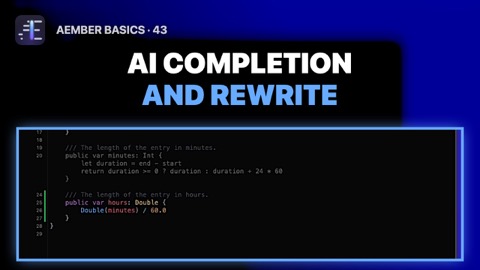
AI 補完は、カーソル位置での候補、または選択したコードの書き換えを AI に求めます。デフォルトではオフです。ショートカットを押すまで何も送信されません。
設定するには、設定の AI 補完 パネルを開き、AI 補完を有効にする をオンにして、プロバイダ: を選択します。AI 補完がオフの間は、ほかのコントロールは使えません。
Cogitae
Cogitae は、提供している任意のモデルで、コードを補完し、選択範囲を書き換えることができます。
Aember は Cogitae を自動的に見つけます。Cogitae の MCP サーバの実行中、Cogitae はポートとトークンをファイルに書き込み、Aember はそこから読み取ります。ペインには 自動的に見つかりました: ポート Aember の Cogitae。 と表示されます。Cogitae が終了したり、再起動したり、ポートを変えたりしても、Aember は追従します。
確認するには 接続をテスト をクリックします。結果はボタンの横の行に表示されます。
Aember はプロジェクトごとに Cogitae の会話を 1 つ保持し、プロジェクトフォルダをそのワークスペースにします。Cogitae はフォルダへのアクセスを一度だけ求めます。提案によって会話にメッセージが追加されることはありません。編集 > Cogitaeに聞く で同じ会話を開き、チャットできます。Cogitaeに聞くを参照してください。
提案には、Cogitae の設定でコード補完用に選んだモデルが使われます。選んでいない場合は会話のモデル、つまりチャットに使うモデルが使われます。パネルには提案に使われるモデルが表示され、チャットのモデルで動いているときは Cogitae でより速いモデルを選ぶよう勧めます。
GitHub Copilot
GitHub Copilot には、ご自身の Copilot サブスクリプションと Copilot の言語サーバが必要です。サーバは次のコマンドでインストールします:
npm install -g @github/copilot-language-server
サインイン… をクリックします。Aember にコードが表示されます。コードをコピーして GitHub を開く をクリックし、GitHub のページでコードを入力します。その後、パネルにサインインしているアカウントが表示されます。サインアウト でサインアウトします。Copilot は選択範囲を書き換えられません。
パネルの最後の行に、編集 > 補完を提案 のショートカットが表示されます。AI 補完の設定を参照してください。
AI 補完を使う
⌥\ を押すか、編集 > 補完を提案 を選択します。Aember が待機している間、ステータスバーにアクティビティが表示され、候補が入る位置で小さなスピナーが回ります。
得られる候補は、カーソルのある行によって異なります:
- カーソルの前にコードがある場合、候補はその行の続きになります。
- カーソルの前にインデントしかなく、後にコードがある場合、候補はその行の上に行を追加します。
- 空の行では、候補が行全体を埋めます。
候補は、入る位置に薄いテキストで表示されます。続いて:
- Tab キーで候補全体を受け入れます。取り消しは 1 回で済みます。
- ⌘→ で次の単語、または複数行の候補の場合は次の行を受け入れ、残りは表示されたままになります。
- Esc キーで候補が閉じます。入力、削除、カーソルの移動、エディタから離れることでも閉じ、まだ待機中の要求はキャンセルされます。
候補がない場合は、ステータスバーにそのことが表示されます。Cogitae が実行されていない、トークンが拒否されたなどのエラーもステータスバーに表示されます。
ショートカットはキー割り当てで変更できます。キーボードショートカットを参照してください。
選択したコードを書き換える
Cogitae をプロバイダにすると、AI 補完で選択したコードを書き換えることができます。
- コードを選択します。
- ⌥\ を押すか、編集 > 補完を提案 を選択します。
- 選択範囲にフィールドが表示されます。コードの書き換え方を入力します。例: 「guard 文を使う」。空のままにすると、Cogitae はコードを単純に書き換えます。
- 送信するには、Return キーを押します。キャンセルするには、Esc キーを押すか、別の場所をクリックします。
フィールドには、このウインドウで最後に使った指示が最初から入っています。
Aember が待機している間、選択範囲の先頭でスピナーが回ります。その後、選択したコードの代わりに書き換えが薄いテキストで表示されます。Tab キーで選択範囲をそれに置き換えます。取り消しは 1 回で済みます。Esc キーで書き換えを閉じ、コードを再び選択します。
GitHub Copilot をプロバイダにしている場合、書き換えには Cogitae が必要であることがステータスバーに表示され、何も送信されません。AI 補完を設定するを参照してください。
Cogitaeに聞く
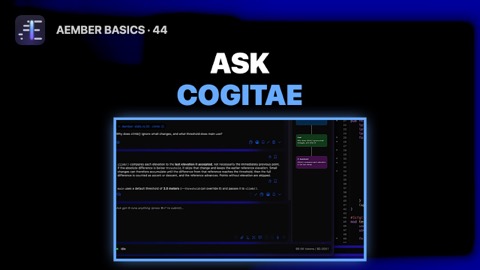
「Cogitaeに聞く」は、エディタで今いる場所を添付して、このプロジェクトの会話を Cogitae で開きます。コードを貼り付けずに、コードについて質問できます。
- コードにカーソルを置くか、コードを選択します。
- ⌥⇧\ を押すか、編集 > Cogitaeに聞く を選ぶか、エディタで右クリックして Cogitaeに聞く を選びます。
- Cogitae がプロジェクトの会話を開きます。入力欄の添付に、今いる場所が表示されます(例: “Aember: Circle.swift:42 · Circle.area”)。
- 質問を入力して送信します。添付を含めたくない場合は、送信前に削除します。
選択したコードの書き換えとは違い、「Cogitaeに聞く」は自分からは何も送信せず、質問と回答は会話に残ります。AI 補完が使うのと同じ会話です。AI 補完を設定するを参照してください。プロジェクトに会話がなければ、Aember が最初に作成します。
添付に含まれるのはファイルではなく手がかりです。プロジェクト、アクティブなファイル、カーソルとそれがある関数、アクティブなファイルのエラーと警告、未保存の変更があるファイル、ここ数分で変更したファイル、選択したコードです。Cogitae のモデルがそれ以上のコードを読むのは Aember のツールを通してだけで、その読み取りは会話に表示されます。Aember を通してコードを変更すると、履歴はその変更を Cogitae のものとして記録します。履歴に残るエージェントの変更を参照してください。
添付には Aember の MCP サーバが必要で、Cogitae はそこから読み取ります。サーバがないと、Cogitae は何も添付せずに会話を開きます。Cogitae が起動していなければ、Aember が先に起動します。Cogitae がインストールされていなければ、Aember はダウンロードページを案内します。
Aember から Cogitae に切り替える
Aember から Cogitae に切り替えたときにも、Cogitae はチャットウインドウやランチャーにエディタのコンテキストを添付できます。添付は送信前に削除できます。Cogitae の設定でオフにできます。
プロジェクトについての Cogitae のメモ
Cogitae は、プロジェクトについて学んだこと、つまりコードの構成や、コミットメッセージとプロジェクトを変更した会話に記録された判断を記憶できます。Aember はこれらのメモを、関係するコードの横に表示します。
Cogitae にプロジェクトを学習させるには、編集 > プロジェクトを Cogitae に記憶 を選択します。Cogitae はバックグラウンドで Aember の MCP サーバを通してプロジェクトを読みます。読むのは、コードの概要、最新のコミットメッセージ、履歴に変更が記録された Cogitae の会話です。学んだことは、このプロジェクトについてのメモとして保存されます。開始するとステータスバーに表示されます。メモは数分以内に Aember に表示されます。これには、Cogitae の実行、Aember の MCP サーバがオンであること、Cogitae のライセンスが必要です。Cogitae には、コミットのたびに同じことを行うエージェントもあります。
Cogitae の実行中は、ナビゲータの メモ フォルダに、アクティブなエディタのファイルについてのメモ、つまりそのファイル名かファイル内の宣言に触れたメモが一覧表示されます。フォルダはメモがあるときだけ表示されます。メモにポインタを置くと読むことができ、クリックすると全文が表示されます。メモを右クリックすると、メモを表示、メモをコピー、Cogitae で表示 を選べます。最後の項目は、Cogitae にまだ残っていれば、メモの元になった会話を開きます。
メモが触れている名前にマウスを置いたままにすると、ポップオーバーの名前のドキュメントの下に、Cogitae のメモ という見出しでメモが表示されます。ポインタを置いたときにドキュメントを表示 がオンのときに機能し、言語サーバのないファイルでも表示されます。
Aember は、ファイルを開いたときと、その数分後に、そのファイルのメモを Cogitae に問い合わせます。Cogitae が起動していない間は何も問い合わせません。メモは現在のプロジェクトについてのものなので、ある時点に留めたウインドウには表示されません。メモをオフにするには、設定の MCP パネルで Cogitae のメモを表示 のチェックを外します。MCP 設定を参照してください。