
ビルドとテスト
Aember は、プロジェクト自身のツールでプロジェクトをビルドし、テストを実行します。その出力からエラー、警告、テスト結果を読み取り、それぞれをコード内の該当箇所にリンクします。
プロジェクトをビルドしてテストする
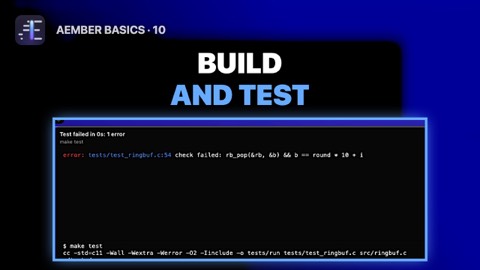
ビルド メニューを使います:
| コマンド | ショートカット | 機能 |
|---|---|---|
| ビルド > ビルド | ⌘B | プロジェクトをビルドする |
| ビルド > テスト | ⌘U | プロジェクトのテストを実行する |
| ビルド > ビルドを停止 | ⌘. | ビルドまたはテストの実行を停止する |
| ビルド > ビルドログを表示 | ビルドログのタブを開く |
同じコマンドはプロジェクトメニューにもあります: ナビゲータの上部にあるフォルダボタンをクリックするか、プロジェクト名を右クリックします。Aember がプロジェクトのビルドシステムを認識している場合、またはプロジェクトに .aember/build.json がある場合に表示されます。
ビルドツールはディスク上のファイルを読むので、ビルドまたはテストの実行前に、Aember は変更されたすべてのファイルを保存します。これをオフにするには、ビルドの設定で ビルドする前に変更されたファイルを保存 の選択を解除します。ビルドの設定を参照してください。
1 つのプロジェクトで同時に実行できるビルドまたはテストは 1 つです。実行中は、ステータスバーに実行中の内容と経過時間が停止ボタンとともに表示されます。インジケータをクリックするとビルドログが開きます。実行が終わると、ステータスバーに結果が表示されます。例: 「ビルド は失敗しました (12 秒): エラー 2 件、警告 1 件」。
自分で開始した実行が失敗すると、ビルドログが開きます。これをオフにするには、ビルドの設定で ビルドやテストの実行が失敗したときにビルドログを表示 の選択を解除します。
実行を停止するには、ビルド > ビルドを停止 を選択するか、ステータスバーの停止ボタンをクリックするか、ビルドログの 停止 をクリックします。Aember はビルドツールとそれが開始したすべてのプロセスを停止します。
エージェントにビルドとテストの実行を許可 が選択されていると、AI エージェントも Aember を通してビルドとテストを実行できます。その実行も同じステータスバーとビルドログに表示されます。
サポートされているビルドシステム
Aember は、プロジェクトフォルダ内のファイルからビルドシステムを検出します。フォルダに複数ある場合は、この表で先にあるものが優先されます:
| ビルドシステム | 検出の手がかり | ビルド | テスト |
|---|---|---|---|
| Swift Package Manager | Package.swift | swift build | swift test |
| Cargo | Cargo.toml | cargo build | cargo test |
| CMake | CMakeLists.txt | cmake --build build | ctest --test-dir build |
| Ninja | build.ninja または rules.ninja | ninja -C dir | ctest、なければ ninja test |
| Xcode | .xcworkspace または .xcodeproj | xcodebuild build -scheme S | xcodebuild test -scheme S |
| Make | Makefile、makefile、または GNUmakefile | make | make test |
| TypeScript | tsconfig.json または jsconfig.json | npx tsc --noEmit | npm test |
| Python | pyproject.toml、setup.py、または setup.cfg | なし | pytest |
詳細:
- CMake は、
build、cmake-build-debug、cmake-build-releaseのうち最初に存在するものを使い、どれもなければbuildを使います。そのフォルダがまだ構成されていない場合、Aember は先にcmake -S . -B buildを実行します。 - Ninja は、プロジェクトフォルダ、または
buildかoutにあるbuild.ninjaを使います。フォルダにCTestTestfile.cmakeがある場合、テストにはctestを使います。 - Xcode は、プロジェクトと同じ名前のスキームを使い、なければ
xcodebuild -listが返す最初のスキームを使います。 - Python プロジェクトにはビルドの手順がありません。代わりに ビルド > テスト を選択します。
その他のプロジェクトや、これらのコマンドを変更するには、.aember/build.json を書きます。ビルドコマンドをカスタマイズするを参照してください。
ビルドコマンドをカスタマイズする
Aember が実行するコマンドを選ぶには、プロジェクトの .aember フォルダに build.json という名前のファイルを置きます。どのキーも省略できます:
{
    "build": ["make", "-j8"],
    "test": ["make", "check"],
    "testFilter": ["TESTS={filter}"],
    "scheme": "MyApp",
    "destination": "platform=macOS",
    "configuration": "Debug",
    "buildDirectory": "out"
}
| キー | 意味 |
|---|---|
build | ビルドコマンド (Aember が選ぶコマンドを置き換えます) |
test | テストコマンド (Aember が選ぶコマンドを置き換えます) |
testFilter | 一部のテストだけを実行するために test に追加する引数。{filter} はテストの名前に置き換えられます。 |
scheme | Xcode のスキーム |
destination | Xcode の出力先 |
configuration | Xcode のビルド構成 |
buildDirectory | CMake と Ninja のビルドフォルダ |
コマンドはリストです: プログラム、続いて各引数です。Aember はシェルを使わずにプログラムを直接実行するので、&&、パイプ、* などのシェルの機能は使えません。プログラムには、Aember が PATH で見つけられる名前、プロジェクトフォルダからの相対パス、またはフルパスを指定できます。
build.json を読み込めない場合、ビルドは開始されず、ビルドログにその理由が表示されます。
このファイルは、プロジェクトと一緒に共有することを想定しています。Aember が .aember を Git から除外している場合 (Git の設定の .aember ディレクトリを Git から隠す)、git add -f .aember/build.json で追加してください。
ビルドログを読む
ビルド > ビルドログを表示 を選択すると、ビルドログ タブが開きます。実行中か終了したか、誰が開始したかに関係なく、プロジェクトの最新のビルドまたはテストの実行が表示されます。実行中の出力に合わせて更新されます。
タブは 3 つの部分からなります:
- ヘッダには、実行の結果と時間、実行されたコマンド、ビルド環境、エージェントが開始した場合はそのエージェントが表示されます。実行中は、停止 ボタンで停止できます。
- 問題リストには、エラー、警告、失敗したテストの順に表示されます。
Sources/App/main.swift:12:5などの場所をクリックすると、ファイルがその行で開きます。問題に関する注記はその下に表示されます。 - ログには、コマンドが出力したすべての内容が表示されます。ログの末尾にいるときは、新しい行が届くとスクロールします。非常に長いログでは最初と最後の行が保持され、省略した行数が表示されます。
実行が失敗し、エラーが認識されなかった場合は、問題リストにそのことが表示されます。理由はログを読んで確認してください。
Aember は、swiftc、clang、gcc、rustc と cargo、tsc、リンカ、Swift Testing、XCTest、cargo test のメッセージを認識します。Xcode プロジェクトでは、xcodebuild が書き出す結果バンドルも読み取ります。ctest と pytest では、JUnit レポートを読み取ります。
ビルドログは読み取り専用で、保存されません。
テスト結果
ビルド > テスト を選択すると、Aember はプロジェクトのすべてのテストを実行し、各テストの結果を集めます。実行が終わると、ステータスバーとビルドログのヘッダに件数が表示されます。例: 「テスト は成功しました (4 秒): 成功 52 件」、「テスト は失敗しました (9 秒): 失敗 2 件、成功 50 件」。
失敗した各テストは、ビルドログの問題リストに赤い ✗、名前、失敗した場所とともに一覧表示されます。場所をクリックすると、ファイルがその行で開きます。失敗のメッセージはテストの下に表示されます。
Aember は次のものからテスト結果を読み取ります:
- Swift パッケージ用の Swift Testing と XCTest の出力。
- Xcode プロジェクト用の、
xcodebuild testが書き出す結果バンドル。 - Rust 用の
cargo testの出力。 ctestとpytestが書き出す JUnit レポート。
AI エージェントは、1 つのテストまたはテストのグループを実行できます。.aember/build.json でカスタムの test コマンドを使う場合、これが機能するように testFilter を追加してください。ビルドコマンドをカスタマイズするを参照してください。
ビルド環境
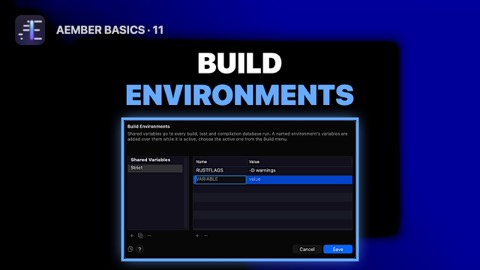
ビルド環境には、Aember がビルド、テスト、コンパイルデータベースを作るツールに渡す環境変数が入っています。たとえば、Makefile や CMakeLists.txt でコンパイラフラグを設定するのに使います。
2 種類あります:
- 共有変数はすべての実行に渡されます。
- Debug や Release などの名前付き環境は、アクティブな間、共有変数に自分の変数を加えます。アクティブな環境の変数は、同じ名前の共有変数を置き換えます。
環境を編集する
ビルド > 環境 > ビルド環境… を選択します。ビルド環境 ダイアログには、最初に 共有変数、続いて名前付き環境が表示されます。
- 環境を追加するには、+ (環境を追加) をクリックします。最初の環境の名前は Debug です。新しい名前を入力して、Return キーを押します。
- 複製ボタン (選択した環境を複製) をクリックすると、選択した環境がその変数とともにコピーされます。
- 選択した環境を削除するには、− (選択した環境を削除) をクリックします。共有変数は削除できません。
- 名前付き環境の名前を変更するには、リストでその名前を編集します。
右側の 名前 と 値 の表に、選択した項目の変数が入っています。一番下の空の行に入力すると追加できます。Tab キーまたは Return キーを押すと、次のセルに移動します。表の + ボタンと − ボタンで変数を追加および削除します。
変更を保存するには 保存 を、やめるには キャンセル をクリックします。名前には英字、数字、-、_、. を使えますが、. で始めることはできません。名前が使えない場合や 2 つの環境が同じ名前の場合、Aember はそのことを知らせ、ダイアログは開いたままになります。
変数はプロジェクトの .aember フォルダに、.aember/cmake-env や .aember/cmake-env.Debug など、ビルドシステムにちなんだ名前のファイルで保存されます。
アクティブな環境を選択する
ビルド > 環境 から環境を選択します。メニューには 共有変数のみ に続いて各名前付き環境が表示されます。チェックマークはアクティブな環境を示します。同じサブメニューがナビゲータのプロジェクトメニューにもあります。
名前付き環境を使わない場合は、共有変数のみ を選択します。
ステータスバーとビルドログに、実行で使われた環境が表示されます。
アクティブな環境は、あなた自身の選択です。環境そのものとは別に、.aember/active-env に保存されます。アクティブな環境の名前を変更しても、アクティブなままです。削除すると、名前付き環境はどれもアクティブでなくなります。