
コードインテリジェンス
Aember は、プロジェクト内の言語ごとに言語サーバを実行します。サーバはコード内の名前の意味を知っているので、Aember はコードの補完、ドキュメントの表示、定義と参照の検索、シンボル名の変更、エラーの報告ができます。
言語サーバ
Aember は、サポートしている言語のファイルを開くと、その言語の言語サーバを起動します。各プロジェクトウインドウには独自のサーバがあり、言語ごとに 1 つのサーバを、プロジェクト内のその言語のすべてのファイルで共有します。プロジェクトウインドウを閉じると、そのサーバは停止します。
| 言語 | サーバ | ファイル拡張子 |
|---|---|---|
| Swift | sourcekit-lsp | .swift |
| C、C++、Objective-C++ | clangd | .c .h .cpp .cc .cxx .hpp .hh .hxx .mm |
| Objective-C (Objective-C 言語パックを使用) | clangd | .m |
| Rust | rust-analyzer | .rs |
| Python | pylsp | .py .pyw .pyi |
| TypeScript、JavaScript | tsc (TypeScript 7 以降)、それ以外は typescript-language-server | .ts .tsx .js .jsx .mjs .cjs |
| PHP | intelephense | .php .phtml |
Aember は言語サーバをインストールしません。sourcekit-lsp は Xcode と Xcode Command Line Tools に付属しています。その他のサーバは、PATH と、/opt/homebrew/bin、/usr/local/bin、~/.cargo/bin などの一般的なインストール先フォルダから探します。TypeScript と JavaScript には、TypeScript 7 以降では tsc に組み込まれた言語サーバを使います。それより古い TypeScript では、代わりに typescript-language-server を使います。
サーバがインストールされていない場合、Aember はインストール用のコマンドを示すアラートを、サーバとプロジェクトウインドウごとに 1 回表示します。言語サーバが起動しないを参照してください。
機能のオン/オフを切り替える
設定の コードツール パネルでは、言語サーバのサポート全体と各機能を個別にオン/オフします。保存時に書類をフォーマット もあり、保存するたびに言語サーバでファイルをフォーマットします。サーバの状態 の行には、いずれかのウインドウでサーバが実行中の言語が表示されます。コードツールの設定を参照してください。
プロジェクトの種類とコンパイルデータベース
一部の言語サーバは、各ファイルがどのようにコンパイルされるかを知る必要があります。プロジェクトを開くと、Aember はそのビルドシステムを検出し、言語サーバが必要とするものを準備します。
- Swift Package Manager (プロジェクトフォルダに
Package.swiftがある): sourcekit-lsp がパッケージを直接読み込みます。ほかに必要なものはありません。 - Xcode プロジェクト (プロジェクトフォルダに
.xcodeprojまたは.xcworkspaceがある):xcode-build-serverがインストールされている場合 (brew install xcode-build-server)、Aember はそれを実行してプロジェクトフォルダにbuildServer.jsonを書き出し、sourcekit-lsp は Xcode のビルドシステムから情報を得ます。インストールされていない場合、Aember は実際にxcodebuildでビルドし、その出力からコンパイラのコマンドを読み取ります。 - C、C++、Objective-C: Aember はコンパイルデータベース
.aember/compile_commands.jsonを書き出し、clangd にそれを指定します。CMake (CMakeLists.txt)、Ninja (build.ninja)、Make (Makefile)、Xcode のプロジェクトで作成します。 - Rust (
Cargo.toml)、Python、TypeScript、PHP: これらのサーバはプロジェクト自身の設定ファイルを読み込みます。
Aember は、CMakeLists.txt、Makefile、project.pbxproj などのメインのビルドファイルを監視します。それが変わると、ステータスバーにそのことが表示され、Aember はコンパイルデータベースを作り直し、clangd はそれを読み込むために再起動します。データベースを作るツールには、プロジェクトのビルド環境が渡されます (ビルド環境を参照)。
Swift Package Manager のプロジェクトが最も完全にサポートされます。Xcode プロジェクトは、xcode-build-server をインストールすると最もよく動作します。
コードを補完する
名前を入力すると、Aember は言語サーバに補完を求め、カーソルの下のリストに表示します。多くの言語での . など、サーバがトリガとして指定した文字の後でもリストがすぐに開きます。名前の一部になれない文字を入力すると閉じます。Aember は文字列とコメントの中では補完を表示しません。
いつでも補完を求めるには、⌃Space を押します。
リスト内では:
- ↑ と ↓ で項目を選びます。
- 選択した項目を挿入するには、Return キーを押します。
- リストを閉じるには、Esc キーを押します。
- 何も挿入せずにリストを閉じるには、Tab キーを押します。
一部の補完は、関数呼び出しの引数などのプレースホルダを含むテンプレートです。挿入すると、最初のプレースホルダが選択されます。Tab キーで次のプレースホルダへ、⇧Tab で前に戻ります。終了するには Esc キーを押します。
補完は、必要な import など、ファイルの別の場所にテキストを追加することもあります。取り消すと、補完とその他の編集が 1 回の操作で取り除かれます。
編集 > 補完を提案 による AI の候補は別の機能です。AI 補完を参照してください。
ドキュメントとシグネチャを表示する
ポインタを置いたときのドキュメント
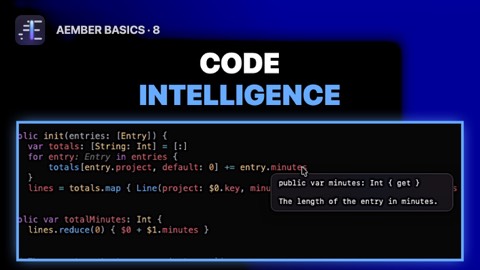
名前の上にマウスポインタをしばらく置くと、その下にポップオーバーが開き、言語サーバが持っているその名前のドキュメントが表示されます。マウスを離すとポップオーバーは閉じます。長い項目を読むには、マウスをポップオーバー内に移動します。ポップオーバー内ではスクロールやテキストの選択ができます。クリックすると ⌘C でコピーできます。入力、エディタ内のクリック、スクロール、または Esc キーで閉じます。
コードツールの設定の ポインタを置いたときにドキュメントを表示 でオフにできます。
クイックヘルプ
名前にカーソルを置いて 編集 > クイックヘルプを表示 (⌘⇧H) を選択するか、名前を右クリックして クイックヘルプを表示 を選択します。クイックヘルプ ウインドウが開き、言語サーバが持っているその名前のドキュメントが表示されます。ウインドウは通常どおりサイズを変更したり閉じたりできます。
シグネチャヘルプ
関数呼び出しで ( または , を入力すると、小さなウインドウに関数のパラメータが表示されます。) を入力するか Esc キーを押すと閉じます。いつでも表示するには、編集 > シグネチャヘルプを表示 (⌘⇧Space) を選択します。
インレイヒント
インレイヒントは、コードで省略されている型やパラメータ名をテキスト内に示す小さなラベルです。⌘⇧I を押すと、表示または非表示になります。コードツールの設定で、型注釈を表示 と パラメータ名を表示 により、表示するヒントを選びます。
シンボルのハイライト
カーソルが名前の上にとどまると、Aember はファイル内で同じシンボルが現れるほかの場所をハイライトします。コードツールの設定の シンボルの出現箇所をハイライト で、これをオン/オフします。
定義へ移動する
名前にカーソルを置いてから、次の操作をします:
- 編集 > 定義へ移動 (⌘J) を選択すると、シンボルが定義されているファイルがその行で開きます。
- 編集 > 宣言へ移動 (⌘⇧D) を選択すると、宣言が開きます。C と C++ では、宣言はヘッダにあることがよくあります。
どちらもエディタのコンテキストメニューにあります。サーバが複数の場所を返した場合、Aember は最初の場所を開きます。専用のタブがないファイルは、プレビュータブで開きます。プレビュータブを参照してください。
呼び出し階層
カーソルを関数の上に置いて 編集 > 呼び出し階層を表示 (⌘⇧C) を選択します。呼び出し階層 ウインドウに、その関数を呼び出す関数が一覧表示されます。上部の 2 つのボタンで 呼び出し元 と 発信呼び出し を切り替えます。行を展開すると、さらに呼び出しをたどれます。行をクリックすると、その関数に移動します。
型階層
カーソルをクラス、構造体、プロトコル、列挙型の上に置いて 編集 > 型階層を表示 (⌘⇧Y) を選択します。型階層 ウインドウに、その スーパータイプ(親) または サブタイプ(子) が表示されます。行をクリックすると、その型に移動します。sourcekit-lsp と clangd は、Swift、C++、Objective-C の型階層をサポートしています。C と Rust では使えず、コマンドは表示されません。カーソル位置に階層がないときや言語サーバが失敗したときは、どちらのコマンドでもステータスバーにそのことが表示されます。
エディタのコンテキストメニューでは、呼び出し階層を表示 は関数の上でのみ、型階層を表示 はサーバがサポートしている場合にのみ表示されます。
シンボルと参照を検索する
プロジェクト内の任意の場所にあるシンボルと、それを使っているすべての場所を見つけるには:
- 名前にカーソルを置いて 編集 > シンボルを検索… (⌘T または ⌥⌘R) を選択します。名前を右クリックして シンボルを検索 を選択することもできます。
- プロジェクト内を検索 パネルが 検索して名前変更 モードで開き、検索フィールドに名前が入ります。パネルの上部にあるボタンでこのモードに切り替えることもできます。
- その名前のシンボルが 1 つだけの場合、すぐに結果が表示されます。それ以外の場合は、一致するシンボルのリストが表示されます。↑ と ↓ で選んで Return キーで決定するか、クリックします。別のシンボルを検索するには、フィールドに入力します。
結果には 2 つのセクションがあります。定義箇所 には定義と宣言が、参照箇所 にはすべての使用箇所が一覧表示されます。結果をクリックすると、そのファイルがすでに開いていればエディタに表示されます。ダブルクリックするか Return キーを押すと、ファイルがその行で開きます。
シンボルの検索には、実行中の言語サーバが使われます。サーバはその言語のファイルを開くと起動するので、先にファイルを 1 つ開いてください。サーバが実行されていない場合、パネルに LSP は利用できません と表示されます。
代わりにプレーンテキストを検索するには、検索して置換 モードを使います。プロジェクト内を検索して置き換えるを参照してください。
シンボル名を変更する
言語サーバによる名前変更は、シンボルとそのすべての参照をすべてのファイルで変更し、同じ名前のほかのテキストはそのままにします。
検索パネルから
- シンボルと参照を検索するの説明に従ってシンボルを検索し、リストから選びます。
- 新しい名前… フィールドに新しい名前を入力します。
- 名前を変更 をクリックするか、フィールドで Return キーを押します。
- シンボル名を変更 アラートで確定します。
パネルのステータス行に、変更されたファイルの数が表示されます。
アウトラインから
ナビゲータのアウトラインで、アクティブなエディタのファイルのシンボルを右クリックし、シンボル名を変更… を選択します。新しい名前を入力して 名前を変更 をクリックします。この項目は、ファイルの言語サーバが名前の変更をサポートしている場合にだけ表示されます。
Aember は、開いているファイルはエディタ内で、その他のファイルはディスク上で変更します。履歴は名前変更全体を各ファイルで 1 つの変更として記録するので、そこで確認したり取り消したりできます。履歴を参照してください。
診断で問題を修正する
言語サーバは入力中にコードを確認し、エラー、警告、情報、ヒントを報告します。Aember はそれぞれが対象とするテキストに下線を引き、行の横のガターにアイコンを表示します:
| アイコン | 意味 |
|---|---|
| 赤い×印 | エラー |
| オレンジの三角形 | 警告 |
| 青い円 | 情報 |
| グレイの電球 | ヒント |
ガターのアイコンをクリックすると、その行のメッセージを読めます。
クイックフィックス
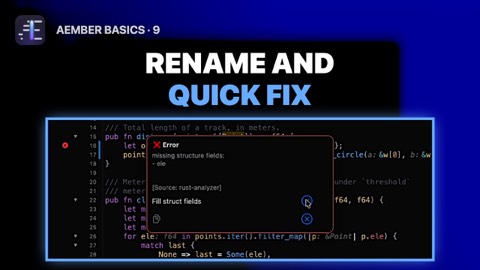
多くのサーバは、診断に対する修正を提供します。下線の付いたテキストにカーソルを置いて 編集 > クイックフィックス… (⌥⌘.) を選択するか、行を右クリックして クイックフィックス を選択します。アラートに、メッセージ、それを報告したサーバ、サーバが提供する修正が表示されます。修正を適用するには、その横のボタン (修正を適用) をクリックします。やめるには 閉じる をクリックします。カーソル位置に診断がない場合、Aember は 診断情報がありません と表示します。
修正は、ほかの編集と同じように履歴に記録されます。
コードツールの設定の 診断情報を表示(エラー/警告) で、診断とクイックフィックスをオン/オフします。ビルドで見つかった問題は、代わりにビルドログに表示されます。ビルドログを読むを参照してください。
コードグラフ
Aember はコードグラフも保持します。これは、プロジェクト内のシンボル、それらの間の呼び出し、各ファイルが使うファイルのインデックスです。Aember に接続した AI エージェントは、コードを理解するためにこれを照会します。エージェントを接続するを参照してください。
Aember は、プロジェクトが開いたときにバックグラウンドでグラフを作成し (一度に 1 つのプロジェクト)、ファイルが変わると更新します。作業中は、インデックスを作成したファイル数などの進行状況がステータスバーに表示されます。前回のインデックス作成以降に変わっていないファイルはスキップされます。
グラフには、ビルドフォルダ、node_modules などの依存関係のフォルダ、.git、.aember、Git が無視するファイルは含まれません。さらに除外するには、プロジェクトフォルダに .codegraphignore ファイルを置きます。.gitignore と同じパターンを使います。
グラフはプロジェクトフォルダ内の .aember/codegraph.db に保存されます。これはキャッシュなので、Aember はいつでもソースから作り直せます。コードグラフが古いを参照してください。