
カスタマイズ
設定では、すべてのウインドウでの Aember の外観と動作を設定します。この章では、設定の各パネルとそのすべてのコントロールについて説明します。
設定を開く
設定を開くには、Aember メニューで 設定… を選択するか、⌘, を押します。左側のサイドバーにパネルが一覧表示されます: 外観、エディタ、Git、履歴、コードツール、言語、AI 補完、ビルド、MCP、ライセンス。パネルをクリックすると右側に表示されます。
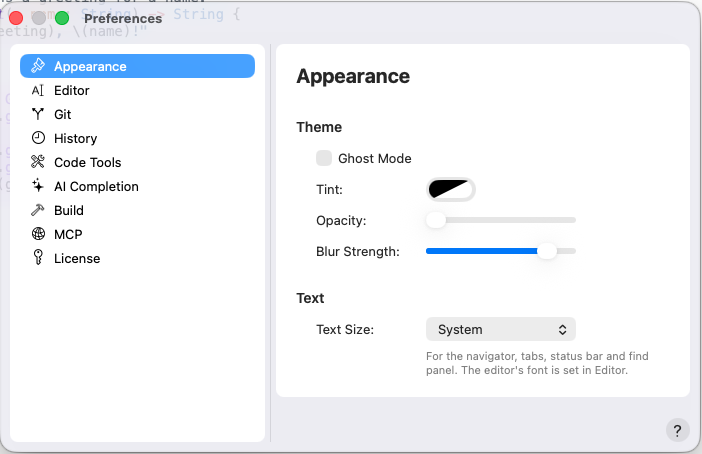
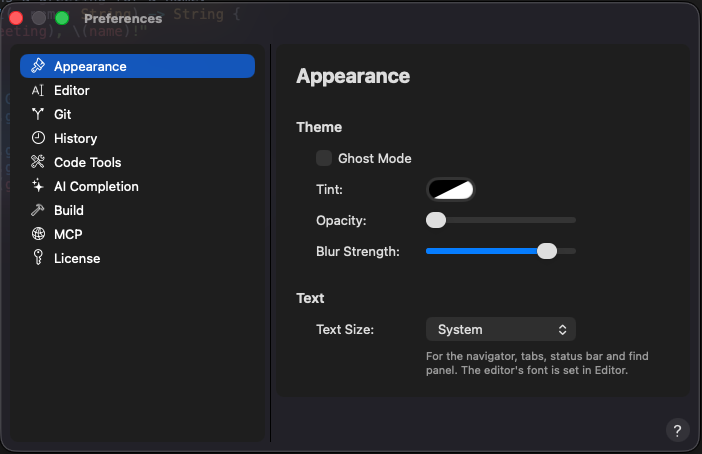
変更はすぐに反映されます。「適用」や「保存」ボタンはありません。テキストフィールドは、フィールドから移動したときに新しい値になります。設定はアプリ全体に適用され、すべてのプロジェクトウインドウに反映されます。いくつかのコントロールは開いているプロジェクトにのみ作用し、その項目にそのことが書かれています。
パネル内では、Tab キーで次のコントロールに、Shift-Tab キーで前のコントロールに移動します。Return キーでも次のコントロールに移動します。最後のコントロールで Tab キーを押すと、最初のコントロールに戻ります。
変更できる項目
- カラースキーム: Aember は macOS のライトまたはダークの外観に従います。ウインドウを透けて見えるようにするには、ゴーストモード をオンにします。外観の設定を参照してください。
- ウインドウの見た目: 色合い、不透明度、ぼかし。外観の設定を参照してください。
- ナビゲータ、タブ、ステータスバー、検索パネルのテキストサイズ。外観の設定を参照してください。
- エディタのフォント、シンタックステーマ、行番号、タブ、折り返し、インデント。エディタ設定を参照してください。
- 新しいファイル用のファイルテンプレート。テンプレートからファイルを作成するを参照してください。
設定には、キー割り当て用のパネルはありません。デフォルトのショートカットはキーボードショートカットに一覧があります。
外観の設定
外観 パネルでは、ウインドウの見た目とインターフェイスのテキストのサイズを設定します。
テーマ
- ゴーストモード: ウインドウを透けて見えるようにします。パネルは不透明な背景がなくなり、代わりに細い枠線が表示されます。テキストとコントロールは引き続き macOS のライトまたはダークの外観に従います。ゴーストモードがオフの場合、Aember はパネルに不透明な背景を使った macOS の外観になります。ゴーストモードはデフォルトではオフです。
- 色合い: カラーウェルです。クリックすると、Aember がウインドウの背景に重ねる色を選べます。デフォルトでは色合いはありません。
- 不透明度: 色合いの強さを設定するスライダです。左端はなし、右端は最大です。デフォルトはなしなので、このスライダを動かすまで色合いは表示されません。
- ぼかしの強さ: ウインドウの背後をどれだけ強くぼかすかを設定するスライダです。デフォルトは右端の近くです。
色合いと不透明度は設定ウインドウ自体にも適用され、ゴーストモードではぼかしも適用されるので、それぞれの変更がすぐにわかります。
テキスト
- テキストサイズ: システム、小、中、大 のポップアップメニューです。ナビゲータ、タブ、ステータスバー、検索パネルのテキストのサイズを設定します。システム は、macOS の外観設定にあるサイドバーのアイコンサイズに従います。ダイアログ、メニュー、設定は標準のサイズのままです。
エディタのフォントはここでは設定しません。エディタの設定で設定します。
エディタの設定
エディタ パネルでは、コードエディタでのテキストの表示とインデントの方法を設定します。
フォント
- フォント: エディタのフォントの名前とサイズを表示するボタンです。クリックすると macOS のフォントパネルが開くので、フォントとサイズを選択します。デフォルトは Menlo Regular、14 ポイントです。
表示
- シンタックスハイライトを有効にする: コードを構文に従って色分けします。デフォルトではオンです。
- 構文テーマ: 現在の外観用のカラーテーマのポップアップメニューです。Aember は、ライトの外観とダークの外観それぞれに 1 つずつ選択を保持します。メニューには現在使用中の外観用のテーマが表示され、選択はその外観にのみ適用されます。デフォルトは GitHub Light と One Dark Pro です。構文のハイライトがオフの場合、メニューは淡色表示されます。
- 行番号を表示: テキストの横に行番号を表示します。デフォルトでオンです。変更するとすべてのエディタが変わります。1 つのエディタで表示または非表示にするには、そのガターを右クリックします。ガターに表示するものを選ぶを参照してください。
ファイルの開き方
- ファイルをプレビュータブで開く: ナビゲータでのファイルのクリック、検索結果、または 編集 > 定義へ移動 で、ファイルをプレビュータブに表示します。次のファイルがそれと置き換わります。オフにすると、ファイルは通常のタブだけで開き、ナビゲータでのクリックは選択するだけになります。デフォルトではオンです。プレビュータブを参照してください。
タブ
- タブの代わりにスペースを使用: Tab キーでタブ文字の代わりにスペースを挿入します。デフォルトではオンです。
- タブ幅: 1 レベルのインデントの列数で、1〜16 です。範囲外の値は最も近い限度に変更されます。デフォルトは 4 です。
- タブマーカーを表示: テキスト内のタブ文字の位置に薄いマーカーを表示します。デフォルトではオンです。
折り返し
- 行を折り返す: すべてのエディタで長い行を複数の表示行に表示します。Markdownとプレーンテキストはエディタの端で、コードはコードの桁で折り返されます。デフォルトではオフです。長い行を折り返すを参照してください。
- コードの桁: コードを折り返し、桁ガイドを表示する桁で、10から500まで。範囲外の値は最も近い上限または下限に変更されます。デフォルトは80です。
- 桁ガイドを表示: 行を折り返すかどうかにかかわらず、コードエディタでコードの桁に細い線を表示します。デフォルトではオフです。
スマートインデント
- スマートインデントを有効にする: Return キーを押すと、新しい行がコードに合わせてインデントされます。オフの場合、Return キーを押すと、新しい行は最初の列から始まります。デフォルトではオンです。
ファイルテンプレート
ファイルテンプレート セクションには、テンプレートが一覧表示され、追加、編集、削除ができます。テンプレートからファイルを作成するを参照してください。
Git の設定
Git パネルには、Git の ID とリポジトリの設定があります。Git の使い方については、Gitを参照してください。
ペルソナ
ペルソナは Git の ID です。コミット用の名前とメールアドレス、HTTPS でリモートにサインインするためのユーザ名とトークンからなります。リストにはペルソナごとに 1 行が、メールアドレス (または名前) とユーザ名とともに表示されます。星印はデフォルトのペルソナを示します。行をクリックすると編集用に開き、もう一度クリックすると閉じます。
開いた行には次のフィールドがあります:
- 名前: Git が記録するあなたの名前です。
- メール: Git が記録するあなたのメールアドレスです。
- ユーザ名: GitHub や GitLab などの Git ホストでのユーザ名です。
- トークン: Git ホストの個人用アクセストークンです。Aember はこれを macOS のキーチェーンに保管します。ユーザ名とともに、HTTPS でのクローン、フェッチ、プル、プッシュの際のサインインに使われます。
- デフォルトに設定: ほかのペルソナが選ばれていないときに Aember が使うペルソナにします。デフォルトにできるペルソナは 1 つだけです。
閉じた行のゴミ箱ボタンは、ペルソナとそのトークンを削除します。+ ペルソナを追加 は空のペルソナを追加して開きます。最初に追加したペルソナがデフォルトになります。ペルソナがない場合、このパネルを開くと、Aember は ~/.gitconfig ファイルにある名前とメールアドレスからペルソナを作成します。
リポジトリ
- .aember ディレクトリを Git から隠す: リポジトリの
info/excludeファイルに.aember/を追加し、Git が Aember の.aemberフォルダを変更として表示しないようにします。Aember は、開いているプロジェクトにはすぐに、後で開く各プロジェクトにはそのときに追加します。オフにすると、Aember で開いているプロジェクトからエントリが削除されます。デフォルトではオンです。 - 変更された行をエディタのガターに表示: Git が変更ありと見なす行に、テキストの横のガターでマークを付けます。デフォルトでオンです。変更するとすべてのエディタが変わります。1 つのエディタでマークを表示または非表示にするには、そのガターを右クリックします。ガターに表示するものを選ぶを参照してください。
- 履歴からコミットする前に変更されたファイルを保存: 履歴からコミットを作成するとき、Aember は先に未保存の変更があるファイルを保存するよう求めます。デフォルトではオフです。
履歴の設定
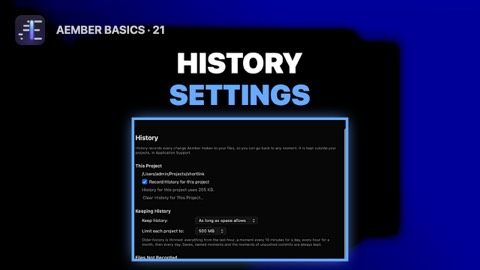
履歴 パネルでは、履歴が何を記録し、どれくらいの期間保持するかを設定します。履歴は、プロジェクトの外の Application Support に保持されます。履歴の使い方については、履歴を参照してください。
このプロジェクト
このセクションは、現在のウインドウのプロジェクトに関するものです。プロジェクトのフォルダが表示されます。
- このプロジェクトの履歴を記録: オフにすると、履歴はこのプロジェクトを記録しなくなります。
- このプロジェクトの履歴が使っている容量が 1 行で表示されます。
- このプロジェクトの履歴を消去…: 履歴がこのプロジェクトについて保持しているすべての時点を削除します。Aember は先に確認します。閉じたファイルに履歴だけが保持している未保存の変更がある場合、警告に失われる数が表示されます。これは取り消せません。
履歴の保持
- 履歴の保持期間: 履歴が時点を保持する期間です: 容量が許す限り (デフォルト)、1 週間、1 か月、90 日、1 年 のいずれかです。
- 各プロジェクトの上限: 1 つのプロジェクトの履歴が使える最大容量です: 100 MB、250 MB、500 MB (デフォルト)、1 GB、2 GB、または 制限なし です。
古い履歴は間引かれます。履歴は直近 1 時間はすべて、1 日は 10 分ごと、1 か月は 1 時間ごと、それ以降は 1 日ごとに時点を保持します。保存、名前付きの時点、プッシュされていないコミットの時点は常に保持されます。
記録しないファイル
*.pem や secrets/* など、コンマで区切ったパターンのテキストフィールドです。プロジェクト内での名前またはパスがいずれかに一致するファイルは、履歴に記録されません。デフォルトのパターンは .env、*.pem、*.key、id_* です。秘密のファイルはここに追加してください: 履歴はディスク上にあるファイルの 2 つ目のコピーです。
ファイル全体のコピーを保持する上限: 変更のたびに履歴がファイル全体のコピーを保持する、バイナリファイル、または編集ごとに記録するには長すぎるテキストファイルの最大サイズ: 4 MB、16 MB(デフォルト)、64 MB、256 MB、または コピーを保持しない。
すべての履歴
表には、履歴があるすべてのプロジェクトが、プロジェクト、サイズ、状態 とともに一覧表示されます。状況は、プロジェクトが今開いているかどうか、またはフォルダがなくなった場合は プロジェクトがありません を示します。プロジェクト外のファイル は、どのプロジェクトにも属さずに開いたファイルの履歴です。
- 削除…: 表で選択したプロジェクトの履歴を削除します。
- 見つからないプロジェクトの履歴を削除…: フォルダがなくなったすべてのプロジェクトの履歴を削除します。
どちらのボタンも、まず 履歴を削除しますか? のアラートで確認します。
コードツールの設定
コードツール パネルでは、言語サーバの機能とその他のコード機能をオン/オフします。これらの機能については、コードインテリジェンスを参照してください。
Language Server Protocol を有効にする は、Aember にコードの知識を与える言語サーバをオンにします。オフの場合、機能、フォーマット、ナビゲーション の下のすべてのコントロールと、シンボルの出現箇所をハイライト、インレイヒントを表示 が淡色表示されます。コードの折りたたみとパンくずバーには言語サーバは必要ありません。
| コントロール | 機能 |
|---|---|
| 診断情報を表示(エラー/警告) | 言語サーバのエラーと警告を表示します。 |
| コード補完を有効にする | コード補完をオンにします。補完を表示するには ⌃Space を押します。 |
| ポインタを置いたときにドキュメントを表示 | マウスポインタを名前の上に置いたときに、その名前のドキュメントを表示します。 |
| クイックヘルプを有効にする | カーソル位置の名前のドキュメントをウインドウに表示する 編集 > クイックヘルプを表示 をオンにします。 |
| シグネチャヘルプを表示(関数パラメータ) | 呼び出しを入力している間、関数のパラメータを表示します。 |
| 保存時に書類をフォーマット | 保存するたびに、言語サーバでファイルをフォーマットします。 |
| ワークスペースのシンボル検索を有効にする | 編集 > シンボルを検索… でプロジェクト全体を検索できるようにします。 |
| ドキュメントシンボルをアウトラインに表示 | ファイルのシンボルをナビゲータのアウトラインフォルダに一覧表示します。 |
| 呼び出し階層を有効にする | 編集 > 呼び出し階層を表示 をオンにします。 |
| 型階層を有効にする | 編集 > 型階層を表示 をオンにします。 |
| コードの折りたたみを有効にする | コードのブロックを折りたためるようにします。 |
| パンくずナビゲーションバーを表示 | エディタの上に、囲んでいる宣言のバーを表示します。 |
| シンボルの出現箇所をハイライト | カーソル位置の名前のほかの使用箇所をハイライトします。 |
| インレイヒントを表示 | コード内にヒントを表示します。 |
| 型注釈を表示 | インレイヒントで推論された型を表示します。 |
| パラメータ名を表示 | インレイヒントで呼び出しのパラメータ名を表示します。 |
保存時に書類をフォーマット 以外はすべてデフォルトでオンです。最後の 2 つは、インレイヒントを表示 がオフのときは淡色表示されます。
サーバの状態 には、いずれかのウインドウでサーバが実行中の言語、または アクティブなサーバはありません が表示されます。
言語設定
言語 パネルには言語パックが一覧表示されます。言語パックは Aember に言語を教えます: その言語のハイライト方法、実行する言語サーバ、検出するビルドシステム、使用するパッケージマネージャです。Aember には、Swift、C と C++ (Objective-C++ を含む)、Rust、Python、TypeScript と JavaScript、PHP のパックが付属しています。Objective-C には専用のパックがあり、カタログの 利用可能 からインストールできます。このパックがない場合、Aember は .m ファイルを C としてハイライトします。
各パックには、名前、バージョン、言語と、Aember に付属のものか自分でインストールしたものかが表示されます。パックをオフにするには 有効 の選択を解除します。その言語は、再びオンにするまで、言語サーバ、ビルド、パッケージなしでハイライトのみになります。
BitArts は言語パックをカタログで公開しており、無料でインストールできます。Aember は起動時とパネルを開いたときにカタログを確認します。もう一度確認するには アップデートを確認 をクリックします。カタログにパックの新しいバージョンがある場合は、パックのバージョンにそのことが表示されます。アップデート をクリックするとインストールされ、リリースノート をクリックすると変更内容を確認できます。カタログのパックのうち、まだ持っていないものは 利用可能 の下に一覧表示されます。追加するには インストール をクリックします。新しいバージョンの Aember が必要なパックには、必要なバージョンが表示されます。カタログのパックはすべて、インストール前に検証されます: BitArts が公開し、BitArts が署名したファイルでなければなりません。
ファイルからパックをインストールするには、ファイルからインストール… をクリックして .aemberpack ファイルを選択します。ファイルをパネルにドロップするか、Finder で開くこともできます。Aember に付属のパックの新しいバージョンは、付属のパックの代わりに使用されます。Finder に表示 は、インストールしたパックのフォルダを表示します。
パックは Aember の内部で実行され、ファイルや Aember が実行するコマンドにアクセスできます。Aember に付属のパックと、BitArts が署名したパックはすぐに実行されます。その他のパックは、許可するまで待機します: Aember は署名者の名前を表示するか、署名されていないことを示します。作成者を信頼できる場合にのみ許可してください。許可を待っているパックには 許可… が表示されます。
インストールしたパックを削除するには、削除… をクリックするか、その行を左にスワイプします。パックはゴミ箱に移動されます。そのパックが Aember に付属のパックを置き換えていた場合は、付属のパックが再び使用されます。Aember に付属のパックは削除できず、オフにすることだけができます。
パックのコードは Aember を終了するまで読み込まれたままです。使用中のパックを置き換えたり削除したりすると、Aember の再起動を求めるバナーが表示され、それまでそのパックは使用されません。再起動 をクリックすると、Aember を終了してもう一度開きます。
Xcode プロジェクトは、言語にかかわらず Swift パックでビルドされるため、ビルドするには Swift パックが有効になっている必要があります。
ハイライトのみ には、Aember がパックなしでハイライトする言語が一覧表示されます。言語パックの仕様 は、言語パックを作成するための仕様を開きます。言語パックを作成するを参照してください。
言語パックを作成する
言語パックは誰でも作成できます。Aember が認識しない言語のためにも、すでに認識している言語でより多くのことを行うためにも作成できます。パックは Swift で AemberLanguageKit SDK を使って作成します。SDK は無料のオープンソースで、github.com/bitarts-ltd/AemberLanguageKit で公開されています。その README が仕様です。また、作成の出発点となるテンプレートパック、パックをビルドして確認するスクリプト、そして例として Aember に付属するすべてのパックのソースも含まれています。
パックは次のいずれかを提供できます:
- 言語: 拡張子、ファイル名、
#!行によって、どのファイルがその言語に属するか、およびコメント文字。 - ハイライト: 言語の tree-sitter 文法とハイライトクエリ。パックにコンパイルされます。
- 言語サーバ: 補完や診断などのために Aember が実行するコマンドと、そのインストール方法。
- ビルドシステム: プロジェクトのビルドを見つける方法と、ビルドとテストのコマンド。
- パッケージマネージャ: プロジェクトの依存関係の読み込み、追加、削除、更新、および新しいバージョンの確認。
パックは 1 つのファイル <name>.aemberpack です。作成したパックを試すには、ファイルを開くか、言語 パネルにドロップします。BitArts が署名していないパックを実行する前に、Aember は確認を求め、署名者の名前を表示します。パックを共有するには、ファイルを渡してください。BitArts のカタログには BitArts のパックだけが含まれます。
AI 補完の設定
AI 補完 パネルでは、エディタでの AI の候補を設定します。使い方については、AI 補完を参照してください。
- AI 補完を有効にする: AI 補完をオンにします。デフォルトではオフです。オフの間は、ほかのコントロールは淡色表示されます。候補を求めるまで何も送信されません。
- プロバイダ: 候補の取得元です: Cogitae (デフォルト) または GitHub Copilot。パネルには、選んだプロバイダのコントロールが表示されます。
Cogitae
Aember は、Cogitae の MCP サーバの実行中に Cogitae が書き出すファイルから、Cogitae を自動的に見つけます。最初の行には 自動的に見つかりました: ポート Aember の Cogitae。 または Cogitae は実行されていません。起動すると Aember が自動的に接続します。 と表示されます。
- 接続をテスト: Cogitae への接続を試します。結果はボタンの横に表示されます。例: Cogitae に接続しました。
その下の行には、提案に使われるモデルが表示されます(例: 補完には Cogitae のコード補完AIモデル、Aember が使われます。)。提案が会話のモデルや Cogitae のデフォルトのモデルで動いているときは、Cogitae の設定でより速いモデルを選ぶよう勧めます。Cogitae が起動していないときは、この行は表示されません。
Aember はプロジェクトごとに Cogitae の会話を 1 つ保持し、プロジェクトフォルダをそのワークスペースにします。編集 > Cogitaeに聞く で開きます。Cogitae はフォルダへのアクセスを一度だけ求めます。提案は会話に追加されません。
GitHub Copilot
GitHub Copilot には専用の言語サーバが必要です。npm install -g @github/copilot-language-server でインストールします。
- サインイン…: GitHub で入力するコードを表示します。コードをコピーして GitHub を開く はコードをコピーして GitHub のページを開きます。GitHub で操作を終えると、パネルにサインインしたアカウントが表示されます。
- サインアウト: GitHub Copilot からサインアウトします。
コントロールの下の行に、サインインしているかどうかが表示されます。アカウントに GitHub Copilot のサブスクリプションがない場合は、そのことも表示されます。
パネルの最後の行に、候補を求めるショートカットが表示されます。デフォルトは ⌥\ です。
ビルドの設定
ビルド パネルでは、すべてのプロジェクトでのビルドとテストの実行の動作を設定します。プロジェクト自身のビルドコマンドと環境はここでは設定しません。ビルドとテストとビルド環境を参照してください。
- ビルドする前に変更されたファイルを保存: ビルド > ビルド または ビルド > テスト の実行前に、未保存の変更があるすべてのファイルを保存します。デフォルトではオンです。
- ビルドやテストの実行が失敗したときにビルドログを表示: 自分で開始した実行が失敗すると、ビルドログを開きます。デフォルトではオンです。
- エージェントにビルドとテストの実行を許可: Aember の MCP サーバに接続したエージェントが、プロジェクトをビルドし、テストを実行できるようにします。エージェントは ビルド メニューと同じコマンドを使い、エラーと失敗したテストを読み取れます。ほかのコマンドは実行できません。その実行はステータスバーに表示され、そこで停止できます。デフォルトではオンです。
- パッケージのアップデートを毎日確認: 1 日に 1 回、アップデートを確認 と同じように、開いている各プロジェクトのパッケージに新しいバージョンや既知の脆弱性がないかを確認します。デフォルトではオフです。パッケージのアップデートを確認するを参照してください。
ビルド (⌘B) とテスト (⌘U) は、プロジェクト自身のコマンドを実行します。Aember はプロジェクトのビルドシステムまたは .aember/build.json からコマンドを選び、プロジェクトのビルド環境で実行します。ビルドログのエラーと失敗したテストは、コード内の該当箇所にリンクされます。
MCP の設定
MCPサーバ というタイトルの MCP パネルでは、AI コーディングエージェントが接続する Model Context Protocol サーバを設定します。エージェントの接続については、エージェントを接続するを参照してください。
- MCP サーバを有効にする: サーバを実行します。デフォルトではオンです。サーバには、ライセンスまたは試用版が必要です。
- ポート: サーバが待ち受けるポートです。デフォルトは 56891 です。1〜65535 の数値でないポートは受け付けられず、フィールドは現在のポートに戻ります。
HTTP
- 状態: 実行中、停止、または 停止中: MCP サーバにはライセンスが必要です です。
- エンドポイント: サーバの実行中にエージェントが接続するアドレスです。形式は
http://127.0.0.1:56891/mcpです。選択してコピーできます。 - トークンを必須にする: サーバのトークンを送らないリクエストを拒否します。デフォルトではオフです。誤ったトークンを送るリクエストは常に拒否されます。トークン を参照してください。
- Claude Code の設定をコピー: Aember を Claude Code に追加する
claude mcp addコマンドを、トークン付きでコピーします。 - Codex の設定をコピー: Aember を Codex の
config.tomlに追加する行を、トークン付きでコピーします。 - Copilot の設定をコピー: Aember を GitHub Copilot に追加する
copilot mcp addコマンドを、トークン付きでコピーします。 - Gemini の設定をコピー: Aember を Gemini CLI に追加する
gemini mcp addコマンドを、トークン付きでコピーします。
使用できるツール
- ツール数: サーバがエージェントに提供するツールの数です。
Claude Code プラグイン
Aember プラグインは、すべての Claude Code セッションを Aember に接続します。これを使えば、Claude Code の設定をコピー と Claude Code のフックは必要ありません。Aember プラグインで Claude Code を使うを参照してください。
- プラグインのインストールコマンドをコピー: プラグインをインストールする 2 つの
claude pluginコマンドをコピーします。ターミナルに貼り付けて実行します。
フック
フックを使うと、Aember はエージェント自身のファイルツールを把握できます。Claude Code では、開いているプロジェクトでの Read、Edit、Write の呼び出しを把握します。履歴はエージェントの書き込みを記録するので、取り消せます。エージェントには、未保存の変更があるファイルには Aember のツールを使うよう伝えられます。フックはプロジェクトの .claude/settings.local.json ファイルに追加されます。
- 状態: このプロジェクトにインストール済み、このプロジェクトにはインストールされていません、またはフックが別のポートを使っていて再インストールが必要であることを示すメモです。
- フックをインストール…: フックとその追加先のファイルを表示します。追加するには インストール をクリックします。ファイル内のほかの設定とフックは保持されます。
- フックを削除: Aember のフックをファイルから取り除きます。
プロジェクトが開いていないときは、フックのボタンは淡色表示されます。
その下に、Codex、GitHub Copilot、Gemini CLI のそれぞれのチェックボックスがあります。オンにすると、フックと、その追加先となるホームフォルダ内のファイルが表示されます。追加するには インストール をクリックします。オフにするとフックが取り除かれます。Codex、Copilot、Gemini のフックを参照してください。
Cogitae
Cogitae は Aember のサーバを自動的に見つけて接続します。エージェントを接続する を参照してください。
- 状態: Cogitae が Aember のサーバを使用している場合は 接続済み、Cogitae は実行中だが接続していない場合(Aember への接続がオフになっている場合)は 実行中、未接続、ほかに 実行されていません または インストールされていません と表示されます。
- Cogitae を開く は Cogitae を開きます。Cogitae がインストールされていない場合、ボタンは Cogitae を入手… になり、ダウンロードページを開きます。
- Cogitae のメモを表示:Cogitae の実行中、プロジェクトについて Cogitae が記憶していることを、ナビゲータの メモ フォルダとポインタを置いたときのポップオーバーに表示します。デフォルトでオンです。プロジェクトについての Cogitae のメモを参照してください。
ライセンスの設定
ライセンス パネルでは、ライセンスをアクティベートし、その状態を表示します。Aember はエディタとして無料で使えます。ライセンス、または 14 日間の無料試用で、履歴の閲覧と MCP サーバが追加されます。ライセンスは、そのメジャーバージョンのすべてのリリースを最大 3 台の Mac で利用できます。
ライセンスキー
- キーのフィールドには、
AMBR-XXXX-XXXX-XXXX-XXXXの形式でキーを入力します。この Mac でアクティベートするには、Return キーを押すか アクティベート をクリックします。 - ライセンスがすでにすべての Mac で使われている場合、Aember はアクティベーションを解除する Mac を選ぶよう求めます。解除してアクティベート をクリックすると、その枠がこの Mac に移ります。
- アクティベーション解除…: この Mac がアクティベートされているときに表示されます。確定すると、この Mac は枠を明け渡し、履歴の閲覧と MCP サーバは停止します。後で再びアクティベートできます。
状態
- プラン: 無料、試用版、有料など、ライセンスの種類です。
- 状態: 有効、試用期間が終了しました、未アクティベート などです。ライセンスサーバがキーを承認しなかった場合や、この Mac のアクティベーションが別の Mac から解除された場合も表示されます。
- 有効期限: 正式なライセンスでは なし、試用版では試用期間の終了日です。
- Aember を購入または試用…、または試用期間中は ライセンスを購入…: 購入ページを開きます。
- 更新: 今すぐライセンスサーバでライセンスを確認します。
アクティベート済みの Mac
この Mac がアクティベートされていると、パネルには、ライセンスを使っている Mac、iPhone、iPad と、それぞれが最後に確認された日時が一覧表示されます。iPhone と iPad は Mac の枠を使いません。ほかの各 Mac には アクティベーション解除… ボタンがあります。その Mac は枠を明け渡し、次に確認したときに無料の段階に戻ります。