
編集
Aember は、テキストファイルをコードエディタで、Markdown ファイルをプレビュー付きで、バイナリファイルを 16 進エディタで開きます。この章では、それらの中での入力、移動、検索、折りたたみ、ブックマーク、保存の方法を説明します。
エディタで入力して移動する
各テキストエディタペインの上部にはバーがあります。バーの左にはファイル名、右には行:列の形式でカーソル位置が表示されます。
挿入と上書き
ウインドウのタブバーの右端にあるボタンには、挿入 または 上書き と表示されます。クリックすると、テキストを挿入するか、カーソルの後の文字を上書きするかが切り替わります。上書き モードでも、入力によって行末が置き換えられることはなく、Return キーでは新しい行が挿入されます。モードはプロジェクトに属するので、ウインドウ内のすべてのテキストエディタで使われます。
カーソルを移動する
これらはデフォルトのキーです。移動のキーと一緒に Shift キーを押すと、カーソルを移動する代わりに選択範囲が広がります。
| キー | アクション |
|---|---|
| ← → ↑ ↓ | 1 文字または 1 行 |
| ⌥← ⌥→ | 1 単語 |
| ⌘← ⌘→ | 行頭または行末 |
| ⌘↑ ⌘↓、Home、End | ファイルの先頭または末尾 |
| Page Up、Page Down | 1 ページ |
| ⌃↑ ⌃↓ | 表示を 1 行スクロール |
| ⌃A ⌃E ⌃N ⌃P ⌃F ⌃B | 行頭、行末、次の行、前の行、進む、戻る |
テキストを削除する
| キー | アクション |
|---|---|
| ⌫ または ⌃H | カーソルの前の文字を削除 |
| ⌦ または ⌃D | カーソルの後の文字を削除 |
| ⌥⌫ または ⌃W | カーソルの前の単語を削除 |
| ⌥⌦ | カーソルの後の単語を削除 |
| ⌘⌫ または ⌃U | 行頭まで削除 |
| ⌃K | 行末まで削除 |
単語をダブルクリックすると選択されます。編集 > 取り消す (⌘Z) と 編集 > やり直す (⇧⌘Z) で変更を 1 つずつたどれます。履歴もすべての変更を保持しています。履歴を参照してください。
)、]、}、>、"、' などの閉じる文字を入力したとき、同じ文字がすでにカーソルの後にある場合は、2 つ目を追加する代わりにカーソルがその文字の後ろに移動します。
インデントとコメント
Aember は、設定の エディタ パネルの設定 (タブの代わりにスペースを使用、タブ幅:、スマートインデントを有効にする) に従ってインデントします。エディタの設定を参照してください。
行をインデントする
- インデントするには、Tab キーを押します。スペースを使う設定では、Aember は次のタブ位置までスペースを追加します。選択範囲がある場合、Tab キーで選択したすべての行が 1 レベルインデントされます。
- ⇧Tab を押すと、現在の行または選択したすべての行からインデントが 1 レベル取り除かれます。
- 設定に関係なく本物のタブ文字を挿入するには、⌥Tab を押します。Makefile などタブが必要なファイルで使います。
- スペースを使う設定では、前にスペースしかないタブ位置で ⌫ を押すと、前のタブ位置まで削除されます。
スマートインデント
スマートインデントを有効にする がオンの場合、Return キーを押すと、新しい行は現在の行と同じインデントで始まります。行が {、[、(、: で終わっている場合、新しい行のインデントは 1 レベル深くなります。カーソルが {} などの対の間にある場合、Aember は閉じる文字を独立した行に置き、その間のインデントした行にカーソルを置きます。
カーソルの前にスペースまたはタブしかない行で }、]、) を入力すると、Aember は先にインデントを 1 レベル取り除きます。
コードをコメントにする
- 編集 > 行コメントの切り替え (⌘/) は、現在の行または選択した行をコメントにするか、コメントを解除します。
- 編集 > ブロックコメントの切り替え (⌥⌘/) は、選択範囲をブロックコメントで囲むか、ブロックコメントを取り除きます。選択範囲がない場合は、現在の行が対象になります。
Aember は、ファイルの言語のコメントスタイルを使います。その言語にブロックコメントがない場合、ブロックコメントの切り替えではビープ音が鳴ります。どちらのコマンドもエディタのコンテキストメニューにあります。
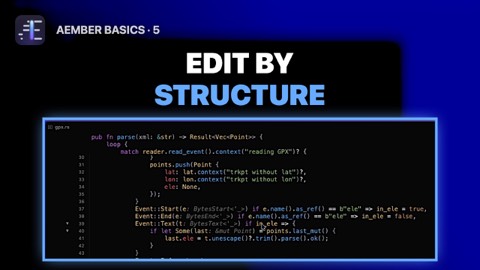
構造で選択する
Aember は tree-sitter でコードの構造を読み取るので、式、ブロック、関数の単位で選択や移動ができます。
選択範囲を広げる/狭める
- 編集 > 選択範囲を拡大 (⇧⌘E) で、選択範囲が単語、式、ブロックのように、次に大きいコードのまとまりに広がります。
- 編集 > 選択範囲を縮小 (⌥⌘E) で、1 つ前の小さい選択範囲に戻ります。
マウスも使えます。選択範囲内を Shift キーを押しながらクリックすると広がり、Command キーを押しながらクリックすると狭まります。同じコマンドは、エディタのコンテキストメニューの 選択範囲 サブメニューにもあります。そのサブメニューの 選択範囲を縮小 は、選択範囲を広げた後にだけ使えます。
関数間を移動する
編集 > 次の関数へ移動 または 編集 > 前の関数へ移動 を選択すると、カーソルが次または前の関数、メソッド、クラスに移動します。ファイルの言語がわかっている場合は、これらのコマンドはエディタのコンテキストメニューにもあります。
対応する括弧
カーソルが丸括弧、波括弧、角括弧の位置にあるとき、Aember は対応する括弧をハイライトします。
ファイル内を検索する
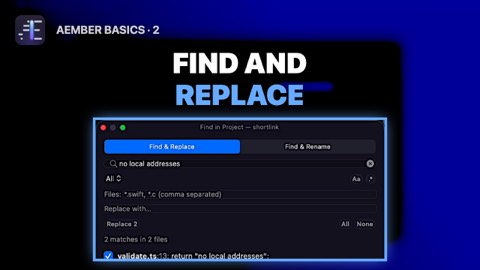
編集 > 検索… (⌘F) を選択すると、アクティブなエディタペインの上部に検索バーが表示されます。入力するまで、フィールドには 書類内を検索… と表示されます。
- 検索したいテキストを入力します。Aember は入力に合わせて検索します。検索では大文字と小文字は区別されず、テキストはパターンとしてではなく書いたとおりに一致します。
- Aember は、カーソル位置またはそれ以降で最初の一致を選択します。バーには、どの一致が選択されているかと一致の数、または 一致なし が表示されます。
- 次の一致に移動するには、Return キーを押すか、次の一致ボタンをクリックします。戻るには、前の一致ボタンをクリックします。ファイルの最後に達すると、検索は最初に戻ります。
- バーを隠してエディタに戻るには、Esc キーを押すか、閉じるボタンをクリックします。
検索バーは、テキストエディタ、Markdown エディタ(Markdown のテキストを検索し、プレビューが表示されている場合はテキストを表示します)、履歴パネル、16 進エディタ、差分ビュー、コンフリクト解決ビュー、Git 履歴で使えます。16 進エディタでは、入力したテキストはそのテキストのバイトに一致し、ASCII 文字は大文字と小文字を区別せずに一致します。バイト値を検索するには、\ の後に 2 桁の 16 進数を続けて入力します。例: \de\ad\be\ef。バックスラッシュを検索するには \\ と入力します。
検索バーには置き換えのフィールドがありません。テキストを置き換えるには、プロジェクト内を検索して置き換えるを使い、ファイル: フィルタにファイル名を設定します。
プロジェクト内を検索して置き換える
編集 > プロジェクト内を検索… (⇧⌘F) を選択すると、プロジェクト内を検索 パネルが開きます。このフローティングパネルは、最後に使ったウインドウのプロジェクトを検索し、そのプロジェクト名をタイトルに表示します。
検索
- パネルの上部で 検索して置換 が選択されていることを確認します。
- プロジェクト内を検索… フィールドに入力します。入力すると検索が始まります。
- 一部のファイルだけを検索するには、ファイル: フィールドに、
*.swift, *.cのようにワイルドカードのパターンをコンマで区切って入力します。/を含むパターンは、Sources/**/*.swiftのようにプロジェクトのフォルダからのパスに一致します。{swift,md}はどちらかの語に、[abc]はいずれか 1 文字に一致します。 - ポップアップメニューを使って、すべての場所、または関数、クラスと構造体、文字列、コメント、変数のみを検索します。
- 大文字と小文字を区別するには、
Aaボタン (大文字と小文字を区別) をクリックします。正規表現で検索するには、.*ボタン (正規表現) をクリックします。
Aember は、ディスク上の内容だけでなく、未保存の変更を含めてエディタに表示されている内容を検索します。非表示のファイル、バイナリファイル、.git、node_modules、build、DerivedData などのフォルダ、Xcode の .xcodeproj と .xcworkspace バンドルはスキップします。表示される一致は最大 1000 件です。
結果を使う
結果をクリックすると、アクティブなエディタでそのファイルが開いていれば、そこに表示されます。ダブルクリックするか Return キーを押すと、ファイルがその行でプレビュータブに開きます。プレビュータブを参照してください。
置き換え
- 置換後の文字列… フィールドに新しいテキストを入力します。正規表現 がオンの場合、
$1、$2などでパターンが一致したグループを挿入できます。 - 各結果にはチェックボックスがあります。そのままにしておきたいものはチェックを外します。Space キーで、選択した結果のチェックボックスを切り替えます。すべて または なし をクリックすると、すべての結果をチェックするか、チェックを外します。
- 置き換えボタンをクリックします。ボタンには置き換える一致の数が表示されます。続いて 一致を置換 ダイアログで確定します。
Aember は、開いているファイルをエディタ内で変更し、以前に未保存の変更がなかった場合は保存します。閉じているファイルはディスクに書き込みます。履歴が未保存の変更を保持している閉じたファイルでは、変更は未保存のままです。すべての変更は履歴で 1 つの操作になるので、そこで取り消せます。
ウインドウが履歴の時点に留まっている間、パネルはその時点のプロジェクトを検索し、置き換えはできません。
検索して名前変更 は、代わりに言語サーバでシンボルを検索します。コードインテリジェンスを参照してください。
ガターに表示するものを選ぶ
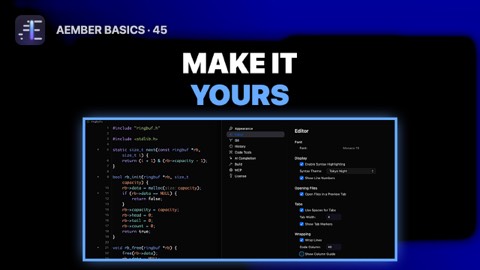
ガターはテキストの左側にある帯です。行番号、ブックマーク、言語サーバのエラーと警告、折りたたみの山形記号、変更された行、blame が表示されます。
ガターを右クリックして、このエディタに表示するものを選びます:
- ブックマークを追加 はクリックした行にブックマークを付けます。行をブックマークするを参照してください。
- 行番号 は行番号の表示と非表示を切り替えます。
- 変更マーカー は前回のコミット以降に変更された行のマークの表示と非表示を切り替えます。git が追跡していないファイルでは淡色表示になります。エディタ内の変更された行を参照してください。
- blame は各行を書いた人の表示と非表示を切り替えます。blameを参照してください。
- ガターをデフォルトに戻す は設定のとおりに表示し、blame をオフにします。
チェックマークはオンになっている項目を示します。選択はこのエディタにだけ適用されます。Aember はそれをプロジェクトと一緒に保存するので、ファイルを再び開くと同じガターになります。
エディタの設定の 行番号を表示 と Git の設定の 変更された行をエディタのガターに表示 は、新しいエディタに表示するものを決めます。どちらかを変更すると、あとで開くファイルも含めてすべてのエディタがそれに従い、個々のエディタで選んだ内容は破棄されます。
折りたたみの山形記号を非表示にするには、コードツールの設定で コードの折りたたみを有効にする をオフにします。折りたたみには山形記号が必要なので、折りたたみもオフになります。
コードを折りたたむ
折りたたみは、関数、クラス、その他のブロックの本体を隠し、最初の行だけを表示します。
- 設定の コードツール パネルで コードの折りたたみを有効にする がオンになっていることを確認します。コードツールの設定を参照してください。
- ガターの行番号の左側に、折りたためるブロックを開始する各行を示す山形のマークがあります。下向きの山形はブロックが開いていることを示します。
- 山形のマークをクリックすると、ブロックが折りたたまれます。山形のマークは右を向き、行の後の 3 つの点で行が隠れていることが示されます。
- もう一度山形のマークをクリックすると、行が表示されます。
Aember は tree-sitter でブロックを見つけるので、Aember が言語を認識しているファイルで折りたたみが使えます。
コードの折りたたみを有効にする をオフにすると、山形のマークが消え、折りたたまれたブロックはすべて開きます。
スティッキーヘッダで現在位置を把握する
長い関数やクラスをスクロールすると、その最初の行がスティッキーヘッダとしてエディタの上部にとどまります。入れ子のブロックはその下にヘッダを 1 行ずつ追加するので、どの関数、クラス、ブロックの中にいるかが常にわかります。上にスクロールして戻ると、ヘッダは元の位置に戻ります。
スティッキーヘッダをクリックすると、その行までスクロールし、そこにカーソルが置かれます。
スティッキーヘッダのオン/オフを切り替えるには、設定の コードツール パネルで パンくずナビゲーションバーを表示 を使います。コードツールの設定を参照してください。
長い行を折り返す
折り返しは、長い行を複数の表示行に分けて表示するので、横にスクロールせずに読めます。変わるのは行の表示だけです。ファイルの行は1行のままで、行番号も変わりません。
折り返しをオンにするには、設定のエディタパネルで行を折り返すを選択します。デフォルトではオフで、すべてのエディタに適用されます。エディタ設定を参照してください。
文章とコード
- Markdownとプレーンテキストのファイルは文章です。エディタの右端で単語の間で折り返され、続く表示行は左端から始まります。エディタより幅の広い単語は、単語の途中で折り返されます。
- それ以外のファイルはすべてコードです。コードは、エディタがそれより狭くても、設定の**コードの桁:**で設定した桁(デフォルトは80)で折り返されます。残りは横にスクロールして表示します。行は、スペース、演算子の前後、
,([{と.の後で折り返され、名前や数値の途中では折り返されません。続く表示行は、行より1レベル深くインデントされます。
表示行とカーソル
- 行番号と余白のマーカーは、行の最初の表示行にあります。
- ↑と↓は1表示行ずつ移動し、カーソルの横位置を保ちます。
- ⌘←と⌘→は、まず表示行の先頭または末尾に移動します。もう一度押すと行の先頭または末尾に移動します。
- Page UpとPage Downは表示行単位で移動します。
- インレイヒントとAIの提案も表示行の幅を使うため、行が折り返されることがあります。
- 折りたたまれた行は、最後の表示行の後ろに3つの点を表示します。
- アラビア語やヘブライ語など、右から左に書く言語で始まる行は1つの表示行のままです。残りは横にスクロールして表示します。
桁ガイド
設定のエディタパネルで桁ガイドを表示を選択すると、コードエディタでコードの桁に細い縦線が表示されます。折り返しのオン・オフにかかわらず使えるので、長い行が桁を越える場所がわかります。デフォルトではオフです。
行をブックマークする
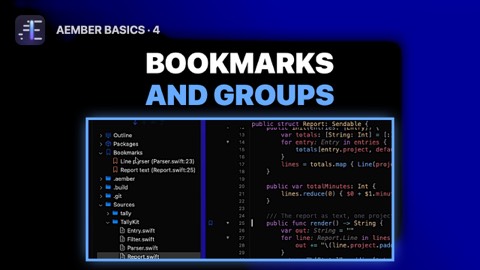
ブックマークは行に印を付けて、後で戻れるようにします。ブックマークはプロジェクトに属し、プロジェクトと一緒に保存されます。
ブックマークを追加する
- エディタで行を右クリックし、ブックマークを追加 を選択します。16 進エディタにも同じ項目があります。
- ブックマークを追加 パネルで、名前: フィールドに名前を入力します。メモ: フィールドにテキストを追加することもできます。
- 追加 をクリックします。名前は必須です。
行の横のガターにブックマークアイコンが表示されます。
ブックマークを編集する
ガターのブックマークアイコンをクリックします。その行に複数のブックマークがある場合は、メニューから 1 つ選択します。ブックマークを編集 パネルで名前またはメモを変更し、保存 をクリックします。パネルはウインドウの操作を妨げないので、作業中も開いたままにできます。
ブックマークへ移動する
プロジェクトにブックマークがある場合、ナビゲータに ブックマーク フォルダが表示されます。各ブックマークには名前、ファイル、行が表示され、名前順に並びます。ブックマークをダブルクリックするか、右クリックして ブックマークへ移動 を選択すると、ファイルがその行で開きます。削除するには ブックマークを削除 を選択します。
テキストが変わったとき
ブックマークより上の行を追加または削除すると、ブックマークはその行とともに移動します。その行自体を削除すると、ブックマークも削除されます。
ファイルが Aember の外で変更されると、ファイルの再読み込み時や次に開いたとき(ブックマークに移動したときを含む)に、Aember は行のテキストと前後の行を使ってブックマークの行を探し直します。別のブランチにあるなどで行が見つからない場合、ブックマークは元の位置にとどまり、テキストが戻ると再びその行を見つけます。
Markdown をプレビューする
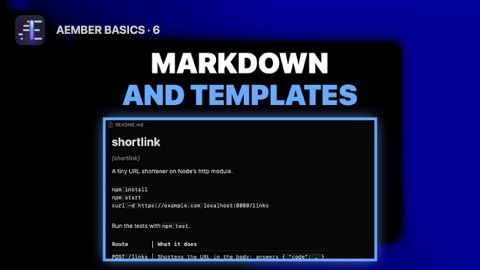
.md、.markdown、.mdown、.mkdn、.mkd で終わるファイルは、Markdown エディタで開きます。書式付きのテキストを表示するプレビューモードで開きます。
Markdown エディタの上部には、ファイル名と右側のボタンがあるバーがあります。ボタンをクリックすると、プレビューとソースが切り替わります。ボタンのヘルプタグには 編集モードに切り替え または プレビューモードに切り替え と表示されます。表示 > Markdown プレビューの切り替え (⇧⌘P) を選択することもできます。
プレビューには、見出し、太字と斜体のテキスト、インラインコード、コードブロック、リンク、タスクのチェックボックス付きのリスト、引用ブロック、表が表示されます。画像は角括弧で囲んだ説明として表示されます。プレビュー内のテキストは選択してコピーできますが、編集はできません。ファイルを変更するには、編集モードに切り替えます。
編集モードでは、ガターに他のテキストファイルと同じものが表示されます: 行番号、ブックマーク、変更された行、言語サーバのエラーと警告、そして blame です。プレビューで blame をオンにすると、編集モードに切り替わります。
バイナリファイルを編集する
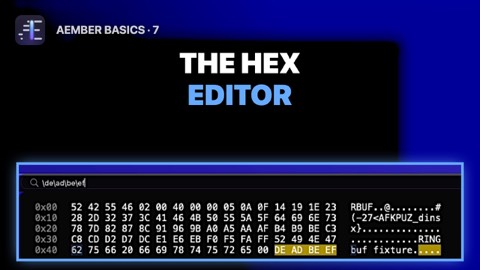
画像、オーディオ、ビデオ、その他のバイナリファイルなど、テキストではないファイルは 16 進エディタで開きます。16 バイトの各行を 3 つの方法で表示します: 最初のバイトのオフセット、16 進数のバイト、同じバイトの ASCII 文字です。
バイトを変更する
16 進の列または ASCII の列をクリックして入力します。もう一方の列のカーソルも追従します。
- 16 進の列では、16 進数字 (0〜9 と A〜F) だけを入力できます。各数字はカーソル位置の数字を置き換えます。
- ASCII の列では、入力した各文字がカーソル位置のバイトを置き換えます。
16 進エディタでは、入力は常に既存のバイトを上書きします。⌫ と ⌦ ではビープ音が鳴ります。バイトを削除するには、選択してカットします。
コピー、カット、ペースト
- コピー は、選択したバイトを、
DE AD BE EFのようにスペースで区切った 16 進値としてクリップボードに入れます。 - カット は選択したバイトをコピーしてから削除します。その後ろのバイトは前に詰められます。
- ペースト は、クリップボードからスペースで区切った 16 進値を読み取り、カーソル位置以降のバイトを上書きします。
これらの項目は、すべてを選択 と ブックマークを追加 とともに、16 進エディタのコンテキストメニューにあります。バイトを検索するには、ファイル内を検索するを使います。
ファイル > 保存 (⌘S) で変更を保存します。
テンプレートからファイルを作成する
ファイルテンプレートは、ライセンスヘッダなど、新しいファイルの最初の内容を与えます。各テンプレートには、名前、ファイル名パターン、テンプレートのテキストがあります。
テンプレートを作成する
- 設定の エディタ パネルを開きます。ファイルテンプレート セクションで ファイルテンプレートを追加 ボタンをクリックします。名前を入力し、パターン: フィールドにパターンを、テンプレート: フィールドにテキストを入力して、テンプレートを保存 をクリックします。
- または、ナビゲータのファイルかファイルのタブを右クリックして テンプレートとして追加 を選択します。Aember はファイルの内容をテキストとして使い、拡張子に一致するパターンを提案します。必要に応じて名前とパターンを変更し、追加 をクリックします。
パターンは、Aember がファイル名と照合する正規表現です。例: \.swift$。無効なパターンには 無効な正規表現パターン と表示されます。
テンプレートを使う
ナビゲータのコンテキストメニューの 新規… サブメニューからファイルを作成すると、Aember は、パターンが名前に一致する最初のテンプレートでそのファイルを埋めます。
テンプレートのテキストでは、次の語が置き換えられます:
| テキスト | 置き換えられる内容 |
|---|---|
${aember.filename} | ファイル名 (拡張子付き) |
${aember.yyyy} | 年 (4 桁) |
${aember.mm} | 月 (2 桁) |
${aember.dd} | 日 (2 桁) |
テンプレートを変更または削除する
ファイルテンプレート セクションでテンプレートの名前をクリックすると編集できます。削除するには、その行を 2 本指で左にスワイプしてから、ゴミ箱ボタンをクリックします。Aember はテンプレートを ~/.aember_user/templates に保管します。
ファイルを作成して保存する
ファイルを作成する
ファイル > 新規 を選択してから、作りたい書類の種類 (テキスト、Markdown、バイナリ) を選択します。⌘N ではテキスト書類が作成されます。Aember はプロジェクトフォルダに Unnamed Document という名前の空のファイルを作成して開きます。ナビゲータのコンテキストメニューにある 新規… サブメニューも使えます。この場合は先に名前を尋ねられます。
保存
- ファイル > 保存 (⌘S) は、アクティブなファイルを保存します。ファイルの名前がまだ
Unnamed Documentの場合、Aember は保存先を尋ねます。 - ファイル > 別名で保存… (⇧⌘S) は、新しい名前または新しい場所にコピーを保存し、そのコピーの編集を続けます。元のファイルは変更されません。
- ファイル > すべてを保存 (⌥⌘S) は、未保存の変更があるすべてのファイルを保存します。履歴が未保存の変更を保持している閉じたファイルも含まれます。
タブのファイルアイコンをクリックして、そのファイルを保存することもできます。ヘルプタグには、ファイルに未保存の変更がある場合は ファイルを保存、ない場合は ファイルを保存しました と表示されます。
Aember は保存時に、各ファイルの改行コードとバイトオーダーマークを保持します。保存時に書類をフォーマット がオンの場合、言語サーバが先にファイルをフォーマットします。コードインテリジェンスを参照してください。
変更を破棄する
ファイル > 保存した状態に復帰 を選択すると、アクティブなファイルの未保存の変更が破棄され、ディスクから読み込み直されます。破棄したテキストは履歴に残るので、Aember は事前に確認しません。以前のバージョンを復元するを参照してください。
Aember の外で行われた変更に対処する
Aember は開いているファイルを監視します。別のアプリがそのいずれかを変更しても、Aember は新しいバージョンを自動では読み込みません。ファイルに印を付けて、あなたが選べるようにします。
どのファイルが変わったかを確認する
ディスク上のファイルのテキストが Aember 内のテキストと異なる場合、そのタブとナビゲータの行にオレンジの警告三角形が表示されます。タブのヘルプタグには ディスク上のファイルが変更されました - 右クリックで再読み込み と表示されます。
残すバージョンを選択する
- ディスク上のバージョンを読み込むには、ファイルのタブまたはナビゲータのファイルを右クリックし、ディスクから再読み込み を選択します。これにより、未保存の変更を含め、Aember 内のテキストが置き換えられます。
- 自分のバージョンを残すには、ファイルを保存します。Aember は先に確認します。このまま保存 はディスク上のバージョンを自分のバージョンで上書きし、ディスクの内容に戻す は代わりにディスク上のバージョンを読み込み、キャンセル はどちらも行いません。ファイル > すべてを保存 は、そのような各ファイルについて同じ確認をします。
どちらの場合も、履歴が両方のバージョンを保持しているので、もう一方を取り戻せます。履歴を参照してください。
Aember が Git を実行するとき
ブランチの切り替え、スタッシュ、リセットなど、Aember が実行する Git 操作によって、開いているファイルが変わることがあります。その場合、未保存の変更がないファイルには Git がディスクに残したバージョンが表示され、警告三角形は表示されません。未保存の変更があるファイルは変更が保持され、ファイルが変わった場合はマークが付きます。
エージェントがファイルを扱うとき
未保存の変更がないファイルがディスク上で変更されているときにエージェントが Aember のツールを使うと、Aember はまずディスク上のバージョンを読み込むので、エージェントはそのバージョンを見て編集します。警告三角形は消え、履歴はその変更を Aember の外で行われた変更として記録します。未保存の変更があるファイルはそのままです。
削除されたファイル
開いているファイルを別のアプリが削除すると、ステータスバーに警告が表示されます。エディタは開いたままです。
閉じたファイルの未保存の変更
履歴は、閉じたファイルの未保存の変更を保持します。そのファイルを再び開くと、Aember は未保存の変更を表示します。その間にディスク上でファイルが変わっていた場合、Aember はディスク上のバージョンを開き、未保存の変更が履歴に保持されていることをステータスバーに表示します。