
はじめに
この章では、Aember をインストールし、ライセンスをアクティベートし、最初のプロジェクトを開く方法を説明します。最後に、プロジェクトウインドウを簡単に紹介します。
Aember をインストールする
Aember は macOS 15 以降で動作します。ディスクイメージで提供されます。
- ディスクイメージを開きます。Aember と「アプリケーション」フォルダへのリンクが入っています。
- Aember を「アプリケーション」へのリンクにドラッグします。
- ディスクイメージを取り出してから、「アプリケーション」フォルダから Aember を開きます。
Aember を初めて起動すると、空のプロジェクトウインドウが開きます。そこからプロジェクトフォルダまたは単一のファイルを開けます。プロジェクトを開くを参照してください。
アップデート
Aember は、ライセンスの有無にかかわらず、1 日に 1 回新しいバージョンを確認します。今すぐ確認するには、Aember メニューの アップデートを確認… を選択します。
新しいバージョンが利用可能になると、Aember はそのリリースノートを表示し、インストールするかどうかを尋ねます。Aember はアップデートをダウンロードし、署名を確認して自身を置き換え、再起動します。そのバージョンをスキップしたり、後で通知するようにしたりすることもできます。
ライセンスの対象外の新しいメジャーバージョンはインストールされません。Aember はそのバージョンが利用可能であることを知らせ、購入できるページへのリンクを表示します。
無料モード、試用版、ライセンス
Aember はエディタとして無料で使えます。編集、ナビゲータ、Git、ビルド、言語サーバ、その他すべての編集機能はライセンスなしで動作します。
ライセンス、または 14 日間の無料試用で、2 つの機能が追加されます:
- 履歴の閲覧。 履歴ペイン、履歴タイムライン、ウインドウをある時点に留める機能、Git 履歴に表示される履歴の時点、変更の取り消しが含まれます。履歴を参照してください。
- MCP サーバ。AI エージェントが Aember を通してプロジェクトで作業できるようにします。エージェントを接続するを参照してください。
履歴は無料モードでも変更を記録します。何も失われません: ライセンスをアクティベートすると、記録されたすべての履歴がそこにあります。
ライセンスなしで有料の機能を使おうとすると、Aember はその機能にライセンスが必要であることを説明し、3 つのボタンを表示します:
- Aember を購入または試用… をクリックすると、ブラウザで Aember の購入ページが開きます。そこでライセンスを購入するか、試用を開始できます。
- ライセンスキーを入力… をクリックすると、設定の ライセンス パネルが開きます。
- キャンセル はメッセージを閉じます。
ライセンスは、そのメジャーバージョンのすべてのリリースを最大 3 台の Mac で利用できます。試用期間が終わると、ライセンスの状況に 試用期間が終了しました と表示され、履歴の閲覧と MCP サーバが停止します。履歴の記録は続きます。
ライセンスをアクティベートする
ライセンスキーまたは試用版のキーは、設定でアクティベートします。
- Aember メニューで 設定… (⌘,) を選択し、ライセンス を選択します。
- ライセンスキー フィールドにキーを入力します。
- アクティベート をクリックするか、Return キーを押します。
Aember がライセンスサービスに接続し、状態: の行が 有効 に変わります。プラン: の行にはライセンスの種類が、有効期限: には試用期間の終了日が表示されます。
ライセンスがすでにすべての Mac でアクティブな場合、Aember はそのうちの 1 台を選ぶよう求めます。その Mac が枠を明け渡し、この Mac がその枠を使います。
アクティベーションの後、Aember は 1 日に 1 回ライセンスサービスでライセンスを確認します。今すぐ確認するには、更新 をクリックします。
ライセンスを別の Mac に移すには、この Mac で アクティベーション解除… をクリックしてから、もう一方の Mac でキーをアクティベートします。ライセンス パネルには、ライセンスがアクティブな Mac も一覧表示され、ここから別の Mac のアクティベーションを解除できます。パネルのすべてのコントロールについては、ライセンスの設定を参照してください。
プロジェクトを開く
Aember では、プロジェクトはフォルダです。プロジェクトウインドウには、ナビゲータにフォルダのファイルが、編集パネルに開いたファイルが表示されます。
フォルダをプロジェクトとして開くには、次のいずれかを行います:
- ファイル > フォルダを開く… (⇧⌘O) を選択してから、フォルダを選択します。
- フォルダを Dock の Aember アイコンにドラッグします。
- ファイル > 最近使った項目を開く からプロジェクトを選択します。最近使ったプロジェクトとファイルを開き直すを参照してください。
- ターミナルで
aemberとフォルダを入力します。ターミナルから開くを参照してください。
現在のウインドウにプロジェクトがない場合、フォルダはそのウインドウで開きます。それ以外の場合は新しいウインドウで開きます。プロジェクトがすでに開いている場合は、代わりにそのウインドウが最前面に表示されます。
新しい空のプロジェクトを作るには、ファイル > 新規 > フォルダ… を選択してから、フォルダを作成または選択します。Aember はそれをプロジェクトとして開きます。Git リポジトリからプロジェクトを始めるには、ファイル > 新規 > Git リポジトリからフォルダ… を選択します。Gitを参照してください。
Aember がプロジェクトの状態を保持する場所
フォルダに .aember フォルダがある場合、Aember は開いているファイル、エディタのレイアウト、展開したフォルダ、グループ、ブックマークを、プロジェクトフォルダ内の .aember/project.json に記憶します。ファイル > 新規 > フォルダ… で作ったフォルダにはこのフォルダがあります。それ以外のフォルダでは、Aember は同じファイルを代わりに ~/.aember_user/projects に保存するため、フォルダには何も書き込まれません。フォルダと一緒に保存するには、ナビゲータの上部にあるプロジェクト名の前のアイコン(プロジェクトのオプション)をクリックし、プロジェクトを作成 を選択します。
起動時に macOS が Aember のウインドウを復元すると、各プロジェクトウインドウがそのプロジェクトとともに戻ります。
単一のファイルを開く
現在のプロジェクトの中か外かに関係なく、任意のファイルを開けます。
- ファイル > 開く… (⌘O) を選択します。
- ファイルを選択して、「開く」をクリックします。
ファイルは編集パネルのアクティブなペインで開き、タブが作られます。Finder からファイルを編集パネル、タブバー、または Dock の Aember アイコンにドラッグすることもできます。
ファイルが開く場所は、開いているプロジェクトによって異なります:
- ファイルが別のウインドウで開いているプロジェクトに属している場合や、すでに別のウインドウで開いている場合は、そのウインドウで開きます。1 つのファイルが同時に 2 つのウインドウで開くことはありません。
- それ以外の場合は、現在のウインドウで開きます。ウインドウが開いていない場合、Aember は新しいウインドウを開きます。
ウインドウのプロジェクトの外にあるファイルは、そのプロジェクトの外部ファイルのリストに追加され、プロジェクトがそのファイルを管理します。
新しいファイルを作成するには、ファイル > 新規 を選択してから、書類の種類を選択します。新規テキスト書類の項目のショートカットは ⌘N です。プロジェクトの特定のフォルダにファイルを作成するには、代わりにナビゲータを使います。ナビゲータでファイルを管理するを参照してください。
ターミナルから開く
aember コマンドは、ターミナルからファイルやフォルダを Aember で開きます。一度インストールしておきます:
- Aember メニューの コマンドラインツールをインストール… を選択します。
- インストール をクリックします。管理者のパスワードを求められることがあります。
コマンドがインストールされていない場合、Aember は起動して間もなく、一度だけインストールを提案します。スキップするには 今はしない をクリックします。再び尋ねられることはなく、メニュー項目はいつでも使えます。
コマンドは /usr/local/bin にインストールされます。ターミナルはこのフォルダをすでに検索します。使うには、新しいターミナルウインドウを開きます。
| コマンド | 開くもの |
|---|---|
aember . | 現在のフォルダ(プロジェクトとして) |
aember ~/Projects/site | フォルダ(プロジェクトとして) |
aember README.md | ファイル |
aember main.swift:42 | ファイルの 42 行目 |
aember | Aember |
複数のファイルやフォルダを一度に指定できます。フォルダはそれぞれ専用のウインドウでプロジェクトとして開き、ファイルは ファイル > 開く… と同じように、属するプロジェクトのウインドウで開きます。プロジェクトを開くと単一のファイルを開くを参照してください。存在しないパスは報告され、ほかのものはそのまま開きます。aember --help でオプションが表示されます。
このコマンドは Aember がどこにあっても見つけるので、アプリを移動したりアップデートしたりしても使い続けられます。
コマンドをアップデートまたは削除するには、Aember メニューの コマンドラインツールをインストール… をもう一度選択します。/usr/local/bin/aember が Aember のインストールしたものでないファイルの場合は、置き換える前に確認されます。
最近使ったプロジェクトとファイルを開き直す
ファイル > 最近使った項目を開く には、最近開いたファイルとプロジェクトが一覧表示されます。
- 一番上には、現在のプロジェクトで最近開いたファイルが最大 10 個表示されます。
- その下には、最近開いたプロジェクトが最大 10 個表示されます。
- 一番下の メニューを消去 で、両方のリストが空になります。
ファイルを選択すると開きます。別のウインドウで開いているプロジェクトに属するファイルは、そのウインドウで開きます。プロジェクトを選択すると開きます。ファイル > フォルダを開く… と同じように開きます: 現在のウインドウにプロジェクトがない場合はそのウインドウで、それ以外の場合は新しいウインドウで開くか、すでにそのプロジェクトを開いているウインドウが手前に表示されます。
ファイルまたはプロジェクトフォルダがもう存在しない場合、Aember はステータスバーにメッセージを表示し、メニューから削除します。
複数のプロジェクトウインドウで作業する
各プロジェクトには独自のウインドウがあります。複数のプロジェクトを同時に、それぞれのウインドウで開いておけます。各ウインドウには独自のナビゲータ、タブ、履歴、Git の状態、言語サーバがあります。
- 空のウインドウを開くには、ファイル > 新規ウインドウ (⇧⌘N) を選択します。そこで ファイル > フォルダを開く… でプロジェクトを開きます。
- 新しいウインドウは、現在のウインドウから少しずれた位置に表示されます。
- メニューコマンドは、最前面のウインドウとそのプロジェクトに作用します。
ウインドウを閉じる
ファイル > 閉じる (⌘W) を選択すると、最前面のウインドウが閉じます。閉じる前に、Aember は履歴が保持していない未保存の変更について確認します。履歴が保持している未保存の変更については答える必要はありません。ウインドウを開いたままにするには、キャンセル をクリックします。
最後のウインドウを閉じても、Aember は実行を続けます。新しいウインドウを開くには、Dock の Aember アイコンをクリックします。
Dock メニュー
Dock の Aember アイコンを Control キーを押しながらクリックすると、メニューが表示されます。新規ウインドウ に続いて、開いているプロジェクトごとに 1 つの項目があります。プロジェクトを選択すると、そのウインドウが最前面に表示されます。チェックマークは現在のウインドウを示します。
ウインドウの概要
プロジェクトウインドウには 4 つの領域があります。
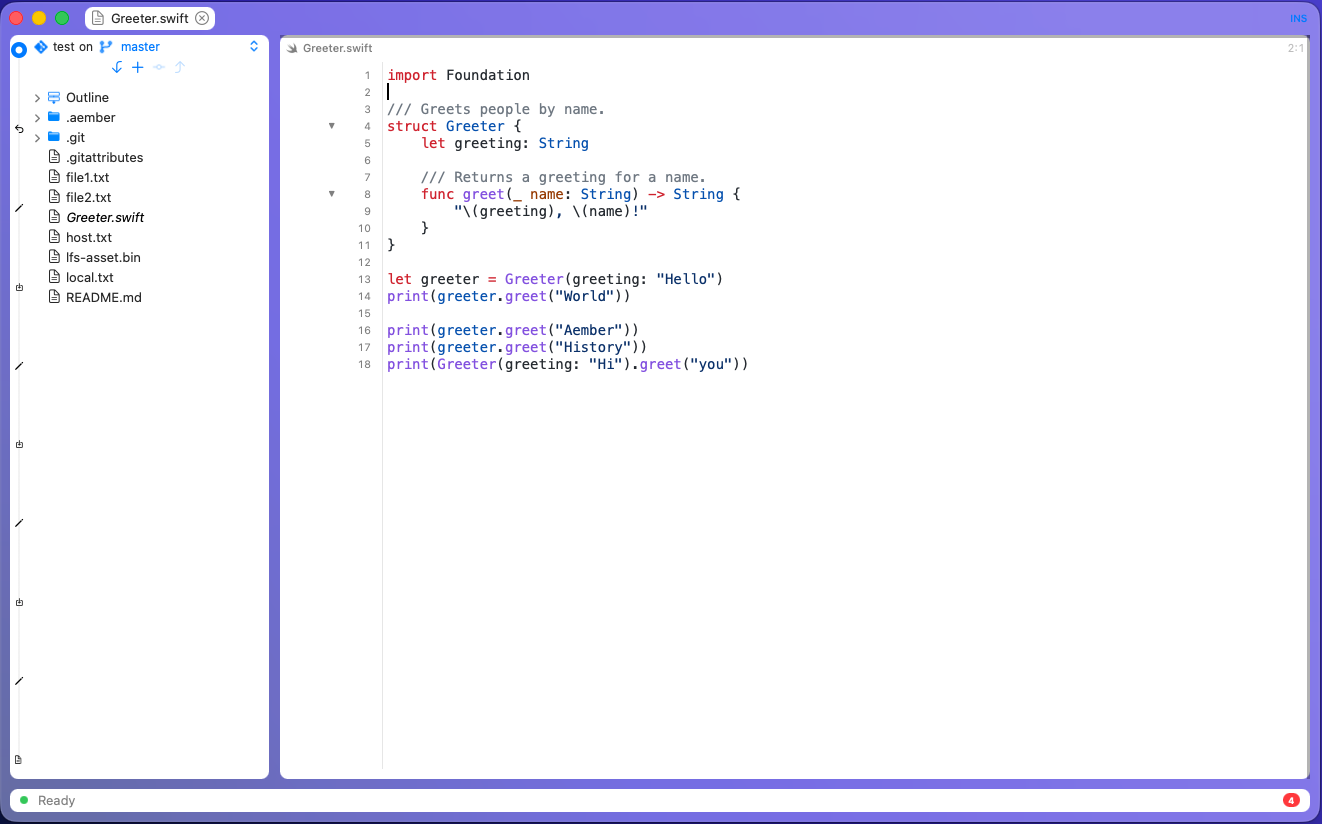
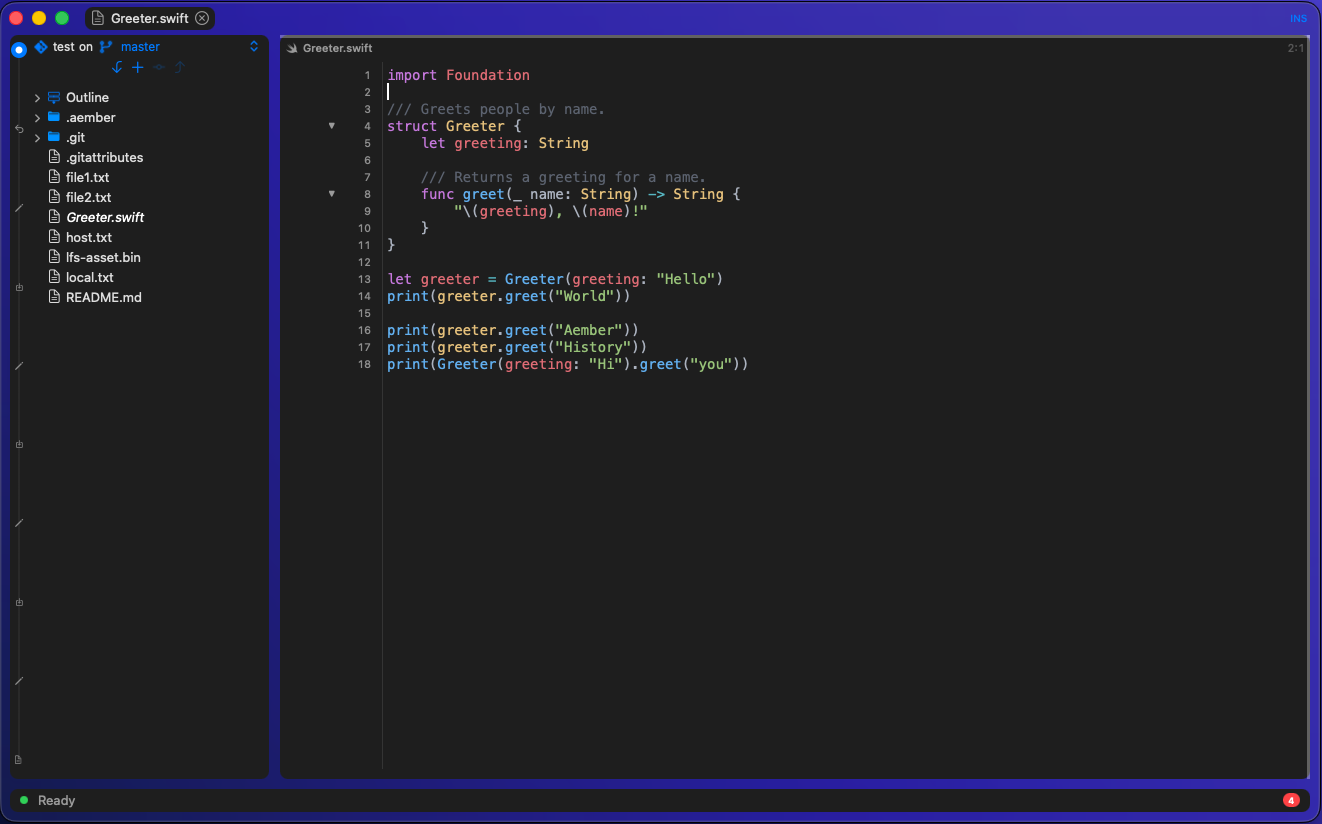
| 領域 | 場所 | 機能 |
|---|---|---|
| タイトルバー | 上 | タブバーと 挿入 ボタンがあります。 |
| ナビゲータ | 左 | プロジェクトのファイルと特別なフォルダを表示します。 |
| 編集パネル | 右 | 1 つまたは複数のペインにエディタを表示します。 |
| ステータスバー | 下 | アクティビティ、メッセージ、未保存のファイル、ビルドを表示します。 |
タブバーには、開いているファイルごとに 1 つのタブと、履歴ペインやビルドログなどのその他の表示用のタブがあります。タブを参照してください。
タイトルバーの右端にある 挿入 ボタンで、挿入モードと上書きモードを切り替えます。上書きモードでは 上書き と表示され、入力するとカーソルの後の文字が置き換えられます。モードはプロジェクトに属します。
ウインドウを移動するには、タイトルバーの空いている部分をドラッグします。タイトルバーの空いている部分をダブルクリックすると、Mac の設定に従って、ウインドウが拡大/縮小されるか、しまわれます。
ナビゲータの幅を変えるには、ナビゲータと編集パネルの間をドラッグします。Aember はプロジェクトごとに幅を記憶します。
各領域の詳細については、ウインドウを参照してください。