
Git
Aember は Git リポジトリを直接扱います。エディタを離れずに、各ファイルの状態の確認、ステージとコミット、ブランチの管理、コンフリクトの解決、リモートとの同期ができます。履歴がオンの場合、Git がディスク上のファイルを変更する前にファイルを記録するので、Git が上書きしたものを取り戻せます。
ナビゲータでの Git
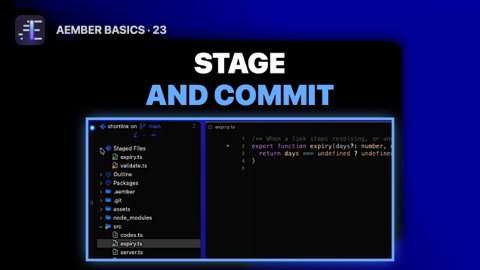
プロジェクトフォルダが Git リポジトリの場合、ナビゲータのヘッダは 2 行になります。1 行目には、プロジェクト名と、ヘルプタグが Git オプション の Git ボタンが表示されます。2 行目には、ブランチのコントロールと 4 つの Git ボタンがあります。リポジトリのないフォルダでは、ヘッダは 1 行で、ボタンのヘルプタグは プロジェクトのオプション です。
2 行目には、左から右に次のコントロールがあります:
- ブランチボタン (ブランチを管理) をクリックすると、ブランチのウインドウが開きます。ブランチを切り替えて管理するを参照してください。
- ブランチメニュー (現在のブランチ) には、現在のブランチが表示されます。別のローカルブランチを選択すると、そのブランチに切り替わります。
- コミットをプル はリモートからプルします。どのリポジトリでも使えます。
- 変更されたファイルをステージ は、選択したファイルのうち未ステージの変更があるものと、選択したフォルダ内の変更されたファイルをステージします。何も選択していない場合は、変更されたすべてのファイルと追跡されていないファイルをステージします。
- ステージ済みのファイルをコミット はコミットダイアログを開きます。ファイルがステージされているときに使えます。
- コミットをプッシュ は現在のブランチをプッシュします。リモートにないコミットがあるときに使えます。
ファイルの状態
ファイルのアイコンの左下にある小さな色付きのアイコンは、Git の状態を示します:
| アイコンの色 | 状態 |
|---|---|
| オレンジ | 変更 |
| 緑 | 追加 |
| 赤 | 削除 |
| 青 | 名前変更 |
| 紫 | 種類の変更 |
| ピンク | コンフリクト |
追跡されていないファイルは名前が斜体で、アイコンはありません。無視されているファイルは淡色表示されます。ファイルの上にポインタを置くと、ステージ済みと未ステージの状態がヘルプタグに表示されます。
Git はナビゲータにフォルダも追加します。ナビゲータの Git フォルダを参照してください。
リポジトリを開始またはクローンする
リポジトリを開始する
プロジェクトフォルダが Git リポジトリでない場合は、ナビゲータのヘッダの左にあるフォルダボタンをクリックし、Git リポジトリを初期化 を選択します。ヘッダが変わり、Git のコントロールが表示されます。ブランチのコントロールは最初のコミットの後に表示されます。
リポジトリをクローンする
- ファイル > 新規 > Git リポジトリからフォルダ… を選択します。
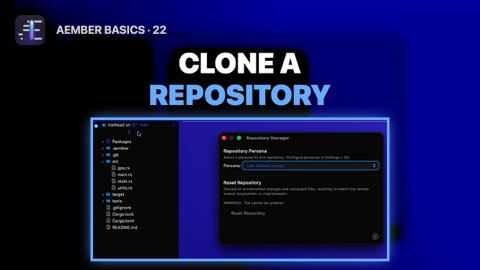
- Git リポジトリをクローン ダイアログで、リポジトリの URL を入力します。ペルソナ: メニューからペルソナを選択するか、なし(SSH を使用) を選択します。
- クローン をクリックし、フォルダを選択して ここにクローン をクリックします。
クローンは新しいウインドウで開きます。リポジトリにサブモジュールがある場合は、サブモジュールが見つかりました ダイアログでプルするサブモジュールを選べます。選択項目をプル をクリックするか、何もプルしない場合は スキップ をクリックします。
リポジトリマネージャ
リポジトリでは、ナビゲータのヘッダの左にある Git ボタンをクリックし、リポジトリマネージャを開く を選択します。リポジトリマネージャ ウインドウには 2 つのセクションがあります:
- リポジトリのペルソナ: このリポジトリがリモート操作に使うペルソナを選びます。最初の項目はデフォルトのペルソナを使い、なし(SSH を使用) は SSH の設定を使います。ペルソナは Git の設定で定義します。Git の設定を参照してください。
- リポジトリをリセット: コミットされていない変更と追跡されていないファイルをすべて破棄し、ブランチを
origin/mainまたはorigin/masterに合わせてリセットします。Aember は確認を求めます。
警告: リポジトリのリセットは、追跡されていないファイルとコミットされていない変更を削除します。
ナビゲータの Git フォルダ
リポジトリでは、ナビゲータのツリーに追加のフォルダが表示されます。各フォルダは、表示するものがあるときにだけ現れます。
| フォルダ | 内容 |
|---|---|
| ステージ済みのファイル | 次のコミットのためにステージされた変更があるファイル |
| 削除されたファイル | Git が追跡していて、ディスクから削除されたファイル |
| スタッシュ | スタッシュ (新しい順) |
| プッシュしていないコミット | 現在のブランチでまだプッシュされていないコミット (新しい順) |
未保存の変更があるファイルを一覧表示する 未保存 フォルダは、履歴に属します。履歴を参照してください。
フォルダでの操作
- ステージ済みのファイル でファイルを右クリックし、ファイルをステージ解除 を選択します。複数のファイルを選択している場合、項目は ファイルをステージ解除 になります。トラックパッドでは、行を 2 本指で左にスワイプして ファイルをステージ解除 をクリックすることもできます。スワイプでは、ほかのファイルが選択されていても、スワイプしたファイルだけがステージ解除されます。
- 削除されたファイル でファイルを右クリックし、ファイルを復元 を選択すると、最後のコミットから元に戻ります。ファイルを左にスワイプして ファイルを復元 をクリックすることもできます。
- スタッシュ でスタッシュをダブルクリックするか、コンテキストメニューから スタッシュを適用… を選択すると、スタッシュが適用されてリストから削除されます。コンテキストメニューまたは左へのスワイプで スタッシュを削除… を選ぶと、スタッシュは適用されずに削除されます。どちらの場合も Aember は先に確認し、未保存の変更があるファイルが上書きされる可能性があるときは警告します。
- プッシュしていないコミット でコミットをダブルクリックするか、コンテキストメニューから Git 履歴で表示 を選択すると、Git 履歴でそのコミットが選択されます。プレビュー を選択すると、コミットの変更が差分タブで表示されます。コミットをプレビューするを参照してください。
変更をステージする
Git はステージしたものをコミットします。ファイル全体またはファイルの一部をステージできます。
ファイル全体をステージする
- Git > 現在のファイルをステージ (デフォルトは ⌘⇧G) は、アクティブなエディタのファイルをステージします。
- Git > 現在のファイルをステージ解除 (デフォルトは ⌥⌘G) は、そのステージを解除します。
- ナビゲータで、変更されたファイルを右クリックします。変更をステージ を選択するか、追跡されていないファイルでは リポジトリに追加 を選択します。ステージ済みの変更があるファイルでは 変更をステージ解除 を選択します。
- ナビゲータでフォルダを右クリックして 変更をステージ を選択すると、サブフォルダ内のファイルも含め、その中の変更されたファイルと追跡されていないファイルがすべてステージされます。
- ナビゲータのヘッダで 変更されたファイルをステージ をクリックすると、選択したファイルとフォルダ、または何も選択していない場合は変更されたすべてのファイルがステージされます。複数のフォルダを選択するには、Command キーまたは Shift キーを押しながらクリックします。
同じコンテキストメニューには、変更されたファイル用の項目がほかにもあります:
- リポジトリから復元… は、確認の後、ファイルを最後にコミットしたバージョンで置き換えます。新しいファイルや追跡されていないファイルでは表示されません。
- 差分を表示 は、ファイルの変更を表示します。差分を表示するを参照してください。
- ハンクをステージ… は、ハンクのステージを開きます。ファイルの一部をステージするを参照してください。
選択した複数のファイルの 1 つを右クリックすると、変更をステージ、リポジトリに追加、リポジトリから復元… は、選択したファイルのうち対象となるすべてのファイルに適用されます。変更をステージ は、選択したフォルダ内の変更されたファイルもステージします。
Git はディスク上のファイルをステージします。ファイルに未保存の変更がある場合、Aember は先に保存するかどうかを確認します。未保存の変更と履歴のチェックポイントを参照してください。
ファイルの一部をステージする
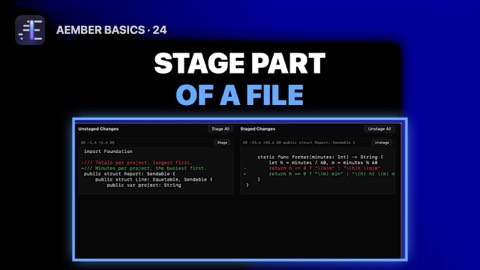
ハンクのステージを使うと、ファイル内の一部の変更をステージし、ほかの変更を未ステージのままにできます。
- ファイルを開き、Git > ハンクをステージ… (デフォルトは ⌃⌘G) を選択します。ナビゲータでファイルを右クリックし、ハンクをステージ… を選択することもできます。
- ハンクのステージ用のタブが 2 つのパネルとともに開きます。左が ステージされていない変更、右が ステージ済みの変更 です。
- ハンクの ステージ をクリックするとステージされ、ステージ解除 をクリックするとステージが解除されます。パネルの上部にある すべてをステージ または すべてをステージ解除 をクリックすると、すべてのハンクが移動します。
ハンクのないパネルには、変更がないことが表示されます。ハンクはディスク上のファイルから作られるため、ファイルに未保存の変更があると、Git > ハンクをステージ… とナビゲータの ハンクをステージ… は先に保存するよう求めます。このメニュー項目は、アクティブなファイルにステージ済みまたは未ステージの変更があるときに使えます。
エディタ内の変更された行
Git が追跡しているファイルでは、エディタのガターに、最後のコミットと異なる行のマークが付きます。マークはテキストの横、行番号の後にあります:
- 緑のバーは追加された行を示します。
- 青いバーは変更された行を示します。
- 小さな赤いくさびは、行が削除された位置を示します。
マークは、未保存の編集を含むエディタ内のテキストを、最後のコミットのファイルと比較します。
マークをクリックすると変更が表示されます。ダイアログは 追加された行、変更された行、削除された行 のいずれかで、変更された行ではコミット済みのテキストが表示されます。3 つのボタンがあります:
- 変更を元に戻す は、コミット済みのテキストをエディタに戻します。
- 変更をステージ は、変更を含むハンクをステージします。同じハンク内の近くの変更もステージされます。先にファイルを保存してください: Aember は未保存の編集があるファイルの変更はステージしません。
- 閉じる はダイアログを閉じます。
1 つのエディタでマークをオフにするには、ガターを右クリックして 変更マーカー を選択します。ガターに表示するものを選ぶを参照してください。すべてのエディタでオフにするには、Git の設定で 変更された行をエディタのガターに表示 の選択を解除します。Git の設定を参照してください。
変更をコミットする
- コミットしたい変更をステージします。
- Git > コミット… (デフォルトは ⌘K) を選択するか、ナビゲータのヘッダで ステージ済みのファイルをコミット をクリックします。
- 変更をコミット ダイアログでメッセージを入力し、コミット をクリックします。
Aember は空のメッセージではコミットしません。マージやリバートがメッセージを用意している場合、ダイアログはそのメッセージで始まります。Git の設定でコミットに署名するようになっている場合、ダイアログにはどの署名形式を使うかが表示され、ステータスバーにはコミットに署名中であることが表示されます。
自分の ID
リポジトリに名前とメールアドレスが設定されていない場合、Aember はグローバルな Git 設定にあるものを使います。それもない場合は、Git の ID が必要です ダイアログで 名前: と メール: の入力を求められます。続行 をクリックすると、それらがリポジトリに保存され、コミットに進みます。
最後のコミットを修正する
Git > 直前のコミットを修正… を選択するか、コミットダイアログで 直前のコミットを修正 を選択します。メッセージが最後のコミットのメッセージに変わります。チェックボックスの選択を解除すると、自分のメッセージに戻ります。修正すると、最後のコミットがステージ済みの変更と新しいメッセージで置き換えられます。
マージ、リベース、リバートの実行中は修正できません。最後のコミットがすでにプッシュされている場合、Aember は強制プッシュが必要になることを警告し、続行するには 修正 をクリックします。
Git はディスク上のファイルをコミットするので、Aember は先に未保存の変更について確認します。保存していない作業をコミットするには、履歴からコミットを参照してください。
変更をスタッシュする
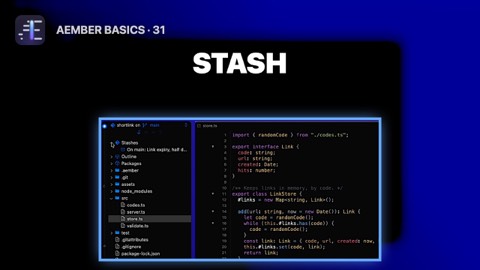
スタッシュは、コミットされていない変更を脇に置き、ファイルを最後のコミットの状態に戻します。
- Git > 変更をスタッシュ… を選択します。
- 変更をスタッシュ ダイアログで、変更を説明するメッセージを入力するか、空のままにします。
- スタッシュ をクリックします。
スタッシュには、追跡中のファイルのステージ済みと未ステージの変更が含まれます。追跡されていないファイルは含まれません。ファイルに未保存の変更がある場合、Aember はスタッシュに含めるために先に保存するかどうかを確認します。
スタッシュを使う
スタッシュは、ナビゲータの スタッシュ フォルダに新しい順に表示されます。スタッシュをダブルクリックするか、右クリックして スタッシュを適用… を選択すると、その変更が適用され、スタッシュはリストから削除されます。スタッシュを適用せずに削除するには、スタッシュを削除… を選択するか、トラックパッド上で 2 本指で左にスワイプして スタッシュを削除… をクリックします。どちらの場合も Aember は先に確認します。
コミットされていない変更が上書きされるためにブランチの切り替えに失敗すると、Aember は スタッシュして切り替え を提案します。これにより、変更をスタッシュしてから切り替えます。ブランチを切り替えて管理するを参照してください。
Git 履歴では、履歴のある時点より後に行った作業だけをスタッシュすることもできます。Git 履歴を閲覧するを参照してください。
ブランチを切り替えて管理する
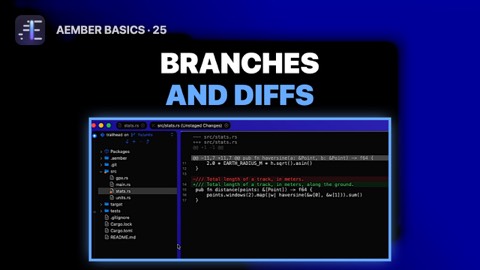
すばやく切り替えるには、ナビゲータのヘッダにあるブランチメニューからブランチを選択します。
ブランチを管理するには、Git > ブランチ… (デフォルトは ⌘⇧B) を選択するか、ナビゲータのヘッダで ブランチを管理 をクリックします。ブランチのウインドウには、最初にローカルブランチ、次に「(リモート)」と付いたリモートブランチが一覧表示されます。現在のブランチは太字でチェックマークが付きます。ブランチを絞り込む… フィールドに入力すると、リストを絞り込めます。
- 切り替えるには、ローカルブランチを選択してチェックマークボタン (ブランチに切り替え) をクリックするか、Return キーを押すか、ブランチをダブルクリックします。このウインドウからリモートブランチには切り替えられません。
- ブランチを作成するには、+ ボタン (新規ブランチ) をクリックし、名前を入力して Return キーを押します。キャンセルするには Esc キーを押します。ブランチは現在のコミットから始まります。Aember はそのブランチを選択しますが、切り替えはしません。
- ローカルブランチの名前を変更するには、右クリックして ブランチ名を変更 を選択し、新しい名前を入力して Return キーを押します。
- ローカルブランチを削除するには、右クリックして ブランチを削除 を選択します。現在のブランチは削除できません。Aember は確認を求めます。
ウインドウを閉じるには、キャンセルボタンをクリックするか Esc キーを押します。ブランチのコマンドは、リポジトリに最初のコミットができると使えるようになります。
切り替えがブロックされた場合
切り替える前に、Aember は未保存の変更があるファイルについて警告します。コミットされていない変更が上書きされるために Git が切り替えを拒否した場合は、コミットされていない変更 ダイアログが表示されます。スタッシュして切り替え をクリックすると変更をスタッシュして切り替え、キャンセル をクリックするとやめます。
差分を表示する
ファイルで何が変わったかを確認するには、ナビゲータでファイルを右クリックし、差分を表示 を選択します。この項目は、変更がある単一のファイルで使えます。
差分は専用のタブで開きます。読み取り専用です。追加された行は緑、削除された行は赤、変更のない前後の行は通常のテキストの色で表示されます。行番号はガターにあります。
差分には、ファイルの未ステージの変更が表示されます。ステージだけされた新しいファイルでは、ステージ済みの変更が表示されます。表示するものがない場合は、ステータスバーにそのことが表示されます。
差分はほかの場所にも表示されます:
- Git 履歴では、リストの下のペインに、選択したコミット、時点、コミットの境界の差分が表示されます。Git 履歴を閲覧するを参照してください。
- コンフリクトを解決している間は、編集パネルの下半分に結果の差分が表示されます。マージのコンフリクトを解決するを参照してください。
- エディタのガターでは、色付きのマークで最後のコミット以降に変更された行が示されます。エディタ内の変更された行を参照してください。
- プレビューしたコミットでは、変更されたファイルごとに差分タブが 1 つ表示されます。コミットをプレビューするを参照してください。
コミットをプレビューする
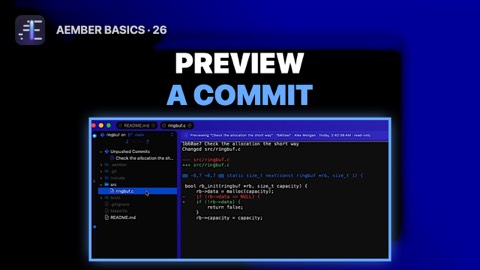
コミットをプレビューすると、そのコミットで何が変わり、プロジェクトのどこが変わったかがわかります。コミットをプレビューするには、プロジェクトストリップでそのリングをクリックするか、プッシュしていないコミット でコミットを右クリックして プレビュー を選択します。編集グループの コミットをプレビュー は、作成元のコミットをプレビューします。プロジェクトストリップを参照してください。
コミットをプレビューしている間:
- コミットで変更された各ファイルが、コミットの順に、それぞれ専用の差分タブで開きます。タブの名前はファイル名です。タブにポインタを置くとファイルのパスが表示され、コミットで名前が変更されたファイルでは両方のパスが表示されます。タブのアイコンは、コミットでファイルが追加、削除、変更、名前変更のどれをされたかを示します。差分タブは読み出し専用です。
- 自分のタブとパネルは、そのままの状態で脇に置かれます。保存していない変更もそのまま残ります。
- ナビゲータでは、コミットで変更されたファイルとそれを含むフォルダは通常どおり表示されます。それ以外はすべて淡色表示され、変更されたファイルまでのフォルダは展開されます。コミットで削除されたファイルと、その後に削除されたファイルは、元の場所に斜体で表示されます。コミット以降に名前が変更されたファイルは新しい名前で表示されます。特別なフォルダは淡色表示されません。
- ナビゲータで変更されたファイルをクリックすると、その差分タブが表示されます。
- プロジェクトストリップのコミットのリングが塗りつぶされます。
コミットで 30 個を超えるファイルが変更された場合は、最初の 30 個がタブで開き、残りの数がバナーに表示されます。バナーの すべて開く ボタンをクリックするとすべて開きます。マージコミットでは、最初の親に対する変更が表示されます。リポジトリの最初のコミットでは、すべてのファイルが追加として表示されます。バイナリファイルの場合は、変更されたことと変更前後のサイズがタブに表示されます。
バナー
エディタの上のバナーには、コミットの短いハッシュ、作成者、日付とともにコミットが表示されます。バナーには次のボタンがあります。ボタンにポインタを置くと、その名前と機能が表示されます。
- コミットから編集グループを作成 は、コミットのファイルを現在の状態でまとめたグループを作成して開きます。名前が変更されたファイルは新しい名前で入ります。コミット以降に削除されたファイルは含まれず、その数がステータスバーに表示されます。グループは グループ 内の コミット フォルダに入ります。コミットにすでに編集グループがあるときは、ボタンは 編集グループを開く になります。アウトライン、グループ、ブックマークを使うを参照してください。
- ここに留める はプレビューを終了し、ウインドウを履歴のコミットの時点に留めます。Aember で作成したコミットでは作成した時点、それ以外ではコミット時刻より前の最後の時点です。ウインドウをある時点に留めるを参照してください。
- 完了 はプレビューを終了します。
プレビューを終了する
完了 をクリックするか、Esc キーを押すか、コミットのリングをもう一度クリックすると、プレビューは終了します。自分のタブ、パネル、アクティブなエディタは元のとおりに戻ります。プレビュー中にプロジェクトを保存すると、プレビューではなく自分のレイアウトが保存されます。
ナビゲータで変更されたファイルをクリックする以外の方法でファイルを開いたとき、最後の差分タブを閉じたとき、グループを読み込んだとき、ウインドウを留めたとき、ウインドウを閉じたときにもプレビューは終了します。そのとき開いたファイルは、自分のタブの中に開きます。
コミットのメニュー
プロジェクトストリップでコミットのリングを右クリックすると、次の項目が表示されます:
- プレビュー
- コミットから編集グループを作成 または 編集グループを開く
- ここに留める
- プロジェクトをこのコミットの直後に復元… は、プロジェクトのすべてのファイルをコミットの時点の状態に戻します。取り消せる 1 つの変更として行われ、Aember が事前に確認します。プロジェクトをある時点に復元するを参照してください。
- Git 履歴で表示
- コミットハッシュをコピー
ここに留める と プロジェクトをこのコミットの直後に復元… には、プロジェクトの履歴とライセンスが必要です。履歴とライセンスを参照してください。
Git 履歴を閲覧する
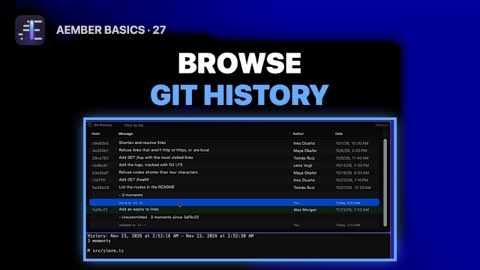
Git > 履歴を表示… (デフォルトは ⌃⌘H) を選択すると、編集パネルに Git 履歴 が開きます。上にコミットリスト、その下に差分ペインがあります。Git 履歴がすでに開いている場合、Aember はそれを再び表示します。
リストには ハッシュ、メッセージ、作成者、日付 の列があります。コミットを選択すると、下のペインに変更されたファイルと差分が表示されます。
1 つのファイルを変更したコミットだけを表示するには、ツールバーの ファイルで絞り込む… フィールドに入力します。Aember は一致する追跡中のファイルを候補として表示します。いずれかを選ぶと、リストが絞り込まれます。すべてのコミットを表示するには、フィールドを消去します。
Git 履歴は、Aember の中でも外でも、リポジトリが変わると読み込み直されます。
履歴の時点
履歴がオンの場合、Git 履歴にはコミットの間に履歴の時点も表示されます:
- 各コミットの前にある「9 個の時点」などの行には、そのコミットに至った時点が入っています。
- 最新のコミットの後にある「未コミット」の行には、それ以降に行った作業が入っています。
これらの行のいずれかをクリックするか、Space キーまたは Return キーを押すと、展開または折りたたまれます。右矢印キーと左矢印キーでも展開と折りたたみができます。時点を選択すると、その差分が表示されます。
時点を右クリックすると、次の項目が表示されます:
- ファイルの「履歴を表示」を選ぶと、そのファイルの履歴ペインがその時点で開きます。履歴を参照してください。
- 時点に名前を付ける項目と変更を取り除く項目。履歴を参照してください。
- これより後の変更をスタッシュ… (「未コミット」の行のみ)。コミットされていない作業は Git のスタッシュに入り、ファイルはその時点の状態に戻ります。Aember は変更されたファイルを先に保存します。履歴はすべてのバージョンを保持しているので、この操作は履歴から取り消せます。
適用していないコミットの編集がある間は、Git 履歴にはコミットだけが表示されます。リベースの前にコミットを編集するを参照してください。
リベースの前にコミットを編集する
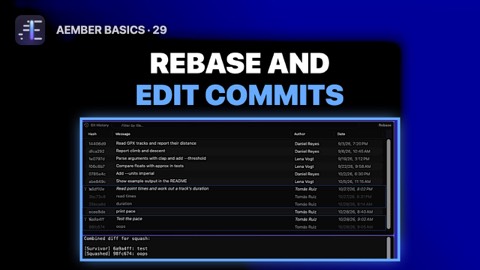
Git 履歴では、コミットの文言変更、スカッシュ、削除、並べ替えを行い、すべての編集を一度に適用できます。ツールバーの リベース をクリックするまで、Git では何も変わりません。
コミットを右クリックし、操作を選択します:
- メッセージを修正 で、メッセージ 列のメッセージを編集できます。
- スカッシュ は、コミットをその前のコミットとまとめます。複数のコミットを選択してそのいずれかを右クリックした場合、選択したコミットは、そのうち最初のコミットの前にあるコミットにまとめられます。
- ドロップ はコミットを削除します。
コミットを並べ替えるには、コミットの行を新しい位置にドラッグします。
編集したコミットには、その編集を取り消すメニューがあります: 文言を変更したコミットには 元のメッセージを復元、スカッシュしたコミットには スカッシュを解除、削除したコミットには ドロップを取り消す です。編集を取り消したりやり直したりすることもできます。スカッシュしたコミットを含むコミットを選択すると、差分ペインにそれらを合わせた差分が表示されます。
編集の準備ができたら、リベース をクリックします。このボタンは、編集がある場合にだけ使えます。すでにプッシュしたコミットを編集した場合、公開済みのコミットの編集 ダイアログで強制プッシュが必要になることが警告されます。続行するには このままリベース をクリックします。コミットが新しい位置でコンフリクトするなどしてリベースに失敗すると、Aember はブランチを元の位置に戻し、リベースに失敗しました ダイアログに理由が表示されます。編集内容は Git 履歴に残るので、変更してからやり直せます。
コミットをリバートするかブランチをリセットすると、適用していない編集は破棄されます。Aember は先に確認し、続行するには 編集を破棄 を選びます。
チェリーピック、リバート、リセット
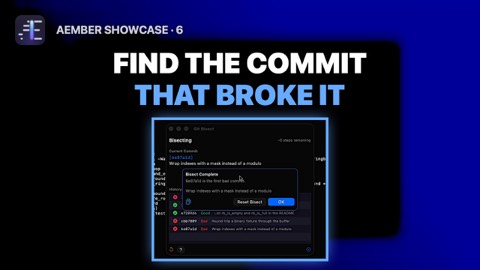 動画Aember Showcase 6: Find the Commit That Broke It
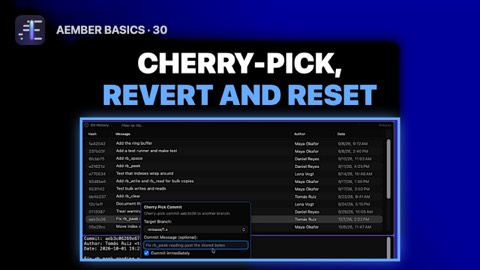 動画Aember Basics 30: Cherry-pick, revert and reset
これらの操作を行うには、Git 履歴でコミットを右クリックします。
チェリーピック
チェリーピック… は、コミットを別のローカルブランチにコピーします。コミットをチェリーピック ダイアログで:
- ターゲットブランチ: からブランチを選択します。
- 必要に応じて、コミットのメッセージの代わりに使う コミットメッセージ (オプション): を入力します。
- 変更をコミットせずに適用するには、すぐにコミット の選択を解除します。
チェリーピック をクリックします。Aember はターゲットのブランチに切り替え、そこでコミットを適用します。チェリーピックに成功すると、ターゲットのブランチにとどまります。コンフリクトで止まった場合もそのブランチにとどまり、コンフリクトエディタが開きます。マージのコンフリクトを解決するを参照してください。それ以外の理由で失敗した場合、Aember は元のブランチに切り替えて戻ります。
リバート
コミットをリバート… は、そのコミットを打ち消す新しいコミットを作成します。確定するには 復帰 をクリックします。マージコミットは、最初の親に対してリバートされます。リバートでコンフリクトがあると、コンフリクトのエディタが開きます。
リセット
現在のブランチをここにリセット… は、現在のブランチをそのコミットに移動します。それより後のコミットはブランチ上になくなります。現在のブランチをリセット ダイアログで モード: を選択します:
- Soft は変更をステージ済みのまま保持します。
- Mixed は変更を未ステージのまま保持します。これがデフォルトです。
- ハードはすべての変更を破棄します。
リセット をクリックします。ハードリセットの場合は リセットして破棄 でもう一度確認されます。
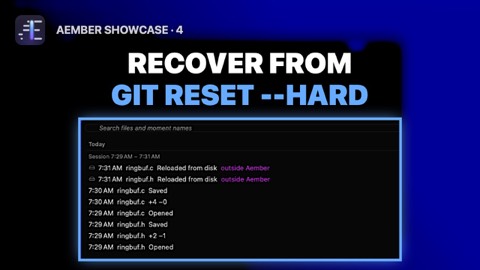
警告: ハードリセットは、追跡中のファイルのコミットされていない変更を破棄します。 履歴は先にファイルを記録するので、履歴から復元できます。未保存の変更と履歴のチェックポイントを参照してください。
履歴からコミット
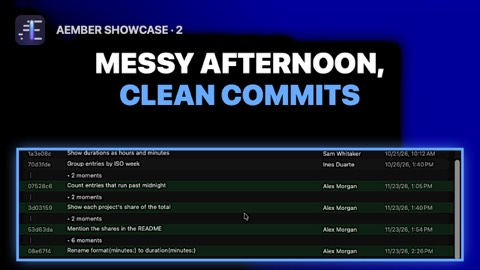
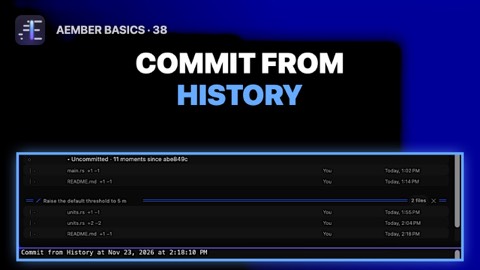
Git 履歴では、履歴の時点をコミットにできます。時点の間にコミットの境界を置いてから、それを適用します。適用するまで、Git では何も変わりません。この機能にはライセンスが必要です。
最後のコミット以降のすべての作業をコミットする
Git > 履歴からコミット… (デフォルトは ⌥⌘K) を選択します。Git 履歴が開き、「未コミット」の行の最後の時点の後に境界と下書きのメッセージが置かれます。差分ペインにコミットが表示されます。メッセージを編集して ⌘Return を押します。
境界を置く
「未コミット」の行を展開し、2 つの時点の間にポインタを移動します。破線で境界を置ける位置が示されます。クリックすると境界が置かれます。各境界は、1 つのコミットになる時点のグループを区切り、ファイルはその境界の時点の状態になります。
境界の行には次のものがあります:
- メッセージフィールド (コミットメッセージ)。Return キーを押すとメッセージを確定し、Esc キーを押すと元に戻します。⌘Return で確定してコミットを作成します。
- 「3 個のファイル」などのファイルボタン (このコミットに含めるファイルを選択)。ファイルをコミットから除外するときに使います。
- ✕ ボタン (境界を削除)。
境界をドラッグすると移動します。キーボードでは、時点を選択し、Return キーでその下に境界を置くかそこにある境界を編集し、Delete キーで削除し、⌥↑ と ⌥↓ で移動します。境界をクリックすると、そのコミットの差分が表示されます。境界への変更はすべて取り消せます。Aember は、境界を適用するまでプロジェクトとともに保持します。
適用
ツールバーの「2 件のコミットを適用」などの適用ボタンをクリックします。ディスクに一度も保存されていない内容がコミットに含まれる場合、Aember はそれがビルドもテストもされていないことを知らせます。続行するには コミットを作成 または コミットを作成 を、変更されたファイルを先に保存するには すべてを保存してコミット をクリックします。Git の設定で、先に保存することを必須にできます。Git の設定を参照してください。
コミットを分割する
プッシュされていないコミットの前の時点では、境界によってそのコミットが複数のコミットに分割されます。そのとき、適用ボタンにはたとえば「3 個のコミットに分割」と表示されます。
マージとリベース
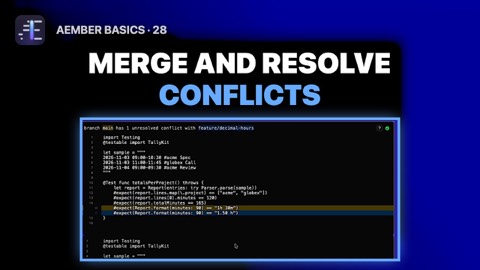
ブランチをマージする
- Git > ブランチをマージ… (デフォルトは ⌘⇧M) を選択します。
- ブランチをマージ ダイアログで、現在のブランチにマージするブランチを選択し、マージ をクリックします。
- マージの確認 ダイアログに、マージされるコミットの数が表示されます。複数ある場合は、コミットを1つにスカッシュ を選択できます。マージ をクリックします。
スカッシュマージの場合、スカッシュマージのコミット ダイアログに、コミットを列挙した下書きのメッセージが表示されます。編集して マージ をクリックします。
ブランチにリベースする
Git > ブランチにリベース… (デフォルトは ⌘⇧R) を選択します。ブランチをリベース ダイアログで、現在のブランチのリベース先のブランチを選択し、リベース をクリックします。
どちらのコマンドも、リポジトリにほかのローカルブランチがあるときに使えます。
操作が停止した場合
マージまたはリベースでコンフリクトがある場合、Aember はコンフリクトのエディタを開きます。マージのコンフリクトを解決するを参照してください。
コンフリクトなしで停止した場合、操作が一時停止していることをダイアログが説明します。リベースは、変更がすでにターゲットのブランチにあるためにコミットが空になったときに停止することがあります。ダイアログには次のボタンがあります:
- 続行 は操作を続けます。
- コミットをスキップ は、リベースの場合のみ、現在のコミットをスキップします。
- 中止 は、確認の後、操作をキャンセルして以前の状態に戻ります。
- 閉じる はダイアログを閉じ、後で操作に対処できるようにします。
Git > 操作を続行、Git > コミットをスキップ(リベースのみ)、Git > 操作を中止 は、マージ、リベース、リバート、チェリーピックの進行中であればいつでも同じ操作を行います。ダイアログを閉じた後やコンフリクトを解決した後でも使えます。
マージのコンフリクトを解決する
マージ、プル、リベース、リバート、チェリーピックがコンフリクトで停止すると、Aember はエディタのレイアウトを保存し、エディタを閉じて、コンフリクトのある各ファイルのタブを開きます。Aember の外で実行した Git コマンドでコンフリクトが残った場合や、プロジェクトを開き直した場合にも同様です。編集パネルの上半分がコンフリクトのエディタです。下半分は、選択によって何が追加され、何が削除されるかを示す差分です。
コンフリクトのエディタ
ツールバーには、未解決のコンフリクトの数が表示されます。例: 「ブランチ main には feature との未解決のコンフリクトが 2 件あります」。ファイルに複数のコンフリクトがある場合は、矢印ボタン (前のコンフリクト と 次のコンフリクト) で移動します。
コンフリクトマーカーは非表示になります。現在のブランチの行は黄色の背景、取り込む側のブランチの行は青の背景で表示されます。
残すものを選択する
各コンフリクトには、ガターに 2 つのボタンがあります:
- 黄色のボタン (現在のブランチのセクションを切り替え) は、現在のブランチの行を残します。
- 青いボタン (取り込むブランチのセクションを切り替え) は、取り込む側の行を残します。
一方、両方、またはどちらも選択しないことができます。両方を選択すると、現在のブランチの行が先になります。取り込むブランチが行を削除している場合、そのボタンは赤になり (削除を切り替え(現在のブランチの内容を削除))、選択すると行に取り消し線が引かれます。行番号は結果での行を示します。テキストを直接編集することもできます。
ガターのボタンは、行番号のオン/オフに関係なく表示されます。
Aember は選択内容をプロジェクトとともに保持するので、プロジェクトを閉じて開き直しても残っています。
完了する前にファイルを保存すると、解決していないコンフリクトはマーカーとともにファイルに残り、コンフリクトエディタでも開いたままになります。
ファイルを完了する
ツールバーの右端にある緑のチェックマークボタン(解決内容を適用してファイルをステージ)をクリックします。Aember は各コンフリクトを選択した行で置き換え、ファイルを保存してステージします。
どちらの側も選択されていないコンフリクトは完全に削除されます。Aember は先に確認します(未解決のコンフリクトを削除しますか?)。
続いて Aember は、次のコンフリクトがあるファイルを表示します。コンフリクトのあるファイルがなくなると、エディタのレイアウトを元に戻します。マージ、プル、リバートを完了するには、Git > コミット… を選択します。Git が用意したメッセージがすでに入力されています。
フェッチ、プル、プッシュ
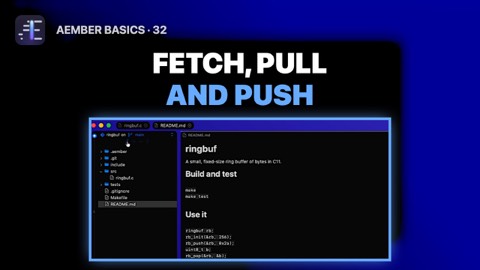
ステータスバーには、各リモート操作の進行状況と結果が表示されます。
- Git > フェッチ は、ファイルを変更せずに、リモートから新しいコミットとブランチをダウンロードします。現在のブランチの上流リモート、または
originを使います。 - Git > フェッチして整理 は、リモートで削除されたリモート追跡ブランチも削除します。通常のフェッチでは、Git の設定で指定されている場合にだけ削除されます。
- Git > プル、またはナビゲータのヘッダの コミットをプル は、フェッチしてから上流ブランチを現在のブランチにマージします。マージでコンフリクトがあると、コンフリクトのエディタが開きます。マージのコンフリクトを解決するを参照してください。
- Git > プッシュ、またはナビゲータのヘッダの コミットをプッシュ は、現在のブランチをプッシュします。ブランチにまだ上流ブランチがない場合、Aember はブランチのリモート、または
originに上流ブランチを設定します。プッシュは、リモートにないコミットがあるときに使えます。
強制プッシュ
Git > 強制プッシュ… は、リモートブランチをローカルブランチで置き換えます。自分のブランチにないリモートブランチ上のコミットは失われます。確定するには 強制プッシュ をクリックします。
強制プッシュにはリースが使われます: 最後のフェッチ以降に誰かがブランチにプッシュしていた場合、プッシュは拒否され、リモートブランチが変更されています ダイアログが表示されます。フェッチして新しいコミットを確認し、もう一度試してください。強制プッシュには上流ブランチが必要です。
資格情報
HTTPS のリモートには、Aember はリポジトリのペルソナを使います。SSH のリモートには、SSH の設定を使います。ペルソナはリポジトリマネージャで設定します。リポジトリを開始またはクローンするとGit の設定を参照してください。
リモートを管理する
Git > リモート… を選択すると、リモート ウインドウが開きます。リポジトリのリモートが URL とともに一覧表示されます。リモートを絞り込む… フィールドに入力すると、リストを絞り込めます。
- リモートを追加するには、+ ボタン (リモートを追加) をクリックします。
upstreamなどの名前と URL を入力して、追加 をクリックします。 - リモートの URL を変更するには、ダブルクリックするか、右クリックして URL を編集… を選択します。新しい URL を入力して 保存 をクリックします。
- リモートの名前を変更するには、右クリックして 名前を変更… を選択し、新しい名前を入力して 名前を変更 をクリックします。
- リモートを削除するには、右クリックして リモートを削除 を選択します。削除 をクリックして確定します。
ウインドウを閉じるには、閉じるボタンをクリックします。
タグ
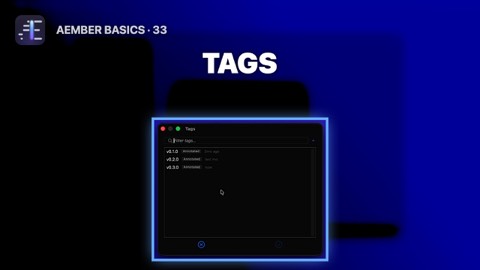
Git > タグ… (デフォルトは ⌘⇧T) を選択すると、タグ ウインドウが開きます。タグを絞り込む… フィールドに入力すると、リストを絞り込めます。
- タグを作成するには、+ ボタン (新規タグ) をクリックします。新しいタグを作成 ダイアログで、
v1.0.0などの名前を入力します。注釈付きタグにするにはメッセージを追加し、軽量タグにするには空のままにします。作成 をクリックします。タグは現在のコミットを指します。 - タグをチェックアウトするには、タグを選択してチェックマークボタン (タグをチェックアウト (detached HEAD)) をクリックするか、Return キーを押すか、ダブルクリックします。Aember は、リポジトリが detached HEAD の状態になることを警告します: そこで作成したコミットは、ブランチを作成するまでどのブランチにも属しません。続行するには チェックアウト をクリックします。
タグを右クリックすると、その名前、コミット、メッセージと、次の項目が表示されます:
- タグをプッシュ はタグをリモートにプッシュします。
- すべてのタグをプッシュ はすべてのタグをプッシュします。
- タグを削除 は、確認の後、タグを削除します。
プッシュの項目は、リポジトリにリモートがあるときに使えます。
ワークツリー
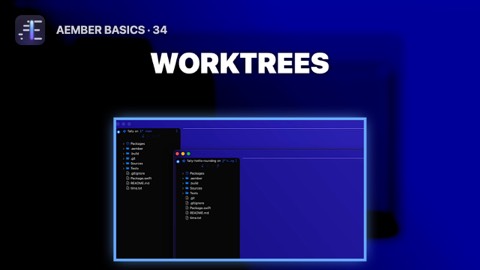
ワークツリーとは、同じリポジトリの別のブランチをチェックアウトした別のフォルダです。Git > ワークツリー… を選択すると、ワークツリー ウインドウが開きます。メインのワークツリーとリンクされたワークツリーが、それぞれチェックアウトしているブランチとともに一覧表示されます。ラベルで、どれがメインか、どれが開いているか、どれがロックされているか見つからないかが示されます。
- ワークツリーを追加するには、+ ボタン (新規ワークツリー) をクリックします。ブランチとディレクトリを入力して、作成 をクリックします。既存のローカルブランチは新しいワークツリーにチェックアウトされます。それ以外の名前の場合は、現在のコミットから新しいブランチが作成されます。
- ワークツリーをこのウインドウのプロジェクトとして開くには、ダブルクリックするか、選択してチェックマークボタン (ワークツリーをプロジェクトとして開く) をクリックします。
ワークツリーを右クリックすると、次の項目が表示されます:
- プロジェクトとして開く、Finder に表示、パスをコピー。
- ワークツリーをロック… は、見つからないワークツリーを整理するときにそのワークツリーを残します。理由を入力できます。ワークツリーのロックを解除 でロックを解除します。
- ワークツリーを削除… は、ワークツリーのディレクトリを削除し、ブランチは残します。ワークツリーにコミットされていない変更がある場合、Aember は削除する前にもう一度確認します。開いているワークツリーは削除できません。
- 見つからないワークツリーを整理 は、ディレクトリがなくなったワークツリーの記録を削除します。
メインのワークツリーはロックも削除もできません。
reflog
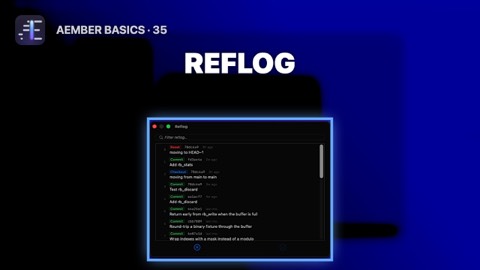
reflog には、HEAD の以前の位置が一覧表示されます。リセットやリベースがうまくいかなかったときに、以前の状態に戻るのに使います。
Git > reflog… を選択すると、reflog ウインドウが開きます。reflog を絞り込む… フィールドに入力すると、リストを絞り込めます。
エントリをダブルクリックすると、チェックアウトされます。Aember は、リポジトリが detached HEAD の状態になることを警告します。続行するには チェックアウト を、代わりにその位置にブランチを作るには ブランチを作成… をクリックします。
エントリを右クリックすると、次の項目が表示されます:
- チェックアウト (detached HEAD) はエントリをチェックアウトします。
- ここにブランチを作成… は、エントリの位置にブランチを作成します。ブランチ名を入力して 作成 をクリックします。
- コミットハッシュをコピー は、エントリのコミットハッシュをコピーします。
ウインドウを閉じるには、閉じるボタンをクリックします。
bisect でバグを見つける
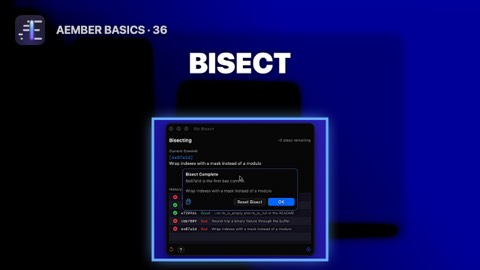
bisect は、バグを持ち込んだコミットを見つけます。正常なコミットと不正なコミットの間のコミットをチェックアウトし、あなたがそれぞれをテストします。答えるたびに、残りのコミットが半分になります。bisect は作業ツリーにほかのコミットをチェックアウトするので、始める前に変更をコミットするかスタッシュしてください。
開始
- Git > bisect… を選択します。bisect を開始 ウインドウが開きます。
- 不良コミット (バグあり): では、
HEADのままにするか、ブランチ、タグ、コミットハッシュを入力します。 - 良好コミット (バグなし): には、バグがないコミットを入力します。このフィールドは必須です。
- フィールドの横の 選択… メニューには、ブランチ と タグ が一覧表示されます。いずれかを選ぶと、フィールドに入力されます。
- チェックマークボタンをクリックするか、Return キーを押します。
各コミットをテストする
Git bisect ウインドウには、残りのおおよそのステップ数と、現在のコミット: がそのハッシュとメッセージとともに表示されます。コミットをテストしてから、いずれかのボタンをクリックします:
- 良好としてマーク (バグなし)
- 不良としてマーク (バグあり)
- このコミットをスキップ(テストできない)
履歴: のリストには、マークした各コミットが表示されます。bisect がコミットを見つけると、bisect 完了 ダイアログにそれが表示されます。セッションを終了するには、ダイアログで bisect をリセット をクリックして確定します。続けるには OK をクリックします。
セッションを終了する
bisect をリセット ボタンをクリックして確定すると、セッションが終了し、元のブランチに戻ります。閉じるボタンはウインドウを閉じ、セッションは実行したままにします。もう一度開くには Git > bisect… を選択します。セッションは Git が保管する場所に保存されるので、コマンドラインから続けることもできます。
blame
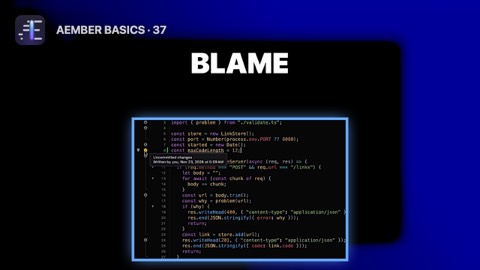
blame は、各行を最後に変更したコミットを表示します。
表示 > blame を表示 (デフォルトは ⌥⌘B) を選択すると、アクティブなエディタのガターに blame が表示されるか、非表示になります。blame がオンのときはチェックマークが付きます。ガターを右クリックして blame を選択することもできます。blame はそのエディタでだけオンになり、閉じたときにオンだった場合は、ファイルを再び開いたときも blame がオンになります。同じコミットの行は括弧でつながれます。各ブロックの最初の行にはアイコンが付きます。
- アイコンの上にポインタを置くと、コミットのハッシュ、作成者、日付が表示されます。
- アイコンをクリックすると、そのコミットが選択された状態で Git 履歴が開きます。Git 履歴を閲覧するを参照してください。
blame は、保存していない変更も含めて、エディタのテキストに従います。まだコミットされていない行は、コミットされていない変更として表示されます。
blame はプロジェクトのリポジトリ内のファイルで使えます。別のフォルダから開いたファイルなど、リポジトリ外のファイルでは、そのファイルが git リポジトリにないことを Aember が知らせます。
各行を書いた人
エージェントがコードを書いた場合でも、git は各コミットを作成した人を示します。履歴はすべての変更を誰が行ったかを記録しているため、blame はわかることを追加します:
- エージェントが書いたコミット済みの行には、専用の括弧とアイコンが付きます。コミットまたはエージェントが変わるところで新しい括弧が始まります。行の上にポインタを置くと、コミットに加えて、誰がいつその行を書いたかが表示されます。
- コミットされていない行は、書いた人ごとにブロックに分かれます。あなた、エージェント(会話ごとに別)、または別のプログラムです。ブロックのアイコンでどれかがわかります。
- エージェントが書いた行をあなたが変更した場合、その行はあなたのものになり、ツールチップに最初に書いたのが誰かが表示されます。
- エージェントのアイコンをクリックすると、エージェントがその行を書いた瞬間のファイルの履歴が開きます。Cogitae による変更では、メニューに Cogitae で表示 も表示され、変更を依頼したメッセージを開きます。
Aember で一度も開いていないファイルなど、履歴に記録がない場合、blame は git の情報だけを表示します。履歴はあなたの Mac に保存されるため、ほかの人がファイルの blame を見ても git の情報だけが表示されます。このバージョンより前に記録され、その後間引かれた履歴の行では、blame が誤った作成者を示すことがあります。
Git LFS ファイル
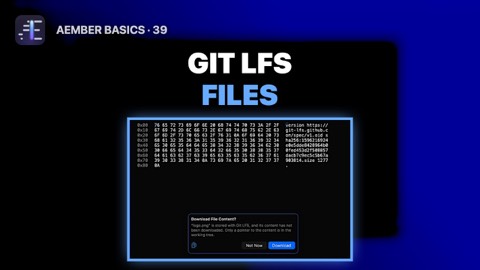
Git LFS は、大きなファイルをリポジトリの外に保管します。ファイルをダウンロードするまで、リポジトリにはそのファイルへの小さなポインタだけがあります。
内容がダウンロードされていないファイルを開くと、Aember はダウンロードするかどうかを確認します。ダウンロード をクリックするか、ポインタのままにする場合は 今はしない をクリックします。
リポジトリ内のすべての LFS ファイルの内容をダウンロードするには、Git > LFS ファイルをダウンロード を選択します。ステータスバーに進行状況が表示されます。
どちらにも git-lfs ツールが必要です。インストールされていない場合、Aember は Homebrew などでのインストール方法を説明します。インストールされているが設定されていない場合は、設定を提案します。設定してダウンロード をクリックします。
LFS のダウンロードとアップロードには、Aember のほかのリモート操作と同じように、リポジトリのペルソナが使われます。フェッチ、プル、プッシュを参照してください。
未保存の変更と履歴のチェックポイント
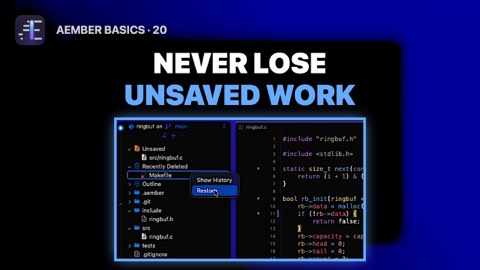
Git はディスク上のファイルを扱います。未保存の変更は Aember のエディタと履歴にあり、ディスク上にはありません。一部の Git 操作の前に、Aember は未保存の変更があるファイルをどうするかを確認します。未保存の変更があるファイルがなければ、何も確認しません。
ファイルを読み取る操作
ステージ、コミット、スタッシュの前は、未保存の変更は含まれません。ダイアログは ステージする前に変更を保存しますか?、コミットする前に変更を保存しますか?、スタッシュする前に変更を保存しますか? のいずれかです。次のボタンがあります:
- 保存 はファイルを保存してから続行します。保存できないファイルがあると、操作は中止されます。
- 保存しない は、未保存の変更を含めずに続行します。
- キャンセル は中止します。
ファイルを上書きする操作
ブランチの切り替え、タグや reflog エントリのチェックアウト、ブランチのリセット、マージ、リベース、プル、bisect の各ステップ、スタッシュの適用、チェリーピックは、ディスク上のファイルを上書きする可能性があります。未保存の変更があるファイルがあります ダイアログには 保存して続ける、続行、キャンセル があります。保存して続ける は、保存できないファイルがあると中止します。保存せずに続けた場合、未保存の変更は Aember に残ります。ファイルが開いていればエディタに、履歴が記録していれば履歴に残ります。
チェックポイント
履歴がオンの場合、Aember が実行するすべての Git 操作を記録します。ファイルを書き換える可能性がある操作の前に、履歴は、追跡されていないファイルを含め、コミットされていない変更があるすべてのファイルの現在の内容を記録します。対象となる操作には、ブランチの切り替え、チェックアウト、マージ、リベース、プル、チェリーピック、リバート、中止、スタッシュ、スタッシュの適用、ハードリセット、リポジトリから復元… があります。Git が作業を上書きした場合は、履歴から復元してください。以前のバージョンを復元するを参照してください。
各操作の後、履歴はタイムラインに「main に切り替えました」や「コミット済み」などのマーカーを追加します。履歴は Aember の外で行われたブランチの変更も記録します。