
履歴
履歴は、保存したかどうかに関係なく、ファイルへのすべての変更を Git なしで記録する Aember 独自の記録です。任意のファイルを任意の時点の状態で表示し、復元し、エージェントの変更を取り除くことができます。
履歴が記録するもの
履歴は、誰が行ったかに関係なく、Aember がテキストファイルに加えるすべての変更を記録します: あなた、エージェント、言語サーバ、フォーマッタ、Git、Aember の外のプログラムです。記録された各点が時点です。
- 入力はひとまとまりの単位にまとめられます。まとまりは、1 秒間の休止、別の場所の編集、または 10 秒間の連続入力の後に終わります。
- ファイルを開く、保存する、ディスクから再読み込みする、復帰する、復元する、削除することも時点になります。
- コミット、ブランチの切り替え、リセット、マージ、スタッシュなどの Git 操作は、時点の間のマーカーとして記録されます。Git がディスク上のファイルを書き換える前に、履歴は先にファイルの内容を記録します。
履歴は Git を必要とせず、プロジェクトには何も書き込みません。記録は ~/Library/Application Support/Aember/History/ に、プロジェクトごとに 1 つのストアとして保管されます。プロジェクトの外のファイルと名称未設定の書類は、共有のストアに入ります。
未保存の作業は保持される
Aember がファイルをディスクに書き込むのは、保存したときだけです。未保存の変更は代わりに履歴に保持されます。終了した後、クラッシュした後、プロジェクトを切り替えた後でも、それらは戻ってきます。未保存の変更があるタブを閉じても、Aember は確認しません: 変更は履歴に残り、ファイルを再び開くと戻ってきます。
履歴が記録するのはファイルだけです。設定、エディタのレイアウト、その他のプロジェクトの状態は記録しません。記録しないファイル のパターンに一致するファイルは記録されません。履歴の保持と間引きを参照してください。
履歴とライセンス
履歴は、ライセンスの有無に関係なく、常に変更を記録します。履歴の閲覧には、ライセンスまたは無料の試用版が必要です。対象は、履歴ペイン、履歴タイムライン タブ、ウインドウをある時点に留めること、Git 履歴 の時点、時点からの変更の取り消しです。
ライセンスがない場合、ナビゲータのプロジェクトストリップは非表示になります。これらの機能のいずれかを開くと、ライセンスが必要であることがアラートで示されます。次のボタンが表示されます:
- Aember を購入または試用… をクリックすると、Aember を購入するか試用を開始するページが開きます。
- ライセンスキーを入力… をクリックすると、設定の ライセンス パネルが開きます。
ライセンスなしで作業している間も、何も失われません。ライセンスをアクティベートすると、その間に記録されたすべての時点を閲覧できます。MCP サーバにもライセンスが必要です。AI とエージェントを参照してください。
ファイルの履歴を表示する
履歴ペインは、ファイルをある時点の状態で、ライブエディタの横に表示します。ペインは読み取り専用で色が付いているので、ライブエディタと見間違えることはありません。
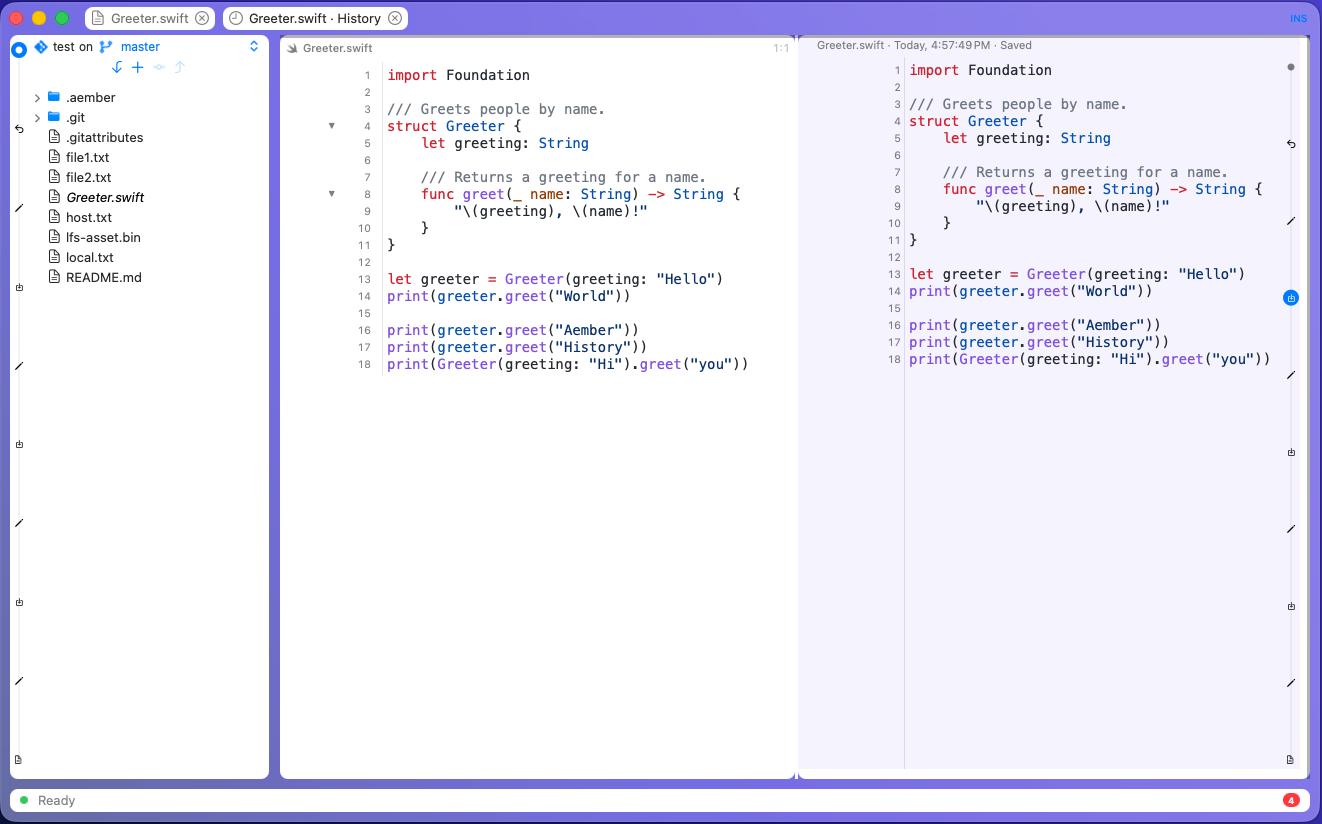
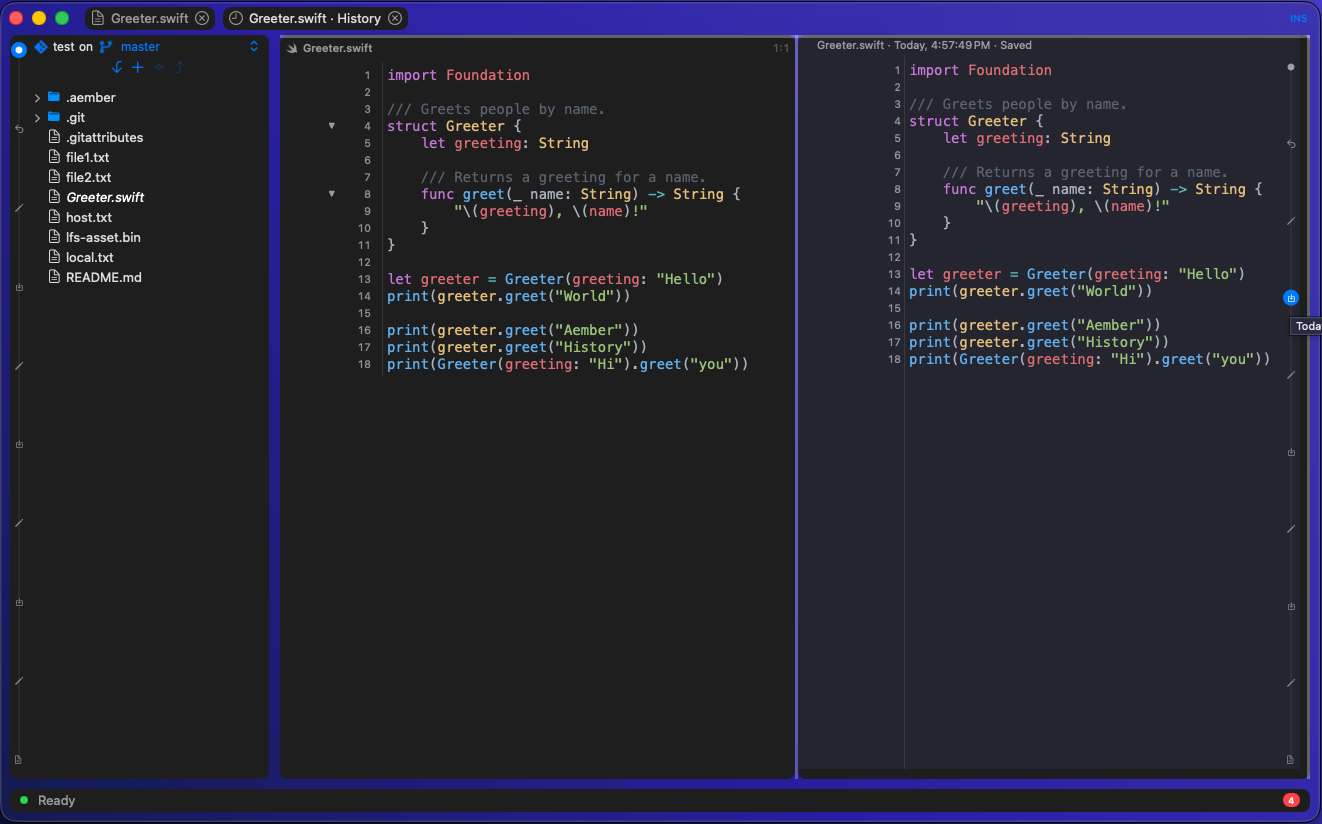
履歴ペインを開くには、次のいずれかを行います:
- 履歴 > 履歴を表示 (⌥⌘Y) を選択します。
- ⌥ キーを押したまま分割ハンドルをエディタ内にドラッグして離します。⌥ キーを押している間、ゴーストの線は履歴の色になります。
- タブ、プロジェクトツリー内のファイル、またはエディタのコンテキストメニューで 履歴を表示 を選択します。
ペインにすでにそのファイルが表示されている場合、Aember はそのペインを使います。新しいペインは、現在と異なる最新の時点で開きます。
スクラバー
ペインに沿って縦のスクラバーがあり、一番上が現在です。各時点には等間隔のスロットが 1 つずつあります。つまみをドラッグするか、スロットをクリックすると、その時点が表示されます。スクラバーにフォーカスがあるときは、矢印キーで 1 時点ずつ移動します。↑ で現在に近づきます。スロットの上にポインタを置くと、そのとき何が起きたかが表示されます。
各スロットのアイコンは、誰が変更したかを示します: 自分は鉛筆、エージェントは帽子とサングラスの人物、言語サーバまたはフォーマッタは歯車、Git は Git のロゴ、Aember の外で行われた変更はドライブです。保存、読み込み、再読み込み、復帰、復元、削除には、それぞれ専用のアイコンがあります。名前付きの時点は星印です。
ヘッダとシーム
ヘッダには、ファイル、時点、起きたこと、変更した人が表示されます。シームは、ペインの先頭側の端に沿った細長い帯です。ライブのファイルと異なる行のブロックごとに印を付けます: その後に変更された行は青、その後に削除された行は赤、その後に行が追加された位置にはくさびが付きます。
バイナリファイルと非常に長いファイル
バイナリファイルの履歴ペインでは、各時点が 16 進ダンプで表示されます。各行にオフセット、16 進数の 16 バイト、同じバイトの ASCII 表示が並びます。ヘッダにはファイルのサイズが表示され、シームは現在のファイルと異なる行を示します。大きなファイルは最初の 1 メガバイトだけが表示されます。
編集ごとに記録するには長すぎるテキストファイルはテキストを表示しますが、比較に時間がかかるため、シームは変更を示しません。ヘッダには 長すぎて比較できません と表示されます。
履歴がこれらのファイルを保持するのは、履歴設定の ファイル全体のコピーを保持する上限: で設定したサイズまでです。
選択範囲の履歴を表示する
1 つの関数など、一部の行を変更した時点だけを表示できます。
- エディタで行を選択します。
- エディタのコンテキストメニューで 選択範囲の履歴 を選択します。
選択範囲は行全体に広げられます。履歴ペインが開き、そのスクラバーにはその行に触れた時点だけが表示されます。ヘッダには、選択範囲に触れた時点の数が表示されます。各時点で、ペインはその時点の行を選択します。リストは、そのテキストが最初に書かれた時点、または履歴にあるそのファイルの最初の時点で終わります。
Aember は、すべての編集、さらに読み込み、再読み込み、復帰、復元をさかのぼって行を追跡します。後で選択範囲の上に行が追加されても、ペインは以前の時点で正しい行を見つけます。
ファイルのすべての時点を再び表示するには、ペインのコンテキストメニューで すべての時点を表示 を選択します。
選択した行は、ほかの変更と同じようにペインから復元できます。以前のバージョンを復元するを参照してください。
履歴タイムラインを閲覧する
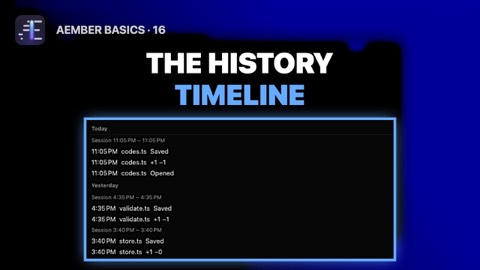
履歴タイムライン タブには、プロジェクトの時点が新しい順に、日とセッションごとにまとめて一覧表示されます。セッションは長い休止の後に終わります。開くには 履歴 > 履歴タイムライン (⌘Y) を選択します。
各行には、時刻、ファイル、起きたこと、変更された行、変更した人が表示されます。自分以外が行った変更の先頭には、変更した人を示すアイコンが付きます。スクラバーと同じアイコンで、エージェントは帽子とサングラスの人物です。名前付きの時点には ★ と名前が表示されます。
マーカーは、時点の間の追加された時刻の位置に、タグと太字の名前で一覧表示されます。履歴にマーカーを付けるを参照してください。
タブの一番上:
- 検索フィールド (ファイルと時点の名前を検索) では、ファイル名、時点の名前、マーカーの名前で行を絞り込めます。
- フィルタメニューで、すべてのファイル、このファイル (タブを開いた元のファイル)、Git から選択します。
時点を開くには、その行をダブルクリックするか、選択して Space キーを押します。そのファイルの履歴ペインがその時点で開きます。もう存在しないファイルにアクセスする方法としても使えます。
Git フィルタは、履歴が記録した Git 操作を一覧表示します。いずれかを開くと、ウインドウはその操作の直前の時点に留まります。ウインドウをある時点に留めるを参照してください。
行のコンテキストメニューでは、その時点に名前を付ける、名前を変更する、名前を削除することができ、その時点からの変更を取り消すこともできます。行は、タブが表示されたときと履歴が変わったときに更新されます。履歴ペインのコンテキストメニューの 履歴タイムラインを表示 からタブを開くこともできます。
以前のバージョンを復元する
 動画Aember Showcase 3: It Worked an Hour Ago
 動画Aember Basics 14: A file's History
 動画Aember Basics 15: The History of a selection
復元は、履歴ペイン、またはある時点に留めたウインドウから行います。どの復元もライブエディタでの通常の編集です。⌘Z で取り消すことができ、保存するまでディスクには何も書き込まれません。
ファイル全体を復元する
- ファイルの履歴ペインを開きます。ファイルの履歴を表示するを参照してください。
- スクラバーを目的の時点に移動します。
- ペインのコンテキストメニューで ファイルを復元 を選択します。
一部の変更を復元する
- シームからブロックをドラッグし、ライブエディタの上で離します。ドラッグ中はブロックの半透明の影が付いてきます。
- シームのブロックのコンテキストメニューで 変更を復元 を選択します。
- ペイン内の行を右クリックするか、行を選択して、変更を復元 を選択します。選択範囲が複数の変更にまたがる場合、このメニュー項目はそれらをすべて復元します。
- ペイン内のテキストを選択し、ライブエディタにドラッグします。テキストは取り消し可能な 1 つの編集として挿入されます。
ファイルが開いていない場合、Aember は先にペインの横でファイルを開きます。ファイルが削除されていた場合、Aember は履歴の最後の内容を未保存の変更としてファイルを再作成します。
バイナリファイルや非常に長いテキストファイルは、ファイルを復元 でファイル全体としてのみ復元されます。開いている場合はエディタに未保存の変更として内容が入ります。閉じている場合は、履歴がその未保存の変更を保持できないため、Aember がディスクに書き込みます。復元を取り消すには、その時点で この変更を取り消す… を選びます。
削除されたファイルを復元する
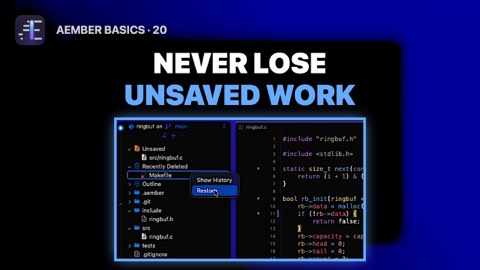
削除されたファイルは、ナビゲータの 最近削除した項目 フォルダに表示されます。ファイルのコンテキストメニューで 復元 を選択すると、最後の内容で未保存の変更として再作成されます。未保存のファイルと削除されたファイルを参照してください。
プロジェクト全体を復元する
すべてのファイルをある時点の状態に戻すには、その時点のメニューで プロジェクトをこの時点に復元… を選択します。プロジェクトをある時点に復元するを参照してください。一部のファイルだけを復元するには、ウインドウをその時点に留めて、必要なファイルを 1 つずつ復元します。Aember に接続したエージェントは、restore ツールで、複数のファイル、またはプロジェクト内の変更されたすべてのファイルを 1 つの時点に復元できます。エージェントにできることを参照してください。
ウインドウをある時点に留める
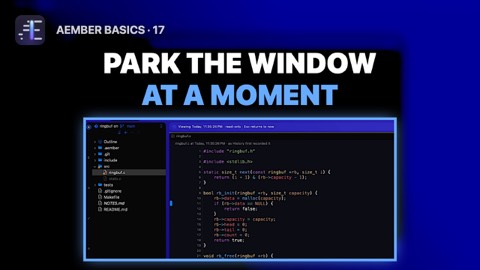
プロジェクトストリップを使うと、ある時点のプロジェクト全体を見ることができます。ナビゲータの左端に沿った縦のスクラバーで、一番上が現在です。プロジェクトの時点ごとに、すべてのファイルについてまとめて 1 つのスロットがあります。
ストリップをドラッグまたはクリックすると、ウインドウがある時点に留まります。指を離した後もウインドウはそのままです。ウインドウが留まっている間:
- エディタの上のバナーに時点の名前が表示され、ウインドウが読み取り専用であることが示されます。
- 各エディタには、その時点のファイルが読み取り専用で色付きで表示されます。その時点で存在しなかったファイルは空で表示され、ヘッダにそのことが示されます。
- プロジェクトツリーでは、その後に削除されたファイルが斜体で戻ります。まだ存在しなかったファイルとフォルダは淡色表示されます。
- 未保存 フォルダと 最近削除した項目 フォルダには、その時点の内容が表示されます。
- アウトラインには、アクティブなファイルのシンボルがその時点の状態で表示されます。
- グローバル検索 (⌘⇧F) はその時点のプロジェクトを検索し、結果はその時点で開きます。置き換えはオフになります。
Git のフォルダは現在の状態のままで、淡色表示されます。
マーカーはストリップ上にタグとして表示され、それぞれ直前の時点のすぐ上に置かれます。タグをクリックすると、ウインドウがそのマーカーに留まります。ウインドウがマーカーに留まっている間は、バナーにマーカーの名前が表示されます。履歴にマーカーを付けるを参照してください。
コミットはストリップにリングとして表示されます。リングをクリックすると、ウインドウを留めるのではなくコミットをプレビューします。コミットに留めるには、プレビューのバナーかリングのメニューで ここに留める を選択します。コミットをプレビューするを参照してください。
現在に戻るには、Esc キーを押すか、バナーのボタン (現在に戻る(Esc)) をクリックするか、ストリップの一番上のマークをクリックするか、履歴 > 現在に戻る を選択するか、エディタのコンテキストメニューで 現在に戻る を選択します。
ウインドウが留まっている間も、復元はできます。エディタのコンテキストメニューの ファイルを復元 と 変更を復元 は、その下にあるライブのファイルを変更します。以前のバージョンを復元するを参照してください。プロジェクト全体をその時点に戻すには、バナーの反時計回りの矢印のボタンをクリックするか、履歴 > プロジェクトをこの時点に復元… を選択します。プロジェクトをある時点に復元するを参照してください。
時点に名前を付ける
時点に名前を付けると、後で見つけられます。例: 「パーサのリファクタリング前」。名前付きの時点は、すべてのスクラバーで星印として、タイムラインでは ★ と名前で、Git 履歴 では引用符付きで表示されます。名前付きの時点が間引かれることはありません。
時点に名前を付けるには:
- スクラバー上の時点、タイムラインの行、または Git 履歴 の時点の行を右クリックします。過去の時点を表示している履歴ペインでは、ペインのテキストを右クリックすることもできます。
- この時点に名前を付ける… を選択します。
- 名前を入力し、確定するボタンをクリックします。
すでに名前がある時点では、メニューに 時点の名前を変更… と 名前を削除 が表示されます。名前の削除は取り消せません。
キーボードでは、履歴 > この時点に名前を付ける… (⌃⌘Y) または 履歴 > 時点の名前を削除 を選択します。これらは、フォーカスのある履歴ペイン、プロジェクトストリップ、タイムラインの行、Git 履歴 の時点の行の時点に作用します。これらのどれにもフォーカスがない場合は、ウインドウが留まっている時点に作用します。
エージェントも時点に名前を付けます。エージェントが初めて Aember を通してファイルを変更する前に、Aember はファイルの最新の時点に「(エージェント名) の前、(時刻)」という形の名前を付けます。履歴に残るエージェントの変更を参照してください。
名前付きの時点は 1 つのファイルに属します。すべてのファイルについてまとめてある時点に名前を付けるには、マーカーを追加します。履歴にマーカーを付けるを参照してください。
履歴にマーカーを付ける
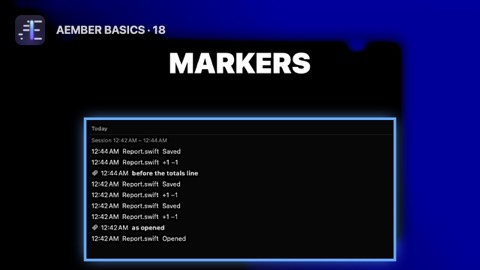
マーカーは、プロジェクトの履歴のある時点に、すべてのファイルについてまとめて名前を付けます。例: 「パーサの書き直し前」。後で、その時点のプロジェクトを見たり、すべてのファイルをその時点に戻したりできます。
マーカーを追加するには、履歴 > マーカーを追加… を選択し、名前を入力して 追加 をクリックします。マーカーは現在の位置に追加されます: それまでに入力した内容はすべて、マーカーより前の時点になります。プロジェクト内のマーカーには、それぞれ別の名前が付きます。大文字と小文字は区別されないので、「Parser」と「parser」は同じ名前です。
変更の前にマーカーを追加し忘れた場合は、代わりに過去の時点に追加できます:
- 履歴タイムライン タブ、プロジェクトストリップ、またはファイルの履歴ペインで時点を右クリックし、ここにマーカーを追加… を選択します。
- または、ウインドウをその時点に留めて 履歴 > マーカーを追加… を選択します。ウインドウを留めている間は、表示している時点にマーカーが付きます。
マーカーはその時点の直後に付きます。その時点と、それまでのすべてのファイルの時点はマーカーより前に、それ以降はすべて後になります。マーカーを現在より後にすることはできません。
マーカーは次の場所に表示されます:
- 履歴タイムライン タブ。時点の間に、タグと太字の名前で表示されます。履歴タイムラインを閲覧するを参照してください。
- プロジェクトストリップ。タグとして表示されます。ウインドウをある時点に留めるを参照してください。
- バナー。ウインドウがマーカーに留まっている間に表示されます。
ウインドウをマーカーに留めるには、タイムラインでその行をダブルクリックするか、行を選択して Space キーを押すか、ストリップ上のそのタグをクリックします。ウインドウには、マーカーを追加したときのプロジェクトが表示されます。
マーカーの行のコンテキストメニューには、次の項目があります:
- プロジェクトをこのマーカーに復元… は、すべてのファイルをマーカーを追加したときの状態に戻します。プロジェクトをある時点に復元するを参照してください。
- マーカーの名前を変更… はマーカーに新しい名前を付けます。
- マーカーを削除 はマーカーを削除します。この操作は取り消せません。
プロジェクトストリップでマーカーのタグを右クリックしても、同じ項目が表示されます。
ウインドウがマーカーに留まっている間は、バナーの復元ボタンと 履歴 > プロジェクトをこのマーカーに復元… でも、そのマーカーに復元されます。
Aember に接続したエージェントは、マーカーの追加、一覧表示、名前の変更、削除ができます。自分が追加したマーカーも対象です。エージェントは過去の時点にマーカーを追加することもできるので、付け忘れたときは、変更前の時点に印を付けるよう頼めます。エージェントが追加したマーカーには、タグの後にエージェントのアイコンとエージェントの名前が表示されます。エージェントは、マーカーの名前を履歴ツールに渡すことができます。たとえば、そのマーカー以降に変わった内容を確認できます。エージェントにできることを参照してください。
マーカーに必要な時点が間引かれることはないので、プロジェクトはそのときのとおりに正確に復元されます。マーカーの対象はプロジェクトのファイルで、プロジェクト外のファイルは含まれません。
エージェントの変更を取り消す
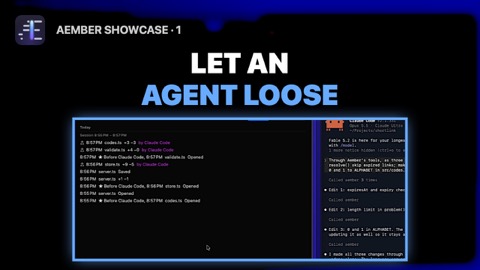 動画Aember Showcase 1: Let an Agent Loose, Then Take Back Only What You Don't Want
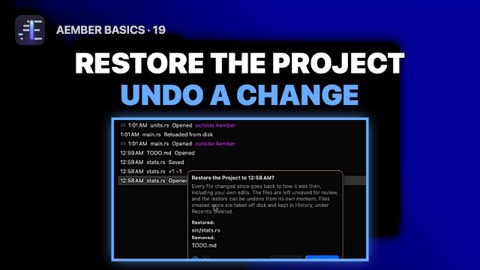 動画Aember Basics 19: Restore the project, undo a change
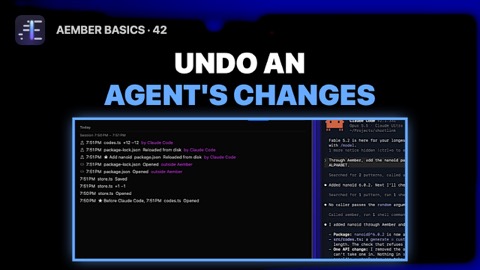 動画Aember Basics 42: Undo an Agent's Changes
変更が触れたすべてのファイルからその変更を取り除き、それ以外はすべて残すことができます。時点を表示するすべてのメニューに、これらの項目があります: 履歴ペインのスクラバー、プロジェクトストリップ、タイムラインのタブ、Git 履歴 の時点の行です。
- この時点以降のエージェントの変更を取り消します。メニューには、その時点の後にファイルを変更したエージェントごとに、エージェントの名前が付いた項目が 1 つずつあります。
- この変更を取り消す… は、1 つの変更を取り除きます。時点が操作に属している場合に表示されます。
操作
操作とは、1 つのアクションがすべてのファイルで変更したものをまとめたものです。エージェントの編集の呼び出し、言語サーバによる名前変更、検索パネルでの置き換え、以前の取り消しは、それぞれ 1 つの操作です。この変更を取り消す… は操作全体を取り除きます。
確認
何かが変わる前に、変更を取り除くすべてのファイルと、元の場所に戻るすべてのファイルやフォルダがアラートに一覧表示されます。ファイルによっては、その変更が書き込んだテキストが後で編集されていることがあります。そのようなファイルにはチェックボックスが付きます。チェックしたファイルは変更前の状態に戻り、後の編集は失われます。チェックしていないファイルはそのままになります。
続行するには 取り消す をクリックします。確認できるように、ファイルは未保存の変更がある状態になります。変更によって作成され、その後空になったファイルはゴミ箱に移動されます。取り消し自体も 1 つの操作なので、同じ方法で取り消せます。
誰が変更したかに関係なく、すべてのファイルをある時点に戻すには、プロジェクトをある時点に復元するを参照してください。
プロジェクトをある時点に復元する
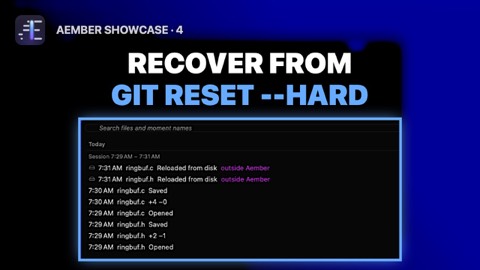 動画Aember Showcase 4: Recover from git reset --hard
動画Aember Basics 19: Restore the project, undo a change
プロジェクトをこの時点に復元… は、プロジェクトのすべてのファイルをある時点の状態に戻します。それ以降の変更は、あなたのものもエージェントのものも、未保存の変更も含めてすべて取り消されます。取り消し項目がある同じメニューに、後に変更がある時点について表示されます。
ウインドウがある時点に留まっている間は、エディタの上のバナーにある反時計回りの矢印のボタンで、その時点に対して同じことができます。復元のあと、ウインドウは現在に戻ります。ウインドウをある時点に留めるを参照してください。
何かが変わる前に、復元するファイル、それ以降に削除されて復活するファイル、それ以降に作成されたファイルが警告に一覧表示されます。続けるには 復元 をクリックします。
それ以降に作成されたファイルは、未保存の変更があってもディスクから取り除かれます。ゴミ箱には入りません。履歴が未保存の変更も含めて 最近削除した項目 フォルダに保持し、取り除いた復元ごとにまとめます。履歴設定の ファイル全体のコピーを保持する上限: より大きいファイルは保持されないため、そのまま残ります。その時点以降にそのサイズを超えたファイルも同様です。
復元したファイルは確認できるよう未保存の変更として残ります。ただし、バイナリファイルと非常に長いテキストファイルはファイル全体が戻されます。開いている場合はエディタに未保存の変更として、閉じている場合はディスクに書き込まれます。履歴はそれらの未保存の変更を保持できないためです。この変更を取り消す… や 最近削除した項目 の 復元 でも同じです。復元によって履歴から何かが消えることはありません。復元は他のすべての後に加わる変更の 1 つなので、復元先の時点より後の時点もそのまま残ります。復元の時点で この変更を取り消す… を選ぶと、置き換えたものと取り除いたファイルがすべて戻ります。
1 つのファイルや変更だけを戻すには、History ペインの ファイルを復元 または 変更を復元 を使います。
時点からコミットとスタッシュを行う
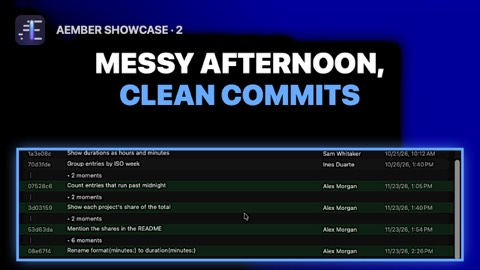
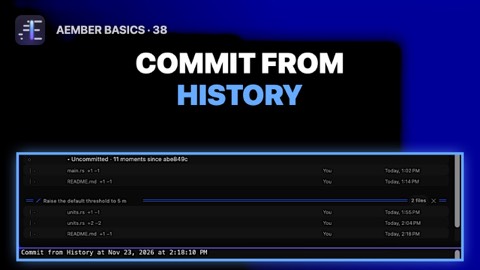
Git 履歴 には、コミットの間に履歴の時点が表示されます。開くには Git > 履歴を表示… を選択します。「未コミット」の帯には最後のコミット以降の時点が一覧表示され、2 つのコミットの間の時点は、作業が一方から次へどのように進んだかを示します。ファイルを開くことは変更ではなく、Git 操作の後に Aember が開いているファイルを再読み込みすることも変更ではないため、その時点に名前を付けていない限り、どちらも一覧表示されません。
時点からコミットを作成する
時点の行の間にコミットの境界を置けます。各境界は、その時点の状態のファイルで、独自のメッセージを持つ 1 つのコミットを作ります。コミットを適用するボタンをクリックするまで、Git では何も変わりません。作業ツリーは変更されません。
Git > 履歴からコミット… (⌥⌘K) は、最後のコミット以降のすべての作業の後に境界を置き、そのメッセージを入力できるようにします。
この方法で作成したコミットには、ディスクに一度も保存されておらず、したがってビルドもテストもされていない内容が含まれることがあります。Aember はコミットを作成する前にそのことを知らせ、先に保存することを提案します。設定の Git パネルで 履歴からコミットする前に変更されたファイルを保存 を選択すると、Aember は常に先に保存します。
ある時点より後の作業をスタッシュする
「未コミット」の帯にある時点の行で これより後の変更をスタッシュ… を選択します。コミットされていない作業は Git のスタッシュに入り、ファイルはその時点の状態に戻ります。変更されたファイルは先に保存されます。履歴はすべてのバージョンを保持しているので、この操作は履歴から取り消せます。
Git がスタッシュしている間も作業を続けられます。スタッシュが終わる前に編集したファイルは編集内容を保ち、その時点には戻りません。そのあと、Aember がそれらのファイルを一覧にします。
Git 履歴 のその他の機能については、Gitを参照してください。
未保存のファイルと削除されたファイル
タブを閉じても保存を求められないので、ファイルに未保存の変更があっても、開いているタブがないことがあります。Aember はそのようなファイルを見える状態に保ちます。
「未保存」フォルダ
プロジェクトツリーの 未保存 フォルダには、開いているかどうかに関係なく、未保存の変更があるすべてのファイルが一覧表示されます。コンテキストメニューには すべてを保存、すべてを復帰 があり、1 つのファイルには 保存、復帰、履歴を表示 があります。ステータスバーにも、閉じたファイルを含む未保存のファイルの数が表示されます。
ファイル > すべてを保存 (⌥⌘S) は、履歴が保持している内容から、閉じたファイルも保存します。ファイル > 保存した状態に復帰 は、アクティブなファイルの未保存の変更を確認なしで破棄します。破棄した変更は履歴に残ります。
Git とビルドはディスクからファイルを読むので、未保存の変更は見えません。未保存の変更があるファイルを使うか上書きする Git 操作の前に、Aember は保存を提案するか警告します。
履歴が保持しないファイル
一部の未保存の変更は履歴に保持されません: 記録しないファイル に一致するファイル、履歴をオフにしたプロジェクト、非常に大きなファイル、バイナリファイルです。これらのファイルでは、タブを閉じる、終了する、プロジェクトを切り替えるときに保存を求められます。
「最近削除した項目」フォルダ
最近削除した項目 フォルダには、Aember が把握していて、誰が削除したかに関係なくディスクからなくなったファイルが一覧表示されます。ファイルをダブルクリックすると、最後の内容で履歴ペインに開きます。復元 を選択すると、その内容で未保存の変更としてファイルが再作成されます。
プロジェクトの復元で取り除かれたファイルは、その復元ごとにまとめられ、戻した時点の名前が付きます。グループで すべてを復元 を選ぶと、すべて戻ります。プロジェクトをある時点に復元するを参照してください。
どちらのフォルダも、空のときは非表示になります。
履歴の保持と間引き
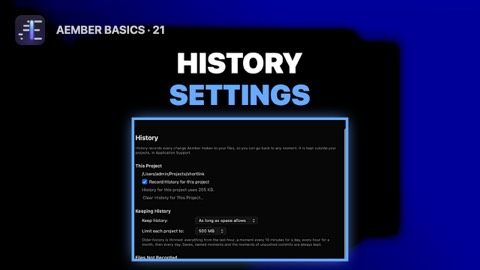
履歴は、際限なく大きくならないように古い時点を間引きます。直近 1 時間はすべて、直近 1 日は 10 分ごとに 1 つ、直近 1 か月は 1 時間ごとに 1 つ、それより前は 1 日ごとに 1 つの時点を保持します。
一部の時点は常に保持されます:
- すべての保存
- すべての名前付きの時点
- プロジェクトをそのときのとおりに復元するために、各マーカーが必要とする時点
- 各ファイルの最後の時点
- まだプッシュされていないコミットの時点
間引きはバックグラウンドで、プロジェクトが開いてから 1 分後、その後は 6 時間ごとに実行されます。入力中やウインドウが留まっている間は待機します。
設定
保持期間は、設定の 履歴 パネルで設定します。履歴の設定を参照してください。
- 履歴の保持期間: で保持する期間を設定します: 容量が許す限り (デフォルト)、1 週間、1 か月、90 日、1 年のいずれかです。
- 各プロジェクトの上限: で、各プロジェクトのストアのサイズを設定します: 100 MB、250 MB、500 MB (デフォルト)、1 GB、2 GB、または無制限です。ストアが上限を超えると、保持する期間が短縮されます (ただし 1 日未満にはなりません)。名前付きの時点と保護された時点は残るので、ストアが上限を超えたままになることがあります。
- 記録しないファイル には、
.env、*.pem、*.key、id_*など、履歴が記録しないファイルのパターンが一覧表示されます。履歴はディスク上の 2 つ目のコピーなので、秘密のファイルはここに指定してください。 - ファイル全体のコピーを保持する上限: では、履歴が保持するバイナリファイル、または編集ごとに記録するには長すぎるテキストファイルの最大サイズを設定します: 4 MB、16 MB(デフォルト)、64 MB、256 MB、または コピーを保持しない。履歴は、そのようなファイルが開かれたとき、保存されたとき、ディスク上で変更されたとき、およびエージェントが書き込んだときに、ファイル全体のコピーを保持します。それより大きいファイルは記録されません。
- このプロジェクトの履歴を記録 で、開いているプロジェクトの履歴をオン/オフします。
- このプロジェクトの履歴を消去… は、プロジェクトのすべての時点を削除します。これは取り消せません。