
ウインドウ
この章では、プロジェクトウインドウの各部分について説明します: ナビゲータ、プロジェクトストリップ、タブ、分割ペイン、ステータスバーです。
ナビゲータ
ナビゲータは、ウインドウの左側の列です。プロジェクトのフォルダをツリーとして表示します。
ヘッダ
ナビゲータの上部には、プロジェクトの名前が表示されます。
- 名前の前にあるアイコン (プロジェクトのオプション) をクリックすると、プロジェクトメニューが開きます。プロジェクト名を右クリックしても同じメニューが表示されます。フォルダが Git リポジトリでない場合、メニューには Git リポジトリを初期化 と プロジェクトを作成 があります。Git リポジトリでは、リポジトリマネージャを開く と プロジェクトを作成 があります。Aember がビルドシステムを見つけた場合、メニューにはビルドコマンドもあります。ビルドとテストを参照してください。
- フォルダが Git リポジトリの場合、アイコンは Git のアイコンになり、ヘッダには — という語の後に現在のブランチが表示されます。ブランチを管理するにはブランチアイコン (ブランチを管理) をクリックし、別のブランチに切り替えるにはブランチメニュー (現在のブランチ) から選択します。
- 2 行目には 4 つのボタンがあります: コミットをプル、変更されたファイルをステージ、ステージ済みのファイルをコミット、コミットをプッシュ。ファイルやフォルダを選択している場合、ステージボタンはそれらの変更だけをステージします。Gitを参照してください。
ツリー
フォルダの横の三角形をクリックするか、フォルダをダブルクリックすると、フォルダが展開されます。ファイルをクリックするとプレビュータブに表示され、次にクリックしたファイルがそこで置き換わります。ファイルをダブルクリックすると、専用のタブで開きます。ツリーがアクティブなとき、Space キーまたは Return キーを押すと、選択したファイルがプレビュータブに表示されます。矢印キーは選択するだけです。プレビュータブを参照してください。Aember は、どのフォルダが展開されていて、どのファイルが選択されているかを記憶します。
別のタブに切り替えると、そのタブのファイルのフォルダが展開されていれば、ツリーがそのファイルを選択します。
各ファイルには状態が表示されます:
- 塗りつぶされた書類アイコンは、ファイルに未保存の変更があることを示します。
- オレンジの警告三角形は、ファイルがディスク上で変更されたことを示します。
- Git リポジトリでは、アイコンの小さなバッジで Git の状態が示されます。追跡されていないファイルは名前が斜体になり、無視されているファイルは淡色表示されます。ファイルの上にポインタを置くと、Git の状態が表示されます。
ナビゲータには、ファイルの上に アウトライン、グループ、ブックマーク などの特別なフォルダが表示されます。ナビゲータの特別なフォルダを参照してください。
Git サブモジュールはパッケージアイコンで表示されます。ダブルクリックすると、独自のウインドウでプロジェクトとして開きます。
ナビゲータでファイルを管理する
ファイルを操作するには、ナビゲータで右クリックします。メニューは右クリックした行に対するものです。その行が選択されている場合は、Finder と同じように、選択したすべての行に対するメニューになります。
ファイルまたはフォルダを作成する
フォルダを右クリックするか、プロジェクトの最上位フォルダの場合は空の領域を右クリックし、新規… を選択します。続いて 新規テキスト書類、新規 Markdown 書類、新規バイナリ書類、フォルダ のいずれかを選択し、名前を入力します。
ファイルに対するその他のコマンド
- ディスクから再読み込み は、ファイルをディスクから読み込み直します。
- 履歴を表示 は、履歴がファイルを記録している場合に、そのファイルの履歴ペインを開きます。
- テンプレートとして追加 は、ファイルからテンプレートを作成します。カスタマイズを参照してください。
- 名前を変更 で、その場で名前を編集できます。
- 削除 は、選択した項目をゴミ箱に移動します。Aember が
.aemberフォルダを削除することはありません。
Git リポジトリでは、メニューに 変更をステージ、変更をステージ解除、差分を表示、リポジトリから復元… などの Git コマンドもあります。Gitを参照してください。
ファイルを移動およびコピーする
ツリー内でファイルをドラッグすると、別のフォルダに移動します。ドラッグ中に閉じたフォルダの上でポインタを止めると、そのフォルダが開きます。Finder からツリーにファイルをドラッグすると、プロジェクトにコピーまたは移動されます。
規則は Finder と同じです: Option キーを押したままにするとコピー、Command キーを押したままにすると移動します。キーを押さずにドラッグすると、同じディスク上では移動し、別のディスクにはコピーします。ツリーから Finder にファイルをドラッグすると、コピーされます。
取り消し
ナビゲータでのファイルの作成、名前変更、移動、コピー、削除は取り消せます。ナビゲータがアクティブな状態で 編集 > 取り消す を選択します。ゴミ箱に移動した項目はゴミ箱から戻ります。
ナビゲータの特別なフォルダ
ナビゲータには、プロジェクトのファイルの上に特別なフォルダが表示されます。これらはディスク上のフォルダではありません。ほとんどは、表示するものがあるときにだけ現れます。次の順序で表示されます。
| フォルダ | 表示される内容 |
|---|---|
| 未保存 | 開いているかどうかに関係なく、未保存の変更があるすべてのファイル。 |
| ステージ済みのファイル | Git でステージされたファイル。 |
| 削除されたファイル | Git の作業ツリーから削除されたファイル。 |
| スタッシュ | リポジトリのスタッシュ (新しい順)。 |
| プッシュしていないコミット | まだプッシュされていないコミット (新しい順)。 |
| 最近削除した項目 | 履歴が記録したが、ディスクからなくなったファイル。 |
| アウトライン | アクティブなエディタのファイルのシンボル。 |
| メモ | アクティブなエディタのファイルについて Cogitae が記憶していること。プロジェクトについての Cogitae のメモを参照してください。 |
| パッケージ | Swift パッケージ、Rust のクレート、JavaScript パッケージ(npm、pnpm、Yarn)のプロジェクトの依存関係。プロジェクトのパッケージを見るを参照してください。 |
| グループ | 保存した、開いているファイルとそのレイアウトのセット。コミットから作成した編集グループは コミット にあります。 |
| ブックマーク | ファイル内のブックマークした場所。 |
履歴フォルダ
未保存 では、閉じたファイルには閉じていることを示す印が付きます。ファイルを右クリックすると 保存、復帰、履歴を表示 が、フォルダを右クリックすると すべてを保存 と すべてを復帰 が表示されます。
最近削除した項目 でファイルをダブルクリックすると、履歴ペインに表示されます。右クリックして 復元 を選択すると、未保存のファイルとして元に戻ります。履歴を参照してください。
Git フォルダ
- ステージ済みのファイル でファイルを右クリックし、ファイルをステージ解除 を選択します。
- 削除されたファイル でファイルを右クリックし、ファイルを復元 を選択します。
- スタッシュ でスタッシュをダブルクリックするか、右クリックして スタッシュを適用… を選択すると、スタッシュが適用されてリストから削除されます。適用せずに削除するには、スタッシュを削除… を選択するか、スタッシュを左にスワイプします。どちらの場合も Aember は先に確認します。
- プッシュしていないコミット でコミットをダブルクリックするか、右クリックして Git 履歴で表示 を選択すると、Git 履歴でそのコミットが表示されます。プレビュー を選択すると、その変更が差分タブで表示されます。コミットをプレビューするを参照してください。
これらのフォルダについて詳しくは、Gitを参照してください。
アウトライン、グループ、ブックマークを使う
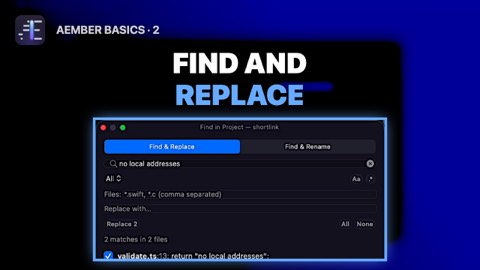
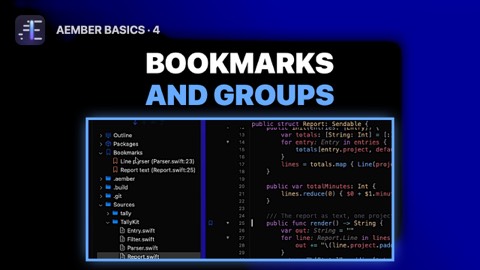
アウトライン
アウトライン には、アクティブなエディタのファイル内の型、関数、プロパティなどのシンボルが一覧表示されます。型を展開すると、そのメンバーが表示されます。ローカル変数など、関数の中で宣言されたものは表示されません。リストはファイルの言語サーバから、言語サーバがない場合は構文から作られます。エディタを切り替えたり、ファイルを保存したりすると更新されます。シンボルをクリックすると、そこに移動します。言語サーバがシンボル名を変更できる場合は、シンボルを右クリックして シンボル名を変更… を選択します。コードインテリジェンスを参照してください。
グループ
グループは、開いているファイルと編集パネルのレイアウトを保存し、後でそこに戻れるようにします。
- 必要なファイルを開き、ペインを配置します。
- ファイル > 現在のレイアウトからグループを作成 を選択するか、グループ を右クリックして 現在のレイアウトからグループを作成 を選択します。
- 名前を入力して、作成 をクリックします。
グループを読み込むには、ダブルクリックするか、右クリックして グループを読み込む を選択します。グループのファイルが開いているファイルを置き換え、ペインは保存したレイアウトに戻ります。ディスクにないファイルはグループに残りますが、開きません。グループを右クリックすると、グループ名を変更 と グループを削除 が使えます。
編集グループには、1 つのコミットのファイルが現在の状態で入っています。プレビューしているコミットから コミットから編集グループを作成 で作成します。編集グループは グループ 内の コミット フォルダにあります。このフォルダは名前の変更、削除、ドラッグができず、グループが入っているときだけ表示されます。編集グループはほかのグループと同じように使えます。右クリックして コミットをプレビュー を選ぶとコミットをもう一度表示でき、グループに移動 を選ぶと通常のグループになります。グループ にドラッグしても同じです。コミットをプレビューするを参照してください。
ブックマーク
ブックマーク には、ブックマークした場所が一覧表示されます。追加するには、エディタで右クリックして ブックマークを追加 を選択します。編集を参照してください。
ブックマークをダブルクリックするか、右クリックして ブックマークへ移動 を選択すると、そのファイルがブックマークした行で開きます。削除するには ブックマークを削除 を選択します。
プロジェクトのパッケージを見る
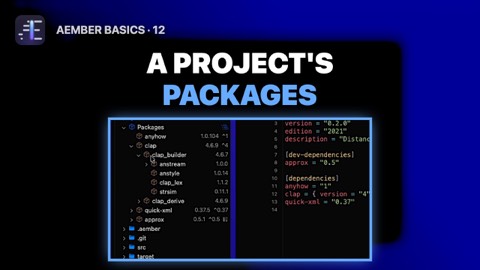
プロジェクトフォルダに Package.swift、Cargo.toml、package.json のいずれかがあると、ナビゲータに パッケージ が表示されます。プロジェクトが依存するパッケージが、それぞれが解決されたバージョンと、from: 1.1.0 や ^1.2 のようにマニフェストで指定されたバージョンルールとともに一覧表示されます。これらのファイルが複数あるプロジェクトでは、パッケージ の中にパッケージマネージャごとのフォルダができます。
package.json は npm、pnpm、Yarn のいずれかのものです。package.json に packageManager フィールド("pnpm@9.15.0" など)があれば、Aember はそれに従います。ない場合は、隣に pnpm-lock.yaml があれば pnpm、yarn.lock があれば Yarn、それ以外は npm とみなします。Aember は Yarn 1 と Yarn 2 以降の両方に対応しています。
Aember は各パッケージマネージャのツールに問い合わせ、Package.resolved、Cargo.lock、package-lock.json、pnpm-lock.yaml、yarn.lock など、ツールが管理するファイルを読み込みます。プロジェクトを開いたときに、ダウンロードや解決は行われません。パッケージマネージャが依存関係を解決するまで、パッケージ には まだ解決されていません と表示されます。ツールがインストールされていない場合は パッケージ にそう表示され、ツールチップにインストールするものが示されます。
パッケージには 2 つの表示方法があります。切り替えるには、パッケージ の行にポインタを置くと右端に現れるボタンをクリックするか、パッケージ を右クリックして 依存関係ツリーを表示 を選択します。ツリー表示の間はボタンが表示されたままになります。選択はプロジェクトごとに保存されます。
- フラットリストには、各パッケージが 1 回ずつ表示されます。マニフェストに記載されたパッケージが先頭に並びます。ほかのパッケージだけが必要とするパッケージはその後に淡色で表示され、数が多いときは「間接」フォルダにまとめられます。淡色のパッケージにポインタを置くと、それを必要とするものが表示されます。パッケージを展開するとそのファイルが表示され、ファイルをクリックすると開きます。Yarn の Plug’n’Play でインストールされたパッケージは、Yarn がファイルを zip アーカイブに保管するため、ファイルを表示できません。
- 依存関係ツリーには、マニフェストに記載されたパッケージが表示されます。展開すると、そのパッケージが依存するパッケージが表示され、さらにその先も同様に展開できます。複数のパッケージが必要とするパッケージは、それぞれの下に表示されます。
パッケージのファイルは読み出し専用で開きます。パッケージマネージャが次に解決するときに置き換えるためです。../mylib のような自分のフォルダにあるパッケージのファイルは編集できます。
マニフェストに記載されたパッケージをクリックすると、マニフェストがその行で開きます。小さな試験管は開発とテスト専用の依存関係を、ハンマーはビルドスクリプト専用の依存関係を示します。
パッケージを右クリックすると、次のコマンドを使えます:
| コマンド | 機能 |
|---|---|
| マニフェストで表示 | マニフェストをパッケージの行で開きます。 |
| ソースを表示 | パッケージのファイルをフラットリストに表示します。 |
| 依存元 | パッケージを必要とするものを一覧表示します。選ぶとそれが選択されます。 |
| リポジトリを開く | パッケージの git リポジトリをブラウザで開きます。 |
| 名前をコピー | パッケージの名前をコピーします。 |
マニフェストを開くには、パッケージ を右クリックして マニフェストを表示 を選択します。プロジェクトに複数のマニフェストがある場合は、代わりにパッケージマネージャのフォルダを右クリックします。
ワークスペースは、1 つのプロジェクトに自分のパッケージを複数まとめたものです。各パッケージは独自のマニフェストを持つ別のフォルダにあり、ルートのロックファイルを共有します。Cargo ワークスペースのメンバー、npm と Yarn では package.json の workspaces に挙げたパッケージ、pnpm では pnpm-workspace.yaml に挙げたパッケージがこれにあたります。パッケージ には、ルートのパッケージの後に各メンバーのフォルダが表示され、名前の横にメンバーのフォルダが表示されます。展開するとメンバーのマニフェストに記載されたパッケージが表示され、クリックするとメンバーのマニフェストがその行で開きます。
ウインドウがある時点にパークされている間、パッケージ には History が記録したマニフェストとロックファイルから、その時点のパッケージが表示されます。現在と同じバージョンのパッケージはファイルを表示します。別のバージョンのパッケージは「当時 1.4.0、現在 1.5.0」のように表示され、ファイルは表示されません。パーク中は、パッケージの変更、アップデートの確認、追加はできません。
パッケージ は、Git の pull の後、ターミナルで行った変更、マニフェストの保存など、マニフェストとロックファイルがディスク上で変更されると読み込み直します。
プロジェクトのパッケージを変更する
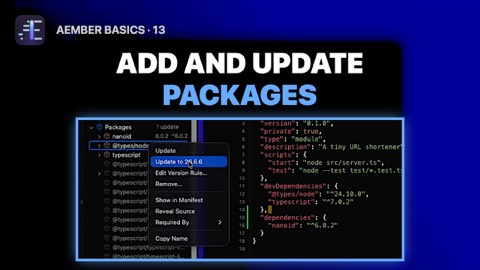
パッケージ のコンテキストメニューから、パッケージの解決、アップデート、削除や、バージョンルールの変更ができます。Aember 自身はマニフェストを変更しません: swift package、cargo、npm、pnpm、yarn など、各パッケージマネージャ自身のツールが処理を行います。
パッケージ を右クリックすると、次のコマンドを使えます。プロジェクトに複数のマニフェストがある場合は、代わりにパッケージマネージャのフォルダを右クリックします。
| コマンド | 機能 |
|---|---|
| パッケージを追加… | パッケージを見つけてマニフェストに追加します。パッケージを追加するを参照してください。 |
| 解決 | マニフェストが求めるパッケージを解決してダウンロードし、ロックファイルを書き込みます。 |
| すべてアップデート | すべてのパッケージを、ルールで許可される最新のバージョンにアップデートします。 |
マニフェストに記載されたパッケージを右クリックすると、次のコマンドを使えます:
| コマンド | 機能 |
|---|---|
| アップデート | パッケージを、ルールで許可される最新のバージョンにアップデートします。まだ解決されていないパッケージでは、代わりに 解決 が表示されます。 |
| バージョンルールを編集… | パッケージを解決してよいバージョンを尋ねます。Swift パッケージでは、次のメジャーバージョンまで や ブランチ などのルールの種類を選択し、バージョン、ブランチ、またはコミットを入力します。範囲は 1.0.0..<2.0.0 のように入力します。Cargo、npm、pnpm、Yarn では、^1.2 のように、マニフェストに記述する形式で要件を入力します。パスで指定されたパッケージには変更するルールがありません。 |
| 削除… | 確認後、パッケージをマニフェストから削除します。 |
変更はビルドと同じように実行され、ステータスバーとビルドログに表示されます。プロジェクトで一度に実行できるビルド、テスト、パッケージの変更は 1 つだけなので、実行中はこれらのコマンドは使えません。変更が終わると、ステータスバーに結果が表示され、ビルドログにはパッケージマネージャが出力した内容が表示されます。変更が失敗した後に パッケージ にエラーが表示された場合は、エラーをクリックするとビルドログが開きます。ビルドログを読むを参照してください。
パッケージマネージャはディスク上のファイルを変更します。マニフェストまたはロックファイルに未保存の変更がある場合、Aember は先に保存するよう求めます。続けるには 保存して続ける をクリックします。
変更がマニフェストとロックファイルに対して行うことはすべて、履歴の 1 つの操作になります。変更を元に戻すには、その時点で この変更を取り消す… を選択してから、ファイルを保存して解決します。時点には「swift-nio を削除」のように変更の名前が付きます。エージェントの変更を取り消すを参照してください。
Swift パッケージの削除
Swift Package Manager にはパッケージを削除するコマンドがないため、Aember が Package.swift から直接削除します。依存関係にあるパッケージの行と、ターゲットでのそのプロダクトの使用を取り除いてから、解決します。その後、Swift Package Manager でマニフェストを確認します。マニフェストがコードでリストを組み立てている場合など、パッケージが Aember が編集できる形で記述されていない場合は、何も変更されません: マニフェストがそのパッケージの行で開くので、手動で削除できます。Swift パッケージのバージョンルールを変更するときも、Aember は同じ方法でその行を取り除き、新しいルールで追加し直します。
ワークスペースのメンバー
メンバーのフォルダを右クリックして パッケージを追加… を選択するとそのメンバーにパッケージを追加でき、マニフェストを表示 を選択するとマニフェストが開きます。メンバーのパッケージの バージョンルールを編集… と 削除… は、メンバーのマニフェストを変更します。メンバーは 1 つのロックファイルを共有するため、解決、アップデート、すべてアップデート はワークスペース全体に作用します。Yarn では、メンバーの package.json に名前が必要です。
独自のパッケージを持たない Cargo ワークスペースには、独自の依存関係はありません。パッケージはメンバーに追加してください。
エージェントによる変更
Aember に接続したエージェントは、そのツールでパッケージを一覧表示し、アップデートを確認し、同じ変更を行えます。エージェントの変更はあなたの変更と同じように実行されてビルドログに表示され、履歴はそれをエージェントの変更として、取り消せる 1 つの操作として記録します。マニフェストまたはロックファイルに未保存の変更があるあいだ、Aember はエージェントの変更を拒否し、代わりに保存することもありません。ワークスペースでは、エージェントは変更するマニフェストのメンバーを指定します。エージェントにできることを参照してください。
パッケージを追加する
パッケージを追加するには、パッケージ を右クリックして パッケージを追加… を選びます。プロジェクトにマニフェストが複数ある場合は、パネル上部のポップアップでパッケージマネージャを選ぶか、そのパッケージマネージャのフォルダを右クリックします。
検索フィールドに入力すると、パッケージマネージャのレジストリを検索します: Cargo は crates.io、npm、pnpm、Yarn は npm レジストリ、Swift は Swift Package Index です。結果には各パッケージの説明と最新バージョンが表示されます。1つ選ぶと、そのバージョンがバージョン欄に一覧表示され、Aember が最新リリースを入れておきます。Aember が検索するのはパネルが開いている間だけです。
- Cargo、npm、pnpm、Yarn では、パッケージの名前を入力して検索せずに追加することも、
../mylibのようにフォルダのパスを入力することもできます。 - Swift では、検索フィールドの横のポップアップでパッケージの入手元を選びます: 検索、Git URL、フォルダ、または Swift Package Manager にパッケージレジストリが設定されている場合は レジストリ ID。検索フィールドに URL やパスをペーストすると、ポップアップが自動で切り替わります。Swift Package Index に載っていない Git URL の場合、バージョンはリポジトリのタグです。
結果の下にあるもの:
| コントロール | 機能 |
|---|---|
| バージョン: | バージョンルールとバージョン。Swift ではルールの種類(次のメジャーバージョンまで、ブランチ、コミット など)を選び、範囲は 1.0.0..<2.0.0 のように入力します。Cargo、npm、pnpm、Yarn では 互換 (^)、次のマイナーバージョンまで (~)、特定のバージョン (=) から選びます。最新にするにはバージョンを空のままにします。 |
| 種類: | Cargo、npm、pnpm、Yarn の場合: パッケージが通常の依存関係か、開発とテスト専用か、ビルドスクリプト専用(Cargo)か、オプションか。 |
| 追加先: | Swift の場合: パッケージのプロダクトを使うターゲット。最初はどれもチェックされておらず、その場合はパッケージが依存関係に追加されるだけです。 |
| プロダクト: | Swift の場合: チェックしたターゲットが使うプロダクト。Swift Package Index にプロダクトが載っていれば、Aember はパッケージと同じ名前のものを提案します。 |
パッケージを追加 をクリックすると、cargo add、npm install、pnpm add、yarn add、swift package add-dependency などのパッケージマネージャが実行されます。この変更は他のパッケージの変更と同じように実行され、ステータスバーとビルドログに表示され、History で取り消せます。プロジェクトのパッケージを変更するを参照してください。
Swift Package Index には検索サービスがないため、Aember はそのパッケージリストを1日に1回までダウンロードし、Mac 上で検索します。パネルには検索したリストの日付が表示されます。リストをダウンロードできないときは、Aember は最後のコピーを検索し、そのことを表示します。説明、バージョン、プロダクトは、パッケージを選ぶとインデックスから取得されます。
パッケージレジストリから来た Swift パッケージは、パッケージ でバージョンの横にレジストリのホスト名を表示します。
パッケージのアップデートを確認する
プロジェクトのパッケージの新しいバージョンや既知のセキュリティ上の問題を調べるには、パッケージ を右クリックして アップデートを確認 を選択します。プロジェクトに複数のマニフェストがある場合は、パッケージマネージャのフォルダを右クリックすると、そのパッケージだけを確認できます。確認ではネットワーク経由でパッケージレジストリに問い合わせるため、Aember が確認を行うのは、指示したときか、ビルドの設定で パッケージのアップデートを毎日確認 がオンの場合の 1 日 1 回だけです。ビルドの設定を参照してください。
確認の実行中、パッケージ には 確認中… と表示されます。終わると、ステータスバーと パッケージ に、新しいバージョンがあるパッケージの数と、見つかったセキュリティ勧告の数が表示されます。確認できなかったものを見るには、パッケージ にポインタを合わせます。
- 矢印は、新しいバージョンがあるパッケージを示します。ツールチップには最新バージョンと、それより古い場合はバージョンルールで許可される最新バージョンが表示されます。
- 赤い盾は、既知の脆弱性があるパッケージを示します。ツールチップにその一覧が表示されます。パッケージを右クリックし、セキュリティ勧告 から勧告を選ぶと、そのページが開きます。
マニフェストに記載されたパッケージを右クリックしてアップデートします。アップデート はルールで許可される最新バージョンにします。新しいバージョンがルールの範囲外の場合、メニューにはそのバージョンにアップデートする項目も表示され、そのバージョンを含むようにルールが変更されます。完全一致のバージョンは完全一致のまま、その他のルールはそのバージョンからの from: または ^ になります。この変更は他のパッケージの変更と同じように実行され、履歴で取り消せます。プロジェクトのパッケージを変更するを参照してください。
パッケージマネージャごとの確認方法:
| パッケージマネージャ | 新しいバージョン | セキュリティ勧告 |
|---|---|---|
| Swift | 各パッケージの git リポジトリのタグ、またはレジストリパッケージのリリース | なし |
| Cargo | cargo update --dry-run | cargo audit(cargo-audit がインストールされている場合) |
| npm | マニフェストに記載された各パッケージについて、npm レジストリ、または .npmrc で指定されたレジストリ | npm audit |
| pnpm | npm と同じ | pnpm audit |
| Yarn | npm と同じ | yarn audit(Yarn 2 以降は yarn npm audit) |
マークはパッケージのバージョンが変わるまで残るので、アップデートしたパッケージのマークは消えます。
プロジェクトストリップ
プロジェクトストリップは、ナビゲータの左端に沿った細いバーです。プロジェクトの履歴にあるすべての時点を、すべてのファイルについてまとめて表示します。一番上が最新の時点で、一番上のマークが現在です。名前付きの時点は星印で表示されます。
プロジェクトストリップには、ライセンスまたは試用版が必要です。どちらもない場合や、履歴にプロジェクトの記録がない場合は、非表示になります。無料モード、試用版、ライセンスを参照してください。
- マークの上にポインタを置くと、時刻、ファイル、起きたこと、変更した人が表示されます。
- ストリップをクリックまたはドラッグすると、ウインドウがある時点に留まります。ウインドウ全体にその時点のプロジェクトが表示され、指を離してもそのままになります。
- ストリップがアクティブなときは、矢印キーで 1 時点ずつ移動します。
- マークを右クリックすると、時点に名前を付ける、名前を変更する、名前を削除することができます。メニューでは、その時点からの変更を取り消すこともできます。
- 現在のブランチのコミットは小さなリングとして、それぞれ直前の時点のすぐ上に表示されます。リングにポインタを置くと、コミットの件名、短いハッシュ、作成者、時刻が表示されます。リングをクリックするとコミットをプレビューします。複数のコミットが 1 つのリングにまとまっているときは、クリックするとそれらのメニューが表示されます。リングを右クリックすると、コミットのほかの操作が表示されます。コミットをプレビューするを参照してください。
ウインドウが留まっている間
エディタの上のバナーに時点の名前が表示され、エディタが読み取り専用であることが示されます。ナビゲータでは、その後に削除されたファイルが斜体で戻り、まだ存在しなかったファイルは淡色表示されます。Git フォルダも淡色表示されます。
現在に戻るには、ストリップの一番上のマークをクリックするか、バナーのボタン (現在に戻る(Esc)) をクリックするか、Esc キーを押します。
留めたウインドウでできることについては、履歴と以前のバージョンを復元するを参照してください。
タブ
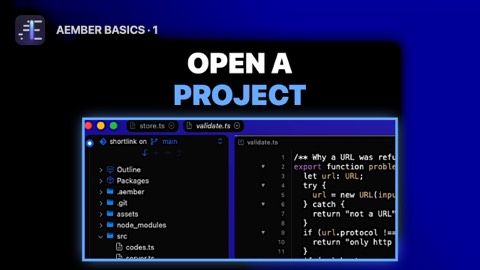
タブバーはウインドウのタイトルバーにあります。開いているファイルごとに 1 つのタブと、履歴ペイン、履歴タイムライン、差分、Git 履歴、ビルドログなどのその他の表示用のタブがあります。
タブを使う
- タブをクリックすると、アクティブなペインにそのファイルが表示されます。アクティブなペインにすでにそのファイルが表示されている場合、Aember はそのペインをアクティブにするだけです。アクティブなタブはほかのタブより明るく表示されます。
- タブをバーに沿ってドラッグすると、タブの順序が変わります。
- ナビゲータまたは Finder からファイルをタブバーにドラッグすると、その位置で開きます。
ファイルのタブの各部
- 左側のアイコンは、ファイルの状態を示します。塗りつぶされたアイコンは未保存の変更があることを示し、クリックするとファイルが保存されます。オレンジの警告三角形は、ファイルがディスク上で変更されたことを示します。
- 名前: ダブルクリックすると、ディスク上のファイルの名前を変更できます。Return キーで新しい名前を確定し、Esc キーでキャンセルします。ファイルでないタブでは、新しい名前はタブだけに反映されます。
- 右側の閉じるボタン (閉じる) は、そのファイルを表示しているすべてのペインでファイルを閉じます。それらのペインには、ほかに開いているファイルがあればそれが表示されます。
未保存の変更があるタブを閉じても、履歴が変更を保持しているので、保存を求められません。ステータスバーにその数が表示され、未保存 フォルダに一覧表示されます。Aember が確認するのは、履歴が保持していない変更についてだけです。
タブメニュー
ファイルのタブを右クリックすると、次のコマンドが使えます:
- ディスクから再読み込み は、ファイルをディスクから読み込み直します。ファイルがディスク上で変更された場合や、未保存の変更がある場合に使えます。
- 履歴を表示 は、ファイルの履歴ペインを開きます。履歴がファイルを記録している場合に表示されます。
- テンプレートとして追加 は、ファイルからテンプレートを作成します。
プレビュータブ
ナビゲータでファイルを一度クリックすると、プレビュータブで開きます。プレビュータブの名前は斜体で表示されます。検索結果と 編集 > 定義へ移動 もファイルをここで開きます。次にこの方法で表示したファイルは、タブバーの同じ位置でプレビュータブのファイルと置き換わるため、ファイルを見て回ってもタブバーがタブで埋まりません。すでに専用のタブがあるファイルは、そのタブに表示されます。
プレビュータブは、ナビゲータでそのファイルかタブ自体をダブルクリックしたとき、ファイルを変更したとき、タブをバーの別の位置にドラッグしたとき、またはそれを表示しているペインを分割したときに、通常のタブになります。
プロジェクトを開き直すと、プレビュータブはプレビュータブとして戻ります。ファイルを通常のタブだけで開くには、エディタの設定で ファイルをプレビュータブで開く をオフにします。このとき、ナビゲータでのクリックはファイルを選択するだけになります。
エディタを分割する
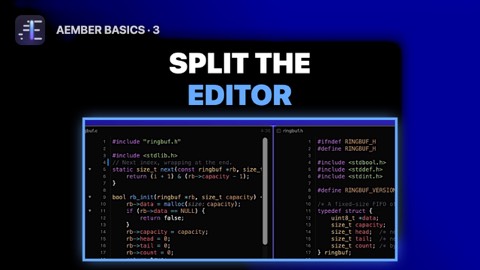
編集パネルには、左右または上下に複数のペインを表示できます。各ペインには 1 つのエディタが表示されます。2 つのペインに同じファイルを表示することもできます。
同じファイルを表示しているペインは、その変更を共有します。編集 > 取り消す と 編集 > やり直す は、どちらのペインで行った変更でも、どちらのペインからでも順番にたどれます。カーソルは取り消しを行ったペインで移動します。
ペインを分割する
編集パネルには細いハンドルが 2 つあります: 上端に沿ったものと、右端に沿ったものです。
- 右端のハンドルを左にドラッグすると、ペインが左右に分割されます。上端のハンドルを下にドラッグすると、ペインが上下に分割されます。
- ポインタに線が付いてきます。分割できる位置では緑、ペインが小さくなりすぎる位置では赤になります。
- 指を離します。線が横切るすべてのペインが 2 つに分割され、両方に同じファイルが表示されます。
2 つ目のエディタの代わりに履歴ペインを開くには、指を離すときに Option キーを押したままにします。Option キーを押している間、線は藍色になります。履歴ペインは、エディタの右または下に、最新の変更の時点で開きます。履歴がファイルを記録していないペインは分割されません。履歴を参照してください。
ペインのサイズを変更する、閉じる
2 つのペインの間の区切りをドラッグすると、サイズが変わります。各ペインの幅と高さは 100 ポイント以上です。
ペインを閉じるには、区切りをそのペインの端近くまでドラッグします。区切りが赤くなったら指を離します。ペインが閉じ、もう一方のペインがその場所を使います。
Aember はペインのレイアウトをプロジェクトとともに記憶します。レイアウトを保存して後で戻るには、グループを使います。アウトライン、グループ、ブックマークを使うを参照してください。
ステータスバー
ステータスバーは、ウインドウの下端に沿って表示されます。左から右に、次の項目が表示されます。
アクティビティ
色の付いた点と短いテキストで、Aember が何をしているかが示されます。
| 点 | テキスト | 意味 |
|---|---|---|
| 緑 | 準備完了 | Aember は待機中です。 |
| 青、点滅 | 説明 | Aember は作業中です。 |
| 赤、点滅 | エラー | 問題が発生しました。 |
プロジェクトを開いたときのコードグラフのインデックス作成など、操作を必要としないバックグラウンドの作業は、実行中にだけここに表示されます。メッセージは残らず、バッジの数も増えません。
メッセージ
保存、Git コマンド、エラーなど、何かが起きると、ステータスバーにメッセージが数秒間表示されます。すべてのメッセージは通知フィードにも保持されます。通知を読むを参照してください。
ビルドとテスト
プロジェクトのビルドまたはテストの実行中は、ハンマーで実行とその経過時間が表示され、横に停止ボタンがあります。実行 (ビルドログを表示) をクリックすると、ビルドログが開きます。停止ボタン (ビルドまたはテストの実行を停止) をクリックすると停止します。実行が終わると、結果が数秒間表示されたままになります。ビルドとテストを参照してください。
未保存のファイル
未保存の変更があるファイルがある場合、その数が表示されます (未保存の変更があるファイル)。この数には、タブを閉じたファイルも含まれます。クリックすると一覧が表示されます。閉じたファイルが先に表示され、閉じていることを示す印が付きます。
- ファイルを選択すると開きます。
- Option キーを押したままにすると、各ファイルがそのファイルを復帰するコマンドに変わります。
- すべてを保存 を選択するとすべてのファイルが保存され、すべてを復帰 を選択するとすべての未保存の変更が破棄されます。
未読のメッセージ
右端の赤いバッジは、まだ見ていないメッセージの数を示します。99 を超えると 99+ と表示されます。
通知を読む
通知フィードには、ステータスバーに表示されたメッセージが保持されるので、後で読むことができます。
フィードを開くには、ステータスバーをクリックします。通知 ウインドウが開き、すべてのメッセージが既読になるので、ステータスバーのバッジが消えます。もう一度ステータスバーをクリックすると、ウインドウが閉じます。
各メッセージには、種類を示すアイコン、時刻、テキストがあります。
| アイコンの色 | 種類 |
|---|---|
| 緑 | 成功 |
| グレイ | 情報 |
| オレンジ | 警告 |
| 赤 | エラー |
一部のメッセージには、エラーの全文などの詳細があります。そのようなメッセージをクリックすると詳細が表示され、もう一度クリックすると非表示になります。
フィードを空にするには、上部のボタン (すべての通知を消去) をクリックします。これにより、ステータスバーのアクティビティも 準備完了 に戻ります。フィードが空のときは、通知はありません と表示されます。
フィードには最新の 100 件のメッセージが保持されます。各ウインドウに独自のフィードがあります。