
ИИ и агенты
В Aember встроен MCP-сервер, поэтому ИИ-агенты, такие как Cogitae, Claude Code, Codex, GitHub Copilot и Gemini CLI, могут работать через редактор. Aember также может запрашивать у Cogitae или GitHub Copilot подсказки кода, а у Cogitae — переписывание.
MCP-сервер Aember
Aember запускает сервер Model Context Protocol (MCP). Агент для программирования, подключившийся к нему, читает, ищет и редактирует ваши файлы через Aember и использует языковые серверы, граф кода, сборки и Историю Aember.
Работа через Aember даёт агенту и вам следующие преимущества:
- Агент видит ваши файлы так же, как вы, включая несохранённые изменения.
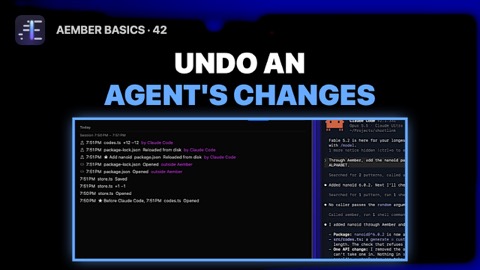
- Каждое изменение, которое вносит агент, записывается в Историю под именем агента, поэтому его можно просмотреть и отменить.
- Агент может спросить, что означают имена в коде, вместо того чтобы снова и снова искать текст. Это может сократить расход токенов.
Как работает сервер
- Сервер по умолчанию включён. Он использует транспорт HTTP по адресу
http://127.0.0.1:56891/mcp. - Если порт 56891 занят, сервер занимает другой свободный порт. Панель MCP в Настройках показывает адрес, который он действительно использует.
- Один экземпляр Aember обслуживает все открытые в нём проекты. Когда открыто несколько проектов, агент указывает проект в каждом вызове.
- Сервер принимает подключения только на этом Mac.
- Для сервера нужна лицензия или пробный период. Без них он не запускается. См. История и ваша лицензия.
Веб-страницы отклоняются
Веб-страница в браузере не может использовать сервер. Aember отклоняет любой запрос, исходящий от веб-страницы: запросы с заголовком Origin и запросы, у которых Host не localhost, 127.0.0.1 или [::1]. Aember не отправляет заголовки CORS, поэтому браузер не может прочитать его ответы.
Токен
У сервера есть токен — длинная случайная строка, которую Aember создаёт один раз и хранит в Связке ключей. Запрос, который передаёт токен в заголовке Authorization, должен передать верный токен, иначе Aember его отклоняет.
По умолчанию запросы без токена принимаются. Включите Требовать токен на панели MCP, чтобы отклонять и их. Тогда другие программы на этом Mac смогут использовать сервер только с токеном. Cogitae, плагин Claude Code, хуки Claude Code, хуки Codex, Copilot и Gemini и то, что копируют кнопки копирования на панели MCP, отправляют токен, поэтому продолжают работать.
Подключение агента
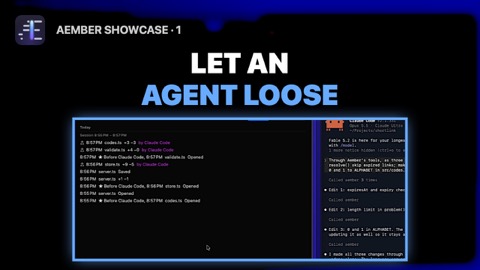 ВидеоAember Showcase 1: Let an Agent Loose, Then Take Back Only What You Don't Want
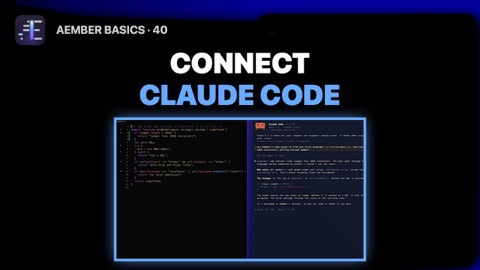 ВидеоAember Basics 40: Connect Claude Code
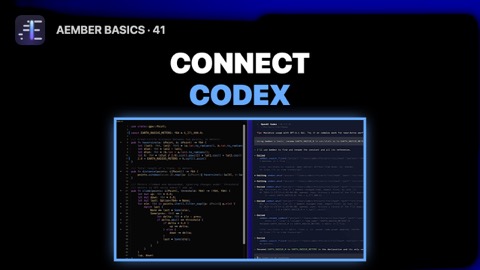 ВидеоAember Basics 41: Connect Codex
Подключите агент к MCP-серверу Aember как HTTP MCP-сервер.
- Откройте проект в Aember.
- Выберите Настройки… в меню Aember, затем выберите MCP.
- Убедитесь, что параметр Включить MCP-сервер включён и что в строке Статус: указано Работает.
- Скопируйте адрес из строки Конечная точка:.
- Добавьте этот адрес в агент как HTTP MCP-сервер с именем
aember, как описано ниже.
Подключаясь, агент сообщает своё имя. Aember использует это имя для изменений агента в Истории.
Cogitae
Cogitae подключается сам. Пока сервер Aember работает, Aember записывает его адрес и токен в файл в своей папке Application Support. Cogitae читает этот файл, добавляет к своим MCP-серверам сервер с именем Aember и подключается. Когда Aember завершается или сервер переходит на другой порт, Cogitae следует за ним. Ничего настраивать не нужно.
Изменения Cogitae отображаются в Истории как изменения Cogitae. Раздел Cogitae панели MCP показывает, подключён ли Cogitae.
Claude Code
Проще всего использовать плагин Aember для Claude Code. Он подключает каждый сеанс Claude Code к Aember, и в каждом проекте ничего настраивать не нужно.
Без плагина нажмите Скопировать настройку Claude Code на панели MCP, затем вставьте команду в терминал в папке проекта и выполните её. Команда выглядит так, с токеном сервера в конце:
claude mcp add --transport http aember http://127.0.0.1:56891/mcp --header "Authorization: Bearer …"
Чтобы записывались и собственные файловые инструменты Claude Code, установите хуки Claude Code.
Codex
Нажмите Скопировать настройку Codex на панели MCP, затем вставьте строки в файл Codex ~/.codex/config.toml. Они добавляют сервер с именем aember, его адресом и токеном.
Чтобы записывались и собственные правки Codex, установите хуки Codex.
GitHub Copilot
Нажмите Скопировать настройку Copilot на панели MCP, затем вставьте команду в терминал и выполните её. Она добавляет сервер с именем aember в ~/.copilot/mcp-config.json, который используют Copilot CLI, приложение GitHub Copilot и Copilot в VS Code. Команда выглядит так:
copilot mcp add --transport http --header "Authorization: Bearer …" aember http://127.0.0.1:56891/mcp
Чтобы записывались и собственные файловые инструменты Copilot, установите хуки Copilot. Агент Copilot на GitHub работает в облаке и не может обратиться к Aember.
Gemini CLI
Нажмите Скопировать настройку Gemini на панели MCP, затем вставьте команду в терминал и выполните её. Она добавляет сервер с именем aember в ~/.gemini/settings.json для всех проектов. Режим агента Gemini Code Assist использует те же настройки. Команда выглядит так:
gemini mcp add --scope user --transport http --header "Authorization: Bearer …" aember http://127.0.0.1:56891/mcp
Gemini CLI подключается к MCP-серверам только в папках, которым вы доверяете. Чтобы записывались и собственные файловые инструменты Gemini CLI, установите хуки Gemini.
Другие агенты
Добавьте адрес как HTTP-сервер (Streamable HTTP) в настройках MCP агента. Если вы включили Требовать токен, передайте агенту также заголовок Authorization: Bearer, а за ним токен. Команды, которые копируют кнопки копирования, уже содержат токен.
Панель MCP
- Включить MCP-сервер включает или выключает сервер.
- Порт: задаёт порт, который сервер пробует первым. По умолчанию — 56891.
- Статус: показывает, работает ли сервер. Если сервер включён, но лицензии нет, статус сообщает об этом.
- Конечная точка: показывает адрес, который нужно сообщить агентам.
- Требовать токен отклоняет запросы, которые не передают токен сервера. См. Токен.
- Скопировать настройку Claude Code, Скопировать настройку Codex, Скопировать настройку Copilot и Скопировать настройку Gemini копируют то, что добавляет Aember в каждого агента.
- Скопировать команды установки плагина копирует команды, которые устанавливают плагин Claude Code.
- Число инструментов: показывает, сколько инструментов предлагает сервер.
Панель также устанавливает хуки агентов и показывает, подключён ли Cogitae. См. Хуки Claude Code и Хуки Codex, Copilot и Gemini. Обо всех элементах панели см. Настройки MCP.
Claude Code с плагином Aember
Плагин Aember для Claude Code подключает каждый сеанс Claude Code к Aember, и в каждом проекте ничего настраивать не нужно. Он заменяет Скопировать настройку Claude Code и хуки Claude Code.
Когда плагин установлен:
- Когда сеанс Claude Code запускается в проекте, Aember открывает этот проект, если он ещё не открыт, не выходя на передний план. Если Aember не запущен, плагин запускает его. Проект здесь — это папка в git-репозитории или папка с папкой
.aember. Сеанс в домашней папке или в папке, которая не является проектом, ничего не открывает. - Claude получает сообщение, что проект открыт в Aember, и указание читать, искать и редактировать его файлы инструментами Aember.
- Claude Code подключается к MCP-серверу Aember. Это работает и при включённом Требовать токен.
- Собственные вызовы Read, Edit и Write в Claude Code обрабатываются так же, как их обрабатывают хуки Claude Code: История записывает то, что записал Claude Code, как его изменения, а вызовы для файлов с несохранёнными изменениями в Aember отклоняются.
Для MCP-сервера Aember нужна лицензия или пробный период. Без них плагин ничего не делает, и Claude Code работает как обычно.
Установка плагина
- Выберите Настройки… в меню Aember, затем выберите MCP.
- В разделе Плагин Claude Code нажмите Скопировать команды установки плагина.
- Вставьте команды в терминал и выполните их. Вот они:
claude plugin marketplace add bitarts-ltd/aember-claude-plugin
claude plugin install aember@bitarts
Сеансы Claude Code, запущенные после этого, используют плагин. Чтобы удалить его, выполните claude plugin uninstall aember@bitarts.
Если вы уже настраивали Claude Code
Если вы добавили Aember командой claude mcp add или установили хуки Claude Code, удалите их. Иначе Claude Code будет видеть инструменты Aember дважды, а его правки будут дважды передаваться в Историю.
- Выполните
claude mcp remove aemberв каждом проекте, куда вы добавляли Aember. Если Claude Code сообщает, что сервер есть в нескольких областях, выполните предложенную им команду для каждой. - В каждом проекте с хуками нажмите Удалить хуки на панели MCP.
Инструменты плагина называются иначе, чем те, что добавляла claude mcp add: их имена начинаются с mcp__plugin_aember_tools__. Если вы разрешили инструменты Aember в настройках разрешений Claude Code, разрешите также mcp__plugin_aember_tools.
Параметры
Чтобы изменить параметры плагина, выполните /plugin configure aember@bitarts в Claude Code.
- Open projects in Aember: по умолчанию включено. Если выключено, ничего не открывается, и сообщение получают только сеансы в проектах, которые уже открыты в Aember.
- Route file tools through Aember: по умолчанию выключено. Если включено, собственные Read, Edit, Write и Grep в Claude Code отклоняются для файлов проекта, открытого в Aember, поэтому Claude использует инструменты Aember, и каждое изменение записывается. Read по-прежнему открывает изображения, PDF и другие нетекстовые файлы. Вызовы отклоняются, только пока этот сеанс Claude Code подключён к Aember, поэтому Claude никогда не остаётся без способа читать файлы.
- Aember MCP server: адрес в строке Конечная точка: на панели MCP. Меняйте его, только если сервер Aember работает не на порту 56891.
- Aember app: копия Aember, которую нужно запускать, когда Aember не работает. Если поле пустое, плагин запускает
/Applications/Aember.app, а если её нет — любую копию Aember.
Если в сеансе Claude Code нет инструментов Aember, значит, сервер Aember был недоступен при запуске сеанса. Выполните /mcp в Claude Code и переподключите plugin:aember:tools.
Хуки Claude Code
С плагином Aember для Claude Code эти хуки не нужны: плагин делает то же самое в каждом проекте.
У многих агентов есть и собственные файловые инструменты, которые записывают на диск в обход Aember. Aember воспринимает такие изменения как сделанные вне Aember, а агент, который так читает файл, не видит ваших несохранённых изменений. Попросите агента использовать для файлов проекта инструменты Aember.
Собственные инструменты Claude Code — Read, Edit, Write и MultiEdit. Хуки позволяют Aember видеть эти вызовы Claude Code в вашем проекте.
Когда хуки установлены:
- Если Claude Code пытается прочитать или записать файл, у которого есть несохранённые изменения в Aember, вызов отклоняется. Claude Code получает указание использовать для этого файла инструменты Aember, чтобы не прочитать старое содержимое и не записать поверх ваших изменений.
- Прежде чем Claude Code запишет файл, История записывает содержимое файла, если его ещё нет.
- После того как Claude Code записывает файл, История записывает новое содержимое как изменение Claude Code. Его можно отменить, как изменение любого агента.
Если Aember не запущен, хуки не мешают работе Claude Code.
Установка и удаление хуков
- Откройте проект, затем откройте панель MCP в Настройках.
- В разделе Хуки нажмите Установить хуки….
- Aember показывает хуки и файл, в который они будут добавлены. Нажмите Установить.
Хуки добавляются в файл .claude/settings.local.json проекта. Другие настройки и хуки в этом файле сохраняются. Удалить хуки удаляет только хуки Aember.
Строка Статус: показывает, установлены ли хуки в открытом проекте. Если сервер перешёл на другой порт, Aember переносит установленные хуки на новый порт при запуске сервера и при открытии проекта.
Хуки отправляют токен сервера, поэтому продолжают работать, когда включено Требовать токен. Токен хранится в .claude/settings.local.json, который Claude Code не добавляет в git.
О Codex, GitHub Copilot и Gemini CLI см. Хуки Codex, Copilot и Gemini.
Хуки Codex, Copilot и Gemini
У Codex, GitHub Copilot и Gemini CLI тоже есть собственные файловые инструменты. Хуки позволяют Aember видеть вызовы этих инструментов, как хуки Claude Code делают это для Claude Code.
Когда хуки агента установлены:
- Если агент собирается записать файл, у которого есть несохранённые изменения в Aember, вызов отклоняется, и агенту предлагается использовать для этого файла инструменты Aember. Copilot и Gemini CLI также не могут читать такой файл.
- Перед тем как агент записывает файл, История записывает содержимое файла, если его ещё нет.
- После того как агент записывает файл, История записывает новое содержимое как изменение агента. Его можно отменить, как изменение любого агента.
Хуки видят эти инструменты:
- Codex: его правки (apply_patch). Codex читает файлы командами оболочки, которых хуки не видят.
- GitHub Copilot: view, create и edit.
- Gemini CLI: read_file, write_file и replace.
Хуки работают в каждом проекте, открытом в Aember. Файлы вне открытых проектов не затрагиваются. Если Aember не запущен, хуки не останавливают агента.
Установка и удаление хуков
- Откройте панель MCP в Настройках.
- В разделе Хуки установите флажок агента.
- Aember показывает хуки и файл, в который они будут добавлены. Нажмите Установить.
Снимите флажок, чтобы удалить хуки.
Хуки добавляются в собственные настройки каждого агента в вашей домашней папке:
- Codex:
~/.codex/hooks.json. Codex запускает новый или изменённый хук только после того, как вы ему доверитесь: выполните/hooksв Codex и доверьтесь хукам Aember. - GitHub Copilot:
~/.copilot/hooks/aember.json, собственный файл Aember. - Gemini CLI:
~/.gemini/settings.json. Gemini CLI запускает хуки только в папках, которым вы доверяете.
Другие настройки и хуки в этих файлах сохраняются, а при удалении убираются только хуки Aember. Aember не может изменить файл настроек, который не является обычным JSON, например файл с комментариями.
Каждый хук запускает небольшой скрипт agent-hook в папке Application Support приложения Aember. Скрипт читает адрес и токен сервера из файла, который Aember записывает, пока работает его сервер, поэтому в настройках агентов нет токена, а хуки продолжают работать, когда сервер переходит на другой порт.
Что могут агенты
Подключённый агент может использовать инструменты Aember в следующих областях:
| Область | Что может агент |
|---|---|
| Файлы | Читать файлы такими, какими их видите вы, искать по проекту, читать одно объявление, записывать и редактировать файлы, перемещать, переименовывать и удалять файлы, читать последние коммиты и их сообщения |
| Языковые серверы | Находить определения и ссылки, получать типы и документацию, смотреть иерархии вызовов и типов, переименовывать символы, применять быстрые исправления, форматировать код, получать диагностику |
| Граф кода | Находить символы, вызывающие и вызываемые функции, зависимости и обзор проекта |
| Редактор | Видеть активный файл, выделение, открытые файлы и редакторы, а также файлы с несохранёнными изменениями |
| История | Перечислять моменты файла, читать файл на момент, показывать, что изменилось с момента, искать, когда текст появился или исчез, узнавать, кто написал строки, восстанавливать файлы, а также добавлять, переименовывать и удалять метки и получать их список |
| Сборки | Запускать сборки и тесты и читать их статус и журналы |
| Пакеты | Показывать список пакетов проекта, проверять обновления, а также добавлять, удалять, обновлять и разрешать их |
Aember помечает инструменты, которые только читают, как доступные только для чтения. Агенты, которые учитывают эту пометку, например Cogitae, могут использовать их, не спрашивая вас, и спрашивают только перед инструментами, которые что-то меняют.
Инструмент working_context сообщает агенту, чем вы сейчас заняты: активный файл, курсор и выделение, файлы с несохранёнными изменениями и файлы, которые вы изменили за последние минуты.
Инструмент prompt_context даёт те же указатели без самих изменений: проект, активный файл, курсор и функцию, в которой он стоит, ошибки и предупреждения активного файла, файлы с несохранёнными изменениями, недавно изменённые вами файлы и выделенный код. Cogitae прикрепляет его к вашему вопросу. См. Спросить Cogitae.
Инструмент why сообщает агенту, кто и когда написал определённые строки: вы, агент, языковой сервер, форматировщик, git или программа вне Aember. Для изменения агента он также называет беседу и сообщение, в которых его попросили, если агент их передал.
Инструмент changes_by перечисляет изменения, которые одна беседа или одно сообщение в ней сделали через Aember. Cogitae использует его, чтобы показать под сообщением, какие файлы оно изменило. Изменения, отменённые с тех пор, не включаются. Без беседы он перечисляет беседы, которые изменили проект.
Инструмент recent_commits перечисляет последние коммиты ветки с их сообщениями. Cogitae читает его вместе с changes_by, когда изучает проект. См. Заметки Cogitae о проекте.
Перемещение и удаление файлов через Aember учитывают редакторы и Историю. Удалённый файл попадает в Корзину.
Агенты могут запускать сборки и тесты и изменять пакеты, только если параметр Разрешить агентам запускать сборки и тесты включён на панели Сборка в Настройках. См. Настройки сборки.
Агенты, запускаемые событиями редактора
Помимо инструментов, MCP-сервер Aember сообщает подключённым агентам о том, что происходит в редакторе, в тот момент, когда это происходит. Агенты Cogitae могут запускаться по этим событиям, а не по расписанию или при изменении файлов на диске:
| Событие | Когда |
|---|---|
| Сохранено | Файл сохранён |
| Правка завершена | Вы или агент ненадолго перестаёте править файл |
| Диагностика изменилась | Меняется число ошибок или предупреждений в файле |
| Сборка завершена, Тесты завершены | Сборка или прогон тестов заканчивается, успешно или с ошибками |
| Изменения git | Коммит, checkout, merge, rebase, stash или другая операция git, либо смена ветки вне Aember |
| Конфликт | Merge, rebase, cherry-pick или revert останавливается на конфликтах |
| Смена активного файла | Вы переключаетесь на другой файл, или курсор переходит в другую функцию или тип |
| Задержка в символе | Вы несколько минут остаётесь в одной функции |
Каждое событие сообщает, кто его вызвал: вы или агент и разговор, для которого он работает. Агент Cogitae не запускается собственными изменениями.
События получают только агенты, подключённые к серверу, — с токеном сервера, когда включено Требовать токен. Aember сообщает, где что произошло (пути файлов, номера строк, имена символов, сообщения об ошибках), но никогда не передаёт содержимое файлов.
Агенты читают события по адресу /events сервера, как поток событий, отправляемых сервером (server-sent events). Поток можно ограничить одним проектом и некоторыми событиями, а агент, подключившийся заново, получает пропущенные события.
Изменения агентов в Истории
ВидеоAember Showcase 1: Let an Agent Loose, Then Take Back Only What You Don't Want
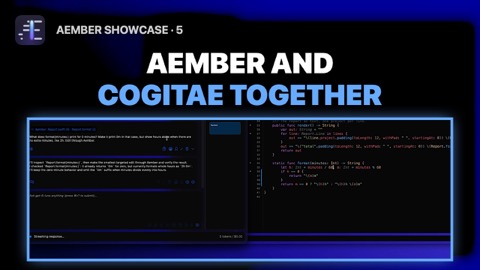 ВидеоAember Showcase 5: Aember and Cogitae Together
 ВидеоAember Basics 42: Undo an Agent's Changes
История записывает каждое изменение, которое агент вносит через Aember, как изменение этого агента, под именем, которое агент назвал при подключении, например Cogitae или Claude Code. С хуками Claude Code и хуками Codex, Copilot и Gemini собственные записи агентов записываются так же.
Изменения агентов видны в нескольких местах:
- На ползунках правки агента отмечены значком агента — фигурой в шляпе и тёмных очках. Ваши собственные правки — карандашом.
- Заголовок панели Истории сообщает, кто сделал показанное изменение.
- Вкладка временной шкалы показывает, кто сделал каждое изменение, а изменения агента начинаются со значка агента.
Прежде чем агент впервые изменит файл, Aember называет последний момент файла «До», за которым следуют имя агента и время. Этот момент можно снова найти по звёздочке и сравнить с ним.
Изменения из беседы Cogitae
Cogitae сообщает Aember, из какой беседы и какого сообщения пришёл каждый её вызов и какой агент его сделал. История затем подписывает изменение именем агента, например «от Cogitae: ночная уборка», или названием беседы, если вы попросили в чате.
Новая беседа получает название только после первого ответа. До тех пор её изменения подписаны «от Cogitae». Как только у беседы появляется название, История подписывает им и эти изменения.
Чтобы перейти от изменения к сообщению, в котором его попросили, щёлкните момент правой кнопкой и выберите Показать в Cogitae. Cogitae откроет беседу на этом сообщении.
Отмена работы агента
- Чтобы убрать всё, что агент изменил после момента, щёлкните момент правой кнопкой и выберите пункт отмены с именем агента.
- Чтобы убрать один вызов агента, щёлкните правой кнопкой момент этого вызова и выберите Отменить это изменение….
Ваши собственные правки сохраняются. См. Отмена изменений агента.
Принятые ИИ-дополнения и переписывания — другое дело: это ваши правки, поэтому История записывает их как ваши. Если они пришли из Cogitae, История указывает это, например «с помощью Cogitae», а Показать в Cogitae открывает беседу Cogitae этого проекта.
Ссылки на Aember
Другие приложения могут открывать объекты в Aember с помощью ссылок aember://. Cogitae использует их, чтобы показать сделанное ею изменение.
| Ссылка | Что открывает |
|---|---|
aember://diff?operation=<id> | Панель Истории первого файла, изменённого вызовом агента, на этом изменении |
aember://open?path=<path>&line=<n> | Файл на строке |
aember://moment?path=<path>&moment=<n> | Панель Истории файла на моменте, с номерами, как их нумеруют инструменты Истории |
Путь указывается абсолютный или относительно проекта переднего окна. Ссылки только открывают объекты и ничего не изменяют.
Настройка ИИ-автодополнения
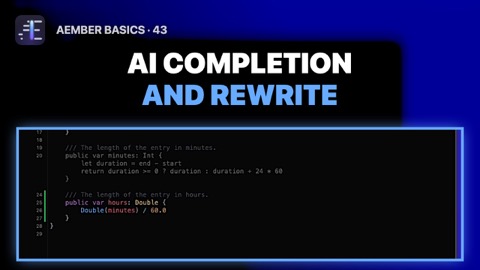
ИИ-автодополнение запрашивает у ИИ предложение в позиции курсора или переписанный вариант выделенного кода. По умолчанию оно выключено. Ничего не отправляется, пока вы не нажмёте сочетание клавиш.
Чтобы настроить его, откройте панель ИИ-дополнение в Настройках, включите Включить ИИ-дополнение и выберите Поставщик:. Остальные элементы управления неактивны, пока ИИ-автодополнение выключено.
Cogitae
Cogitae может дополнять код и переписывать выделенный фрагмент любой из своих моделей.
Aember находит Cogitae сам. Пока MCP-сервер Cogitae работает, Cogitae записывает свой порт и токен в файл, и Aember читает их оттуда. Тогда на панели написано Найдено автоматически: Cogitae на порту Aember. Когда Cogitae завершается, запускается снова или меняет порт, Aember следует за ним.
Нажмите Проверить подключение, чтобы проверить. Результат показан в строке рядом с кнопкой.
Aember ведёт по одному разговору Cogitae на каждый проект, используя папку проекта как рабочее пространство. Cogitae один раз запрашивает доступ к папке. Подсказки не добавляют сообщений в разговор. Правка > Спросить Cogitae открывает тот же разговор, чтобы вы могли в нём общаться. См. Спросить Cogitae.
Подсказки используют модель, выбранную для автодополнения кода в настройках Cogitae. Если она не выбрана, используется модель разговора — та, с которой вы общаетесь в чате. Панель показывает, на какой модели работают подсказки, и, если это модель чата, предлагает выбрать в Cogitae более быструю.
GitHub Copilot
Для GitHub Copilot нужны ваша собственная подписка на Copilot и языковой сервер Copilot. Установите сервер командой:
npm install -g @github/copilot-language-server
Нажмите Войти…. Aember показывает код. Нажмите Скопировать код и открыть GitHub, затем введите код на странице GitHub. После этого панель показывает учётную запись, в которую выполнен вход. Выйти выполняет выход. Copilot не умеет переписывать выделенный код.
В последней строке панели показано сочетание клавиш для Правка > Предложить дополнение. См. Настройки ИИ-автодополнения.
Использование ИИ-автодополнения
Нажмите ⌥\ или выберите Правка > Предложить дополнение. Пока Aember ждёт, строка состояния показывает активность, а в месте, где появится предложение, вращается небольшой индикатор.
Результат зависит от строки, на которой находится курсор:
- Если перед курсором есть код, предложение продолжает строку.
- Если перед курсором только отступ, а после него код, предложение добавляет строки над этой строкой.
- На пустой строке предложение заполняет строку.
Предложение появляется бледным текстом там, куда оно будет вставлено. Затем:
- Tab принимает всё предложение одним шагом отмены.
- ⌘→ принимает следующее слово или, если предложение состоит из целых строк, следующую строку, и продолжает показывать остальное.
- Esc отклоняет предложение. Ввод текста, удаление, перемещение курсора или выход из редактора также отклоняют его и отменяют запрос, который ещё ожидает ответа.
Если предложения нет, строка состояния сообщает об этом. Ошибки, например когда Cogitae не запущен или токен отклонён, тоже появляются в строке состояния.
Сочетание клавиш можно изменить в назначениях клавиш. См. Сочетания клавиш.
Переписывание выделенного кода
Если поставщиком выбран Cogitae, ИИ-автодополнение может переписывать выделенный код.
- Выделите код.
- Нажмите ⌥\ или выберите Правка > Предложить дополнение.
- У выделения появляется поле. Введите, как переписать код, например «Используй оператор guard». Если оставить поле пустым, Cogitae просто перепишет код.
- Нажмите Return, чтобы отправить. Нажмите Esc или щёлкните в другом месте, чтобы отменить.
Поле начинается с последней инструкции, которую вы использовали в этом окне.
Пока Aember ждёт, в начале выделения вращается индикатор. Затем переписанный код появляется бледным текстом на месте выделенного кода. Tab заменяет им выделение одним шагом отмены. Esc отклоняет его и снова выделяет код.
Если поставщиком выбран GitHub Copilot, строка состояния сообщает, что для переписывания нужен Cogitae, и ничего не отправляется. См. Настройка ИИ-автодополнения.
Спросить Cogitae
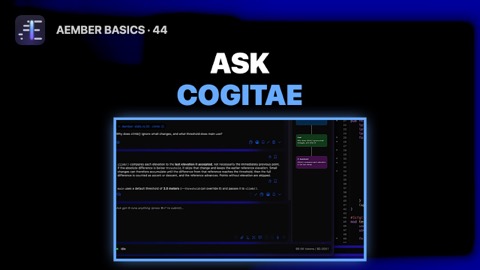
«Спросить Cogitae» открывает разговор этого проекта в Cogitae и прикрепляет место в редакторе, где вы находитесь, чтобы можно было спросить о коде, не вставляя его.
- Поставьте курсор в код или выделите его часть.
- Нажмите ⌥⇧, выберите Правка > Спросить Cogitae или щёлкните правой кнопкой в редакторе и выберите Спросить Cogitae.
- Cogitae открывает разговор проекта. Вложение в поле ввода показывает, где вы находитесь, например “Aember: Circle.swift:42 · Circle.area”.
- Введите вопрос и отправьте его. Чтобы не отправлять вложение, удалите его перед отправкой.
В отличие от переписывания выделенного кода, «Спросить Cogitae» ничего не отправляет само, а вопрос и ответ остаются в разговоре. Это тот же разговор, что использует ИИ-автодополнение; см. Настройка ИИ-автодополнения. Если у проекта его нет, Aember создаёт его в первый раз.
Вложение содержит указатели, а не файлы: проект, активный файл, курсор и функцию, в которой он стоит, ошибки и предупреждения активного файла, файлы с несохранёнными изменениями, файлы, изменённые вами за последние минуты, и выделенный код. Модель Cogitae читает другой код только через инструменты Aember, и эти чтения видны в разговоре. Когда она меняет код через Aember, История записывает изменение как сделанное Cogitae. См. Изменения агентов в Истории.
Для вложения нужен MCP-сервер Aember, из которого Cogitae его читает. Без сервера Cogitae открывает разговор без вложения. Если Cogitae не запущен, Aember сначала запускает его. Если Cogitae не установлен, Aember предлагает страницу загрузки.
Переключение из Aember в Cogitae
Cogitae может прикреплять контекст редактора и тогда, когда вы переключаетесь на него из Aember, — в окне чата или в лаунчере. Вложение можно удалить перед отправкой. Это можно отключить в настройках Cogitae.
Заметки Cogitae о проекте
Cogitae может запоминать то, что узнаёт о проекте: как устроен код и какие решения записаны в сообщениях коммитов и в беседах, которые его изменили. Aember показывает эти заметки рядом с кодом, к которому они относятся.
Чтобы Cogitae изучил проект, выберите Правка > Запомнить проект в Cogitae. Cogitae в фоне читает проект через MCP-сервер Aember: обзор его кода, последние сообщения коммитов и беседы Cogitae, изменения которых записала История. То, что он узнаёт, он сохраняет как заметки об этом проекте. Строка состояния сообщает, когда он начал. Его заметки появляются в Aember в течение нескольких минут. Для этого нужны запущенный Cogitae, включённый MCP-сервер Aember и лицензия Cogitae. Cogitae также предлагает агента, который делает то же самое после каждого коммита.
Пока Cogitae запущен, папка Заметки в навигаторе показывает заметки о файле в активном редакторе: те, в которых упомянут сам файл или что-то, объявленное в нём. Папка появляется, только когда они есть. Наведите указатель на заметку, чтобы прочитать её, или щёлкните её, чтобы увидеть целиком. Щёлкните заметку правой кнопкой, чтобы выбрать Показать заметку, Скопировать заметку или Показать в Cogitae, который открывает беседу, из которой взята заметка, если она ещё есть в Cogitae.
Если задержать указатель на имени, которое упоминается в заметке, всплывающее окно покажет заметку под документацией к имени, с заголовком Заметки Cogitae. Это работает, когда включено Показывать документацию при наведении, даже для файла без языкового сервера.
Aember запрашивает у Cogitae заметки к файлу, когда вы его открываете, и снова через несколько минут. Пока Cogitae не запущен, ничего не запрашивается. Заметки описывают проект таким, каков он сейчас, поэтому окно, закреплённое на моменте, их не показывает. Чтобы выключить заметки, снимите флажок Показывать заметки Cogitae на панели MCP в настройках. См. Настройки MCP.