
Сборка и тесты
Aember собирает проект и запускает его тесты собственными инструментами проекта. Он считывает ошибки, предупреждения и результаты тестов из их вывода и связывает каждый из них с местом в коде.
Сборка и тестирование проекта
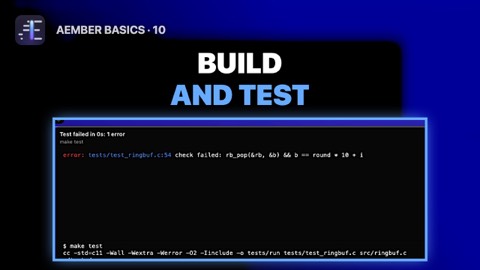
Используйте меню Сборка:
| Команда | Сочетание клавиш | Назначение |
|---|---|---|
| Сборка > Сборка | ⌘B | Собирает проект |
| Сборка > Тест | ⌘U | Запускает тесты проекта |
| Сборка > Остановить сборку | ⌘. | Останавливает сборку или запуск тестов |
| Сборка > Показать журнал сборки | Открывает вкладку журнала сборки |
Те же команды есть в меню проекта: нажмите кнопку папки вверху навигатора или щёлкните имя проекта правой кнопкой. Они появляются там, когда Aember знает систему сборки проекта или в проекте есть .aember/build.json.
Перед сборкой или запуском тестов Aember сохраняет все изменённые файлы, потому что инструменты сборки читают файлы с диска. Чтобы отключить это, снимите флажок Сохранять изменённые файлы перед сборкой в настройках сборки. См. Настройки сборки.
В проекте одновременно выполняется одна сборка или один запуск тестов. Пока запуск идёт, строка состояния показывает, что выполняется и как долго, и кнопку остановки. Щёлкните индикатор, чтобы открыть журнал сборки. Когда запуск завершается, строка состояния показывает его результат, например «Сборка: сбой через 12 с: 2 ошибки, 1 предупреждение».
Когда запущенный вами запуск завершается неудачей, открывается журнал сборки. Чтобы отключить это, снимите флажок Показывать журнал сборки при сбое сборки или тестов в настройках сборки.
Чтобы остановить запуск, выберите Сборка > Остановить сборку, нажмите кнопку остановки в строке состояния или нажмите Остановить в журнале сборки. Aember останавливает инструмент сборки и все запущенные им процессы.
ИИ-агенты тоже могут собирать и тестировать проект через Aember, если выбран параметр Разрешить агентам запускать сборки и тесты. Их запуски отображаются в той же строке состояния и том же журнале сборки.
Поддерживаемые системы сборки
Aember определяет систему сборки по файлам в папке проекта. Если в папке их несколько, выбирается первая по этой таблице:
| Система сборки | Признак | Сборка | Тесты |
|---|---|---|---|
| Swift Package Manager | Package.swift | swift build | swift test |
| Cargo | Cargo.toml | cargo build | cargo test |
| CMake | CMakeLists.txt | cmake --build build | ctest --test-dir build |
| Ninja | build.ninja или rules.ninja | ninja -C dir | ctest, иначе ninja test |
| Xcode | .xcworkspace или .xcodeproj | xcodebuild build -scheme S | xcodebuild test -scheme S |
| Make | Makefile, makefile или GNUmakefile | make | make test |
| TypeScript | tsconfig.json или jsconfig.json | npx tsc --noEmit | npm test |
| Python | pyproject.toml, setup.py или setup.cfg | нет | pytest |
Некоторые подробности:
- CMake использует первую существующую папку из
build,cmake-build-debugиcmake-build-release, иначеbuild. Если эта папка ещё не сконфигурирована, Aember сначала запускаетcmake -S . -B build. - Ninja использует
build.ninjaв папке проекта либо вbuildилиout. Тесты используютctest, если в папке естьCTestTestfile.cmake. - Xcode использует схему с тем же именем, что и проект, иначе — первую схему, которую выдаёт
xcodebuild -list. - У проектов Python нет шага сборки. Вместо этого выберите Сборка > Тест.
Для других проектов, а также чтобы изменить любую из этих команд, напишите файл .aember/build.json. См. Настройка команд сборки.
Настройка команд сборки
Поместите файл build.json в папку .aember проекта, чтобы выбрать команды, которые запускает Aember. Все ключи необязательны:
{
    "build": ["make", "-j8"],
    "test": ["make", "check"],
    "testFilter": ["TESTS={filter}"],
    "scheme": "MyApp",
    "destination": "platform=macOS",
    "configuration": "Debug",
    "buildDirectory": "out"
}
| Ключ | Значение |
|---|---|
build | Команда сборки вместо той, которую выбрал бы Aember |
test | Команда тестирования вместо той, которую выбрал бы Aember |
testFilter | Аргументы, добавляемые к test, чтобы запустить только некоторые тесты. {filter} заменяется именем тестов. |
scheme | Схема Xcode |
destination | Место назначения Xcode |
configuration | Конфигурация сборки Xcode |
buildDirectory | Папка сборки для CMake и Ninja |
Команда — это список: программа, затем каждый аргумент. Aember запускает программу напрямую, без оболочки, поэтому возможности оболочки, такие как &&, конвейеры и *, не работают. Программой может быть имя, которое Aember находит в PATH, путь относительно папки проекта или полный путь.
Если build.json не удаётся прочитать, сборка не начинается, а журнал сборки сообщает причину.
Файл предназначен для совместного использования вместе с проектом. Если Aember исключает .aember из git (параметр Скрыть папку .aember от Git в настройках Git), добавьте его командой git add -f .aember/build.json.
Чтение журнала сборки
Выберите Сборка > Показать журнал сборки, чтобы открыть вкладку Журнал сборки. Она показывает последнюю сборку или последний запуск тестов проекта — выполняется ли он или уже завершён — и кто его запустил. Вкладка обновляется по мере вывода.
Вкладка состоит из трёх частей:
- Заголовок показывает результат и время запуска, выполненную команду, окружение сборки и агента, который запустил её, если это был агент. Пока запуск идёт, кнопка Остановить останавливает его.
- Список проблем показывает ошибки, затем предупреждения, затем непройденные тесты. Щёлкните место, например
Sources/App/main.swift:12:5, чтобы открыть файл на этой строке. Примечания к проблеме перечислены под ней. - Журнал показывает всё, что вывела команда. Когда вы находитесь в конце журнала, он прокручивается по мере поступления новых строк. Очень длинный журнал сохраняет первые и последние строки и сообщает, сколько строк пропущено.
Если запуск завершился неудачей, а ни одна ошибка не распознана, список проблем сообщает об этом. Причину ищите в журнале.
Aember распознаёт сообщения swiftc, clang, gcc, rustc и cargo, tsc, компоновщика, Swift Testing, XCTest и cargo test. Для проектов Xcode он также читает пакет результатов, который записывает xcodebuild. Для ctest и pytest он читает их отчёты JUnit.
Журнал сборки доступен только для чтения и не сохраняется.
Результаты тестов
Когда вы выбираете Сборка > Тест, Aember запускает все тесты проекта и собирает результат каждого теста. Когда запуск заканчивается, строка состояния и заголовок журнала сборки показывают итоги, например «Тест: успешно за 4 с: Пройдено: 52» или «Тест: сбой через 9 с: Не пройдено: 2, Пройдено: 50».
Каждый непройденный тест указан в списке проблем журнала сборки с красным ✗, своим именем и местом, где он не прошёл. Щёлкните место, чтобы открыть файл на этой строке. Под тестом показано сообщение об ошибке.
Aember считывает результаты тестов из:
- Вывод Swift Testing и XCTest для пакетов Swift.
- Пакет результатов, который записывает
xcodebuild test, для проектов Xcode. - Вывод
cargo testдля Rust. - Отчёты JUnit, которые записывают
ctestиpytest.
ИИ-агенты могут запустить один тест или группу тестов. Для собственной команды test в .aember/build.json добавьте testFilter, чтобы это работало. См. Настройка команд сборки.
Окружения сборки
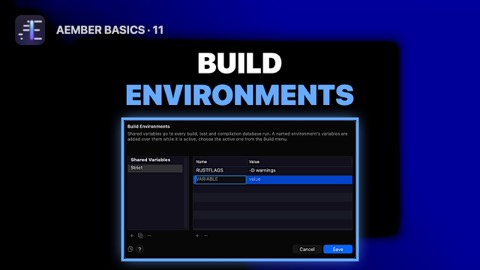
Окружения сборки содержат переменные окружения, которые Aember передаёт сборкам, тестам и инструментам, создающим базу данных компиляции. С их помощью можно, например, задать флаги компилятора в Makefile или CMakeLists.txt.
Есть два вида:
- Общие переменные передаются каждому запуску.
- Именованные окружения, например Debug или Release, добавляют свои переменные поверх общих, пока они активны. Переменная активного окружения заменяет общую переменную с тем же именем.
Изменение окружений
Выберите Сборка > Окружение > Окружения сборки…. В диалоге Окружения сборки сначала указаны Общие переменные, затем именованные окружения.
- Нажмите + (Добавить окружение), чтобы добавить окружение. Первое называется Debug. Введите новое имя и нажмите Return.
- Нажмите кнопку дублирования (Дублировать выбранное окружение), чтобы скопировать выбранное окружение с его переменными.
- Нажмите − (Удалить выбранное окружение), чтобы удалить выбранное окружение. Общие переменные удалить нельзя.
- Чтобы переименовать именованное окружение, измените его имя в списке.
Справа таблица Имя и Значение содержит переменные выбранной записи. Введите текст в пустую строку внизу, чтобы добавить переменную. Нажмите Tab или Return, чтобы перейти к следующей ячейке. Кнопками + и − таблицы можно добавлять и удалять переменные.
Нажмите Сохранить, чтобы сохранить изменения, или Отменить. Имя может содержать буквы, цифры, -, _ и . и не может начинаться с .. Если имя недопустимо или у двух окружений одинаковое имя, Aember сообщает об этом, и диалог остаётся открытым.
Переменные хранятся в папке .aember проекта, в файлах, названных по системе сборки, например .aember/cmake-env и .aember/cmake-env.Debug.
Выбор активного окружения
Выберите окружение в меню Сборка > Окружение. В меню перечислены Только общие переменные, затем все именованные окружения. Галочка отмечает активное. То же подменю есть в меню проекта в навигаторе.
Выберите Только общие переменные, чтобы не использовать именованное окружение.
Строка состояния и журнал сборки показывают окружение, которое использовал запуск.
Активное окружение — ваш личный выбор. Он хранится в .aember/active-env, отдельно от самих окружений. Если переименовать активное окружение, оно остаётся активным. Если удалить его, ни одно именованное окружение не активно.