
Анализ кода
Aember запускает языковой сервер для каждого языка в проекте. Сервер знает, что означают имена в коде, поэтому Aember может дополнять код, показывать документацию, находить определения и ссылки, переименовывать символы и сообщать об ошибках.
Языковые серверы
Aember запускает языковой сервер, когда вы открываете файл на поддерживаемом языке. У каждого окна проекта свои серверы: по одному на язык, общий для всех файлов этого языка в проекте. Когда вы закрываете окно проекта, его серверы останавливаются.
| Язык | Сервер | Расширения файлов |
|---|---|---|
| Swift | sourcekit-lsp | .swift |
| C, C++, Objective-C++ | clangd | .c .h .cpp .cc .cxx .hpp .hh .hxx .mm |
| Objective-C, с языковым пакетом Objective-C | clangd | .m |
| Rust | rust-analyzer | .rs |
| Python | pylsp | .py .pyw .pyi |
| TypeScript, JavaScript | tsc (TypeScript 7 или новее), иначе typescript-language-server | .ts .tsx .js .jsx .mjs .cjs |
| PHP | intelephense | .php .phtml |
Aember не устанавливает языковые серверы. sourcekit-lsp поставляется с Xcode и Xcode Command Line Tools. Остальные серверы Aember находит в PATH и в обычных папках установки, таких как /opt/homebrew/bin, /usr/local/bin и ~/.cargo/bin. TypeScript и JavaScript используют языковой сервер, встроенный в tsc, начиная с TypeScript 7. Со старыми версиями TypeScript Aember использует typescript-language-server.
Если сервер не установлен, Aember показывает предупреждение с командами для его установки, один раз для каждого сервера и окна проекта. См. Языковой сервер не запускается.
Включение и выключение функций
Панель Инструменты кода в Настройках включает и выключает поддержку языковых серверов целиком и каждую функцию по отдельности. На ней также есть Форматировать документ при сохранении, который форматирует файл с помощью его языкового сервера при каждом сохранении. Строка Статус серверов показывает языки, серверы которых запущены в каком-либо окне. См. Настройки инструментов кода.
Типы проектов и базы данных компиляции
Некоторым языковым серверам нужно знать, как компилируется каждый файл. Когда вы открываете проект, Aember определяет его систему сборки и готовит то, что нужно его языковому серверу.
- Swift Package Manager (
Package.swiftв папке проекта): sourcekit-lsp читает пакет напрямую. Больше ничего не нужно. - Проекты Xcode (
.xcodeprojили.xcworkspaceв папке проекта): если установленxcode-build-server(brew install xcode-build-server), Aember запускает его, чтобы записатьbuildServer.jsonв папку проекта, и sourcekit-lsp получает сведения из системы сборки Xcode. Без него Aember выполняет настоящую сборкуxcodebuildи считывает команды компилятора из её вывода. - C, C++ и Objective-C: Aember записывает базу данных компиляции
.aember/compile_commands.jsonи указывает её clangd. Он создаёт её для проектов CMake (CMakeLists.txt), Ninja (build.ninja), Make (Makefile) и Xcode. - Rust (
Cargo.toml), Python, TypeScript и PHP: их серверы читают собственные файлы конфигурации проекта.
Aember следит за основным файлом сборки, например CMakeLists.txt, Makefile или project.pbxproj. Когда он меняется, строка состояния сообщает об этом, Aember заново создаёт базу данных компиляции, и clangd перезапускается, чтобы её прочитать. Инструменты, создающие базу данных, получают окружение сборки проекта (см. Окружения сборки).
Проекты Swift Package Manager поддерживаются наиболее полно. Проект Xcode лучше всего работает с установленным xcode-build-server.
Дополнение кода
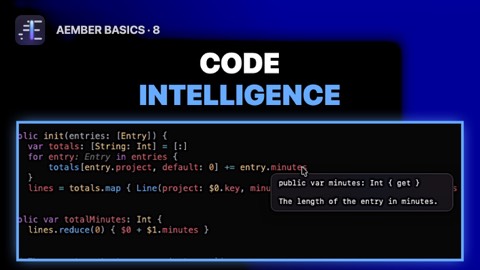
Когда вы вводите имя, Aember запрашивает у языкового сервера варианты дополнения и показывает их списком под курсором. Список также открывается сразу после символа, который сервер называет триггером, например . во многих языках. Символ, который не может входить в имя, закрывает список. Aember не показывает варианты дополнения внутри строк и комментариев.
Чтобы запросить варианты дополнения в любой момент, нажмите ⌃Space.
В списке:
- Нажимайте ↑ и ↓, чтобы выбрать вариант.
- Нажмите Return, чтобы вставить выбранный вариант.
- Нажмите Esc, чтобы закрыть список.
- Нажмите Tab, чтобы закрыть список, ничего не вставляя.
Некоторые варианты дополнения — это шаблоны с заполнителями, например аргументы вызова функции. После вставки выделяется первый заполнитель. Нажмите Tab, чтобы перейти к следующему заполнителю, и ⇧Tab, чтобы вернуться. Нажмите Esc, чтобы закончить.
Автодополнение может также добавить текст в другом месте файла, например нужный ему импорт. Отмена убирает автодополнение и другие его правки за один шаг.
Предложения ИИ из Правка > Предложить дополнение — отдельная функция. См. ИИ-автодополнение.
Документация и сигнатуры
Документация при наведении
Задержите указатель мыши на имени, и под ним появится всплывающее окно с документацией, которая есть для этого имени у языкового сервера. Уведите мышь, и окно закроется. Чтобы прочитать длинную статью, переведите мышь во всплывающее окно: в нём можно прокручивать и выделять текст. Щёлкните его, чтобы копировать с помощью ⌘C. Ввод, щелчок в редакторе, прокрутка или нажатие Esc закрывают окно.
Отключить это можно флажком Показывать документацию при наведении в настройках инструментов кода.
Быстрая справка
Поставьте курсор на имя и выберите Правка > Показать быструю справку (⌘⇧H) или щёлкните имя правой кнопкой и выберите Показать быструю справку. Открывается окно Быстрая справка с документацией, которая есть для него у языкового сервера. Размер окна можно менять, а закрывается оно как обычно.
Подсказка сигнатуры
Когда вы вводите ( или , в вызове функции, небольшое окно показывает параметры функции. Ввод ) или нажатие Esc закрывает его. Чтобы показать его в любой момент, выберите Правка > Показать справку по сигнатуре (⌘⇧Space).
Встроенные подсказки
Встроенные подсказки — это небольшие метки в тексте, показывающие типы и имена параметров, которые в коде опущены. Нажмите ⌘⇧I, чтобы показать или скрыть их. В настройках инструментов кода параметры Показывать аннотации типов и Показывать имена параметров определяют, какие подсказки отображаются.
Подсветка символов
Когда курсор остановлен на имени, Aember подсвечивает другие места в файле, где встречается тот же символ. Параметр Подсвечивать вхождения символа в настройках инструментов кода включает и выключает это.
Переход к определению
Поставьте курсор на имя, затем:
- Выберите Правка > Перейти к определению (⌘J), чтобы открыть файл, в котором определён символ, на его строке.
- Выберите Правка > Перейти к объявлению (⌘⇧D), чтобы открыть его объявление. В C и C++ объявление часто находится в заголовочном файле.
Обе команды есть также в контекстном меню редактора. Если сервер сообщает несколько мест, Aember открывает первое. Файл без своей вкладки открывается во вкладке предпросмотра. См. Вкладка предпросмотра.
Иерархия вызовов
Выберите Правка > Показать иерархию вызовов (⌘⇧C), установив курсор на функцию. Окно Иерархия вызовов перечисляет функции, которые её вызывают. Двумя кнопками вверху окна можно переключаться между режимами Входящие вызовы и Исходящие вызовы. Разверните строку, чтобы проследить вызовы дальше. Щёлкните строку, чтобы перейти к этой функции.
Иерархия типов
Выберите Правка > Показать иерархию типов (⌘⇧Y), установив курсор на класс, структуру, протокол или перечисление. Окно Иерархия типов показывает Супертипы (родительские) или Подтипы (дочерние). Щёлкните строку, чтобы перейти к этому типу. sourcekit-lsp и clangd поддерживают иерархию типов для Swift, C++ и Objective-C. Для C и Rust она недоступна, и команда там не предлагается. Если в позиции курсора нет иерархии или языковой сервер выдаёт ошибку, строка состояния сообщает об этом — для обеих команд.
Контекстное меню редактора показывает Показать иерархию вызовов только на функции, а Показать иерархию типов — только если сервер это поддерживает.
Поиск символов и ссылок
Чтобы найти символ в любом месте проекта и все места, где он используется:
- Поставьте курсор на имя и выберите Правка > Найти символ… (⌘T или ⌥⌘R). Можно также щёлкнуть имя правой кнопкой и выбрать Найти символ.
- Панель Найти в проекте открывается в режиме Найти и переименовать с именем в поле поиска. В этот режим можно также переключиться кнопкой вверху панели.
- Если это имя носит ровно один символ, его результаты появляются сразу. Иначе раскрывается список подходящих символов. Нажимайте ↑ и ↓, чтобы выбрать один, и Return, чтобы подтвердить выбор, или щёлкните его. Введите текст в поле, чтобы найти другой символ.
Результаты разделены на два раздела. Где определён перечисляет определения и объявления. Где используется перечисляет все использования. Щёлкните результат, чтобы показать его в редакторе, если этот файл уже открыт. Дважды щёлкните его или нажмите Return, чтобы открыть файл на этой строке.
Поиск символов использует запущенные языковые серверы. Сервер запускается, когда вы открываете файл на его языке, поэтому сначала откройте какой-нибудь файл. Если ни один сервер не запущен, панель сообщает LSP недоступен.
Чтобы вместо этого искать обычный текст, используйте режим Найти и заменить. См. Поиск и замена в проекте.
Переименование символа
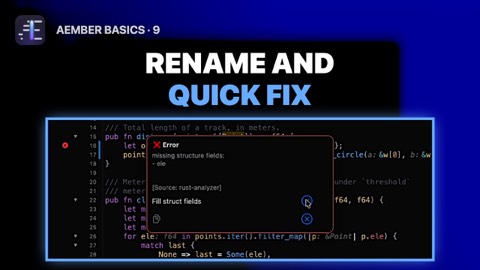
Переименование через языковой сервер изменяет символ и все ссылки на него во всех файлах и не трогает другой текст с тем же именем.
С панели поиска
- Найдите символ, как описано в разделе Поиск символов и ссылок, и выберите его в списке.
- Введите новое имя в поле Новое имя….
- Нажмите Переименовать или клавишу Return в поле.
- Подтвердите в предупреждении Переименовать символ.
Строка состояния панели сообщает, сколько файлов изменилось.
Из структуры
В папке «Структура» навигатора щёлкните правой кнопкой символ файла в активном редакторе и выберите Переименовать символ…. Введите новое имя и нажмите Переименовать. Пункт появляется, только если языковой сервер файла поддерживает переименование.
Aember изменяет открытые файлы в их редакторах, а остальные — на диске. История записывает всё переименование как одно изменение в каждом файле, поэтому его можно там просмотреть и отменить. См. История.
Исправление проблем с помощью диагностики
Языковой сервер проверяет код по мере ввода и сообщает об ошибках, предупреждениях, информации и подсказках. Aember подчёркивает текст, к которому относится каждое сообщение, и показывает значок на поле рядом со строкой:
| Значок | Значение |
|---|---|
| Красный крестик | Ошибка |
| Оранжевый треугольник | Предупреждение |
| Синий круг | Информация |
| Серая лампочка | Подсказка |
Щёлкните значок на поле, чтобы прочитать сообщения для этой строки.
Быстрое исправление
Многие серверы предлагают исправления для своих диагностик. Поставьте курсор на подчёркнутый текст и выберите Правка > Быстрое исправление… (⌥⌘.) или щёлкните строку правой кнопкой и выберите Быстрое исправление. Предупреждение показывает сообщение, сервер, который о нём сообщил, и исправления, которые предлагает сервер. Нажмите кнопку рядом с исправлением, чтобы применить его (Применить исправление), или нажмите Закрыть. Если под курсором нет диагностики, Aember показывает Нет диагностики.
Исправления записываются в Историю, как любая другая правка.
Показывать диагностику (ошибки/предупреждения) в настройках инструментов кода включает и выключает диагностику и быстрые исправления. Проблемы, найденные при сборке, вместо этого отображаются в журнале сборки. См. Чтение журнала сборки.
Граф кода
Aember также ведёт граф кода: индекс символов проекта, вызовов между ними и файлов, которые использует каждый файл. ИИ-агенты, подключённые к Aember, обращаются к нему, чтобы понять ваш код. См. Подключение агента.
Aember строит граф в фоновом режиме при открытии проекта, по одному проекту за раз, и обновляет его при изменении файлов. Во время работы строка состояния показывает ход выполнения, например число проиндексированных файлов. Файлы, не изменившиеся с последней индексации, пропускаются.
Граф не включает папки сборки, папки зависимостей, такие как node_modules, .git, .aember и файлы, которые игнорирует git. Чтобы исключить больше, поместите файл .codegraphignore в папку проекта. В нём используются те же шаблоны, что и в .gitignore.
Граф хранится в файле .aember/codegraph.db в папке проекта. Это кэш, который Aember может в любой момент построить заново из исходного кода. См. Граф кода устарел.