
Настройка
Настройки определяют, как Aember выглядит и работает во всех окнах. В этой главе описана каждая панель Настроек и каждый элемент управления на ней.
Открытие Настроек
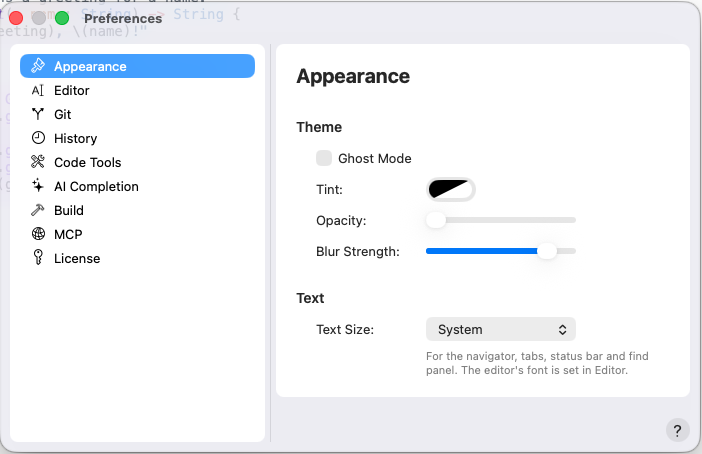
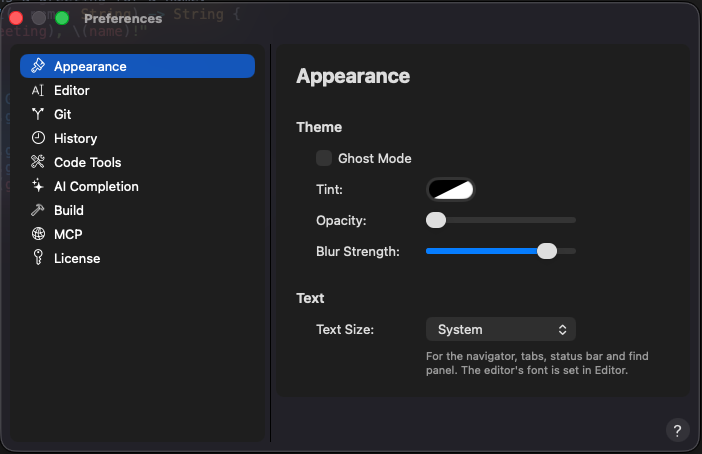
Чтобы открыть Настройки, выберите Настройки… в меню Aember или нажмите ⌘,. Боковая панель слева перечисляет панели: Внешний вид, Редактор, Git, История, Инструменты кода, Языки, ИИ-дополнение, Сборка, MCP и Лицензия. Щёлкните панель, чтобы показать её справа.
Изменение вступает в силу сразу. Кнопок «Применить» или «Сохранить» нет. Текстовое поле принимает новое значение, когда вы покидаете поле. Настройки действуют во всём приложении: они применяются к каждому окну проекта. Некоторые элементы управления действуют только на открытый проект, и в их разделах это указано.
Внутри панели Tab переходит к следующему элементу управления, а Shift-Tab — к предыдущему. Return тоже переходит к следующему элементу. На последнем элементе Tab возвращает к первому.
Что можно изменить
- Цветовая схема: Aember следует светлому или тёмному оформлению macOS. Включите Режим «Призрак», чтобы окно стало прозрачным. См. Настройки оформления.
- Вид окна: оттенок, непрозрачность и размытие. См. Настройки оформления.
- Размер текста в навигаторе, вкладках, строке состояния и панели поиска. См. Настройки оформления.
- Шрифт редактора, синтаксическая тема, номера строк, табуляция, перенос строк и отступы. См. Настройки редактора.
- Шаблоны для новых файлов. См. Создание файлов по шаблонам.
В Настройках нет панели для назначения клавиш. Сочетания клавиш по умолчанию перечислены в разделе Сочетания клавиш.
Настройки оформления
Панель Внешний вид задаёт внешний вид окна и размер текста интерфейса.
Тема
- Режим «Призрак»: делает окно прозрачным. Панели теряют сплошной фон и вместо этого показывают тонкую рамку. Текст и элементы управления по-прежнему следуют светлому или тёмному оформлению macOS. Когда режим выключен, Aember использует оформление macOS со сплошным фоном панелей. По умолчанию режим выключен.
- Оттенок: поле цвета. Нажмите его, чтобы выбрать цвет, который Aember накладывает на фон окна. По умолчанию оттенка нет.
- Непрозрачность: ползунок, задающий интенсивность оттенка: слева — нет, справа — полная. По умолчанию оттенка нет, поэтому он появляется, только когда вы сдвинете этот ползунок.
- Сила размытия: ползунок, задающий, насколько сильно окно размывает то, что за ним. По умолчанию он почти у правого края.
Оттенок и непрозрачность применяются и к самому окну Настроек, а в режиме «Призрак» и размытие, поэтому каждое изменение сразу видно.
Текст
- Размер текста: всплывающее меню с вариантами Система, Маленький, Средний и Крупный. Оно задаёт размер текста в навигаторе, на вкладках, в строке состояния и на панели поиска. Система следует размеру значков бокового меню в настройках оформления macOS. Диалоги, меню и Настройки сохраняют стандартный размер.
Шрифт редактора здесь не задаётся. Он задаётся в Настройках редактора.
Настройки редактора
Панель Редактор задаёт, как редактор кода показывает текст и делает отступы.
Шрифт
- Шрифт: кнопка, показывающая название и размер шрифта редактора. Нажмите её, чтобы открыть панель «Шрифты» macOS, затем выберите шрифт и размер. По умолчанию — Menlo Regular, 14 пунктов.
Отображение
- Включить подсветку синтаксиса: раскрашивает код по синтаксису. По умолчанию включено.
- Тема синтаксиса: всплывающее меню цветовых тем для текущего оформления. Aember хранит один выбор для светлого оформления и один для тёмного. Меню перечисляет темы для используемого сейчас оформления, и ваш выбор применяется только к нему. По умолчанию — GitHub Light и One Dark Pro. Меню затемнено, когда подсветка синтаксиса выключена.
- Показывать номера строк: показывает номера строк рядом с текстом. По умолчанию включено. Изменение действует во всех редакторах. Чтобы показать или скрыть их в одном редакторе, щёлкните его поле правой кнопкой мыши. См. Выбор того, что показывает поле.
Открытие файлов
- Открывать файлы во вкладке предпросмотра: щелчок по файлу в навигаторе, результат поиска или Правка > Перейти к определению показывает файл во вкладке предпросмотра, которую заменяет следующий. Выключите, чтобы открывать файлы только в обычных вкладках; тогда щелчок в навигаторе только выбирает. По умолчанию включено. См. Вкладка предпросмотра.
Вкладки
- Пробелы вместо табуляции: клавиша Tab вставляет пробелы вместо символа табуляции. По умолчанию включено.
- Ширина табуляции: число столбцов в одном уровне отступа, от 1 до 16. Значение вне этого диапазона заменяется ближайшей границей. По умолчанию — 4.
- Показывать метки табуляции: рисует бледные отметки там, где в тексте есть символы табуляции. По умолчанию включено.
Перенос строк
- Переносить строки: показывает длинные строки в нескольких рядах во всех редакторах. Markdown и обычный текст переносятся у края редактора, код — на столбце кода. По умолчанию выключено. См. Перенос длинных строк.
- Столбец кода: столбец, на котором переносится код и рисуется направляющая столбца, от 10 до 500. Значение вне этого диапазона заменяется ближайшей границей. По умолчанию 80.
- Показывать направляющую столбца: рисует тонкую линию на столбце кода в редакторах кода, независимо от переноса строк. По умолчанию выключено.
Умные отступы
- Включить умные отступы: когда вы нажимаете Return, новая строка получает отступ, подходящий к коду. Когда параметр выключен, Return начинает новую строку с первого столбца. По умолчанию включено.
Шаблоны файлов
Раздел Шаблоны файлов перечисляет ваши шаблоны и позволяет добавлять, изменять и удалять их. См. Создание файлов по шаблонам.
Настройки Git
Панель Git содержит ваши удостоверения Git и параметры репозиториев. О работе с Git см. Git.
Персоны
Персона — это удостоверение Git: имя и адрес электронной почты для коммитов, а также имя пользователя и токен для входа на удалённый репозиторий по HTTPS. В списке для каждой персоны есть строка с её адресом электронной почты (или именем) и именем пользователя. Звёздочка отмечает персону по умолчанию. Щёлкните строку, чтобы открыть её для редактирования, и щёлкните ещё раз, чтобы закрыть.
Открытая строка содержит следующие поля:
- Имя: ваше имя, как его записывает Git.
- Email: ваш адрес электронной почты, как его записывает Git.
- Имя пользователя: ваше имя пользователя на хостинге Git, например GitHub или GitLab.
- Токен: персональный токен доступа от хостинга Git. Aember хранит его в Связке ключей macOS. Вместе с именем пользователя он используется для входа при клонировании, fetch, pull и push по HTTPS.
- Использовать по умолчанию: делает эту персону той, которую Aember использует, если не выбрана другая. Персоной по умолчанию может быть только одна.
Кнопка корзины в закрытой строке удаляет персону и её токен. + Добавить персону добавляет пустую персону и открывает её. Первая добавленная персона становится персоной по умолчанию. Если персон нет, при открытии этой панели Aember создаёт одну по имени и адресу электронной почты из файла ~/.gitconfig.
Репозиторий
- Скрыть папку .aember от Git: добавляет
.aember/в файлinfo/excludeрепозитория, чтобы Git не показывал папку Aember.aemberкак изменение. Aember сразу добавляет её в проекты, открытые в Aember, и в каждый проект, который вы откроете позже. При выключении запись удаляется из проектов, открытых в Aember. По умолчанию включено. - Показывать изменённые строки в поле редактора: отмечает строки, которые Git считает изменёнными, на поле рядом с текстом. По умолчанию включено. Изменение действует во всех редакторах. Чтобы показать или скрыть отметки в одном редакторе, щёлкните его поле правой кнопкой мыши. См. Выбор того, что показывает поле.
- Сохранять изменённые файлы перед коммитом из Истории: когда вы создаёте коммиты из Истории, Aember сначала просит сохранить файлы с несохранёнными изменениями. По умолчанию выключено.
Настройки Истории
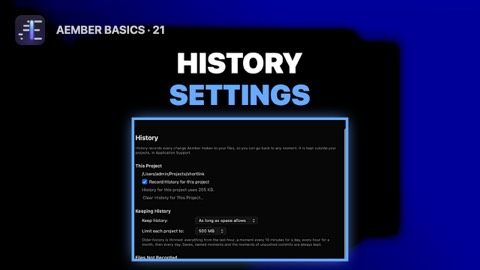
Панель История определяет, что записывает История и как долго хранит записи. История хранится вне ваших проектов, в папке Application Support. Об использовании Истории см. История.
Этот проект
Этот раздел относится к проекту в текущем окне. В нём показана папка проекта.
- Записывать Историю для этого проекта: выключите, чтобы История перестала записывать этот проект.
- Строка показывает, сколько места занимает история этого проекта.
- Очистить Историю этого проекта…: удаляет все моменты, сохранённые Историей для этого проекта. Aember сначала спрашивает подтверждение. Если в закрытых файлах есть несохранённые изменения, которые хранит только История, предупреждение сообщает, сколько их будет потеряно. Это действие нельзя отменить.
Хранение Истории
- Хранить историю: как долго История хранит моменты: Пока хватает места (по умолчанию), 1 неделя, 1 месяц, 90 дней или 1 год.
- Ограничить каждый проект: наибольший объём, который может занимать история одного проекта: 100 МБ, 250 МБ, 500 МБ (по умолчанию), 1 ГБ, 2 ГБ или Без ограничений.
Старая история прореживается. История хранит всё за последний час, момент каждые 10 минут за сутки, каждый час за месяц, затем каждый день. Сохранения, именованные моменты и моменты неотправленных коммитов сохраняются всегда.
Незаписываемые файлы
Текстовое поле с шаблонами через запятую, например *.pem или secrets/*. История никогда не записывает файлы, имя или путь которых в проекте соответствует одному из них. Шаблоны по умолчанию: .env, *.pem, *.key и id_*. Добавьте сюда свои секретные файлы: История — это вторая копия ваших файлов на диске.
Хранить целые копии до: самый большой двоичный файл или текстовый файл, слишком длинный для записи правка за правкой, целую копию которого История хранит при каждом изменении: 4 МБ, 16 МБ (по умолчанию), 64 МБ, 256 МБ или Не хранить копии.
Вся История
В таблице перечислены все проекты, у которых есть история, со столбцами Проект, Размер и Статус. Статус показывает, открыт ли проект сейчас, или Проект отсутствует, если его папки больше нет. Файлы вне проектов — история файлов, открытых вне какого-либо проекта.
- Удалить…: удаляет историю проектов, выбранных в таблице.
- Удалить Историю отсутствующих проектов…: удаляет историю всех проектов, папок которых больше нет.
Обе кнопки сначала запрашивают подтверждение в предупреждении Удалить Историю?.
Настройки инструментов кода
Панель Инструменты кода включает и выключает функции языковых серверов и другие функции для работы с кодом. О том, что делают эти функции, см. Анализ кода.
Включить Language Server Protocol включает языковые серверы, благодаря которым Aember понимает код. Когда параметр выключен, все элементы управления в разделах Функции, Форматирование и Навигация затемнены, как и Подсвечивать вхождения символа и Показывать встроенные подсказки. Сворачиванию кода и полосе навигации языковой сервер не нужен.
| Элемент управления | Назначение |
|---|---|
| Показывать диагностику (ошибки/предупреждения) | Показывает ошибки и предупреждения языкового сервера. |
| Включить автодополнение кода | Включает дополнение кода. Нажмите ⌃Space, чтобы показать варианты. |
| Показывать документацию при наведении | Показывает документацию для имени под указателем, когда мышь задерживается на нём. |
| Включить быструю справку | Включает Правка > Показать быструю справку, показывающую в окне документацию для имени под курсором. |
| Показывать справку по сигнатуре (параметры функции) | Показывает параметры функции, пока вы вводите вызов. |
| Форматировать документ при сохранении | Форматирует файл с помощью языкового сервера при каждом сохранении. |
| Включить поиск символов рабочей области | Позволяет Правка > Найти символ… искать по всему проекту. |
| Показывать символы документа в структуре | Перечисляет символы файла в папке «Структура» навигатора. |
| Включить иерархию вызовов | Включает Правка > Показать иерархию вызовов. |
| Включить иерархию типов | Включает Правка > Показать иерархию типов. |
| Включить сворачивание кода | Позволяет сворачивать блоки кода. |
| Показывать панель навигации (хлебные крошки) | Показывает над редактором полосу объемлющих объявлений. |
| Подсвечивать вхождения символа | Подсвечивает другие вхождения имени под курсором. |
| Показывать встроенные подсказки | Показывает подсказки внутри кода. |
| Показывать аннотации типов | Встроенные подсказки показывают выведенные типы. |
| Показывать имена параметров | Встроенные подсказки показывают имена параметров в вызовах. |
Все параметры, кроме Форматировать документ при сохранении, по умолчанию включены. Последние два затемнены, когда параметр Показывать встроенные подсказки выключен.
Статус серверов перечисляет языки, серверы которых запущены в каком-либо окне, или показывает Нет активных серверов.
Настройки языков
Панель Языки перечисляет языковые пакеты. Языковой пакет обучает Aember языку: как его подсвечивать, какой языковой сервер запускать, какие системы сборки определять и какие менеджеры пакетов использовать. Aember включает пакеты для Swift, C и C++ (с Objective-C++), Rust, Python, TypeScript и JavaScript, а также PHP. У Objective-C есть собственный пакет, который можно установить из каталога в разделе Доступные; без него Aember подсвечивает файлы .m как C.
Для каждого пакета показаны его имя, версия и языки, а также входит ли он в Aember или установлен вами. Снимите флажок Включён, чтобы выключить пакет. Тогда его языки только подсвечиваются, без языкового сервера, сборки и пакетов, пока вы снова не включите его.
BitArts публикует языковые пакеты в каталоге, их можно установить бесплатно. Aember обращается к нему при запуске и при открытии панели; чтобы обратиться снова, нажмите Проверить обновления. Если в каталоге есть более новая версия пакета, это указано рядом с версией пакета: нажмите Обновить, чтобы установить её, или Примечания к выпуску, чтобы посмотреть, что изменилось. Пакеты каталога, которых у вас нет, перечислены в разделе Доступные: нажмите Установить, чтобы добавить пакет. Если пакету нужна более новая версия Aember, он указывает какая. Каждый пакет из каталога проверяется перед установкой: это должен быть файл, опубликованный BitArts и подписанный BitArts.
Чтобы установить пакет из файла, нажмите Установить из файла… и выберите файл .aemberpack. Можно также перетащить файл на панель или открыть его в Finder. Более новая версия пакета, входящего в Aember, используется вместо него. Показать в Finder показывает папку установленных вами пакетов.
Пакет работает внутри Aember и имеет доступ к вашим файлам и к командам, которые запускает Aember. Пакеты, входящие в Aember, и пакеты, подписанные BitArts, запускаются сразу. Любой другой пакет ждёт, пока вы его не разрешите: Aember называет, кем он подписан, или сообщает, что он не подписан. Разрешайте его, только если доверяете его автору. У пакета, ожидающего вашего решения, отображается Разрешить….
Чтобы удалить установленный вами пакет, нажмите Удалить… или смахните его строку влево. Пакет перемещается в Корзину. Если он заменял пакет, входящий в Aember, снова используется тот пакет. Пакеты, входящие в Aember, нельзя удалить, только выключить.
Код пакета остаётся загруженным, пока Aember не завершит работу. Когда вы заменяете или удаляете используемый пакет, баннер предлагает перезапустить Aember, и до этого пакет не используется. Нажмите Перезапустить, чтобы завершить Aember и открыть его снова.
Проекты Xcode собираются с помощью пакета Swift, на каком бы языке они ни были написаны, поэтому для их сборки пакет Swift должен быть включён.
Только подсветка перечисляет языки, которые Aember подсвечивает без пакета. Спецификация языковых пакетов открывает спецификацию для написания языкового пакета; см. Создание языкового пакета.
Создание языкового пакета
Написать языковой пакет может любой — для языка, который Aember не знает, или чтобы расширить возможности для уже знакомого. Пакет пишется на Swift с помощью SDK AemberLanguageKit, бесплатного и с открытым исходным кодом, по адресу github.com/bitarts-ltd/AemberLanguageKit. Его README и есть спецификация. В нём также есть шаблон пакета, с которого можно начать, скрипты для сборки и проверки пакета и, в качестве примеров, исходный код всех пакетов, входящих в Aember.
Пакет может предоставлять что угодно из этого:
- Язык: какие файлы к нему относятся — по расширению, имени файла или строке
#!, — и его символы комментариев. - Подсветка: грамматика tree-sitter и запросы подсветки языка, скомпилированные в пакет.
- Языковые серверы: команда, которую Aember запускает для дополнения, диагностики и тому подобного, и способ её установить.
- Системы сборки: как найти сборку проекта и команды для сборки и тестирования.
- Менеджеры пакетов: чтение зависимостей проекта, их добавление, удаление и обновление, а также проверка новых версий.
Пакет — это один файл, <name>.aemberpack. Чтобы попробовать свой пакет, откройте файл или перетащите его на панель Языки. Перед запуском пакета, который не подписан BitArts, Aember спрашивает разрешения и называет, кем он подписан. Чтобы поделиться пакетом, передайте людям файл. В каталоге BitArts есть только пакеты BitArts.
Настройки ИИ-автодополнения
Панель ИИ-дополнение настраивает предложения ИИ в редакторе. О том, как ими пользоваться, см. ИИ-автодополнение.
- Включить ИИ-дополнение: включает ИИ-автодополнение. По умолчанию оно выключено. Пока оно выключено, остальные элементы управления затемнены. Ничего не отправляется, пока вы не запросите предложение.
- Поставщик: откуда берутся предложения: Cogitae (по умолчанию) или GitHub Copilot. Панель показывает элементы управления выбранного поставщика.
Cogitae
Aember сам находит Cogitae по файлу, который Cogitae записывает, пока работает его MCP-сервер. В первой строке написано Найдено автоматически: Cogitae на порту Aember. или Cogitae не запущен. Aember подключится к нему автоматически, как только он запустится.
- Проверить подключение: пробует подключиться к Cogitae. Результат показан рядом с кнопкой, например Подключено к Cogitae.
Строка под ним называет модель, на которой работают подсказки, например Дополнения работают на Aember — модели ИИ для автодополнения кода в Cogitae. Когда подсказки работают на модели разговора или модели Cogitae по умолчанию, строка предлагает выбрать более быструю модель в настройках Cogitae. Когда Cogitae не запущен, строки нет.
Aember ведёт по одному разговору Cogitae на каждый проект, используя папку проекта как рабочее пространство. Правка > Спросить Cogitae открывает его. Cogitae один раз запрашивает доступ к папке. Подсказки не добавляются в разговор.
GitHub Copilot
GitHub Copilot нужен его языковой сервер. Установите его командой npm install -g @github/copilot-language-server.
- Войти…: показывает код, который нужно ввести на GitHub. Скопировать код и открыть GitHub копирует код и открывает страницу GitHub. Когда вы закончите на GitHub, панель покажет учётную запись, в которую выполнен вход.
- Выйти: выполняет выход из GitHub Copilot.
Строка под элементами управления показывает, выполнен ли вход, и сообщает, если у учётной записи нет подписки GitHub Copilot.
В последней строке панели показано сочетание клавиш, запрашивающее предложение. По умолчанию это ⌥.
Настройки сборки
Панель Сборка задаёт поведение сборок и запусков тестов во всех проектах. Собственные команды сборки и окружения проекта задаются не здесь. См. Сборка и тесты и Окружения сборки.
- Сохранять изменённые файлы перед сборкой: сохраняет все файлы с несохранёнными изменениями перед запуском Сборка > Сборка или Сборка > Тест. По умолчанию включено.
- Показывать журнал сборки при сбое сборки или тестов: открывает журнал сборки, когда запущенный вами запуск завершается неудачей. По умолчанию включено.
- Разрешить агентам запускать сборки и тесты: позволяет агентам, подключённым к MCP-серверу Aember, собирать проект и запускать его тесты. Они используют те же команды, что и меню Сборка, и могут читать ошибки и непройденные тесты. Другие команды они запускать не могут. Их запуски отображаются в строке состояния, где их можно остановить. По умолчанию включено.
- Ежедневно проверять обновления пакетов: раз в день проверяет, есть ли у пакетов каждого открытого проекта более новые версии и известные уязвимости, как Проверить обновления. По умолчанию выключен. См. Проверка обновлений пакетов.
Сборка (⌘B) и тестирование (⌘U) запускают собственные команды проекта. Aember выбирает их по системе сборки проекта или из .aember/build.json и запускает с окружением сборки проекта. Ошибки и непройденные тесты в журнале сборки ведут к своим местам в коде.
Настройки MCP
Панель MCP с заголовком MCP-серверы управляет сервером Model Context Protocol, к которому подключаются ИИ-агенты для программирования. О подключении агента см. Подключение агента.
- Включить MCP-сервер: запускает сервер. По умолчанию включено. Для сервера нужна лицензия или пробный период.
- Порт: порт, на котором сервер принимает подключения. По умолчанию — 56891. Порт, который не является числом от 1 до 65535, не принимается, и в поле возвращается текущий порт.
HTTP
- Статус: Работает, Остановлен или Остановлен: для сервера MCP нужна лицензия.
- Конечная точка: адрес, к которому подключаются агенты, пока сервер работает, в виде
http://127.0.0.1:56891/mcp. Его можно выделить и скопировать. - Требовать токен: отклоняет запросы, которые не передают токен сервера. По умолчанию выключено. Запрос с неверным токеном отклоняется всегда. См. Токен.
- Скопировать настройку Claude Code: копирует команду
claude mcp add, которая добавляет Aember в Claude Code, вместе с токеном. - Скопировать настройку Codex: копирует строки, которые добавляют Aember в файл Codex
config.toml, вместе с токеном. - Скопировать настройку Copilot: копирует команду
copilot mcp add, которая добавляет Aember в GitHub Copilot, вместе с токеном. - Скопировать настройку Gemini: копирует команду
gemini mcp add, которая добавляет Aember в Gemini CLI, вместе с токеном.
Доступные инструменты
- Число инструментов: сколько инструментов сервер предлагает агентам.
Плагин Claude Code
Плагин Aember подключает каждый сеанс Claude Code к Aember. С ним Скопировать настройку Claude Code и хуки Claude Code не нужны. См. Claude Code с плагином Aember.
- Скопировать команды установки плагина: копирует две команды
claude plugin, которые устанавливают плагин. Вставьте их в терминал и выполните.
Хуки
Хуки позволяют Aember видеть собственные файловые инструменты агентов. Для Claude Code это его вызовы Read, Edit и Write в открытом проекте. История записывает изменения агента, поэтому их можно отменить. Агенту сообщается, что для файлов с несохранёнными изменениями нужно использовать инструменты Aember. Хуки добавляются в файл .claude/settings.local.json проекта.
- Статус: Установлены в этом проекте, Не установлено в этом проекте или сообщение, что хуки используют другой порт и их нужно установить заново.
- Установить хуки…: показывает хуки и файл, в который они будут добавлены. Нажмите Установить, чтобы добавить их. Другие настройки и хуки в файле сохраняются.
- Удалить хуки: удаляет хуки Aember из файла.
Кнопки хуков затемнены, когда ни один проект не открыт.
Под ними — флажок для каждого из Codex, GitHub Copilot и Gemini CLI. Если включить его, показываются хуки и файл в вашей домашней папке, куда они добавляются; нажмите Установить, чтобы добавить их. Если выключить, они удаляются. См. Хуки Codex, Copilot и Gemini.
Cogitae
Cogitae сам находит сервер Aember и подключается к нему. См. Подключение агента.
- Статус: Подключено, когда Cogitae использует сервер Aember, Запущено, не подключено, когда Cogitae запущен, но не подключился (его подключение к Aember выключено), Не запущено или Не установлено.
- Открыть Cogitae открывает Cogitae. Если Cogitae не установлен, кнопка называется Получить Cogitae… и открывает страницу загрузки.
- Показывать заметки Cogitae: показывает, что Cogitae помнит о проекте, в папке Заметки навигатора и во всплывающем окне при наведении, пока Cogitae запущен. Включено по умолчанию. См. Заметки Cogitae о проекте.
Настройки лицензии
Панель Лицензия активирует лицензию и показывает её состояние. Aember можно бесплатно использовать как редактор. Лицензия или бесплатный 14-дневный пробный период добавляют просмотр Истории и MCP-сервер. Лицензия распространяется на все выпуски своей основной версии, на 3 компьютерах Mac.
Лицензионный ключ
- Поле ключа принимает ключ в формате
AMBR-XXXX-XXXX-XXXX-XXXX. Нажмите Return или Активировать, чтобы активировать его на этом Mac. - Если лицензия уже используется на всех своих компьютерах Mac, Aember просит выбрать Mac для деактивации. Нажмите Деактивировать и активировать, чтобы передать его место этому Mac.
- Деактивировать…: отображается, когда этот Mac активирован. После подтверждения этот Mac освобождает своё место, а просмотр Истории и MCP-сервер перестают работать. Позже можно снова выполнить активацию.
Статус
- Уровень: вид лицензии, например бесплатная, пробная или платная.
- Статус: например Активно, Пробный период окончен или Не активировано. Здесь также сообщается, если сервер лицензий не принял ключ или если активация этого Mac была отозвана с другого Mac.
- Истекает: Никогда для полной лицензии или дата окончания пробного периода.
- Купить или попробовать Aember… или, во время пробного периода, Купить лицензию…: открывает страницу покупки.
- Обновить: сразу проверяет лицензию на сервере лицензий.
Активированные компьютеры Mac
Когда этот Mac активирован, панель перечисляет компьютеры Mac, iPhone и iPad, использующие лицензию, и время, когда каждое устройство было замечено последний раз. iPhone и iPad не занимают место Mac. У каждого другого Mac есть кнопка Деактивировать…. Этот Mac освобождает своё место и возвращается в бесплатный режим при следующей проверке.