
Редактирование
Aember открывает текстовые файлы в редакторе кода, файлы Markdown — с предварительным просмотром, а двоичные файлы — в шестнадцатеричном редакторе. В этой главе описано, как в них печатать, перемещаться, искать, сворачивать код, ставить закладки и сохранять.
Ввод текста и перемещение в редакторе
В верхней части каждой панели текстового редактора есть полоса. Слева на ней имя файла, справа позиция курсора в виде строка:столбец.
Вставка и замена
Кнопка справа на панели вкладок окна показывает ВСТ или ЗАМ. Нажмите её, чтобы переключаться между вставкой текста и вводом поверх символов после курсора. В режиме ЗАМ ввод никогда не заменяет конец строки, а Return по-прежнему вставляет новую строку. Режим относится к проекту, поэтому его используют все текстовые редакторы в окне.
Перемещение курсора
Это клавиши по умолчанию. Удерживайте Shift с любой клавишей перемещения, чтобы расширить выделение вместо перемещения курсора.
| Клавиши | Действие |
|---|---|
| ← → ↑ ↓ | Один символ или одна строка |
| ⌥← ⌥→ | Одно слово |
| ⌘← ⌘→ | Начало или конец строки |
| ⌘↑ ⌘↓, Home, End | Начало или конец файла |
| Page Up, Page Down | Одна страница |
| ⌃↑ ⌃↓ | Прокрутить вид на одну строку |
| ⌃A ⌃E ⌃N ⌃P ⌃F ⌃B | Начало строки, конец строки, следующая строка, предыдущая строка, вперёд, назад |
Удаление текста
| Клавиши | Действие |
|---|---|
| ⌫ или ⌃H | Удалить символ перед курсором |
| ⌦ или ⌃D | Удалить символ после курсора |
| ⌥⌫ или ⌃W | Удалить слово перед курсором |
| ⌥⌦ | Удалить слово после курсора |
| ⌘⌫ или ⌃U | Удалить до начала строки |
| ⌃K | Удалить до конца строки |
Дважды щёлкните слово, чтобы выделить его. Выбирайте Правка > Отменить (⌘Z) и Правка > Повторить (⇧⌘Z), чтобы двигаться по своим изменениям. История тоже хранит каждое изменение. См. История.
Когда вы вводите закрывающий символ, такой как ), ], }, >, " или ', а такой же символ уже стоит после курсора, курсор перемещается за него, а не добавляет второй.
Отступы и комментирование кода
Aember делает отступы согласно параметрам на панели Редактор в Настройках: Пробелы вместо табуляции, Ширина табуляции: и Включить умные отступы. См. Настройки редактора.
Отступы строк
- Нажмите Tab, чтобы сделать отступ. При отступах пробелами Aember добавляет пробелы до следующей позиции табуляции. Если есть выделение, Tab увеличивает отступ каждой выделенной строки на один уровень.
- Нажмите ⇧Tab, чтобы убрать один уровень отступа в текущей строке или во всех выделенных строках.
- Нажмите ⌥Tab, чтобы вставить настоящий символ табуляции, независимо от настроек. Используйте это в файлах, которым нужны табуляции, например в Makefile.
- При отступах пробелами ⌫ на позиции табуляции, перед которой только пробелы, удаляет до предыдущей позиции табуляции.
Умные отступы
Когда включён параметр Включить умные отступы, Return начинает новую строку с тем же отступом, что и текущая. Если строка заканчивается на {, [, ( или :, новая строка получает ещё один уровень. Если курсор находится между парой, например {}, Aember переносит закрывающий символ на отдельную строку и ставит курсор на строку с отступом между ними.
Когда вы вводите }, ] или ) в строке, где перед курсором только пробелы или табуляции, Aember сначала убирает один уровень отступа.
Комментирование кода
- Правка > Строчный комментарий (⌘/) комментирует или раскомментирует текущую строку или выделенные строки.
- Правка > Блочный комментарий (⌥⌘/) заключает выделение в блочный комментарий или убирает его. Без выделения используется текущая строка.
Aember использует стиль комментариев языка файла. Если в языке нет блочных комментариев, команда Toggle Block Comment подаёт звуковой сигнал. Обе команды есть также в контекстном меню редактора.
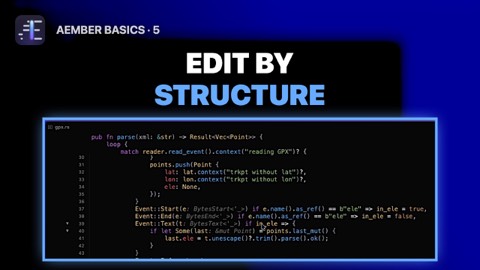
Выделение по структуре
Aember считывает структуру кода с помощью tree-sitter, поэтому может выделять целые выражения, блоки и функции и перемещаться по ним.
Расширение и сужение выделения
- Правка > Расширить выделение (⇧⌘E) расширяет выделение до следующего, более крупного фрагмента кода: например слова, затем выражения, затем блока.
- Правка > Сузить выделение (⌥⌘E) возвращает к предыдущему, меньшему выделению.
Можно также пользоваться мышью. Щёлкните внутри выделения, удерживая Shift, чтобы расширить его, и удерживая Command, чтобы сузить. Те же команды есть в подменю Выделение контекстного меню редактора. В этом подменю Сузить выделение доступна только после расширения выделения.
Переход между функциями
Выберите Правка > Перейти к следующей функции или Правка > Перейти к предыдущей функции, чтобы переместить курсор к следующей или предыдущей функции, методу или классу. Эти команды есть также в контекстном меню редактора, если язык файла известен.
Парные скобки
Когда курсор стоит у круглой, фигурной или квадратной скобки, Aember подсвечивает парную ей скобку.
Поиск в файле
Выберите Правка > Найти… (⌘F), чтобы показать панель поиска вверху активной панели редактора. Пока вы ничего не ввели, в поле написано Найти в документе….
- Введите текст, который нужно найти. Aember ищет по мере ввода. Поиск не учитывает регистр и ищет текст точно в том виде, в каком он написан, а не как шаблон.
- Aember выделяет первое совпадение в позиции курсора или после неё. Панель показывает, какое совпадение выделено и сколько их всего, или Нет совпадений.
- Нажмите Return или кнопку следующего совпадения, чтобы перейти к следующему совпадению. Нажмите кнопку предыдущего совпадения, чтобы вернуться. В конце файла поиск продолжается с начала.
- Нажмите Escape или кнопку закрытия, чтобы скрыть панель и вернуться в редактор.
Панель поиска работает в текстовом редакторе, редакторе Markdown (поиск идёт по тексту Markdown, и он показывается, если открыт предварительный просмотр), панелях Истории, шестнадцатеричном редакторе, представлениях различий, представлении разрешения конфликтов и в истории Git. В шестнадцатеричном редакторе введённый текст совпадает с байтами этого текста, а буквы ASCII совпадают без учёта регистра. Чтобы найти значения байтов, вводите их как \, за которым следуют две шестнадцатеричные цифры, например \de\ad\be\ef. Введите \\, чтобы найти обратную косую черту.
В панели поиска нет поля замены. Чтобы заменить текст, используйте Поиск и замену в проекте и укажите имя файла в фильтре Файлы:.
Поиск и замена в проекте
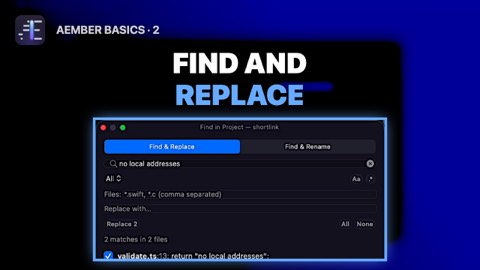
Выберите Правка > Найти в проекте… (⇧⌘F), чтобы открыть панель Найти в проекте. Эта плавающая панель ищет в проекте окна, которым вы пользовались последним, и показывает его имя в заголовке.
Поиск
- Убедитесь, что вверху панели выбран режим Найти и заменить.
- Введите текст в поле Искать в проекте…. Поиск начинается по мере ввода.
- Чтобы искать только в некоторых файлах, введите шаблоны с подстановочными знаками через запятую в поле Файлы:, например
*.swift, *.c. Шаблон с/сопоставляется с путём от папки проекта, напримерSources/**/*.swift;{swift,md}соответствует любому из двух слов, а[abc]— любой из этих букв. - С помощью всплывающего меню выберите, искать везде или только в функциях, классах и структурах, строках, комментариях или переменных.
- Нажмите кнопку
Aa(С учётом регистра), чтобы учитывать регистр. Нажмите кнопку.*(Регулярное выражение), чтобы искать по регулярному выражению.
Aember ищет то, что вы видите в его редакторах, включая несохранённые изменения, а не только то, что на диске. Он пропускает скрытые файлы, двоичные файлы, такие папки, как .git, node_modules, build и DerivedData, а также пакеты Xcode .xcodeproj и .xcworkspace. Он показывает не более 1000 совпадений.
Работа с результатами
Щёлкните результат, чтобы показать его в активном редакторе, если в этом редакторе открыт файл. Дважды щёлкните его или нажмите Return, чтобы открыть файл на этой строке во вкладке предпросмотра. См. Вкладка предпросмотра.
Замена
- Введите новый текст в поле Заменить на…. Когда включён режим Регулярное выражение,
$1,$2и так далее вставляют группы, совпавшие с шаблоном. - У каждого результата есть флажок. Снимите флажки с тех, которые нужно оставить без изменений. Пробел переключает флажок выбранного результата. Нажмите Все или Нет, чтобы отметить или снять все результаты.
- Нажмите кнопку замены, которая показывает, сколько совпадений она заменит, затем подтвердите в диалоге Замена совпадений.
Aember изменяет открытые файлы в их редакторах и сохраняет их, если до этого в них не было несохранённых изменений. Закрытые файлы он записывает на диск. В закрытом файле, несохранённые изменения которого хранит История, изменение остаётся несохранённым. Все изменения — одна операция в Истории, поэтому их можно там отменить.
Пока окно закреплено на моменте Истории, панель ищет в проекте в том виде, каким он был тогда, и не может выполнять замену.
Найти и переименовать вместо этого ищет символы с помощью языкового сервера. См. Анализ кода.
Выбор того, что показывает поле
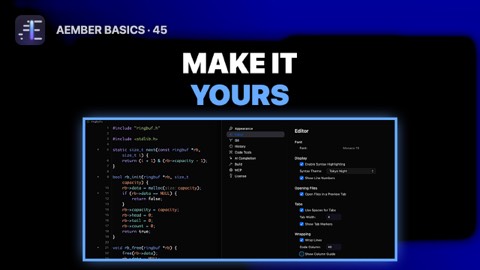
Поле — это полоса слева от текста. На нём показаны номера строк, закладки, ошибки и предупреждения языкового сервера, шевроны сворачивания, изменённые строки и blame.
Щёлкните поле правой кнопкой мыши, чтобы выбрать, что показывает этот редактор:
- Добавить закладку ставит закладку на строку, по которой вы щёлкнули. См. Закладки на строках.
- Номера строк показывает или скрывает номера строк.
- Отметки изменений показывает или скрывает отметки строк, изменённых с последнего коммита. Для файла, который git не отслеживает, пункт недоступен. См. Изменённые строки в редакторе.
- Blame показывает или скрывает, кто написал каждую строку. См. Blame.
- Сбросить поле к настройкам показывает то, что задано в Настройках, и выключает blame.
Флажок показывает, что включено. Ваш выбор действует только в этом редакторе. Aember сохраняет его вместе с проектом, поэтому файл снова открывается с тем же полем.
Показывать номера строк в настройках редактора и Показывать изменённые строки в поле редактора в настройках Git задают, что показывают новые редакторы. Когда вы меняете один из них, ему следуют все редакторы, в том числе для файлов, которые вы откроете позже, а выбор, сделанный в отдельных редакторах, сбрасывается.
Чтобы скрыть шевроны сворачивания, выключите Включить сворачивание кода в настройках инструментов кода. Сворачиванию нужны шевроны, поэтому оно тоже выключается.
Сворачивание кода
Сворачивание скрывает тело функции, класса или другого блока, так что видна только его первая строка.
- Убедитесь, что параметр Включить сворачивание кода включён на панели Инструменты кода в Настройках. См. Настройки инструментов кода.
- На поле слева от номеров строк шеврон отмечает каждую строку, с которой начинается блок, который можно свернуть. Шеврон вниз означает, что блок развёрнут.
- Щёлкните шеврон, чтобы свернуть блок. Шеврон указывает вправо, а три точки после строки показывают, что строки скрыты.
- Щёлкните шеврон ещё раз, чтобы показать строки.
Aember находит блоки с помощью tree-sitter, поэтому сворачивание работает в файлах на языках, которые Aember знает.
Если выключить параметр Включить сворачивание кода, шевроны исчезают, и все свёрнутые блоки снова разворачиваются.
Закреплённые заголовки
При прокрутке длинной функции или класса её первая строка остаётся вверху редактора как закреплённый заголовок. Вложенные блоки добавляют под ним новые заголовки, по одной строке каждый, поэтому всегда видно, в какой функции, классе или блоке вы находитесь. При прокрутке назад заголовки возвращаются на свои места.
Щёлкните закреплённый заголовок, чтобы прокрутить к этой строке и поставить туда курсор.
Чтобы включить или выключить закреплённые заголовки, используйте параметр Показывать панель навигации (хлебные крошки) на панели Инструменты кода в Настройках. См. Настройки инструментов кода.
Перенос длинных строк
Перенос показывает длинную строку в нескольких рядах, чтобы её можно было читать без прокрутки вбок. Меняется только отображение строки: в файле она остаётся одной строкой, и её номер не меняется.
Чтобы включить перенос строк, выберите Переносить строки на панели Редактор в настройках. По умолчанию он выключен и действует во всех редакторах. См. Настройки редактора.
Проза и код
- Файлы Markdown и обычного текста — это проза. Они переносятся у правого края редактора, между словами, а следующие ряды начинаются у левого края. Слово шире редактора разрывается внутри слова.
- Все остальные файлы — код. Код переносится на столбце, заданном в Столбец кода: в настройках (по умолчанию 80), даже если редактор уже; остальное видно при прокрутке вбок. Строки переносятся на пробелах, вокруг операторов и после
,([{и., но никогда внутри имени или числа. Следующие ряды получают на один уровень отступа больше, чем строка.
Ряды и курсор
- Номер строки и метки на полях находятся в первом ряду строки.
- ↑ и ↓ перемещают на один ряд и сохраняют положение курсора по горизонтали.
- ⌘← и ⌘→ сначала переходят к началу или концу ряда. Нажмите их ещё раз, чтобы перейти к началу или концу строки.
- Page Up и Page Down перемещают по рядам.
- Встроенные подсказки и предложения ИИ занимают место в ряду, поэтому из‑за них строка может перенестись.
- Свёрнутая строка показывает три точки после своего последнего ряда.
- Строка, которая начинается на языке с письмом справа налево, например на арабском или иврите, остаётся в одном ряду; остальное видно при прокрутке вбок.
Направляющая столбца
Выберите Показывать направляющую столбца на панели Редактор в настройках, чтобы в редакторах кода рисовалась тонкая вертикальная линия на столбце кода. Она работает и с переносом, и без него, так что видно, где длинные строки выходят за столбец. По умолчанию выключено.
Закладки на строках
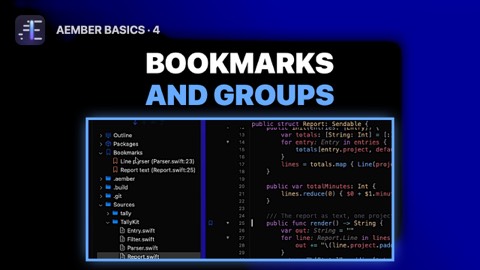
Закладка отмечает строку, чтобы к ней можно было вернуться. Закладки принадлежат проекту и сохраняются вместе с ним.
Добавление закладки
- Щёлкните строку правой кнопкой в редакторе и выберите Добавить закладку. В шестнадцатеричном редакторе есть такой же пункт.
- На панели Добавить закладку введите имя в поле Имя:. В поле Заметки: можно добавить текст.
- Нажмите Добавить. Имя обязательно.
Рядом со строкой на поле появляется значок закладки.
Изменение закладки
Щёлкните значок закладки на поле. Если на строке больше одной закладки, выберите одну из меню. Измените имя или заметки на панели Изменить закладку, затем нажмите Сохранить. Панель не блокирует окно, поэтому её можно держать открытой во время работы.
Переход к закладке
Навигатор показывает папку Закладки, когда в проекте есть закладки. Для каждой закладки показаны имя, файл и строка, закладки отсортированы по имени. Дважды щёлкните закладку или щёлкните её правой кнопкой и выберите Перейти к закладке, чтобы открыть файл на этой строке. Выберите Удалить закладку, чтобы удалить её.
Когда текст меняется
Когда вы добавляете или удаляете строки над закладкой, она перемещается вместе со своей строкой. Если удалить саму строку, закладка тоже удаляется.
Если файл изменился вне Aember, Aember снова ищет строку закладки по её тексту и соседним строкам, когда файл перезагружается или открывается в следующий раз, в том числе при переходе к закладке. Если строка не найдена, например на другой ветке, закладка остаётся на месте и снова находит свою строку, когда текст вернётся.
Предварительный просмотр Markdown
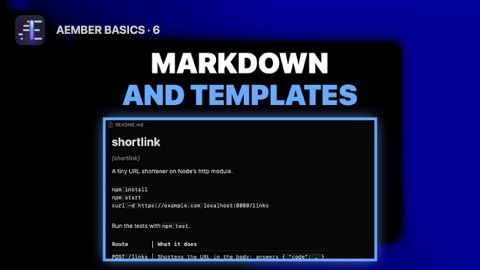
Файлы с расширениями .md, .markdown, .mdown, .mkdn или .mkd открываются в редакторе Markdown. Он открывается в режиме предварительного просмотра, который показывает отформатированный текст.
В верхней части редактора Markdown есть полоса с именем файла и кнопкой справа. Нажмите кнопку, чтобы переключиться между предварительным просмотром и исходным текстом. Её подсказка — Перейти в режим редактирования или Перейти в режим просмотра. Можно также выбрать Вид > Показать/скрыть просмотр Markdown (⇧⌘P).
Предварительный просмотр показывает заголовки, полужирный и курсивный текст, встроенный код, блоки кода, ссылки, списки с флажками задач, цитаты и таблицы. Изображения показаны как их описание в квадратных скобках. Текст в режиме просмотра можно выделять и копировать, но не редактировать. Чтобы изменить файл, переключитесь в режим правки.
В режиме правки на поле показывается то же, что и для любого другого текстового файла: номера строк, закладки, изменённые строки, ошибки и предупреждения языкового сервера и blame. Если включить blame в режиме просмотра, редактор переключится в режим правки.
Редактирование двоичных файлов
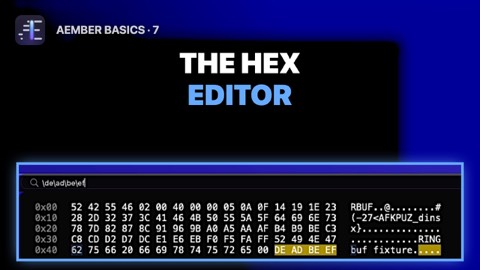
Нетекстовые файлы, такие как изображения, аудио, видео и другие двоичные файлы, открываются в шестнадцатеричном редакторе. Каждая строка из 16 байтов показана тремя способами: смещение первого байта, байты в шестнадцатеричном виде и те же байты в виде символов ASCII.
Изменение байтов
Щёлкните в шестнадцатеричном столбце или в столбце ASCII и вводите текст. Курсор в другом столбце следует за вашим.
- В шестнадцатеричном столбце можно вводить только шестнадцатеричные цифры: от 0 до 9 и от A до F. Каждая цифра заменяет цифру под курсором.
- В столбце ASCII каждый введённый символ заменяет байт под курсором.
Шестнадцатеричный редактор всегда вводит поверх существующих байтов. ⌫ и ⌦ подают звуковой сигнал; чтобы удалить байты, выделите их и вырежьте.
Копирование, вырезание и вставка
- Копировать помещает выделенные байты в буфер обмена в виде шестнадцатеричных значений через пробел, например
DE AD BE EF. - Вырезать копирует выделенные байты, затем удаляет их. Байты после них сдвигаются вверх.
- Вставить читает из буфера обмена шестнадцатеричные значения через пробел и записывает их поверх байтов, начиная с позиции курсора.
Эти пункты есть в контекстном меню шестнадцатеричного редактора вместе с Выбрать все и Добавить закладку. Чтобы найти байты, используйте Поиск в файле.
Сохраните изменения командой Файл > Сохранить (⌘S).
Создание файлов по шаблонам
Шаблон файла задаёт начальное содержимое нового файла, например заголовок лицензии. У каждого шаблона есть имя, шаблон имени файла и текст шаблона.
Создание шаблона
- Откройте панель Редактор в Настройках. В разделе Шаблоны файлов нажмите кнопку Добавить шаблон файла. Введите имя, шаблон в поле Шаблон: и текст в поле Шаблон:, затем нажмите Сохранить шаблон.
- Или щёлкните правой кнопкой файл в навигаторе или вкладку файла и выберите Добавить как шаблон. Aember использует содержимое файла в качестве текста и предлагает шаблон, соответствующий его расширению. При желании измените имя и шаблон, затем нажмите Добавить.
Шаблон — это регулярное выражение, которое Aember сопоставляет с именем файла, например \.swift$. Для недопустимого шаблона показывается Недопустимое регулярное выражение.
Использование шаблона
Когда вы создаёте файл из подменю Создать… контекстного меню навигатора, Aember заполняет его по первому шаблону, которому соответствует его имя.
В тексте шаблона заменяются следующие слова:
| Текст | Заменяется на |
|---|---|
${aember.filename} | Имя файла с расширением |
${aember.yyyy} | Год, четыре цифры |
${aember.mm} | Месяц, две цифры |
${aember.dd} | День, две цифры |
Изменение или удаление шаблона
Щёлкните имя шаблона в разделе Шаблоны файлов, чтобы изменить его. Чтобы удалить его, смахните двумя пальцами влево по его строке, затем нажмите кнопку корзины. Aember хранит шаблоны в ~/.aember_user/templates.
Создание и сохранение файлов
Создание файла
Выберите Файл > Новый, затем нужный тип документа: текст, Markdown или двоичный. ⌘N создаёт текстовый документ. Aember создаёт пустой файл с именем Unnamed Document в папке проекта и открывает его. Можно также использовать подменю Создать… в контекстном меню навигатора, которое сначала запрашивает имя.
Сохранение
- Файл > Сохранить (⌘S) сохраняет активный файл. Если у файла всё ещё имя
Unnamed Document, Aember спрашивает, где его сохранить. - Файл > Сохранить как… (⇧⌘S) сохраняет копию под новым именем или в новом месте и продолжает редактирование копии. Исходный файл остаётся без изменений.
- Файл > Сохранить все (⌥⌘S) сохраняет все файлы с несохранёнными изменениями, включая закрытые файлы, несохранённые изменения которых хранит История.
Можно также щёлкнуть значок файла на вкладке, чтобы сохранить этот файл. Его подсказка — Сохранить файл, если в файле есть несохранённые изменения, и Файл сохранён, если их нет.
При сохранении Aember сохраняет окончания строк и метку порядка байтов каждого файла. Если включён параметр Форматировать документ при сохранении, языковой сервер сначала форматирует файл. См. Анализ кода.
Отмена изменений
Выберите Файл > Вернуть к сохранённому, чтобы отбросить несохранённые изменения в активном файле и снова загрузить его с диска. Aember не спрашивает подтверждения, потому что отброшенный текст остаётся в Истории. См. Восстановление более ранней версии.
Изменения, сделанные вне Aember
Aember следит за открытыми файлами. Когда другое приложение изменяет один из них, Aember не загружает новую версию сам. Он помечает файл, чтобы вы могли выбрать.
Какие файлы изменились
Если текст файла на диске отличается от текста в Aember, его вкладка и строка в навигаторе показывают оранжевый треугольник предупреждения. Подсказка вкладки — Файл изменён на диске — щёлкните правой кнопкой, чтобы перезагрузить.
Выбор версии, которую нужно оставить
- Чтобы загрузить версию с диска, щёлкните правой кнопкой вкладку файла или файл в навигаторе и выберите Загрузить с диска заново. Это заменяет текст в Aember, включая все несохранённые изменения.
- Чтобы сохранить свою версию, сохраните файл. Aember сначала спрашивает: Всё равно сохранить записывает вашу версию поверх версии на диске, Вернуть версию с диска вместо этого загружает версию с диска, а Отменить не делает ни того, ни другого. Файл > Сохранить все спрашивает то же самое для каждого такого файла.
В любом случае История хранит обе версии, поэтому другую можно вернуть. См. История.
Когда Aember выполняет git
Операция git, которую выполняет Aember, например переключение веток, стэш или сброс, может изменить открытые файлы. Файлы без несохранённых изменений тогда показывают версию, которую git оставил на диске, без треугольника предупреждения. Файл с несохранёнными изменениями сохраняет их и помечается, если его файл изменился.
Когда агент работает с файлом
Когда агент использует инструменты Aember, а файл без несохранённых изменений изменился на диске, Aember сначала загружает версию с диска, так что агент видит и правит именно её. Треугольник предупреждения исчезает, а История записывает изменение как сделанное вне Aember. Файл с несохранёнными изменениями остаётся как есть.
Удалённые файлы
Если другое приложение удаляет открытый у вас файл, строка состояния показывает предупреждение. Редактор остаётся открытым.
Несохранённые изменения в закрытых файлах
История хранит несохранённые изменения закрытых файлов. Когда вы снова открываете такой файл, Aember показывает ваши несохранённые изменения. Если файл тем временем изменился на диске, Aember открывает версию с диска, а строка состояния сообщает, что несохранённые изменения хранятся в Истории.